基于Vue3.x技术栈的 Mars3D🌎基础项目系统



Mars3D 基础项目 是基于Mars3D 平台做的一个应用系统,提供的一个基础项目模版,包含常用基础地图功能,可在该基础项目上快速开发搭建新项目。方便快速搭建三维地图产品,敏捷开发,可复用,支持各种配置,适合各种场景使用。
- 最新技术栈:使用 Vue3/Vite 等前端前沿技术开发
- TypeScript: 应用程序级 JavaScript 的语言
- 适用于地图场景的widget模块化: 继续沿用了原生 JS 版本 widget 架构的一些思想,使用 vue 方式实现了各 widget 功能
如果您不熟悉Vue,也可以阅读:基础项目原生JS版 、基础项目React版
建议先看一遍视频讲解,再实际操作。您可以新页面查看高清视频
git clone git@github.com:marsgis/mars3d-vue-project.git - Gitee:国内码云,下载速度快些。
git clone git@gitee.com:marsgis/mars3d-vue-project.git - 推荐使用 vscode,安装参考开发环境搭建教程
- 安装 vscode 插件,推荐安装 volar(并禁用 vetur)、ESlint 、 Prettier
- 配置 vscode 参数
// setting.json相关配置 { "eslint.format.enable": true, "[json]": { "editor.defaultFormatter": "esbenp.prettier-vscode" }, "[typescript]": { "editor.defaultFormatter": "esbenp.prettier-vscode" }, "[javascript]": { "editor.defaultFormatter": "esbenp.prettier-vscode" }, "[html]": { "editor.defaultFormatter": "esbenp.prettier-vscode" }, "[vue]": { "editor.defaultFormatter": "esbenp.prettier-vscode" } }请将机器Node版本升级到v18及以上版本(建议下载安装官网最新稳定版本)
npm install //或使用代理 npm i --registry=http://registry.taobao.org npm run serve npm run build npm run serve:dist //测试dist运行状态 访问基础项目 Vue 版 在线体验效果和功能
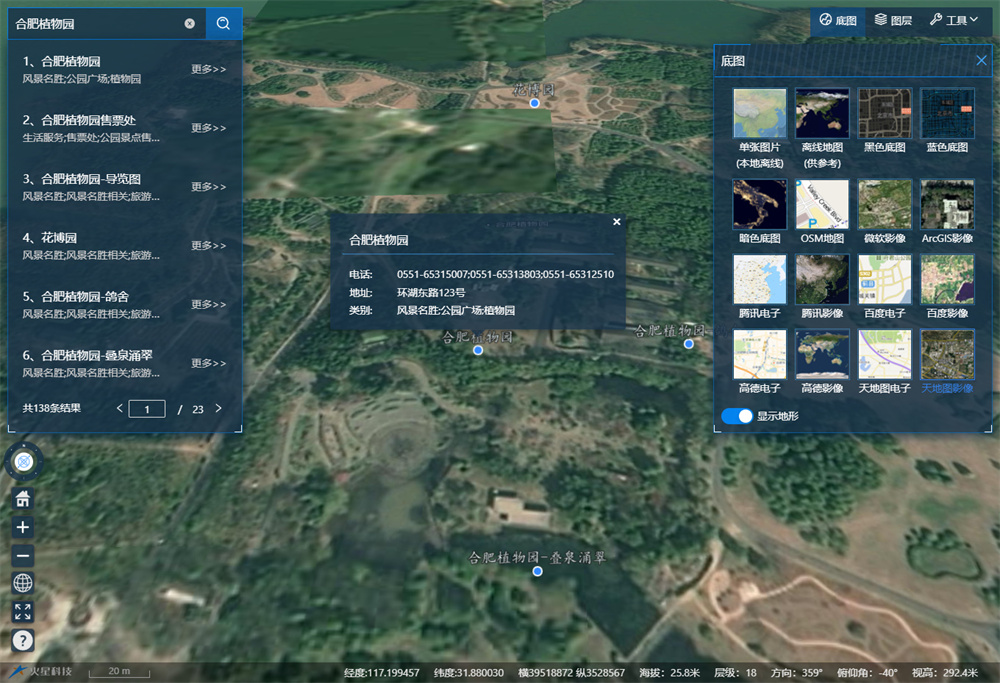
推荐使用Chrome 90+ 浏览器, 建议升级浏览器到最新版本访问。
| IE | Edge | Firefox | Chrome | Safari |
|---|---|---|---|---|
| not support | last 2 versions | last 2 versions | last 2 versions | last 2 versions |
- 发现您发现项目中存在的问题或者需要优化的地方;
- 如果您有一些自己全新编写的示例,希望也开源与大家分享。
提交方式:
- 欢迎在 github 或 gitee 上提交 PR
- 如果对 git 不熟悉,也可以整理示例代码发送邮件到 wh@marsgis.cn 由我们来整理集成。
- node 和 git :项目开发环境
- Vue3:开发框架
- Vite:开发环境
- TypeScript:开发语言
- Es6+ - 熟悉 es6 基本语法
- Ant Design Vue:UI 控件库
- ESlint:代码检查工具
- IconPark:UI 图标库
需要有一定的知识储备,包括 vue3.0 中的 composition Api 模式等,建议浏览下Web 前端知识视频讲解
mars3d-vue-project └───src 主要项目代码 │ └───common 公共核心文件 │ └───components 公共组件 │ └───directive 指令 │ └───misc ts模块定义 │ └───pages 页面入口 │ └───utils 工具方法 │ └───widget 功能相关的widget控件【重要】 │ └───public 静态资源 │ └───config 地图的配置文件等 │ └───img 图片资源 │ │─── .eslintrc.js eslint配置文件 │─── package.json 项目配置信息 └─── vite.config.ts vite 配置文件 └─── tsconfig.js ts 配置文件 └─── *.html 各页面入口 项目所有功能主要在 src/widgets/*/*目录下,每一个功能对应了叶子目录下的一个index.vue和 map.ts 文件,复杂的 widget 目录下也会有相关子组件 xxx.vue。
vue 下的 widget 设计,沿用了我们 原生 JS 版基础项目的设计理念:
- 所有的 widget 都是按需加载
- 只需要通过简单的配置,即可控制不同业务面板间的互斥关系
- 提供 api 可以手动的控制面板的显示隐藏
widget 加载相关的代码在 src/common/store/widget.ts下,使用的 vuex 管理相关状态,默认状态字段有
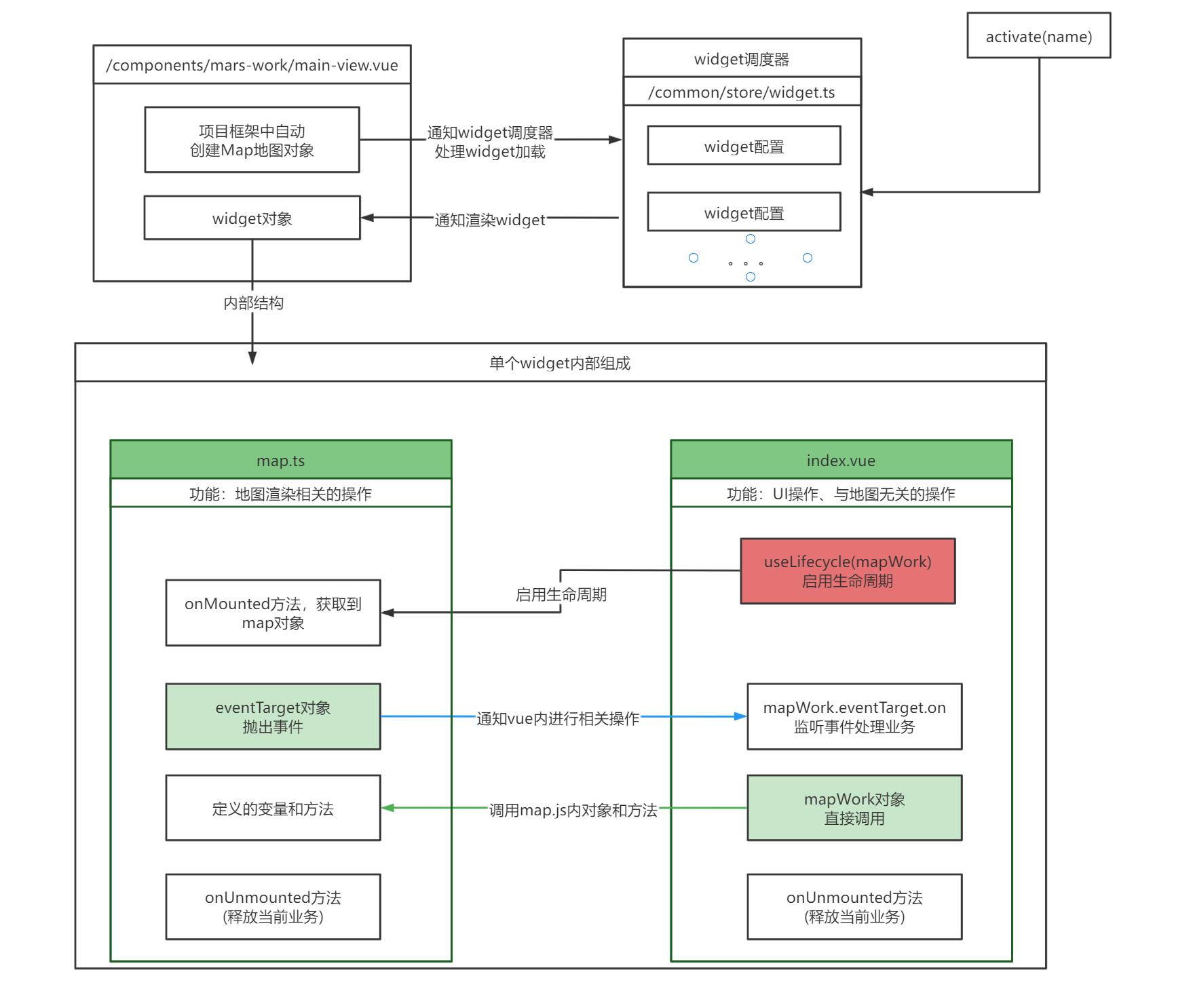
// 为 store state 声明类型 export interface DefaultOption { autoDisable?: boolean disableOther?: boolean | string[] group?: string // group相同的widget一定是互斥的 meta?: any // 额外参数 不会在每次关闭后清除 } export interface Widget { name: string // 唯一标识 key?: string // 作为vue diff 环节的key,用于控制组件重载 component?: any // widget关联的异步组件 autoDisable?: boolean // 是否能够被自动关闭 disableOther?: boolean | string[] // 是否自动关闭其他widget,或通过数组指定需要被关闭的widget group?: string // group相同的widget一定是互斥的 visible?: boolean // 显示隐藏 data?: any // 额外传参 会在每次关闭后清除 meta?: any // 额外参数 不会在每次关闭后清除 } export interface WidgetState { widgets: Widget[] // widget具体配置 openAtStart: string[] // 默认加载的widget defaultOption?: DefaultOption // 支持配置默认参数 }示例的内部构造处理流程图:
下面我们以 src/widgets/demo/sample-dialog/ 为示例做讲解
在 widgets 目录下按项目需要建立好多层目录,比如我们将测试和演示的 widget 放在src/widgets/demo目录下面,基础项目的功能放在src/widgets/basic目录下。
首先建立后 sample-dialog 目录,并参考已有示例新建index.vue 和 map.ts 2 个文件。
index.vue 完整代码为:
<template> <mars-dialog title="弹窗标题" width="300" height="400" top="400" bottom="10" :right="10"> <a-row :gutter="5"> <a-col :span="19"> <mars-input v-model:value="extent" :allowClear="true"></mars-input> </a-col> <a-col :span="5"> <a-space size="small"> <mars-button class="small-btn" @click="onClickDrawExtent">绘制</mars-button> </a-space> </a-col> </a-row> <template #icon> <bookmark-one theme="outline" size="18" /> </template> </mars-dialog> </template> <script setup lang="ts"> import { onUnmounted, ref } from "vue" import useLifecycle from "@mars/common/uses/use-lifecycle" import MarsDialog from "@mars/components/mars-work/mars-dialog.vue" import * as mapWork from "./map" // 启用map.ts生命周期 useLifecycle(mapWork) const extent = ref("") // 渲染模型 const onClickDrawExtent = () => { // formState.extent = "测试组件内部数据是否响应" mapWork.drawExtent() } mapWork.eventTarget.on("drawExtent", function (event: any) { extent.value = event.extent }) onUnmounted(() => { // 销毁操作 }) </script> <style lang="less"></style>其中:
mars-dialog 是弹窗组件,我们 widget 内可以按需选择下面 2 个使用:
- mars-dialog 弹框 组件:
src/components/mars-work/mars-dialog.vue
mars-dialog 支持的配置参数包括:
interface Props { warpper?: string // 容器id 默认是app,将作为定位的参照元素,一般不需要修改 title?: string // 弹框标题 visible: boolean // 是否显示 width?: number | string // 初始宽度 height?: number | string // 初始高度 left?: number | string // 定位 left值 right?: number | string // 定位right值 top?: number | string // 定位top值 bottom?: number | string // 定位bottom值 handles?: boolean | string // 缩放控制器 默认 [x, y, xy] minWidth?: number // 最小宽度 minHeight?: number // 最小高度 maxWidth?: number // 最大宽度 maxHeight?: number // 最大高度 zIndex?: number // 层级 customClass?: string // 自定义class }widget 的 prop 参数默认有四中配置方式,默认情况下优先级从低到高分别为 内联 prop、defaultOption 中的 props、meta 中的 props 配置,动态传参,使用方式如下
<!-- 内联 --> <mars-dialog title="图上量算" width="300" height="530" top="50"></mars-dialog>// defaultOption中 注意 必须是meta const store: StoreOptions<State> = { state: { defaultOption: { meta: { props: { top: 110 } } }, widgets: [] } }// meta中 widgets = [ { component: markRaw(defineAsyncComponent(() => import("@mars/widgets/hello.vue"))), name: "hello", autoDisable: true, meta: { props: { top: 70 } } } ]// 动态传参 activate({ name: "hello", data: { props: { top: 70 } } })以上均为默认情况下的处理,再某些特殊情况下,可以在 widget 中通过下面这种方式,强制将内联 props 的优先级提升到最高
<mars-dialog v-bind="attrs" title="hello" width="300" height="530" top="50" :right="10" :min-width="297"></mars-dialog> <script> import { useAttrs } from "vue" const attrs = useAttrs() </script>vue 中需要调用地图方法时,需得启用 map.ts 的生命周期,并且在 map.ts 生命周期中获取 map 对象。
// vue中 import useLifecycle from "@mars/common/uses/use-lifecycle" import * as mapWork from "./map" // 启用map.ts生命周期 useLifecycle(mapWork)注意:
- 开启生命周期的操作只需要在 index.vue 中执行,子组件不需要
- 尽量不要在 vue 的生命周期中操作 map,或者调用 map.ts 中操作 map 的函数,此时操作不能保证 map 存在
map.ts 完整代码为:
import * as mars3d from "mars3d" export let map: mars3d.Map // 地图对象 // 事件对象,用于抛出事件给vue export const eventTarget = new mars3d.BaseClass() // 初始化当前业务 export function onMounted(mapInstance: mars3d.Map): void { map = mapInstance // 记录map } // 释放当前业务 export function onUnmounted(): void { map = null } // 绘制矩形(演示map.js与index.vue的交互) export function drawExtent(): void { map.graphicLayer.clear() // 绘制矩形 map.graphicLayer.startDraw({ type: "rectangle", style: { fill: true, color: "rgba(255,255,0,0.2)", outline: true, outlineWidth: 2, outlineColor: "rgba(255,255,0,1)" }, success: function (graphic: mars3d.graphic.RectangleEntity) { const rectangle = graphic.getRectangle({ isFormat: true }) eventTarget.fire("drawExtent", { extent: JSON.stringify(rectangle) }) // 抛出事件,可以vue中去监听事件 } }) }其中:
初始化当前地图业务的钩子方法,可以通过 onMounted 函数的获取到 map 主对象。
export function onMounted(mapInstance: mars3d.Map): void { map = mapInstance // 记录map 初始化当前业务 }如果未调用,请请参考之前的步骤,检查是否正常使用useLifecycle(mapWork)启用生命周期
释放当前地图业务的钩子方法, 一般在 onMounted 添加的图层、绑定的事件,在 onUnmounted 中都需要做相反的移除、解绑等操作。
export function onUnmounted(): void { map = null // 释放当前业务 }- 涉及地图业务的操作均写在 map.ts 中
- 涉及 UI 层面、和地图无关的操作均写在 index.vue 中,vue 中尽量不使用 mars3d 和 Cesium 开头的类
- index.vue 直接调用 map.ts 中 导出的函数或对象
- index.vue 调用 map.ts 中的函数拿到返回值,继续后续处理,异步操作返回值可以是 Promise
- map.ts 主动触发 ui 变化,通过 mars3d.BaseClass 事件中心处理。如
// map.ts export const eventTarget = new mars3d.BaseClass() function change() { mapWork.eventTarget.fire("change", { value: "hello change" }) } // index.vue import * as mapWork from "./map" const change = (e: any) => { console.log(e) } mapWork.eventTarget.on("change", change) onUnmounted(() => { mapWork.eventTarget.off("change", change) // 注意:请及时销毁事件绑定 })在对应 page 页面下的 src/pages/demo/widget-store.ts 中,需要配置刚才新建的 widget 相关信息;
import { defineAsyncComponent, markRaw } from "vue" import { WidgetState } from "@mars/common/store/widget" import { StoreOptions } from "vuex" const store: StoreOptions<WidgetState> = { state: { //已忽略其他配置 widgets: [ { component: markRaw(defineAsyncComponent(() => import("@mars/widgets/demo/sample-dialog/index.vue"))), name: "sample-dialog" } ] } } export default store其中 state 下的配置参数参考
widget 配置参数
更多参数建议阅读源码的
src/common/store/widget.ts(教程可能滞后,请参考源码注释为准)
在需要的菜单单击事件或其他对象触发代码中,加入activate('sample-dialog')来激活我们刚加入的控件,
下面已目录为例:
在widgets/demo/menu/index.vue中加入“弹窗示例”按钮,按钮单击事件调用对应方法,
activate 和 disable 函数支持 string(直接传递 name) 和 Widget(传递 widget 对象,将会合并传递的属性,必须包含 name 字段) 类型的参数,上述 name 字段与 store.ts 中的 name 需要一致。
<template> <mars-dialog :draggable="false"> <a-space> <mars-button @click="show('sample-pannel')">面板示例</mars-button> <mars-button @click="show('sample-dialog')">弹窗示例</mars-button> <mars-button @click="show('ui')">UI面板</mars-button> </a-space> </mars-dialog> </template> <script setup lang="ts"> import MarsDialog from "@mars/components/mars-work/mars-dialog.vue" import { useWidget } from "@mars/common/store/widget" const { activate } = useWidget() const show = (name: string) => { activate(name) // 或 activate({ name }) } </script> <style lang="less"></style>可以参考已集成好的mars3d-vue-project-admin项目: github:vue-mars3d-admin、 gitee:vue-mars3d-admin
前提条件:需要 2 个项目的技术栈基本是一致的,比如
vue3+ts+ant-design-vue等
需要拷贝的目录和文件:
/src/拷贝到/src/marsgis/public/拷贝到/public//src/pages/index/widget-store.ts拷贝到/src/marsgis/widget-store.ts
需要修改自己项目的文件:
package.jsonvite.config.ts或vue.config.jssrc/main.js- 需要加地图的
vue文件
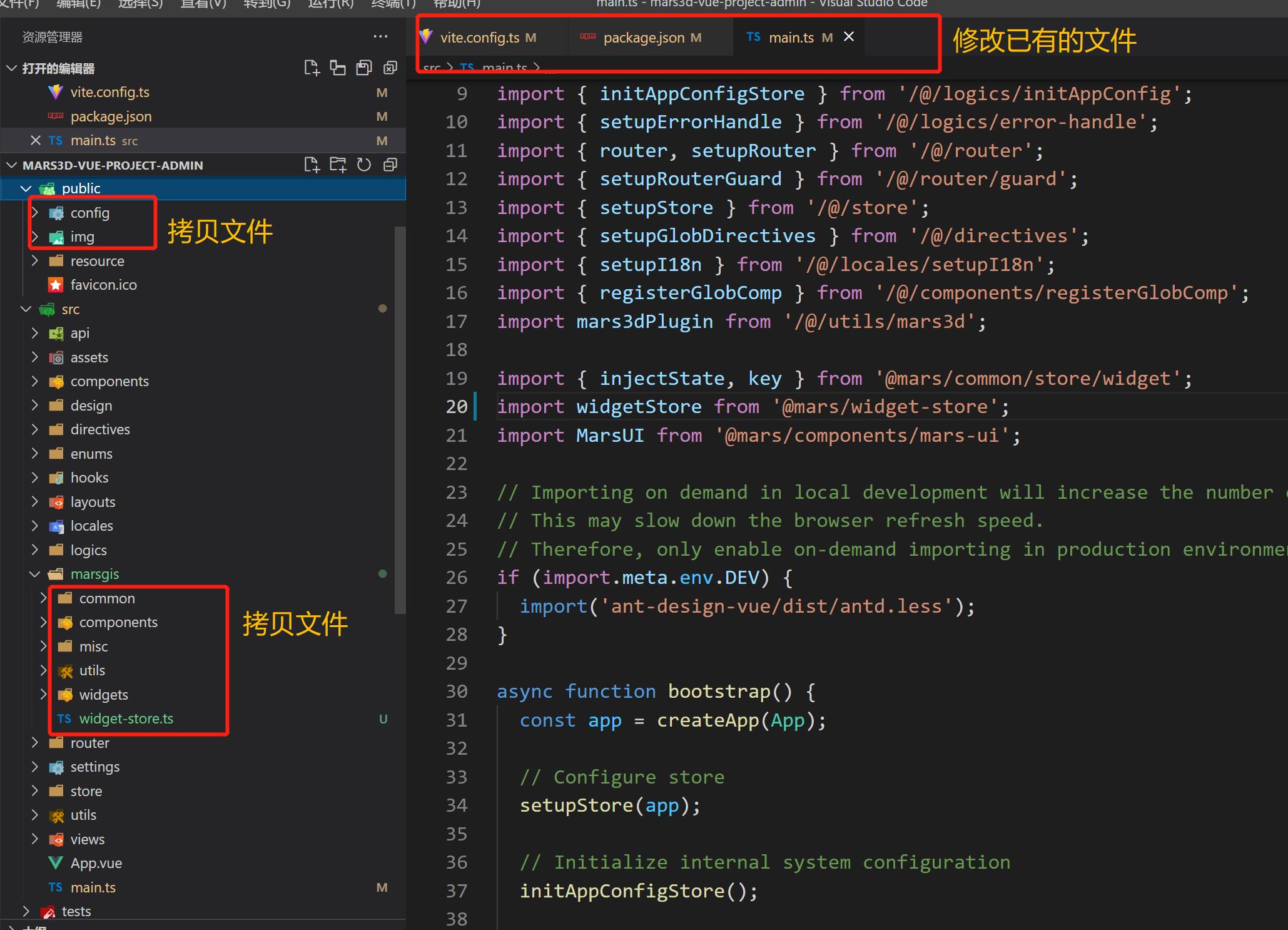
在原有项目中新建目录src/marsgis,将基础项目 src 代码拷贝到src/marsgis目录下面,其中 pages 目录非必须,可以按需拷贝。
将基础项目public下所有文件拷贝到自己项目的public目录下。
复制 package.json 依赖包,保证依赖存在且版本正确。
// dependencies中添加 { "mars3d": "~3.10.0", "mars3d-cesium": "~1.135.0", "@turf/turf": "^7.2.0", "kml-geojson": "^2.0.1", "vue": "^3.5.13", "vuex": "^4.0.2", "vue-color-kit": "^1.0.5", "axios": "^0.23.0", "core-js": "^3.6.5", "ant-design-vue": "^3.2.5", "@icon-park/vue-next": "^1.3.5", "nprogress": "^0.2.0", "echarts": "^5.2.2", "localforage": "^1.10.0" }修改vite.config.ts 或 vue.config.js 配置文件中的项目别名配置和 process 相关配置
alias: { { find: /@mars\//, replacement: pathResolve('src/marsgis') + '/', } } define: { 'process.env': { BASE_URL: '/', }, }将src/pages/index/widget-store.ts配置文件拷贝src/marsgis/widget-store.ts位置。
再在src/main.js文件中加载和初始化相关依赖。
import { injectState, key } from "@mars/common/store/widget" import widgetStore from "@mars/widget-store" import MarsUI from "@mars/components/mars-ui" app.use(MarsUI) app.use(injectState(widgetStore), key)复制对应页面代码到组件中, 例如拷贝 src/pages/index/App.vue 代码到自己项目需要展示地图的 vue 文件中。
如果没有下面文件,可以直接拷贝到自己项目中, 如果已有对应文件,可以对比参数,按需拷贝相关配置进已有文件中。
- 复制
/.editorconfig文件到src/marsgis/目录下 - 复制
/.eslintrc.js文件到src/marsgis/目录下 - 复制
/.prettierrc文件到src/marsgis/目录下 - 修改
/tsconfig.json文件
如果项目中采用的 eslint 标准库与基础项目不一致,则根据提示安装对应的依赖,相关依赖如下, 按照项目实际情况安装,并作相应调整.
基础项目已经基本保证不会影响外部样式,此处要处理的是您项目中的全局样式对 mars3d 相关组件的影响。修改相关 CSS 保证基础项目功能 UI 正常即可。
参考 获取Mars3D中描述集成mars3d。
流程大概是:
- 配置后,无需改动源码,在项目代码中使用时与使用npm包是一样的方式,如
import * as mars3d from "mars3d"; - 将 npm 安装后的
node_modules/mars3d/下的所有文件拷贝一份放在packages/mars3d/目录。 - 将
mars3d-sdk.rar离线包内文件 覆盖至packages/mars3d/dist/目录下。 - 修改
package.json中mars3d包配置为:"mars3d": "file:packages/mars3d",

平台所有代码层面来说支持离线运行和使用的,但需要注意的是离线时的地图服务的相关处理。
如果局域网内有相关地形、卫星底图服务可以按内网服务类型和 URL 地址替换下config.json或构造Map的代码中的默认地形和底图。
如果局域网内没有相关服务,可以按下面处理:
- 修改 config.json 中
terrain配置中,将已有的"show": true配置,改为"show": false - 修改 config.json 中
basemaps数组配置中,将已有的"show": true的图层,将该值改为"show": false,并将单张图片或离线地图加上"show": true,并修改相关 URL 地址。 - 您也可以参考教程发布三维数据服务进行部署离线地图服务,里面也有一些示例离线数据。
Mars3D平台是火星科技研发的一款基于 WebGL 技术实现的三维客户端开发平台,基于Cesium优化提升与 B/S 架构设计,支持多行业扩展的轻量级高效能 GIS 开发平台,能够免安装、无插件地在浏览器中高效运行,并可快速接入与使用多种 GIS 数据和三维模型,呈现三维空间的可视化,完成平台在不同行业的灵活应用。
Mars3D 平台可用于构建无插件、跨操作系统、 跨浏览器的三维 GIS 应用程序。平台使用 WebGL 来进行硬件加速图形化,跨平台、跨浏览器来实现真正的动态大数据三维可视化。通过 Mars3D 产品可快速实现浏览器和移动端上美观、流畅的三维地图呈现与空间分析。
-
Mars3D 官网:http://mars3d.cn
-
Mars3D 开源项目列表:https://github.com/marsgis/mars3d
- Mars3D 平台由火星科技自主研发,拥有所有权利。
- 任何个人或组织可以在遵守相关要求下可以免费无限制使用。