

אפשר להגדיר כתובות אימייל ממותגות עם השירות של Professional Email. במדריך הזה נלמד אותך איך לרכוש אימייל ולגשת לתיבת הדואר שלך.
כדי להוסיף כתובת אימייל מקצועית חדשה לדומיין שלך בפעם הראשונה, יש לבצע את השלבים הבאים:
- יש לעבור אל לוח הבקרה של האתר.
- יש לנווט אל שדרוגים ← אימיילים (או אחסון ← אימיילים אם בחרת להשתמש ב-WP-Admin).
- יש לבחור בין מינוי חודשי ומינוי שנתי בחלקו העליון של העמוד.
- במקטע Professional Email יש להזין את הפרטים הבאים:
- השם של כתובת האימייל שברצונך ליצור (החלק שלפני הסמל @).
- סיסמה לחשבון האימייל שלך (לפחות 10 תווים).
- כדי ליצור מספר כתובות אימייל, יש ללחוץ על 'להוסיף עוד תיבת דואר' ולהזין את הפרטים של תיבת הדואר החדשה. לתשומת ליבך, המחיר הוא לכל תיבת דואר.
- יש ללחוץ על הכפתור 'לרכוש' ולהשלים את תהליך התשלום בקופה. אם הדומיין שלך זכאי לתקופת ניסיון, לא נחייב אותך עד סוף תקופת הניסיון.

אם הגדרת העברת אימייל בשביל הדומיין שלך, היא תפסיק לפעול. לא ניתן להשתמש בהעברת אימייל ובשירות אימייל מקיף כמו Professional Email במקביל. במקום, אפשר להגדיר את ההעברה בהגדרות של תיבת הדואר שלך.
אם בעבר יצרת אימייל של Titan עבור הדומיין שלך אצל ספק אחר, אין לך אפשרות לרכוש את השירות של Professional Email ב-WordPress.com.
אנחנו מציעים שלושה חודשים של שימוש ב-Professional Email בחינם לכל דומיין רשום או דומיין מחובר שעדיין לא היה רשום ל-Professional Email. כדי לקבל את תקופת הניסיון שלך, יש לפעול לפי השלבים שלמעלה כדי לרכוש את Professional Email. אם יש זכאות, החיוב יוצג כ-0 $.
עם תום תקופת הניסיון, נחייב אותך בהתאם ללוח הזמנים של החיוב שבחרת:
- שנתי: חשבונך יחויב עבור 9 חודשים במקום 12.
- חודשי: חשבונך יחויב במחיר החודשי הרגיל.
אפשר להוסיף כמה תיבות דואר שצריך במהלך תקופת הניסיון. כל תיבות הדואר יהיו בחינם במהלך תקופת הניסיון. בסיומה של תקופת הניסיון, כל תיבת דואר תחויב עבור המחיר הרגיל.
כדי לגשת אל תיבת הדואר שלך:
- יש לעבור אל לוח הבקרה של האתר.
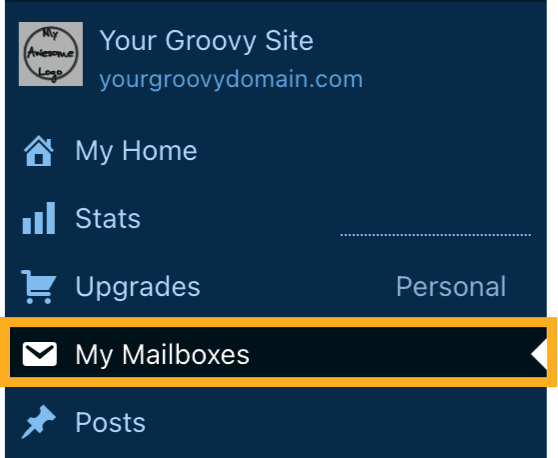
- יש לנווט אל שדרוגים ← אימיילים (או אחסון ← אימיילים אם בחרת להשתמש ב-WP-Admin).
- יש ללחוץ על תיבת הדואר שברצונך לפתוח.
- יש להזין את כתובת האימייל והסיסמה שלך במסך הכניסה כדי לבדוק את תיבת האימייל.
אפשר גם לגשת לתיבת הדואר שלך דרך https://wp.titan.email/login/ ולהזין את כתובת האימייל והסיסמה שלך.
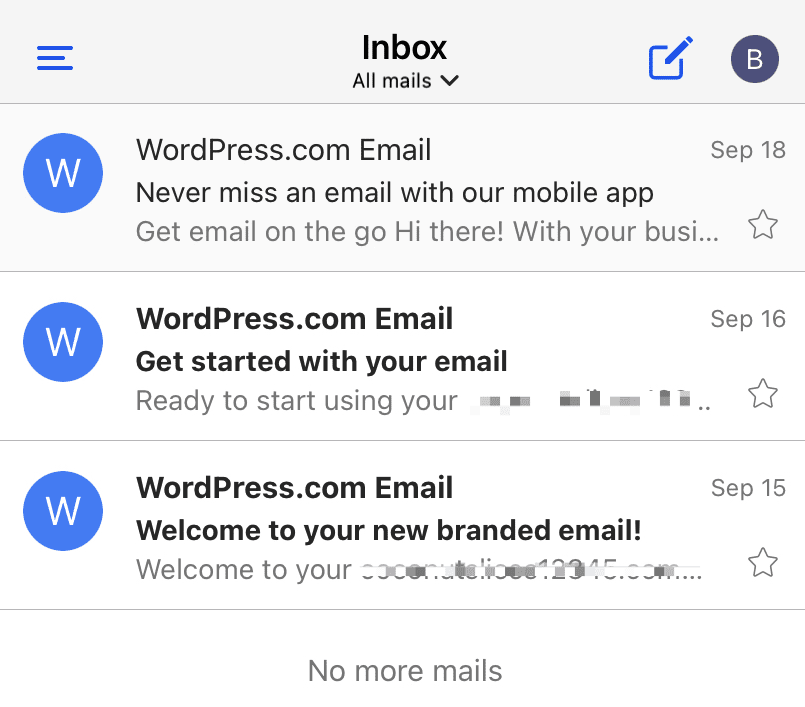
אפשר לגשת לתיבת הדואר של Professional Email ב-iPhone וב-Android באמצעות האפליקציה של Titan לנייד ואפליקציות אימייל אחרות.
ניתן לעיין במדריכים הבאים כדי ללמוד איך להוסיף את Professional Email לסמארטפון:
ברכישה של Professional Email, השירות של WordPress.com מוסיף באופן אוטומטי רשומות DNS record לדומיין שלך (אם הדומיין שלך משתמש בשרתי שמות של WordPress.com). רשומות אלה יבטיחו שיהיה באפשרותך לשלוח ולקבל אימיילים באמצעות כתובת האימייל של הדומיין שלך.
אם הסרת או איבדת בטעות את רשומות ה-DNS record האלו, באפשרותך לשחזר את החשבון ב-Professional Email (של Titan) למצב תקין. כך אפשר לאפס רשומות DNS record של Professional Email בחזרה להגדרות של ברירת המחדל:
- בלוח הבקרה יש לעבור אל שדרוגים ← דומיינים (או אל אחסון ← דומיינים אם בחרת להשתמש ב-WP-Admin).
- יש ללחוץ על הדומיין שאליו משויך האימייל.
- יש ללחוץ על 'רשומות DNS record' ולאחר מכן על הכפתור 'לנהל'.
- בפינה הימנית העליונה, ליד הכפתור 'לייבא קובץ BIND', יש ללחוץ על שלוש הנקודות ולבחור באפשרות 'שחזור רשומות DNS record עבור Professional Email':

אם האפשרות 'לשחזר רשומות DNS record עבור Professional Email' לא מופיעה, יש שתי סיבות אפשריות לכך:
- רשומות האימייל שלך הוגדרו בצורה תקינה, כך שאין צורך לעשות דבר!
- ה-DNS שלך לא מנוהל דרך WordPress.com, ולכן עליך לפעול לפי השלבים שבמקטע הבא כדי להוסיף באופן ידני את רשומות ה-DNS record עבור Professional Email.
אם ה-DNS של הדומיין שלך מנוהל במקום אחר, יהיה צורך להוסיף את רשומות ה-DNS record הבאות לדומיין שלך כדי לוודא שהחשבון של Professional Email (של Titan) פועל בצורה תקינה:
| סוג | ערך | עדיפות |
|---|---|---|
MX | mx1.titan.email | 10 |
MX | mx2.titan.email | 20 |
TXT | v=spf1 include:_spf.wpcloud.com include:spf.titan.email ~all | לא זמין |
הוספה של רשומות DKIM record ו-DMARC record יכולה לעזור לך להילחם בתגובות זבל. כך ניתן להגדיר רשומת DKIM record ורשומת DMARC record.
למידע נוסף על אימות אימיילים שנשלחים מאתר WordPress.com, יש לעיין בהוראות המפורטות להגדרה של אימות אימייל לדומיין.
 תמיכה
תמיכה
אתם חייבים להיות מחוברים על מנת לשלוח תגובה.