

Professional Email 서비스로 사용자 정의 브랜드 이메일 주소를 설정할 수 있습니다. 이 가이드에서는 이메일을 구매하고 메일박스에 접근하는 방법을 알아봅니다.
이 가이드에서
문의 사항이 있으십니까?
AI 도우미에게 물어보기도메인에 새로운 Professional Email 주소를 처음으로 추가하려면 다음 단계를 따르세요.
- 사이트의 알림판을 방문합니다.
- 업그레이드 → 이메일(또는 WP 관리자를 사용하는 경우 호스팅 → 이메일)로 이동합니다.
- 페이지 상단에서 월간 구독 또는 연간 구독 중에 선택합니다.
- Professional Email에서 다음과 같은 상세 정보를 입력합니다.
- 생성하려는 이메일 주소의 이름(@ 기호 앞의 부분).
- 이메일 계정 비밀번호(최소 10자).
- 여러 이메일 주소를 생성하려면 “다른 메일박스 추가” 를 클릭하고 새 메일박스에 대한 상세 정보를 입력합니다. 메일박스당 가격이 책정됩니다.
- “구매” 버튼을 클릭하고 결제를 완료합니다. 도메인에서 무료 평가판을 사용할수 있는 경우 평가 기간이 끝날 때까지 요금이 청구되지 않습니다.

도메인으로 이메일 전달을 설정한 경우 이메일 전달이 작동하지 않습니다. 이메일 전달과 Professional Email 같은 전체 이메일 서비스는 동시에 이용할 수 없습니다. 그 대신에 메일박스 설정 내에서 전달을 설정하세요.
이전에 다른 공급업체를 통해 도메인에 대한 Titan 이메일을 생성한 경우 워드프레스닷컴에서 Professional Email을 구매할 수 없습니다.
이전에 Professional Email을 사용해 보지 않은 등록 또는 연결 도메인에는 Professional Email을 3개월 동안 무료로 제공합니다. 무료 평가판을 신청하려면 위의 단계에 따라 Professional Email을 구매하세요. 해당하는 경우 요금이 $0로 표시됩니다.
평가판이 종료되면 선택한 청구 일정에 따라 비용이 청구됩니다.
- 연간: 계정에 12개월이 아니라 9개월치 요금이 청구됩니다.
- 월간: 표준 월간 요금이 계정에 청구됩니다.
무료 평가 기간 동안 메일박스를 필요한 만큼 추가할 수 있습니다. 평가 기간에는 모든 메일박스가 무료입니다. 평가 기간이 끝나면 메일박스마다 표준 가격으로 청구됩니다.
이메일 받은 편지함에 접근하는 방법은 다음과 같습니다.
- 사이트의 알림판을 방문합니다.
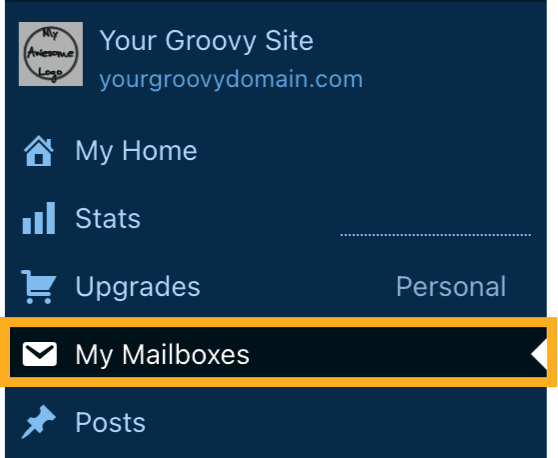
- 업그레이드 → 이메일(또는 WP 관리자를 사용하는 경우 호스팅 → 이메일)로 이동합니다.
- 열려는 메일박스를 클릭합니다.
- 로그인 화면에서 이메일 주소와 비밀번호를 입력하여 이메일을 확인합니다.
https://wp.titan.email/login/에서 이메일 주소와 비밀번호를 입력하여 메일박스에 접근할 수도 있습니다.
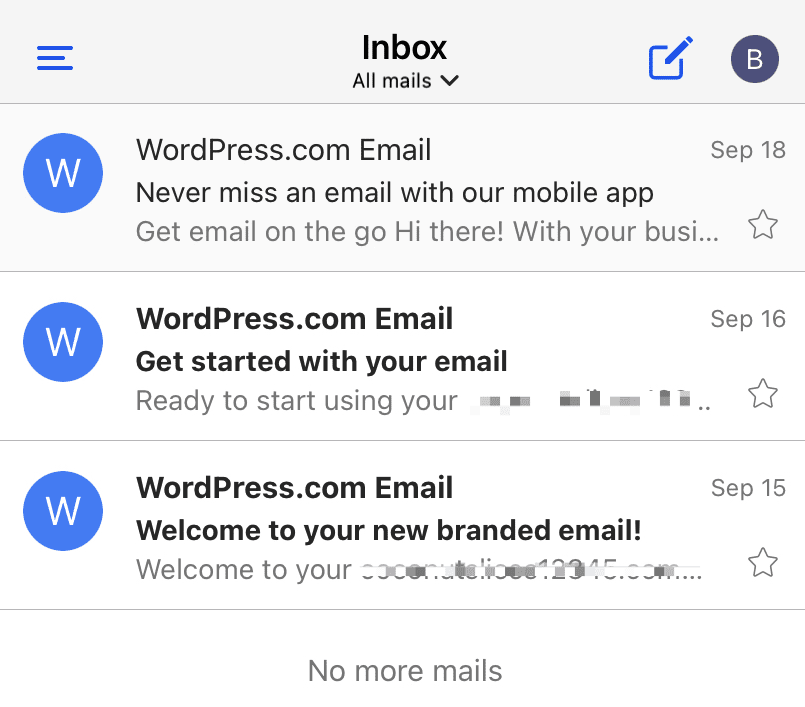
Titan 모바일 앱과 기타 이메일 앱을 사용하여 iPhone 및 Android의 Professional Email 메일박스에 접근할 수 있습니다.
다음 가이드를 방문하여 스마트폰에 Professional Email을 추가하는 방법을 알아보세요.
Professional Email을 구매하면 워드프레스닷컴에서 도메인에 DNS 레코드를 자동으로 추가합니다(도메인에서 워드프레스닷컴 네임 서버를 사용하는 경우). 이러한 레코드를 통해 도메인의 이메일 주소를 사용하여 이메일을 보내고 받을 수 있습니다.
실수로 이러한 DNS 레코드를 제거하거나 분실한 경우 Professional Email(Titan) 계정을 작동 상태로 복원할 수 있습니다. 다음은 Professional Email DNS 레코드를 기본 설정으로 다시 초기화하는 방법입니다.
- 알림판에서 업그레이드 → 도메인(또는 WP 관리자를 사용하는 경우 호스팅 → 도메인)을 클릭합니다.
- 이메일이 연계된 도메인 네임을 클릭합니다.
- “DNS 레코드” 클릭 후 “관리” 버튼을 클릭합니다.
- 오른쪽 상단의 “BIND 파일 가져오기” 버튼 옆에 있는 점 3개를 클릭하고 “Professional Email DNS 레코드 복원” 옵션을 선택합니다.

“Professional Email DNS 레코드 복원” 옵션이 없는 경우 다음 두 가지 이유 중 하나가 원인입니다.
- 이메일 레코드가 올바르게 설정되었으므로 아무것도 하지 않아도 됩니다!
- DNS는 워드프레스닷컴을 통해 관리되지 않으므로 다음 섹션의 단계에 따라 Professional Email에 대한 DNS 레코드를 수동으로 추가해야 합니다.
도메인의 DNS를 다른 제공업체에서 관리하는 경우 Professional Email(Titan) 계정이 작동하도록 다음 DNS 레코드를 도메인에 추가해야 합니다.
| 유형 | 값 | 우선순위 |
|---|---|---|
MX | mx1.titan.email | 10 |
MX | mx2.titan.email | 20 |
TXT | v=spf1 include:_spf.wpcloud.com include:spf.titan.email ~all | 해당 없음 |
DKIM과 DMARC 레코드를 추가하면 스팸을 방지하는 데 도움이 될 수 있습니다. DKIM 레코드 및 DMARC 레코드를 설정하는 방법을 알아보세요.
워드프레스닷컴 사이트에서 보낸 이메일 인증에 대한 자세한 내용은 도메인에 대한 이메일 인증 설정 지침을 참조하세요.
 지원
지원