

您可以使用我们的专业电子邮件服务设置自定义品牌的电子邮件地址。在本指南中,您将了解如何购买电子邮件服务以及如何访问您的邮箱。
要首次为您的域名添加全新的专业电子邮件地址,请按照以下步骤操作:
- 访问您站点的仪表盘。
- 导航至“升级 → 电子邮件”(或 WP-Admin 视图下的“托管服务 → 电子邮件”)。
- 在页面顶部选择按月或按年订阅。
- 在“专业电子邮件”下,输入以下详细信息:
- 您想创建的电子邮件地址的名称(@ 符号之前的部分)。
- 您的电子邮件账户的密码(最少 10 个字符)。
- 要创建多个电子邮件地址,请点击“添加另一个邮箱”,然后输入新邮箱的详细信息。请注意,显示的定价为每个邮箱的价格。
- 点击“购买”按钮,完成结账流程。如果您的域名符合免费试用条件,您在试用期结束之前将无需支付任何费用。

如果您的域名设置了电子邮件转发,该服务将停止运行。您不能同时使用电子邮件转发和类似专业电子邮件的完整电子邮件服务。要使用此功能,请在您的邮箱设置中设置转发。
如果您之前通过其他提供商为您的域名创建了 Titan 电子邮件地址,则无法在 WordPress.com 上购买专业电子邮件。
我们向所有未曾试用过专业电子邮件的已注册或已连接域名免费提供三个月的专业电子邮件服务。要申请免费试用,请按照上述步骤购买专业电子邮件。如果您符合条件,费用将显示为 0 美元。
试用结束后,系统将根据您选择的计费方式向您收费:
- 按年:系统将向您的账户收取 9 个月的费用,而非 12 个月的费用。
- 按月:系统将按月向您的账户收取标准费用。
在免费试用期间,您可以根据需要添加任意数量的邮箱。所有邮箱在试用期间均可免费使用服务。试用结束后,系统将向每个邮箱收取标准费用。
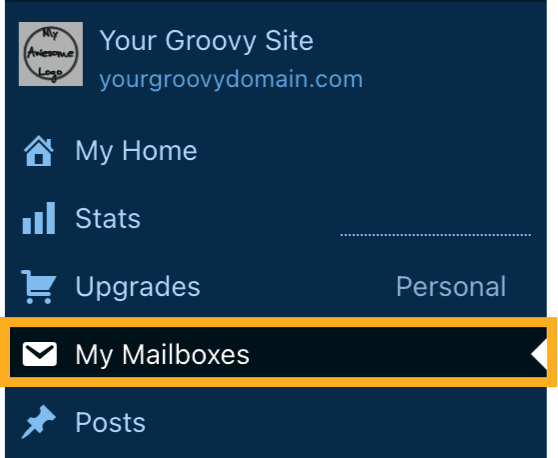
要访问您的电子邮件收件箱,请执行以下步骤:
- 访问您站点的仪表盘。
- 导航至“升级 → 电子邮件”(或 WP-Admin 视图下的“托管服务 → 电子邮件”)。
- 点击您想要打开的邮箱。
- 在登录界面上输入您的电子邮件地址和密码,以查看您的电子邮件。
您也可以通过访问 https://wp.titan.email/login/ 并输入您的电子邮件地址和密码来访问您的邮箱。
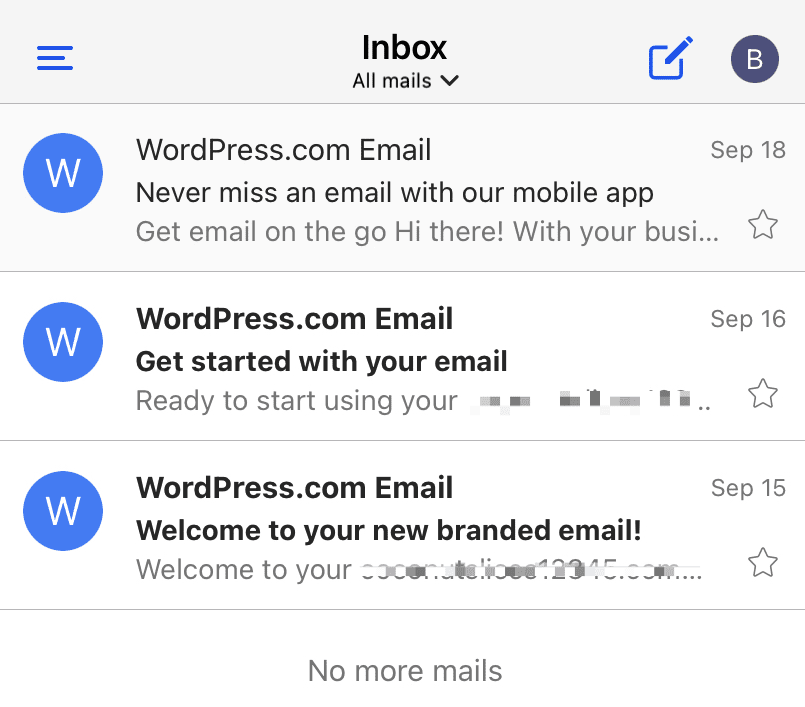
您可以在 iPhone 和 Android 设备上使用 Titan 移动应用程序和其他电子邮件应用程序访问您的专业电子邮件邮箱。
阅读以下指南,了解如何将专业电子邮件添加到您的智能手机:
当您购买专业电子邮件时,WordPress.com 会自动将 DNS 记录添加到您的域名(如果您的域名使用 WordPress.com 名称服务器)。这些记录可确保您使用域名的电子邮件地址发送和接收电子邮件。
如果您意外删除或丢失了这些 DNS 记录,您可以将专业电子邮件 (Titan) 账户恢复到正常工作状态。以下是将专业电子邮件 DNS 记录重置为默认设置的方法:
- 在您的仪表盘中,转至“升级 → 域名”(或 WP-Admin 视图下的“托管服务 → 域名”)。
- 点击与电子邮件地址关联的域名。
- 依次点击“DNS 记录”和“管理”按钮。
- 点击右上角的“导入 BIND 文件”按钮旁边的三个点,然后选择“恢复专业电子邮件的 DNS 记录”选项:

如果您未看到“恢复专业电子邮件的 DNS 记录”选项,原因有二:
- 您的电子邮件记录设置无误,因此您无需执行任何操作!
- 您的 DNS 并非通过 WordPress.com 管理,因此您应该按照下一节中的步骤操作,手动添加专业电子邮件的 DNS 记录。
如果您域名的 DNS 由其他提供商管理,则您需要将以下 DNS 记录添加到您的域名,以确保专业电子邮件 (Titan) 账户正常运行:
| 类型 | 值 | 优先级 |
|---|---|---|
MX | mx1.titan.email | 10 |
MX | mx2.titan.email | 20 |
TXT | v=spf1 include:_spf.wpcloud.com include:spf.titan.email ~all | 不适用 |
添加 DKIM 和 DMARC 记录有助于阻止垃圾邮件。了解如何设置 DKIM 记录和 DMARC 记录。
要进一步了解如何验证从您的 WordPress.com 站点发送的电子邮件,请访问我们的“为您的域名设置电子邮件验证”详细说明。
 WordPress.com 支持