菜单中包含页面、博文和其他内容的链接,以便访客能够轻松浏览您的站点。本指南将介绍如何向菜单中添加链接。
以下是您可以向菜单中添加的各类内容的列表:
- 页面:您站点上某个页面的链接。
- 文章: 您站点上的某篇博文。
- 类别:指定类别的博文页面。
- 标签:带有指定标签的博文页面。
- 自定义链接:链接到其他网站的 URL。
- 好评:好评链接。
- 项目:您的作品集项目页面的链接。
- 项目类型:特定作品集项目类型的链接。
- 项目标签:带有特定标签的作品集项目的链接。
- 按钮:按钮式链接(仅可通过站点编辑器添加)。
如果您在站点上安装了任何插件,这些插件可能会添加额外的菜单选项。
在网站上发布新内容后,您便会希望访客能轻松找到这些内容。在此,您将学习如何向导航菜单中添加链接。如果您使用的是站点编辑器主题,则您甚至还可以使用按钮和其他设计元素自定义您的菜单。
如需确定应遵循本指南的哪个部分,请访问您的仪表盘,并选中左侧的外观。如果看到编辑器,请遵循本指南的站点编辑器部分。否则,请遵循 WP 管理或定制器说明。
在站点编辑器中,您可以使用导航区块创建菜单。请按照以下步骤添加新的菜单项:
- 访问您的仪表盘。
- 转到“外观 → 编辑器”。
- 选择您要编辑的模板或模板部分,或点击屏幕一侧的站点预览以打开主页编辑器。
- 打开屏幕左上角的列表视图(看起来像三条平行水平线的图标)。
- 选择导航区块,该区块可能嵌套在其他区块内(如标题、群组和行)。
- 点击“+ 区块插入器”图标,它现在显示于导航区块上。
- 在随即出现的弹出窗口中添加新链接。从以下选项中选择一项:
- 选择您最近更新的任一页面。
- 通过搜索名称,选择任何已发布的页面、文章、类别或标签。私密内容或草稿内容不会在此显示。
- 手动输入或粘贴任何链接(包括来自其他站点的外部链接),将其添加到您的菜单中。
- 点击“+ 添加区块”链接,添加按钮、自定义链接、主页链接(指向主页的链接)、间隔符、社交链接等。
- 如下一节所示,添加菜单项后,您可以点击文本以自定义其内容。
- 点击“保存”按钮,发布您的更改。
鉴于您现在已经添加了菜单项,接下来您可以对项目进行重新排序、创建下拉菜单,以及执行更多操作。
视频教程
Slow down or speed up the video using the controls in the lower right corner after clicking the “Play” icon. 在使用经典主题的站点上,您可按照以下步骤使用 WP-Admin 添加菜单项:
- 访问您的仪表盘。
- 转到“外观 → 菜单”。
- 请务必在屏幕顶部选择正确的菜单:

- 在添加菜单项下,勾选您想要添加的各个新菜单项。您可以从页面、文章、类别、自定义链接和更多中进行选择。
- 点击“添加到菜单”按钮。您在上一步中选择的每个菜单项都将添加到菜单中。
- 如果要更改菜单项的显示顺序,请点击每个菜单项,将其拖动到期望的位置。有关将菜单重新排序的更多信息。
- 完成操作后,点击屏幕底部的“保存菜单”按钮:

在使用经典主题的站点上,您可按照以下步骤使用定制器添加菜单项:
- 访问您的仪表盘。
- 转到“外观 → 自定义 → 菜单”。
- 选择您想要添加链接的菜单。如果此处没有菜单,请先创建一个菜单。
- 请务必至少选中一个菜单位置,否则菜单将不可见。
- 点击“+ 添加项目”按钮。
- 在“页面”下,您会看到站点上已发布页面的列表(列表中不会显示私密页面和草稿页面)。点击任意页面的标题即可将其添加到菜单中。您还可以添加文章、作品集项目、博客类别、其他网站的自定义链接以及更多内容。
- 如果您希望将菜单项重新排列或创建下拉菜单,请点击“重新排序”链接。进一步了解如何将菜单项重新排列。
- 点击“保存更改”按钮,发布您对站点所做的更改。
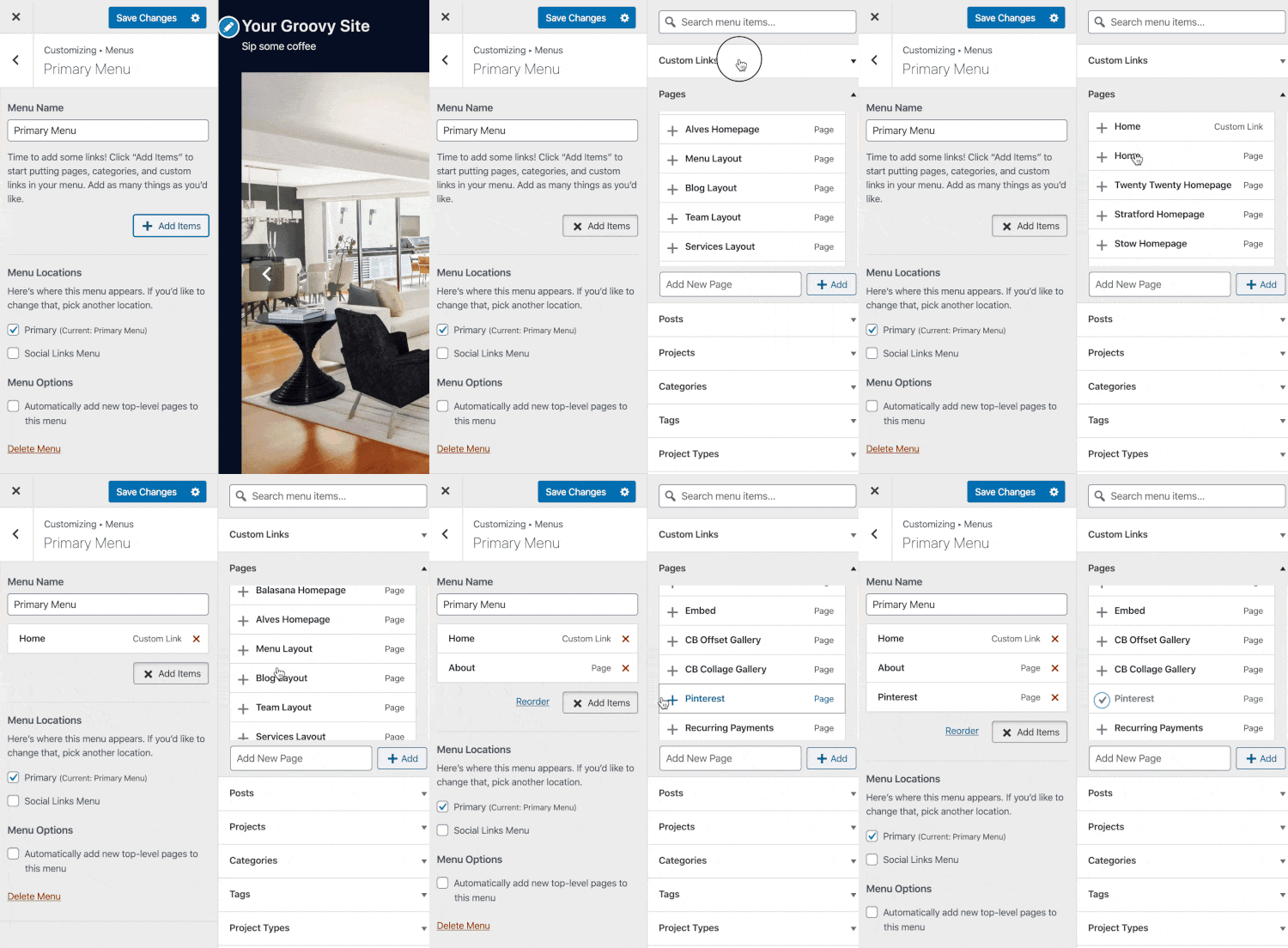 介绍向菜单中添加项目这一过程的简短动画。
 视频教程
添加新页面
向菜单中添加页面时,您会看到已发布页面的列表,每个页面项后都附有如下所示的“添加新页面”选项:

“添加新页面”选项用于在您的站点上创建一个全新的空白页面,并将该页面添加到您的菜单中。之后,您可以转到仪表盘中的“页面”,为该页面添加内容。添加文章、项目和好评时也会有类似的选项。
如果您希望将已经创建好的页面添加到您的菜单中,请不要使用“添加新页面”选项,而应该从上面的列表中选择现有页面。如果此处未列出您的页面,可能是因为:
- 您尚未发布该页面。退出“定制”区域,然后点击页面。查看页面是否处于草稿或预发布状态。请注意,只能在菜单中添加已发布的页面。
- 您创建的是文章或项目,而非页面。
在本节中,您将学习如何更改链接上显示的文本、创建子菜单、删除菜单项或对菜单项进行其他编辑。如果您使用的是我们的某款站点编辑器主题,则您甚至可以更改特定菜单项的颜色和样式。
如需确定应遵循本指南的哪个部分,请访问您的仪表盘,并选中左侧的外观。如果看到编辑器,请遵循本指南的站点编辑器部分。否则,请遵循 WP 管理或定制器说明。
在站点编辑器中,您可以按照以下步骤在导航区块中编辑现有菜单项(也可参见以下视频):
- 访问您的仪表盘。
- 转到“外观 → 编辑器”。
- 选择您要编辑的模板或模板部分,或点击屏幕一侧的站点预览以打开主页编辑器。
- 打开屏幕左上角的列表视图(看起来像三条平行水平线的图标)。
- 点击屏幕顶部的“列表视图”图标(看起来像三条平行的水平线)。
- 在列表视图中,找到导航区块及其中的菜单项。
- 点击某个现有菜单项将其选中。
- 对选中的菜单项进行更改,这可能包括:
- 点击“保存”按钮,保存您的更改。
Slow down or speed up the video using the controls in the lower right corner after clicking the “Play” icon. 在使用经典主题的站点上,您可按照以下步骤使用 WP-Admin 编辑菜单项:
- 访问您的仪表盘。
- 转到“外观 → 菜单”。
- 如果您创建了多个菜单,请务必在屏幕顶部选择正确的菜单。
- 在“菜单结构”部分,点击菜单项右侧的向下箭头。
- 更新以下任意设置:
- URL(仅限自定义链接)
- 导航标签
- 标题属性
- 复选框:在新标签页中打开链接
- CSS 类和 XFN/链接关系
- 描述
- 或者,点击“删除”链接,将菜单项从您的菜单中删除(此操作不会从您的站点中删除页面、文章等内容)。
- 点击“保存菜单”按钮,保存您的更改。
在使用经典主题的站点上,您可按照以下步骤使用定制器编辑菜单项:
- 访问您的仪表盘。
- 转到“外观 → 自定义 → 菜单”。
- 选择您要自定义的菜单。
- 点击菜单项右侧的向下箭头,自定义以下内容:
- 导航标签(显示在菜单上的文本)
- 复选框:在新标签页中打开链接
- 标题属性
- CSS 类和链接关系 (XFN)
- 描述
- 或者,点击“删除”链接,删除菜单项。将项目从菜单中删除并不会从您的站点中删除页面、文章等内容。
- 点击“保存”按钮,保存您的更改。
链接到无效 URL 链接的任何菜单项均为无效菜单项。这可能包括使用过时固定链接别名的链接,或者指向已从您的站点中删除的原有页面或文章的链接。
当您在网站上发现任何无效菜单项时,最好的解决方案是删除受影响的菜单项,并将其替换为使用有效 URL 链接的新菜单项。请注意,删除无效菜单项不会删除或影响此前与之关联的页面。

如需确定应遵循本指南的哪个部分,请访问您的仪表盘,并选中左侧的外观。如果看到编辑器,请遵循本指南的站点编辑器部分。否则,请遵循 WP 管理或定制器说明。
在站点编辑器中,菜单来自导航区块。请按照以下步骤删除和替换无效菜单项:
- 访问您的仪表盘。
- 转到“外观 → 编辑器”。
- 选择您要编辑的模板或模板部分,或点击屏幕一侧的站点预览以打开主页编辑器。
- 打开屏幕左上角的列表视图(看起来像三条平行水平线的图标)。
- 选择导航区块,该区块可能嵌套在其他区块内(如标题、群组和行)。
- 找到无效菜单项,并使用以下几种方法之一将其删除:
- 在列表视图中,点击无效菜单项旁边的三个点,然后点击“删除”选项。
- 在菜单项的工具栏中,点击无效菜单项旁边的三个点,然后点击“删除”选项。
- 在右侧边栏的区块设置中,点击无效菜单项旁边的三个点,然后点击“删除”选项。
- 删除无效菜单项后,您可以按照如上所述的流程,在站点编辑器中添加新菜单项。
- 点击“保存”按钮,保存您的更改。
如需获取有关这些说明的完整详情和演示视频,请参阅“删除菜单项”指南。
在使用经典主题的站点上,您可按照以下步骤使用 WP-Admin 删除菜单项:
- 访问您的仪表盘。
- 转到“外观 → 菜单”。
- 找到无效菜单项,点击一次以展开选项。
- 点击“删除”链接:

- 删除无效菜单项后,您可以按照如上所述的流程,在 WP-Admin 中添加新菜单项。
- 点击“保存更改”按钮,保存您的更改。
在使用经典主题的站点上,您可按照以下步骤使用定制器删除菜单项:
- 转到“外观 → 自定义 → 菜单”。
- 选择您的菜单。
- 找到无效菜单项,点击以展开选项。
- 点击“删除”链接:
 点击菜单项,显示“删除”链接,以删除特定项目。
 - 删除无效菜单项后,您可以按照如上所述的流程,在定制器中添加新菜单项。
- 点击“保存更改”按钮,保存您的更改。


 WordPress.com 支持