Paperduino 手做工作坊 MakerBar Taipei 2014/08/31
游允赫 實踐大學工業產品設計學系 YHYu@cavedu.com CAVEDU教育團隊講師
提供優質服務 Total Solution Provider
電烙鐵/焊錫的使用 • 電烙鐵的用途只有加熱 • 焊接物材質:鐵、銅(鋁質須經處理) • 焊接時間不宜過長(5秒) • 保持烙鐵頭清潔 5
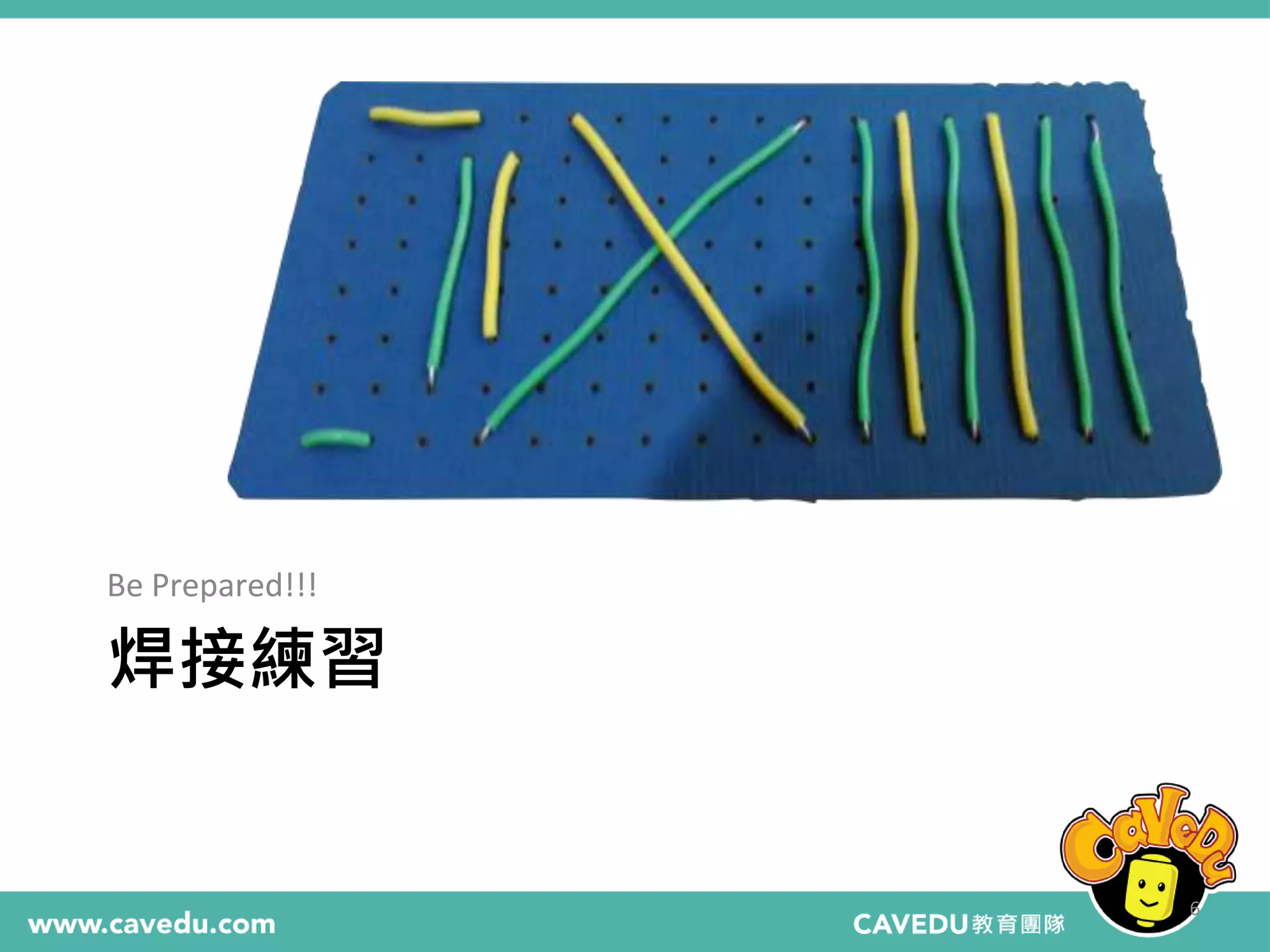
Be Prepared!!! 焊接練習 6
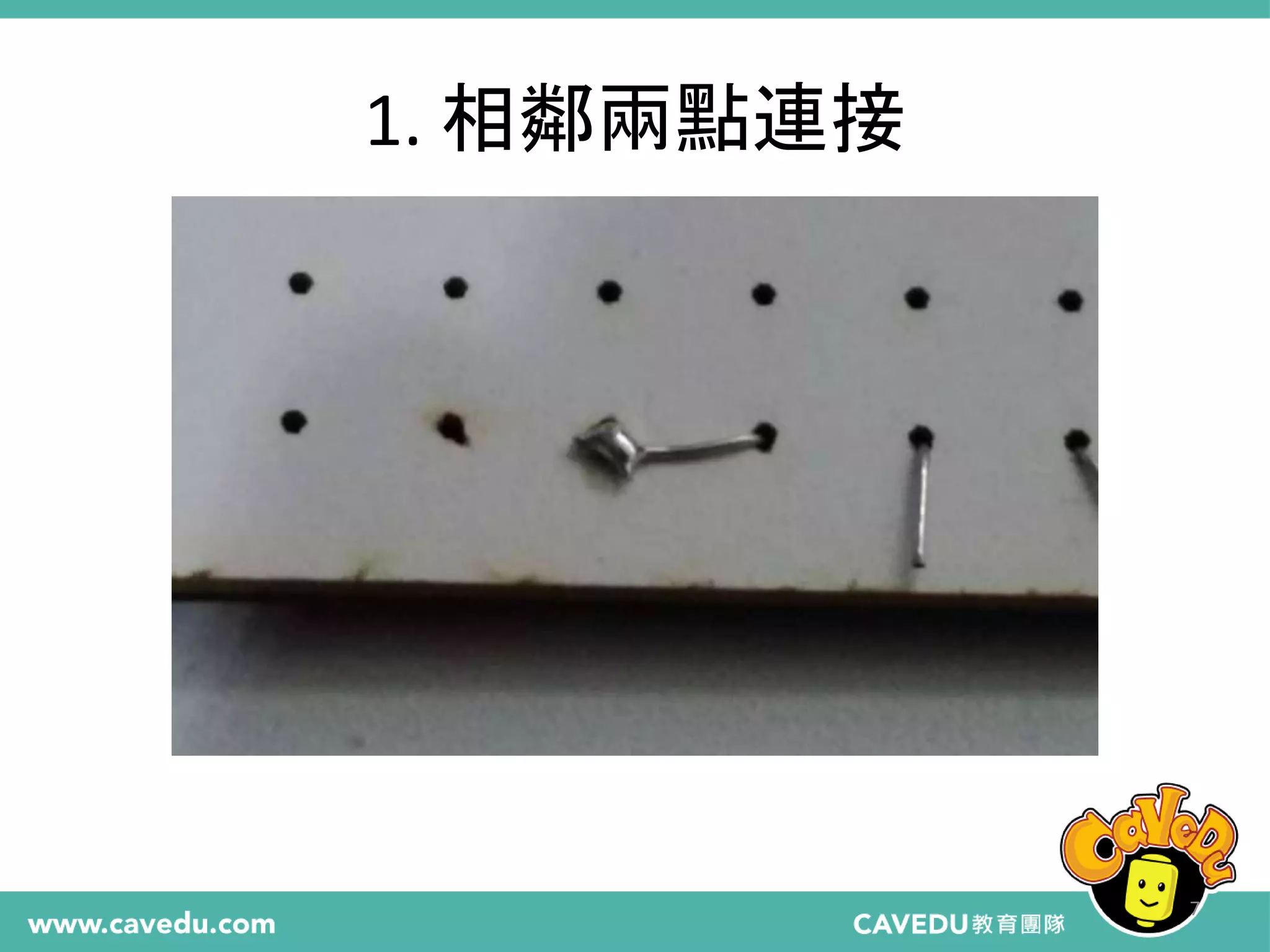
1. 相鄰兩點連接 7
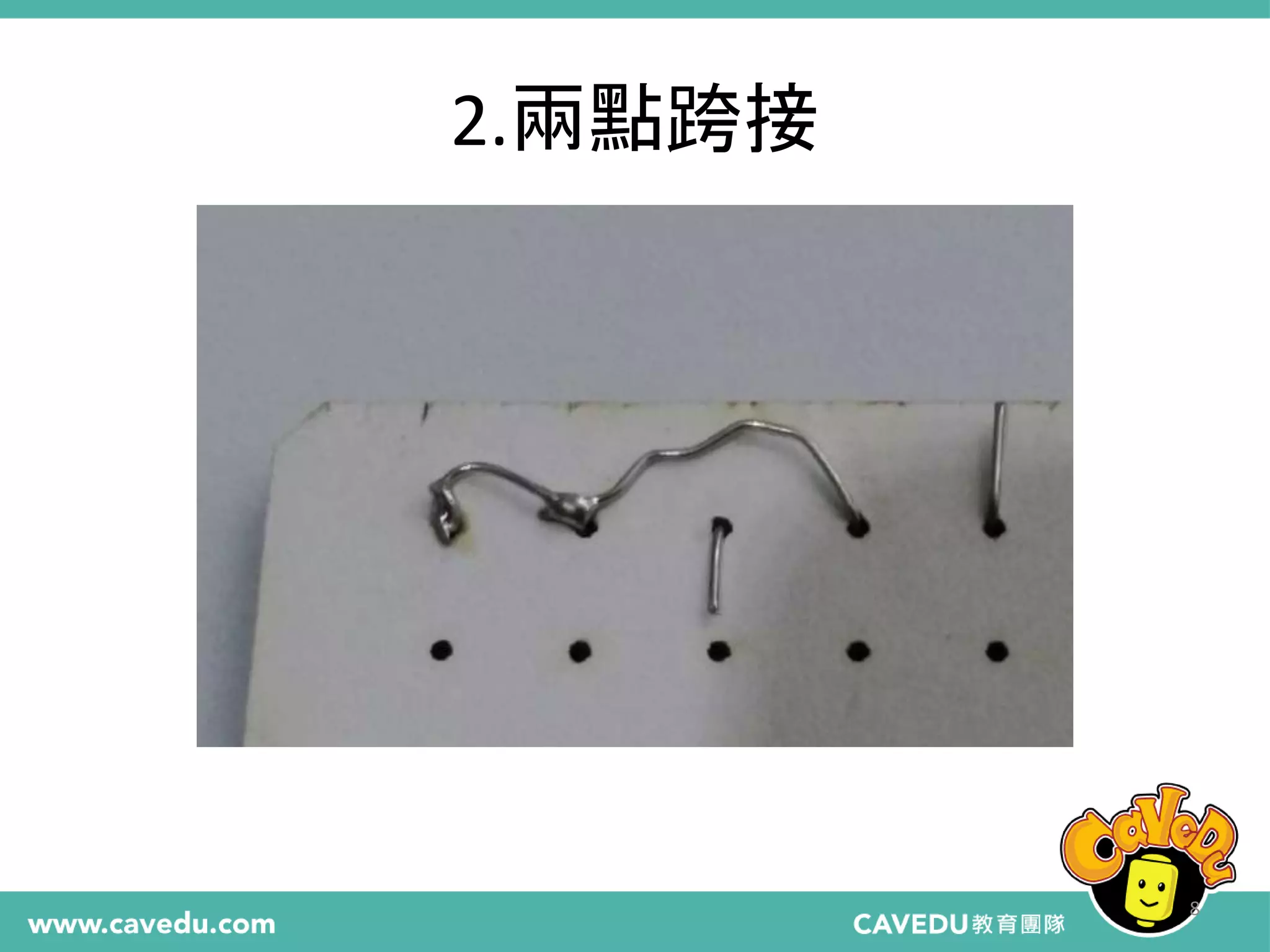
2.兩點跨接 8
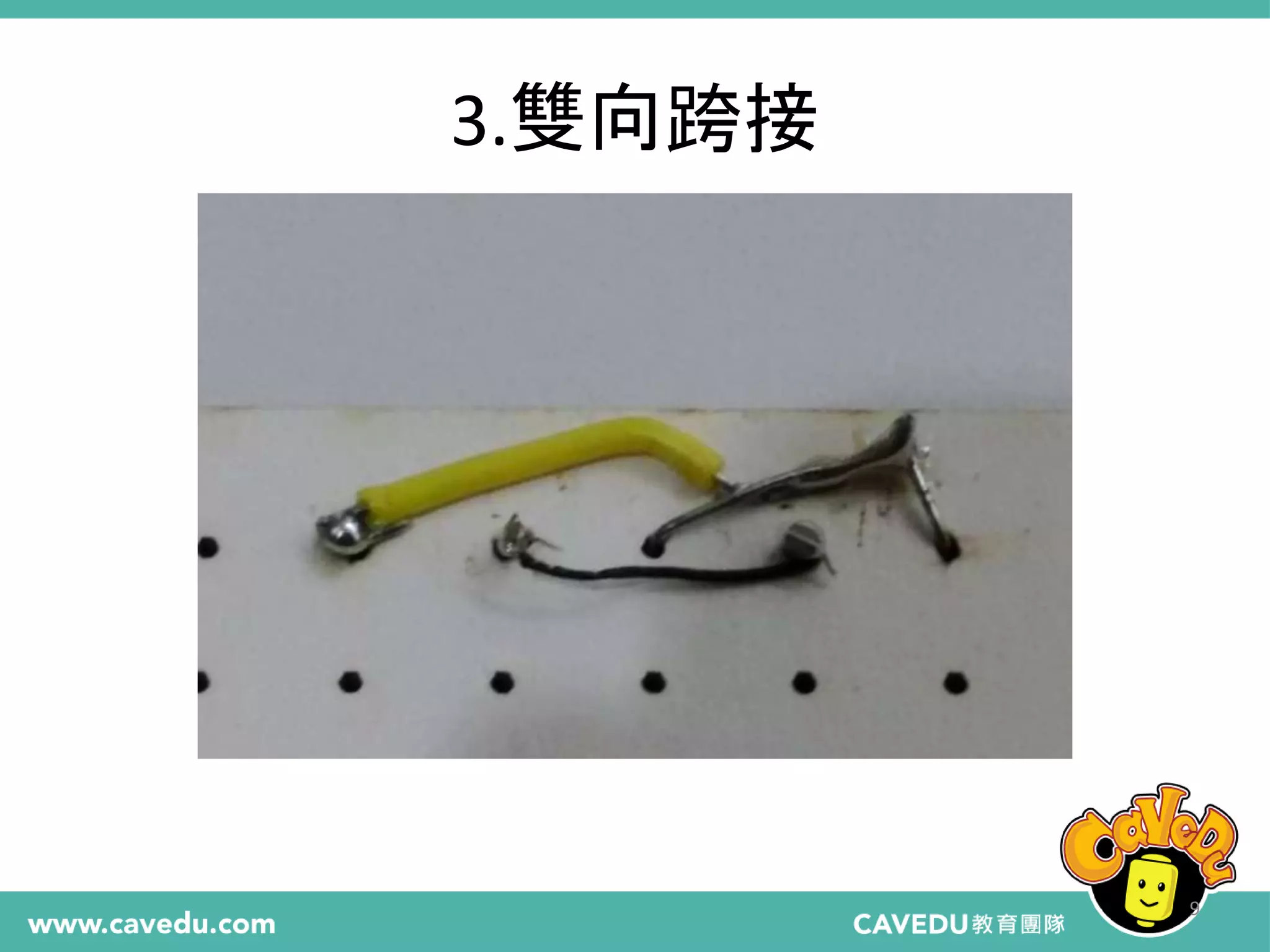
3.雙向跨接 9
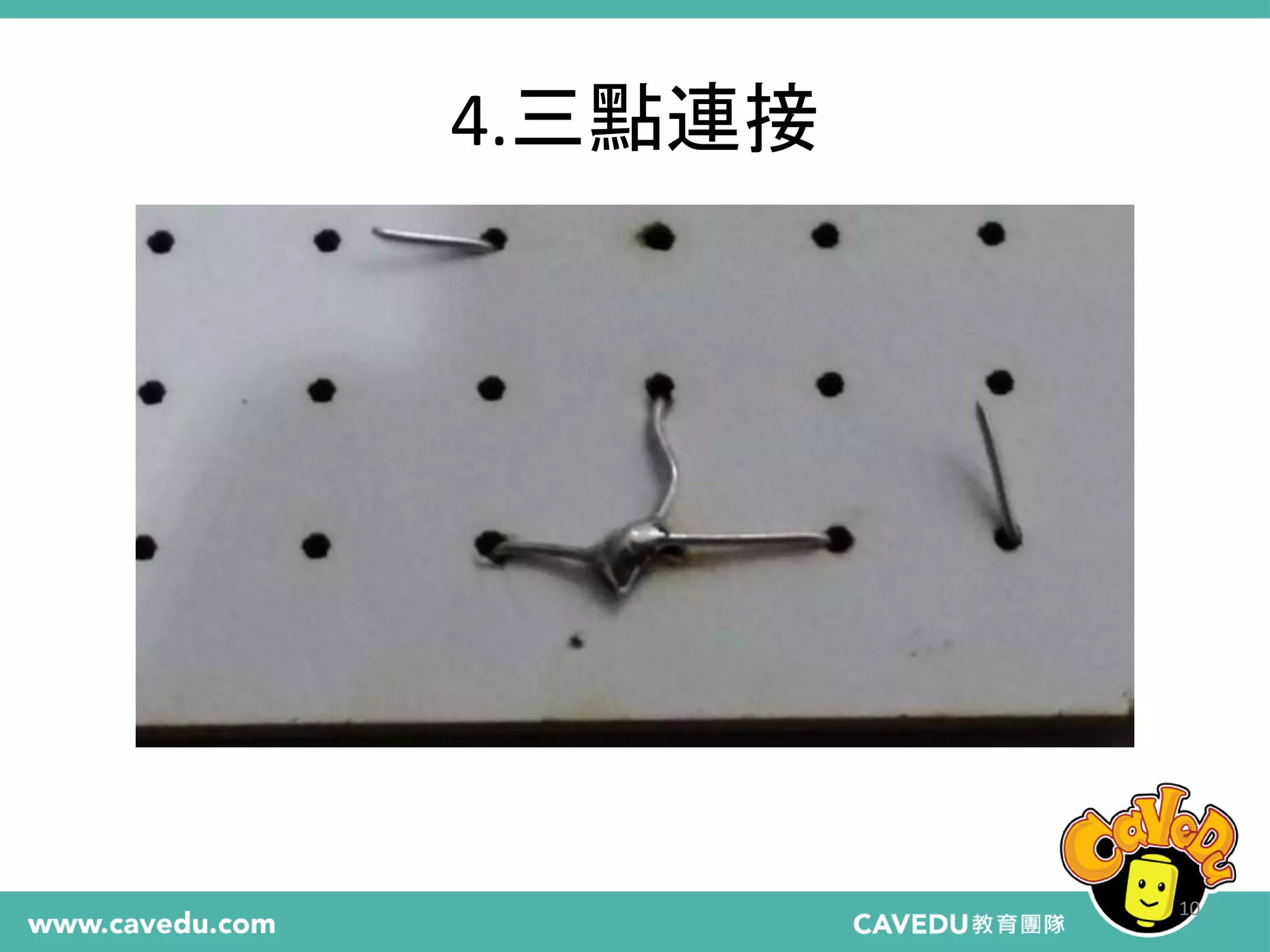
4.三點連接 10
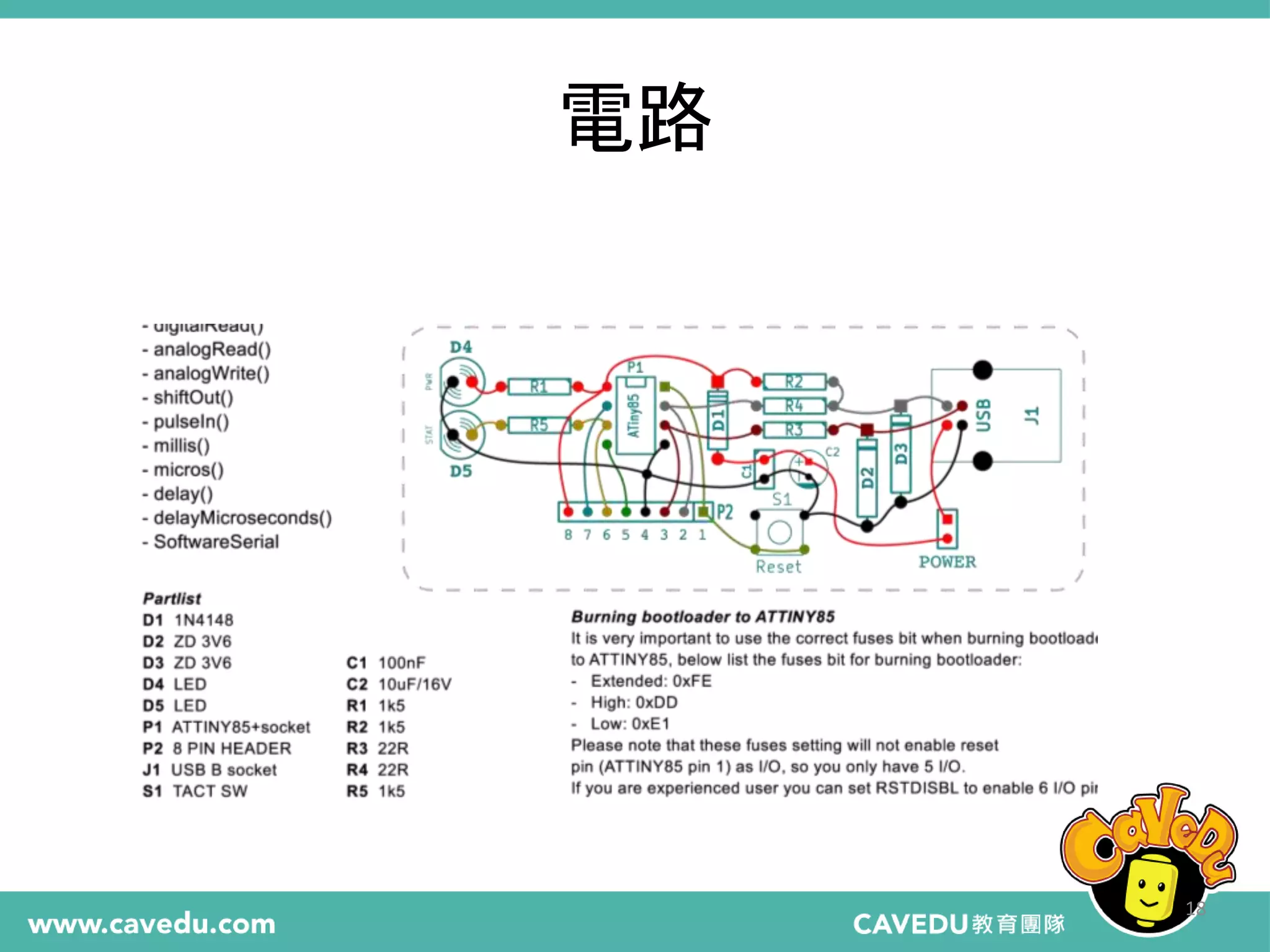
材料 • ATtiny85-20PU • DIL 8 插槽 • 排針2.54mm 2 pin • 排座2.54mm 8 pin • 二極體[1N4148] • 齊納二極體[3V6] • LED[red/green] • 單芯線 11 • USB B 插座 • 觸動開關 • 陶瓷電容器[100nF] • El. 電容[10uF/16V] • 電阻[1500 Ω 1/4W] • 電阻[22 Ω 1/4W] • 短路Pin • USB傳輸線[A-B]
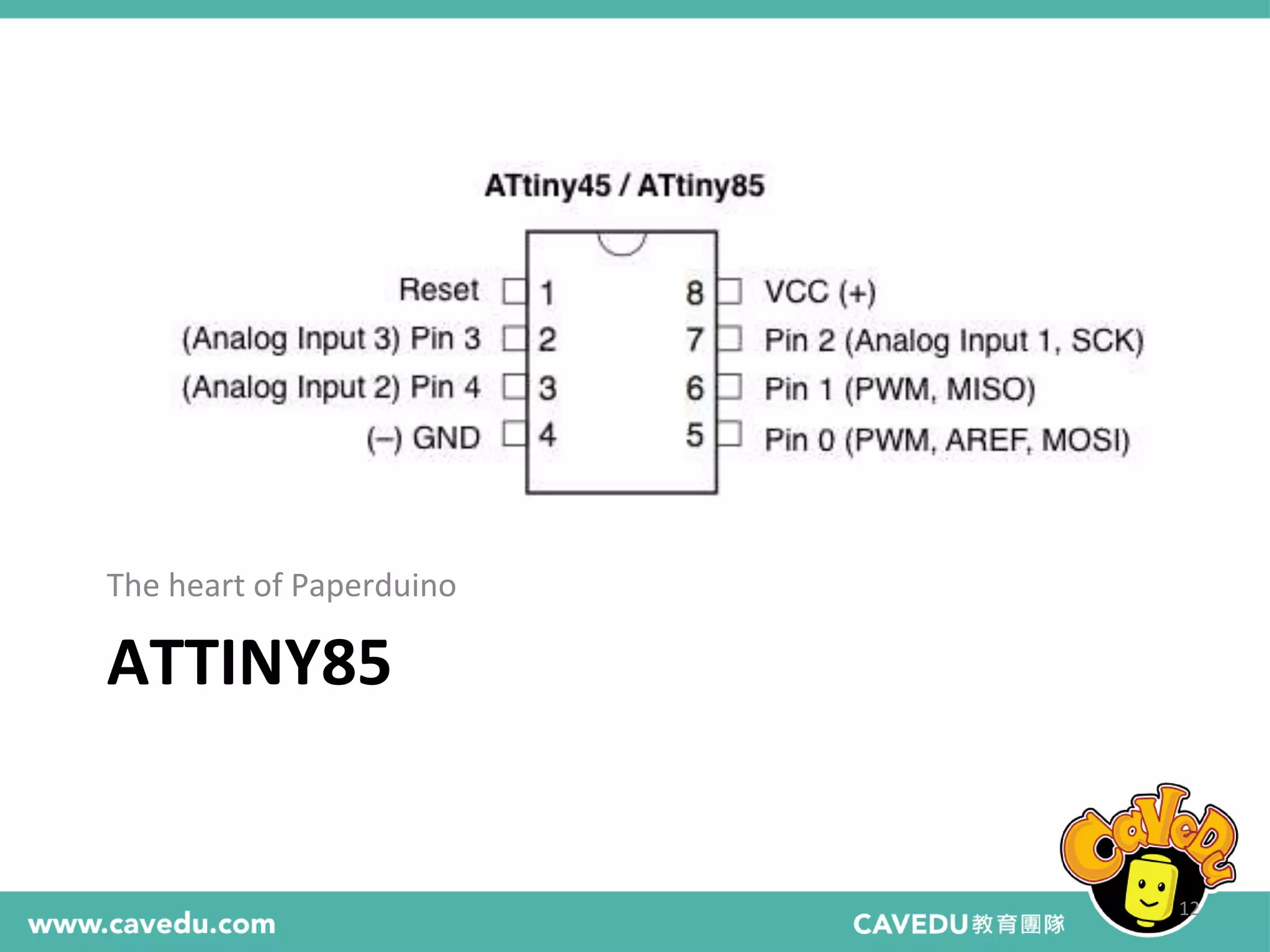
The heart of Paperduino ATTINY85 12
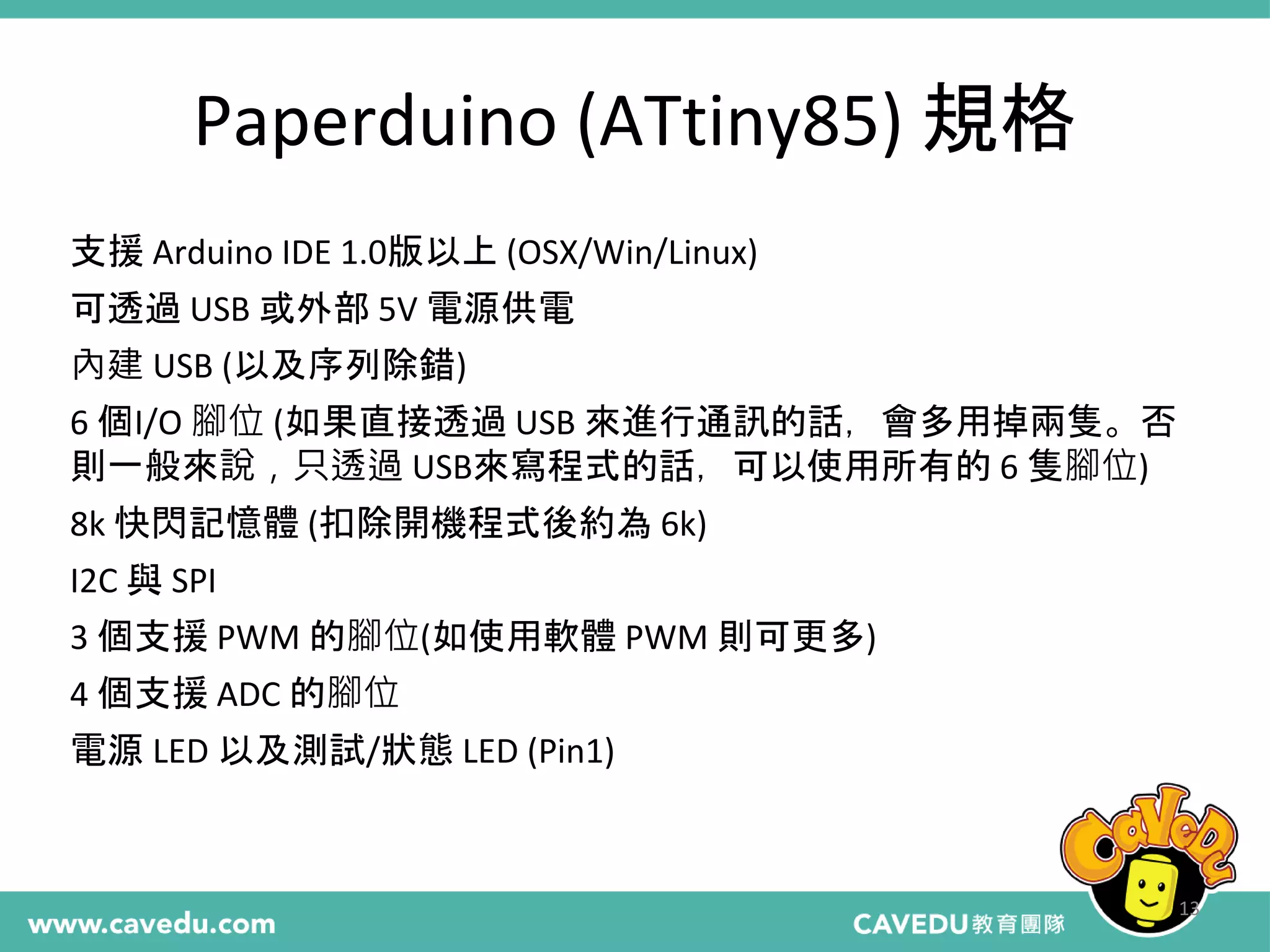
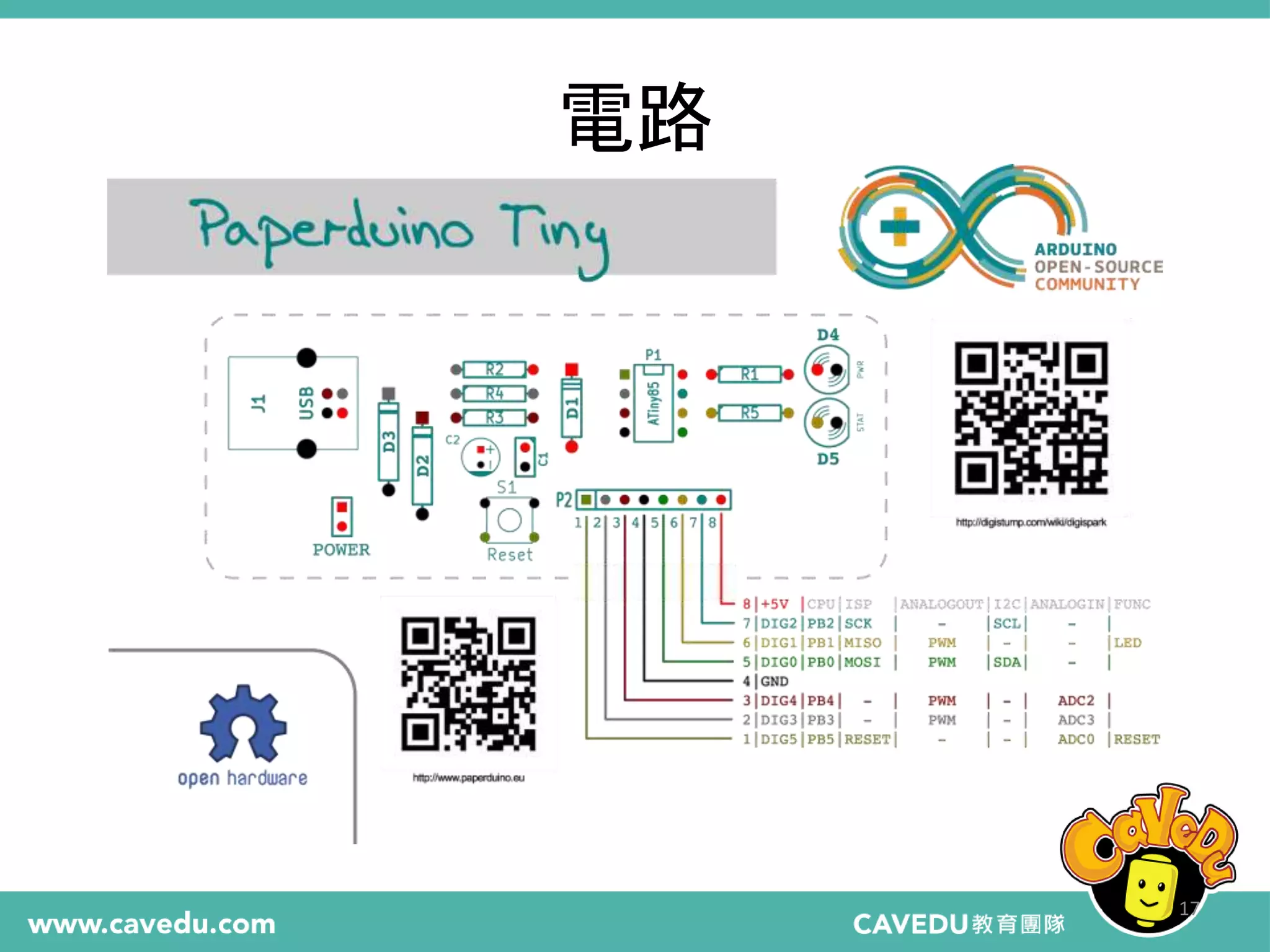
Paperduino (ATtiny85) 規格 支援Arduino IDE 1.0版以上(OSX/Win/Linux) 可透過USB 或外部5V 電源供電 內建USB (以及序列除錯) 6 個I/O 腳位(如果直接透過USB 來進行通訊的話,會多用掉兩隻。否 則一般來說,只透過USB來寫程式的話,可以使用所有的6 隻腳位) 8k 快閃記憶體(扣除開機程式後約為6k) I2C 與SPI 3 個支援PWM 的腳位(如使用軟體PWM 則可更多) 4 個支援ADC 的腳位 電源LED 以及測試/狀態LED (Pin1) 13
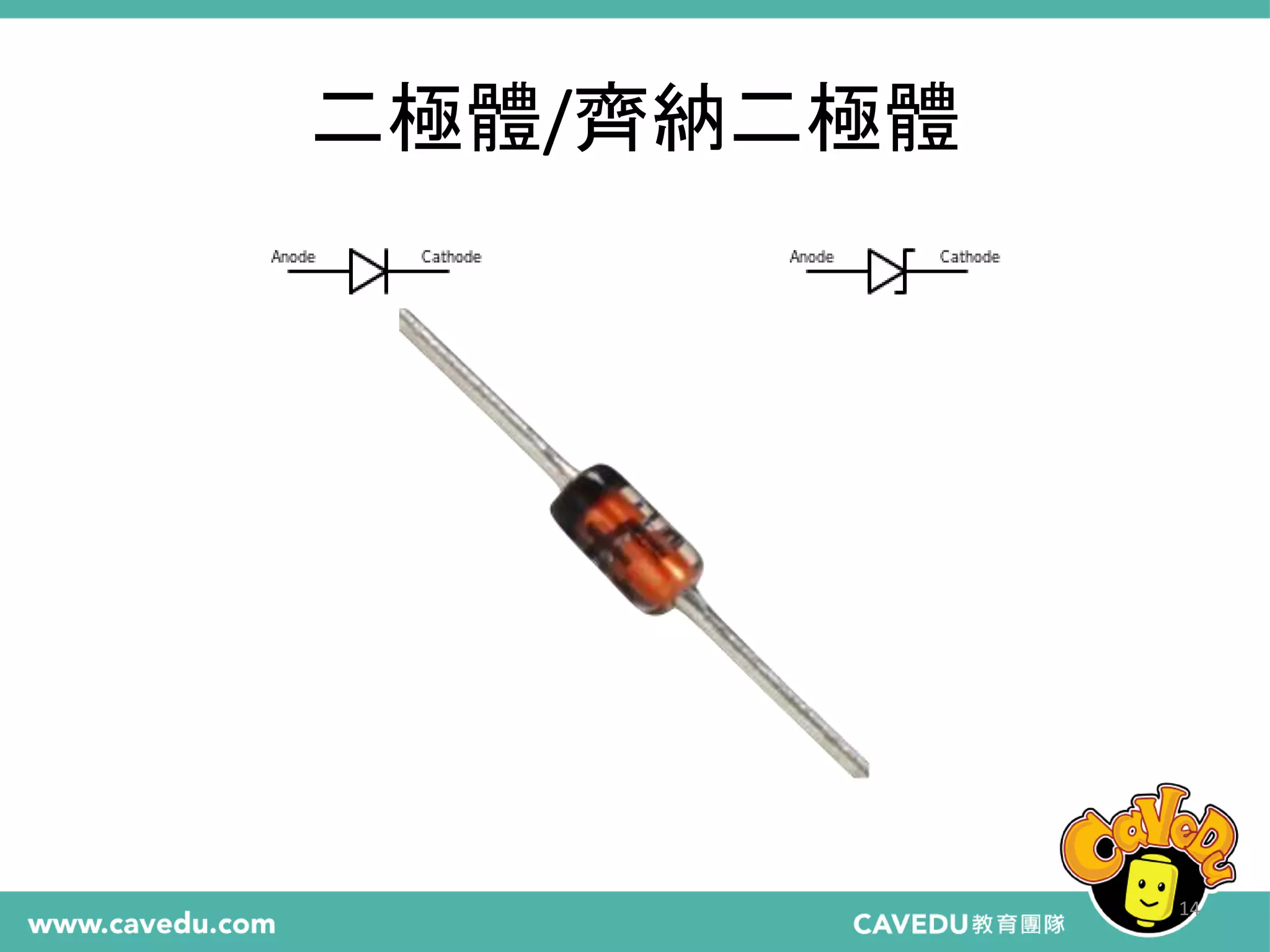
二極體/齊納二極體 14
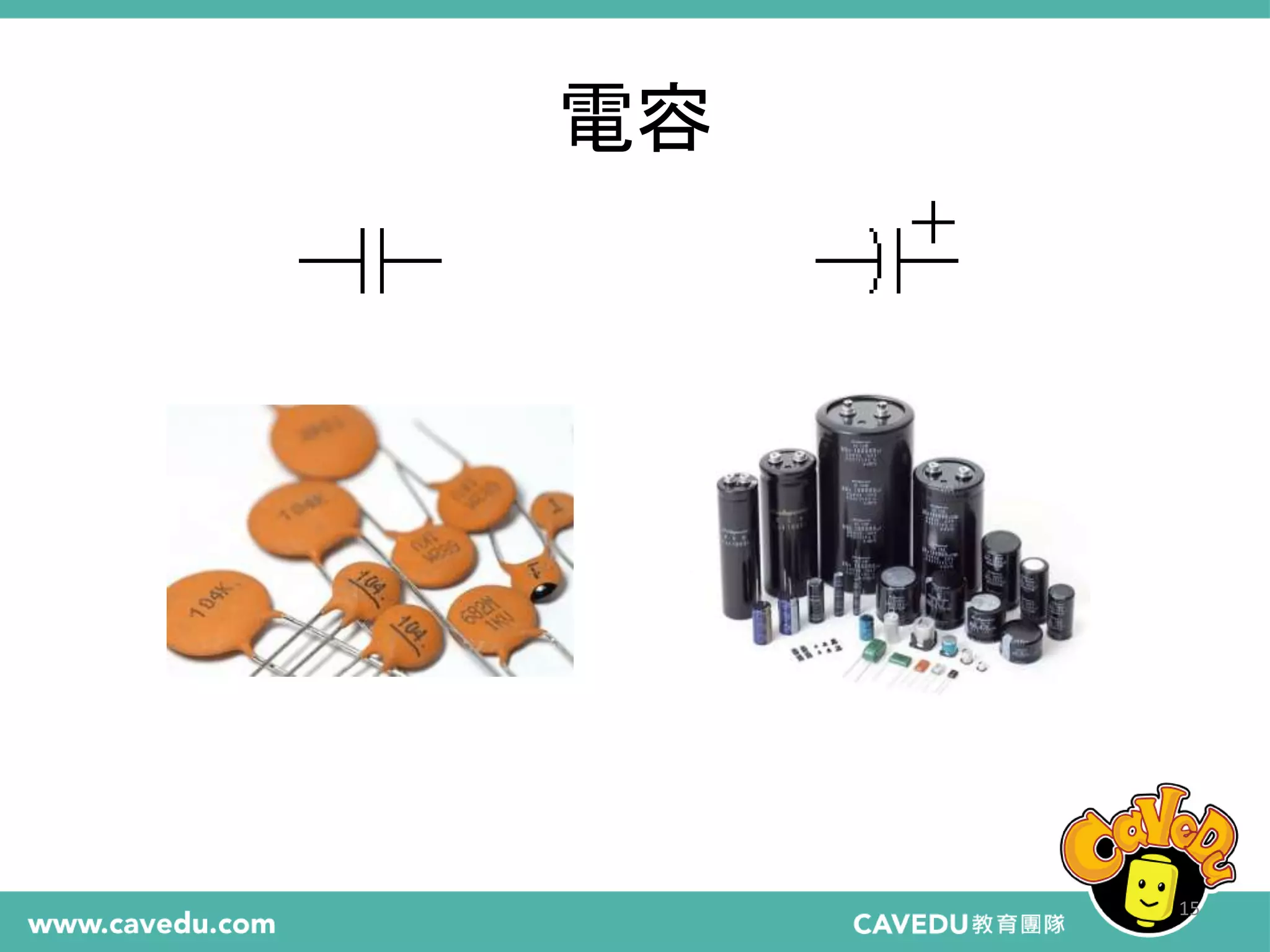
電容 15
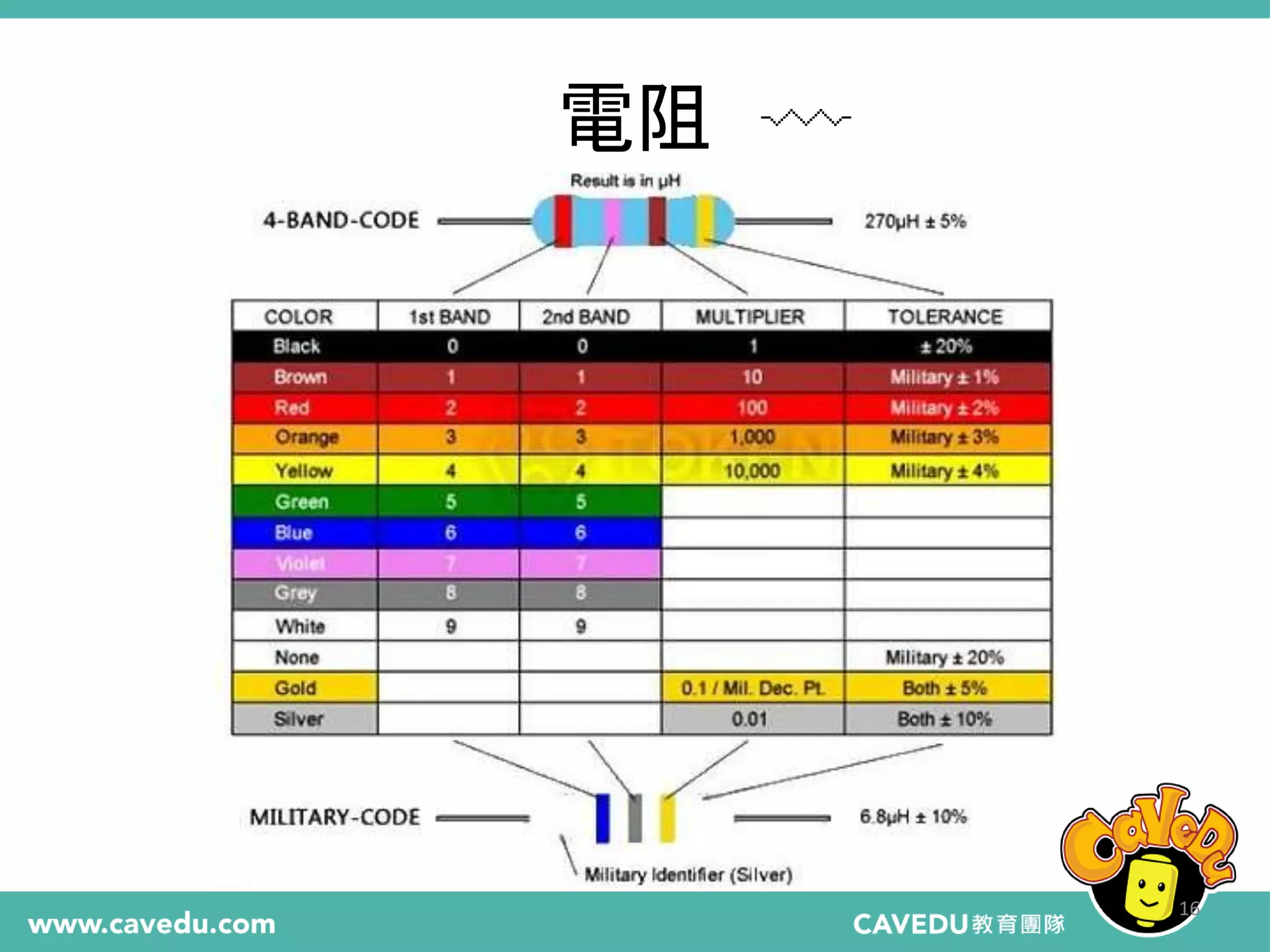
電阻 16
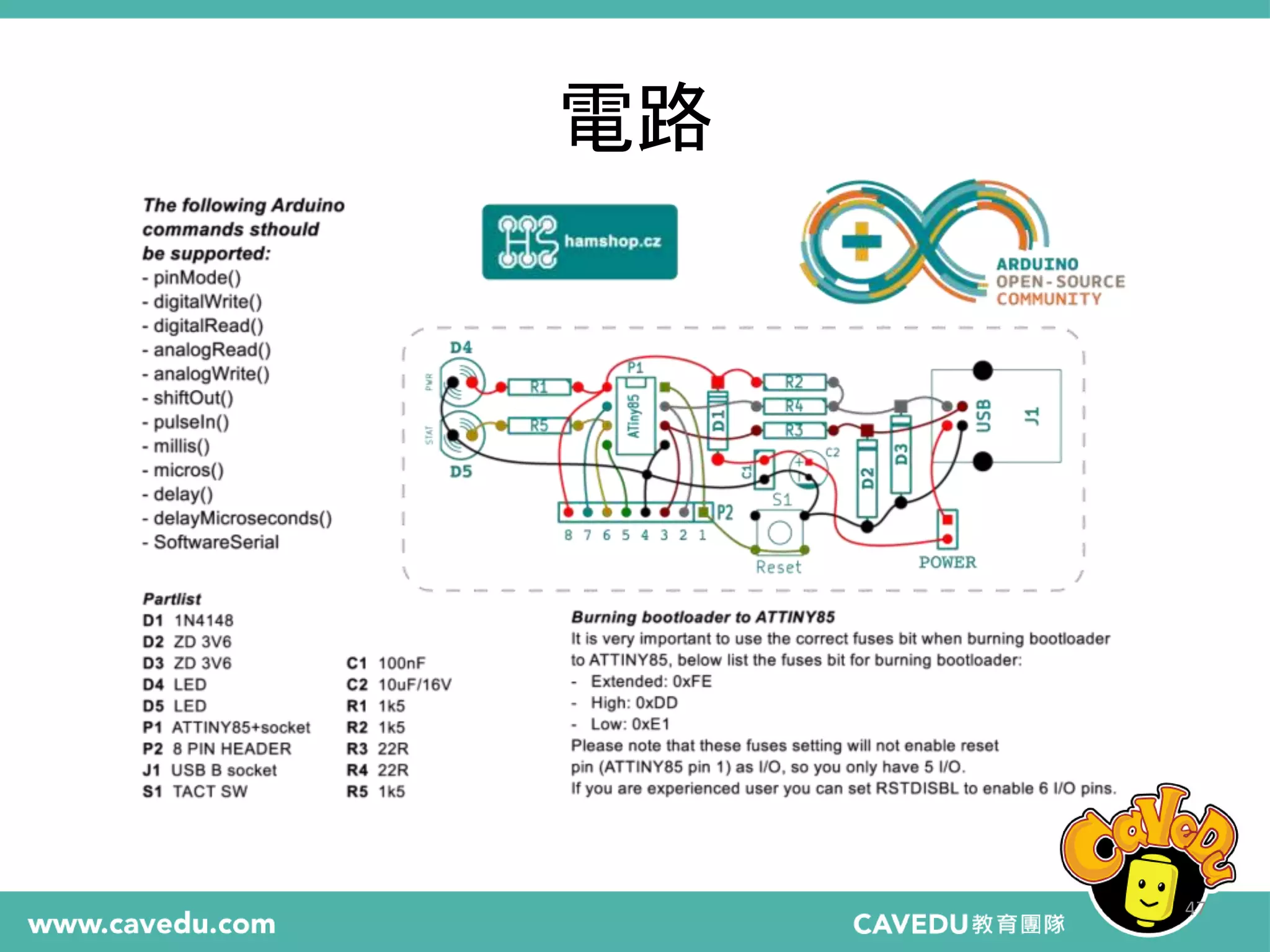
電路 17
電路 18
Paperduino GO!!! 開始製作! http://lab.cavedu.com/paperduino 19
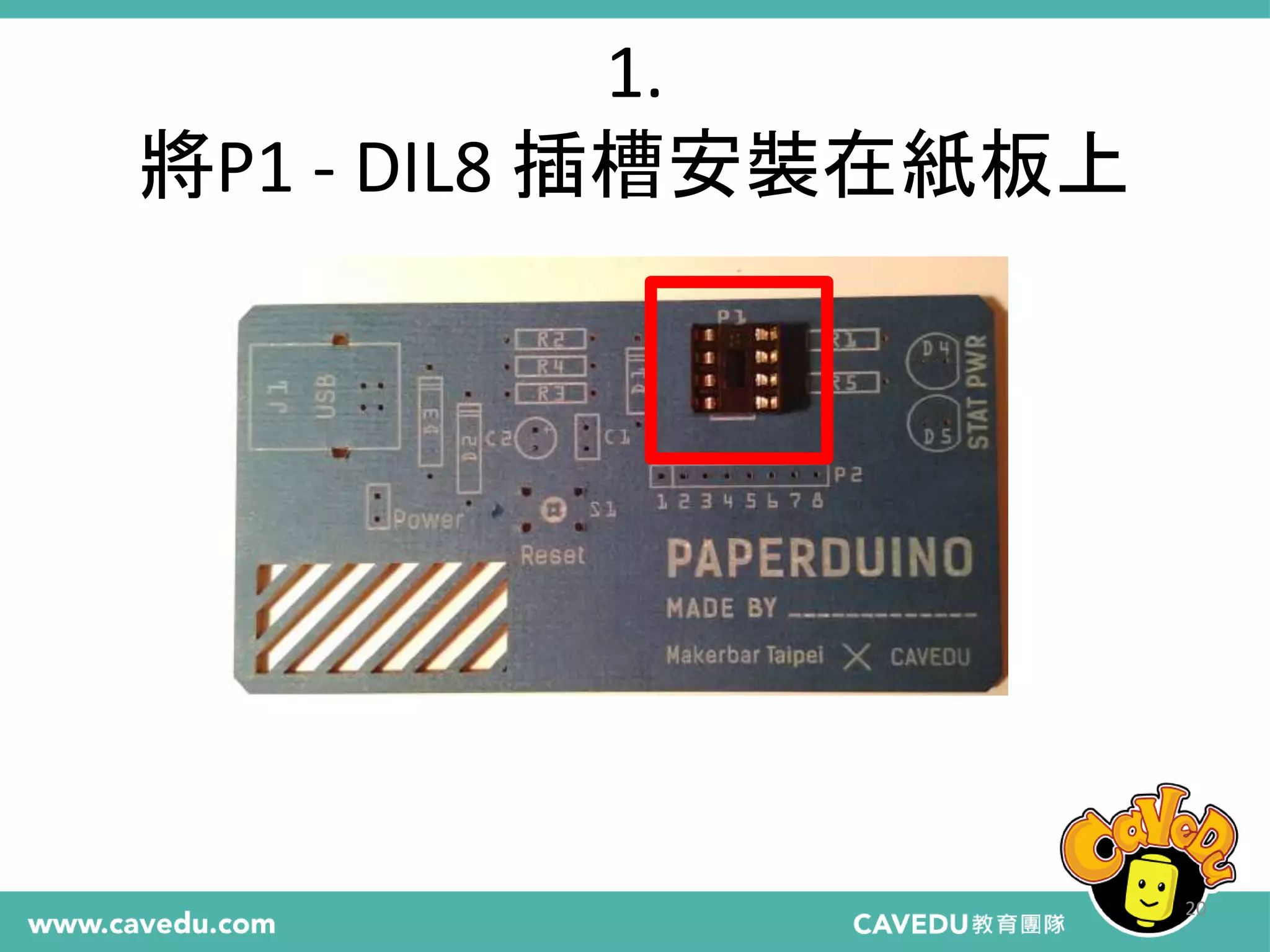
1. 將P1 - DIL8 插槽安裝在紙板上 20
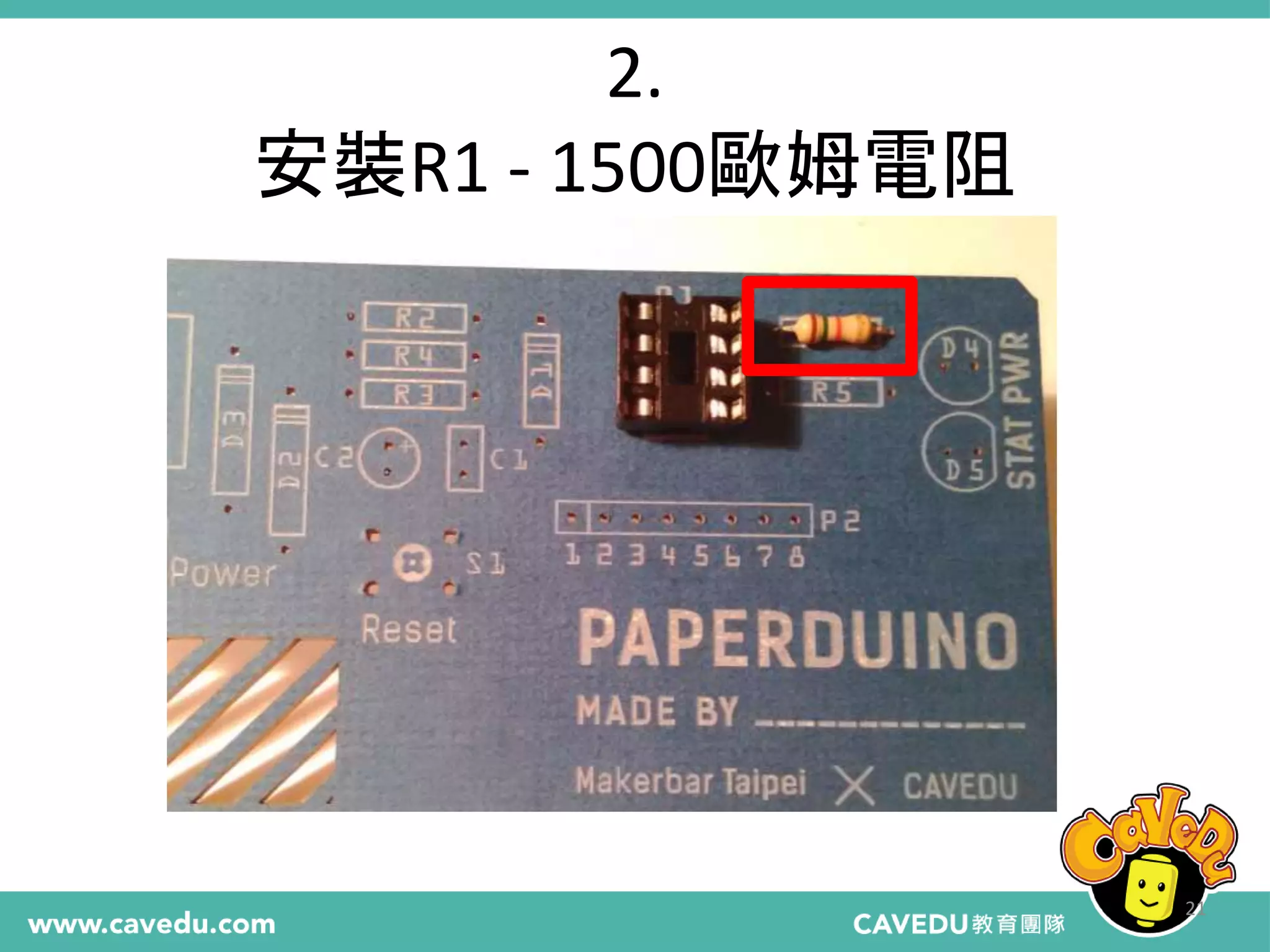
2. 安裝R1 - 1500歐姆電阻 21
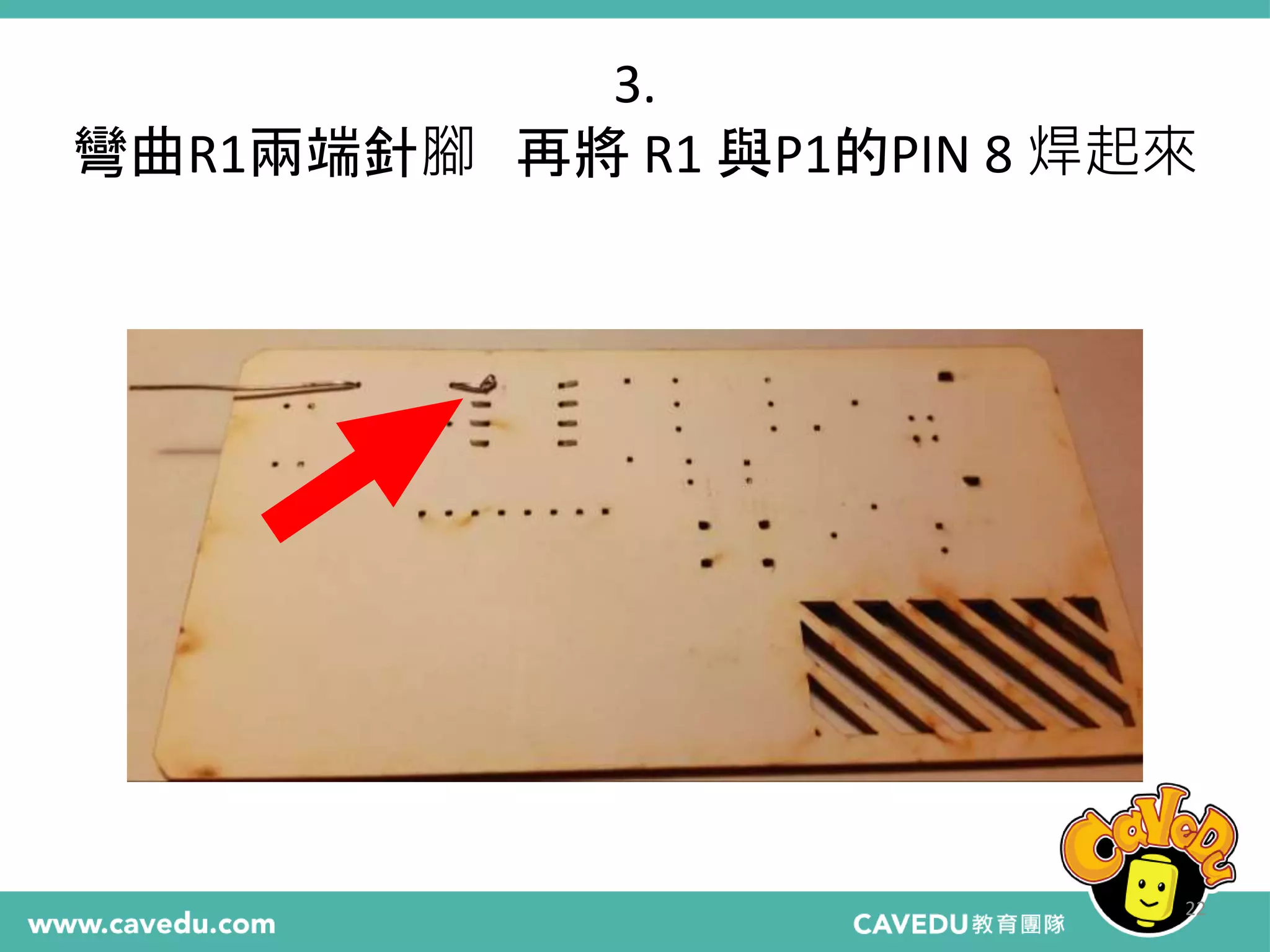
3. 彎曲R1兩端針腳再將R1 與P1的PIN 8 焊起來 22
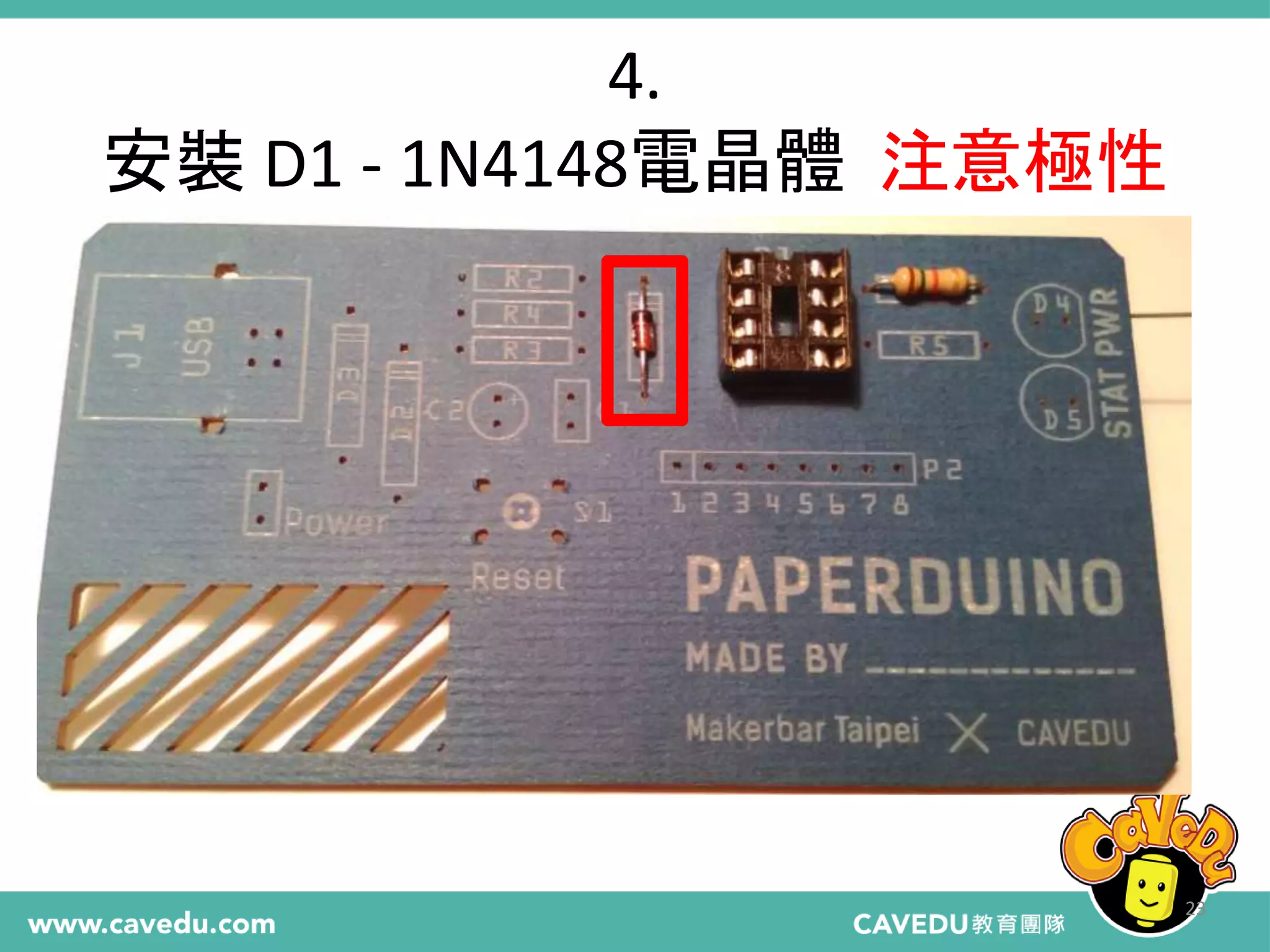
4. 安裝D1 - 1N4148電晶體注意極性 23
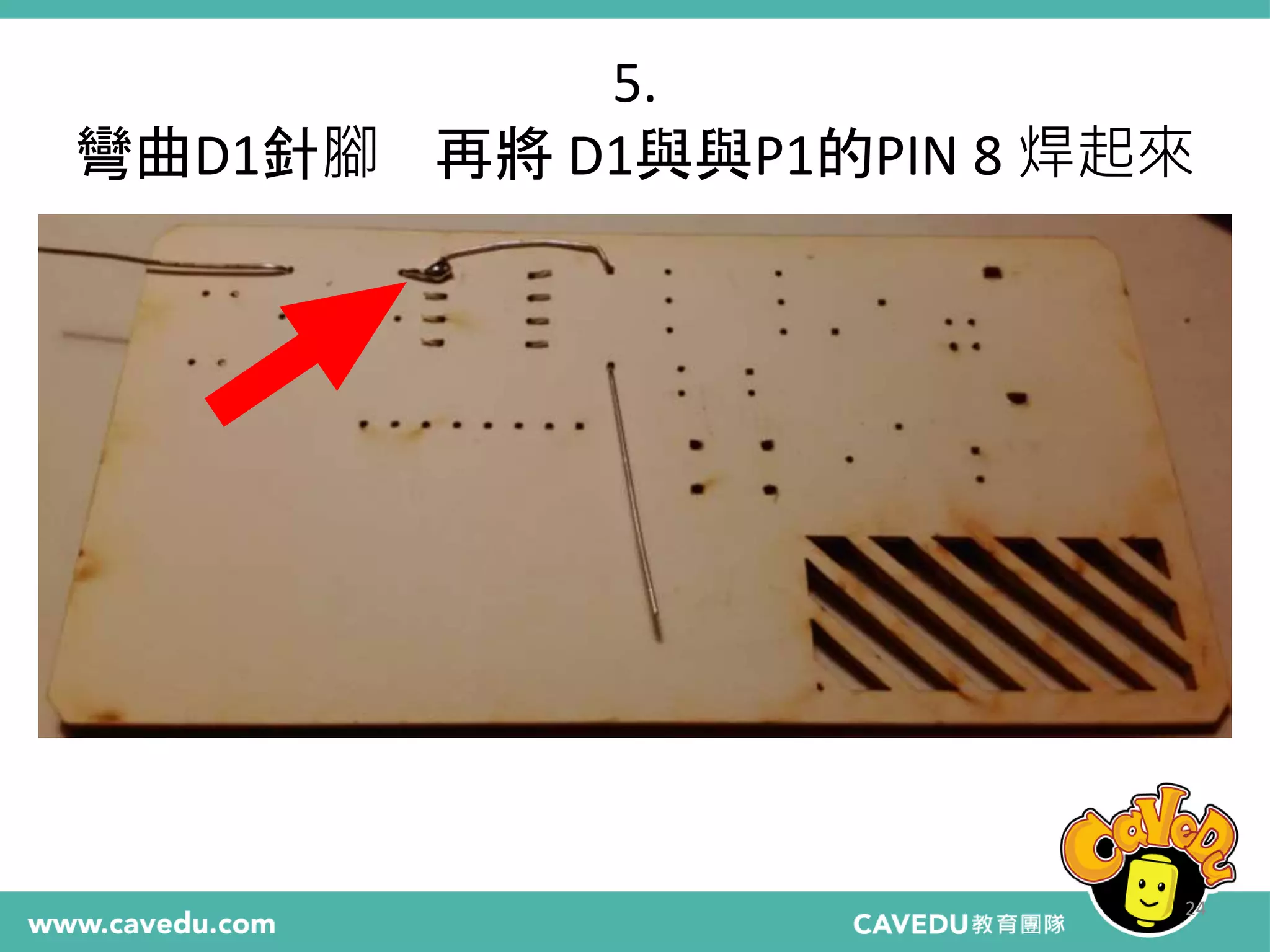
5. 彎曲D1針腳再將D1與與P1的PIN 8 焊起來 24
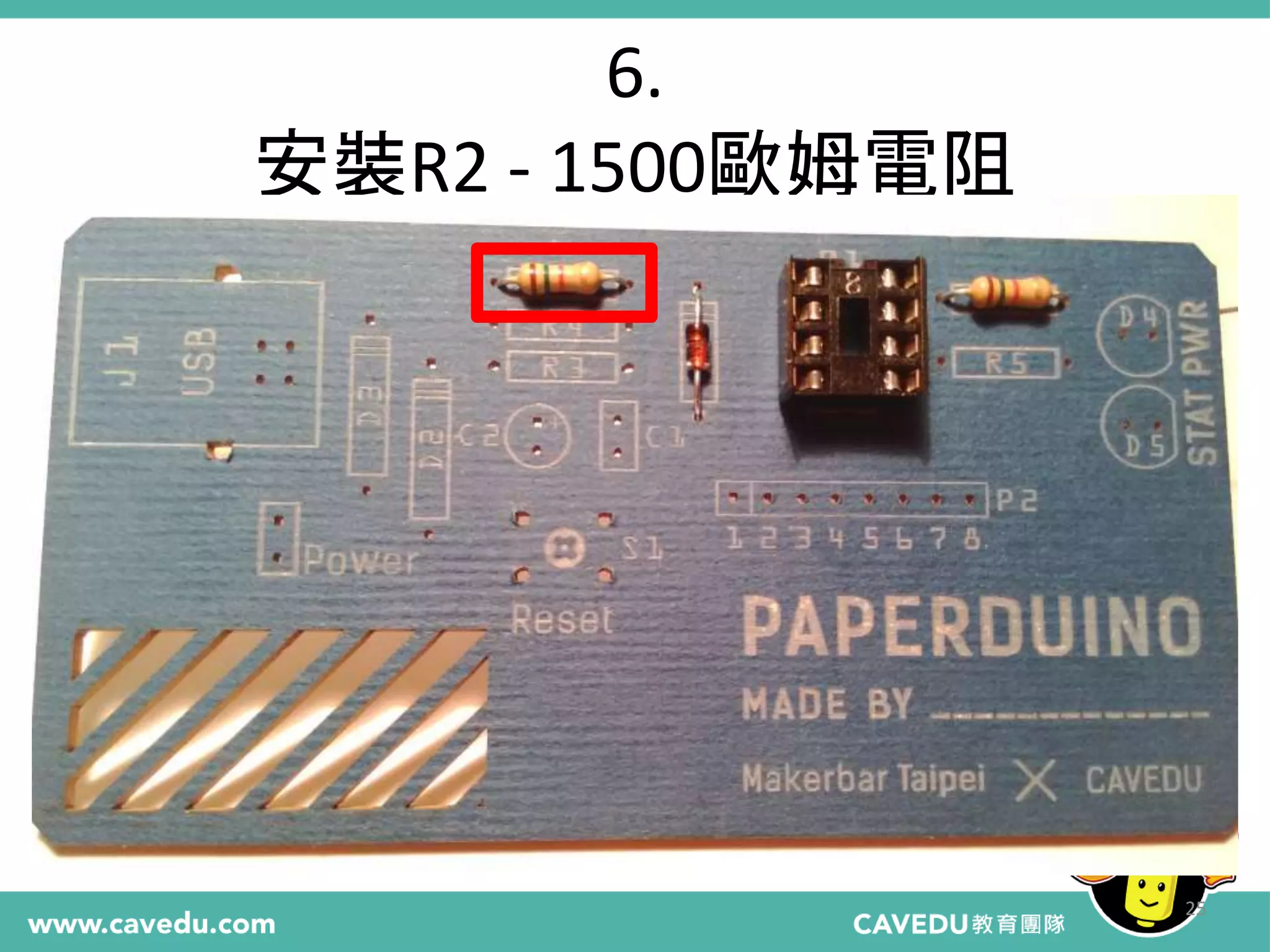
6. 安裝R2 - 1500歐姆電阻 25
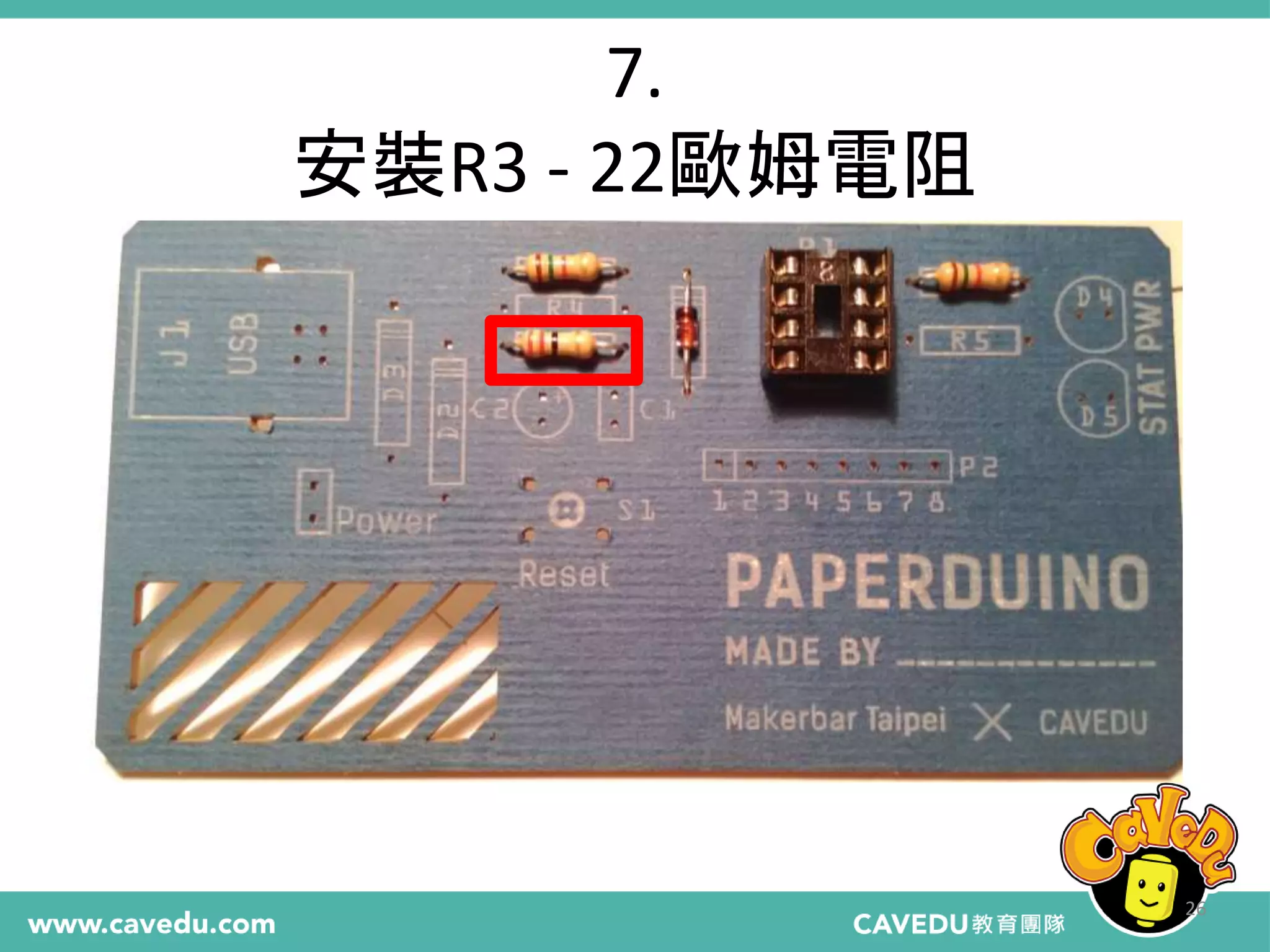
7. 安裝R3 - 22歐姆電阻 26
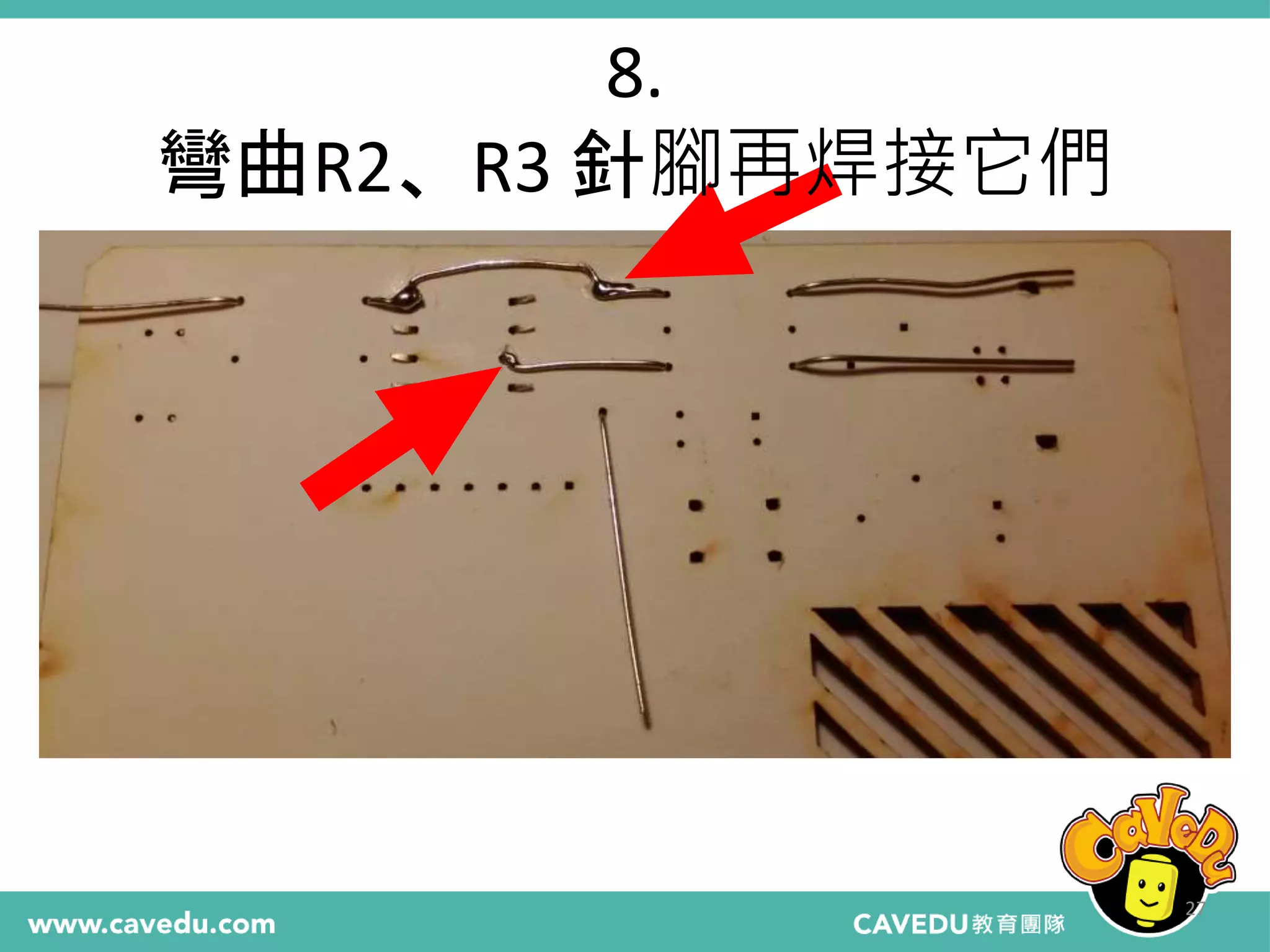
27 8. 彎曲R2、R3 針腳再焊接它們
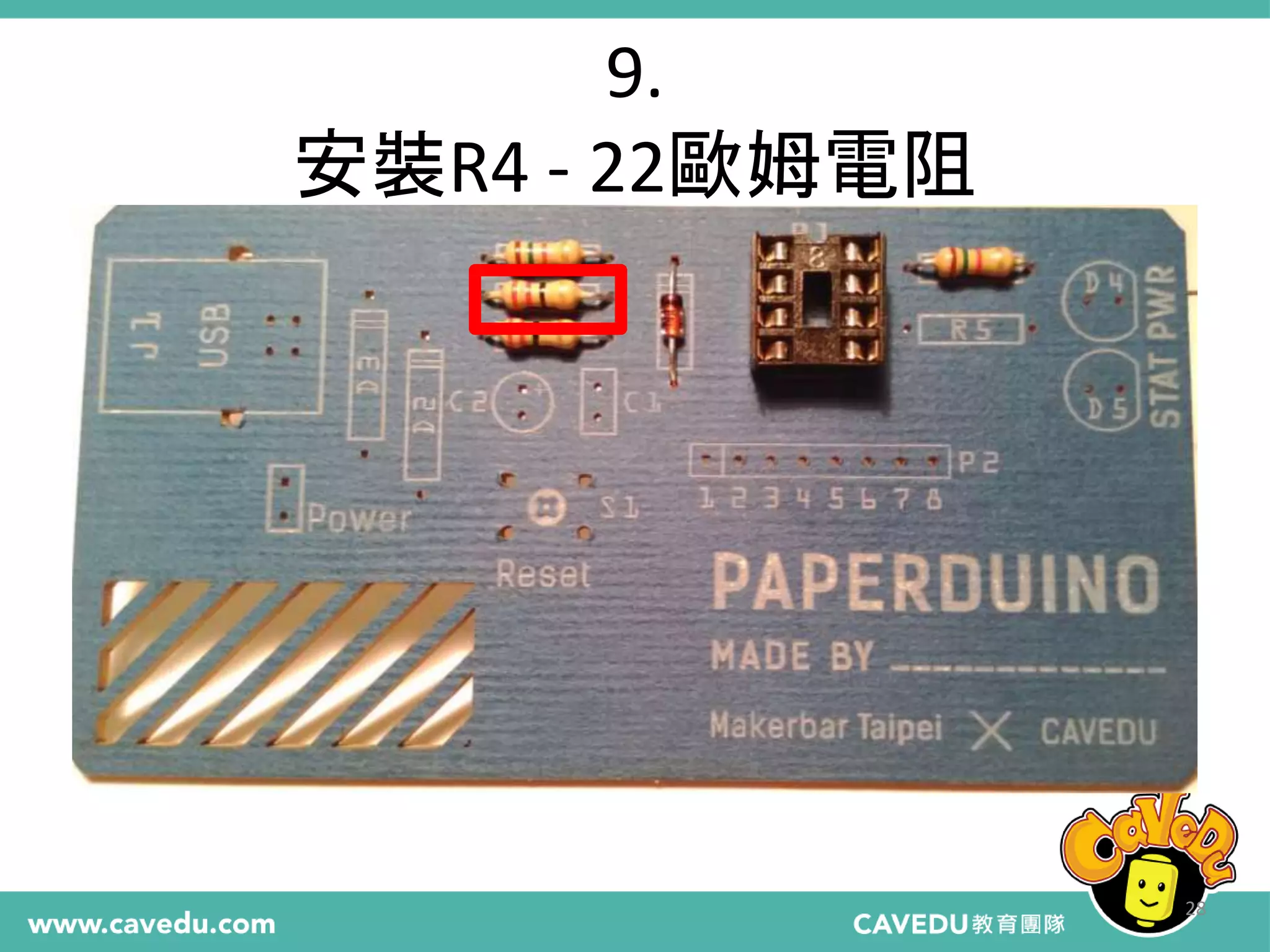
9. 安裝R4 - 22歐姆電阻 28
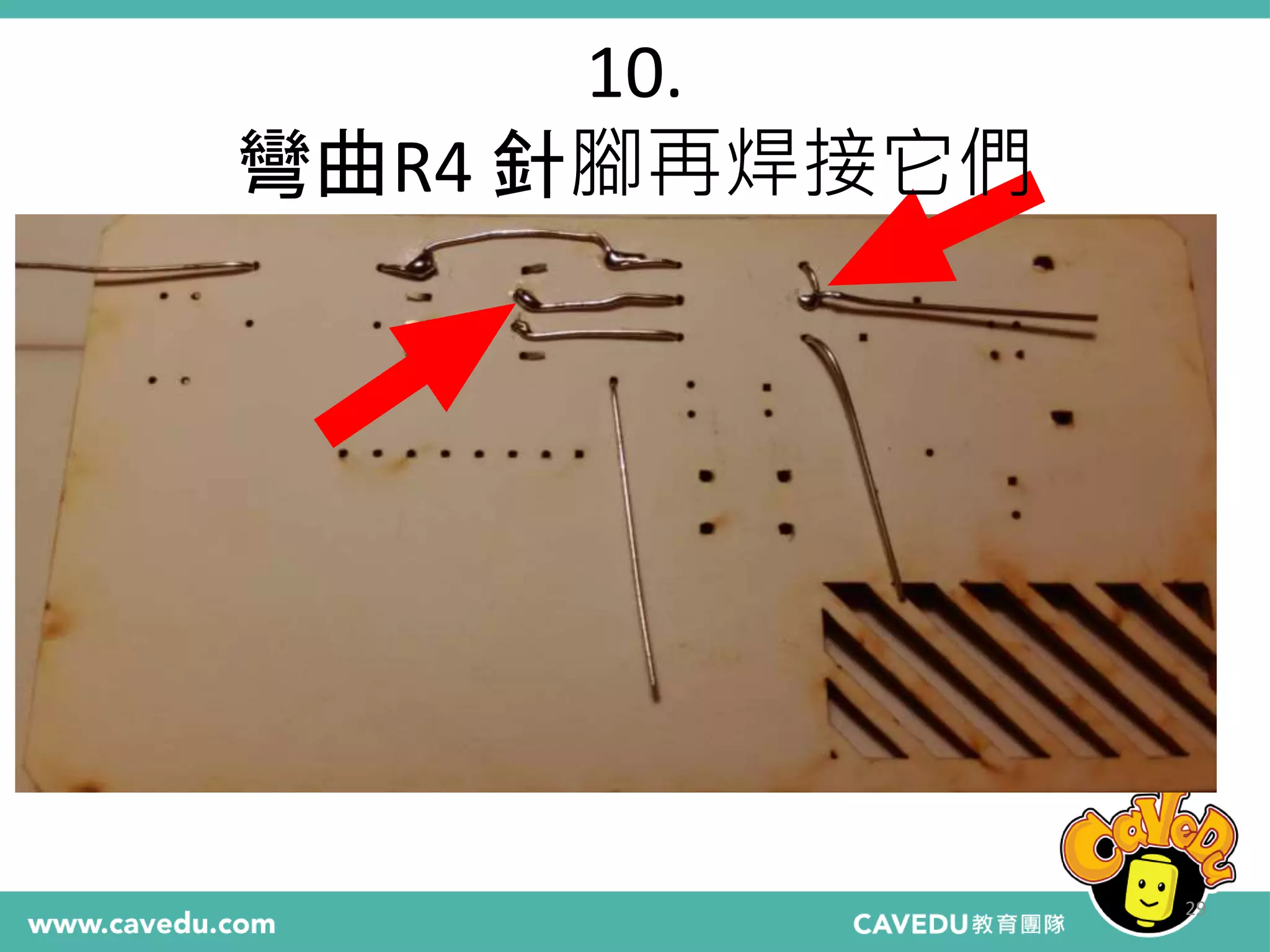
29 10. 彎曲R4 針腳再焊接它們
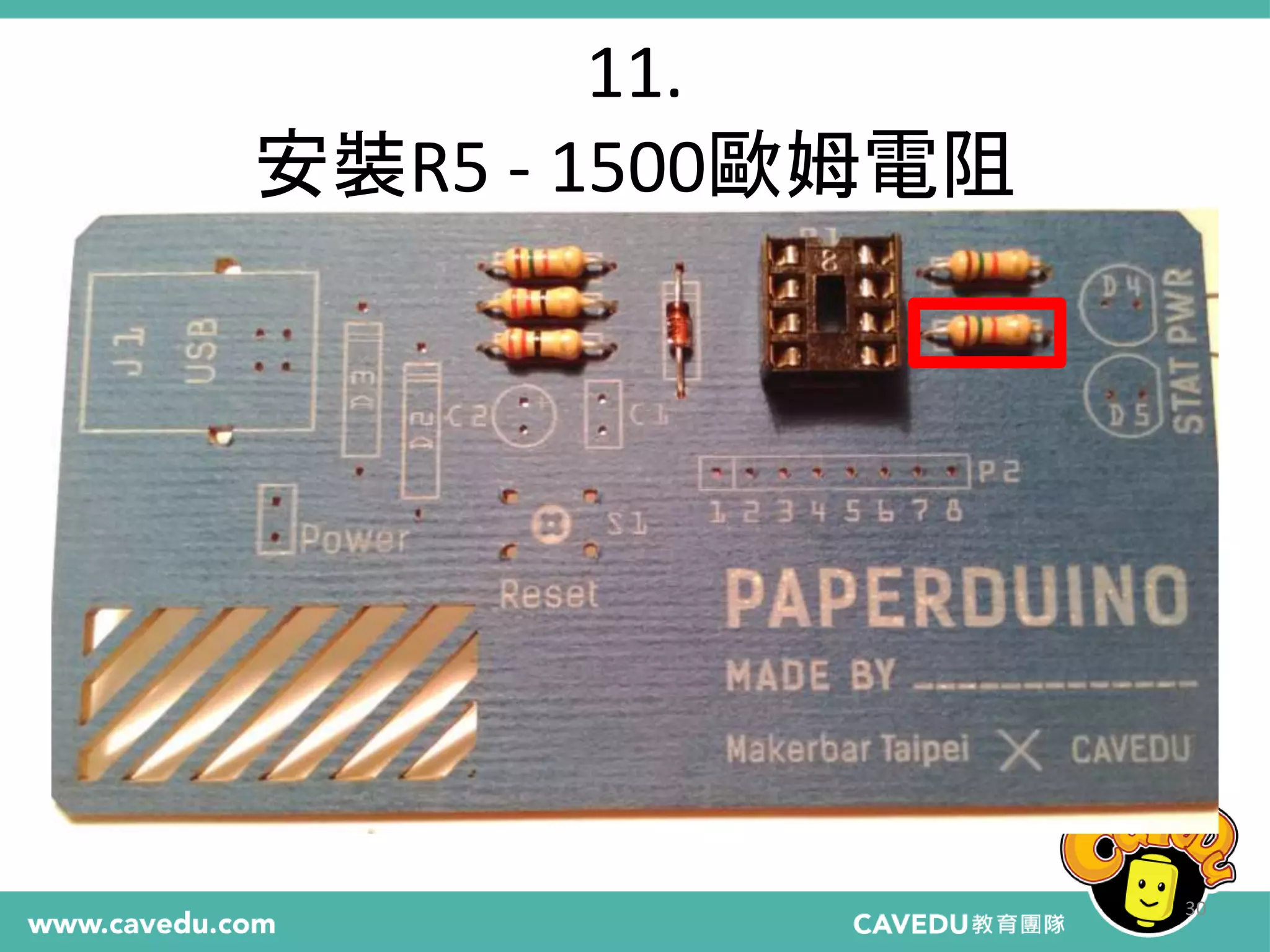
11. 安裝R5 - 1500歐姆電阻 30
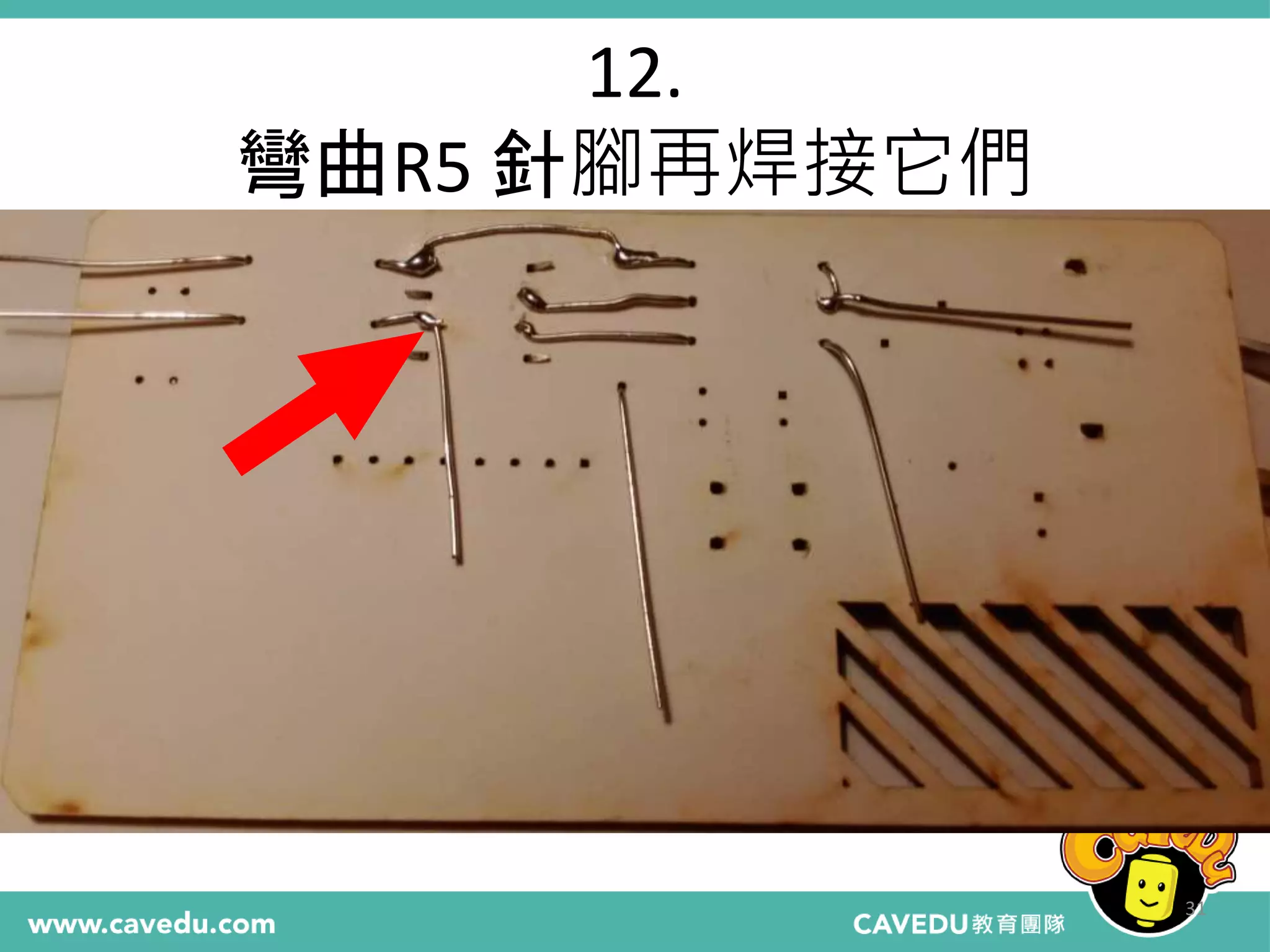
12. 彎曲R5 針腳再焊接它們 31
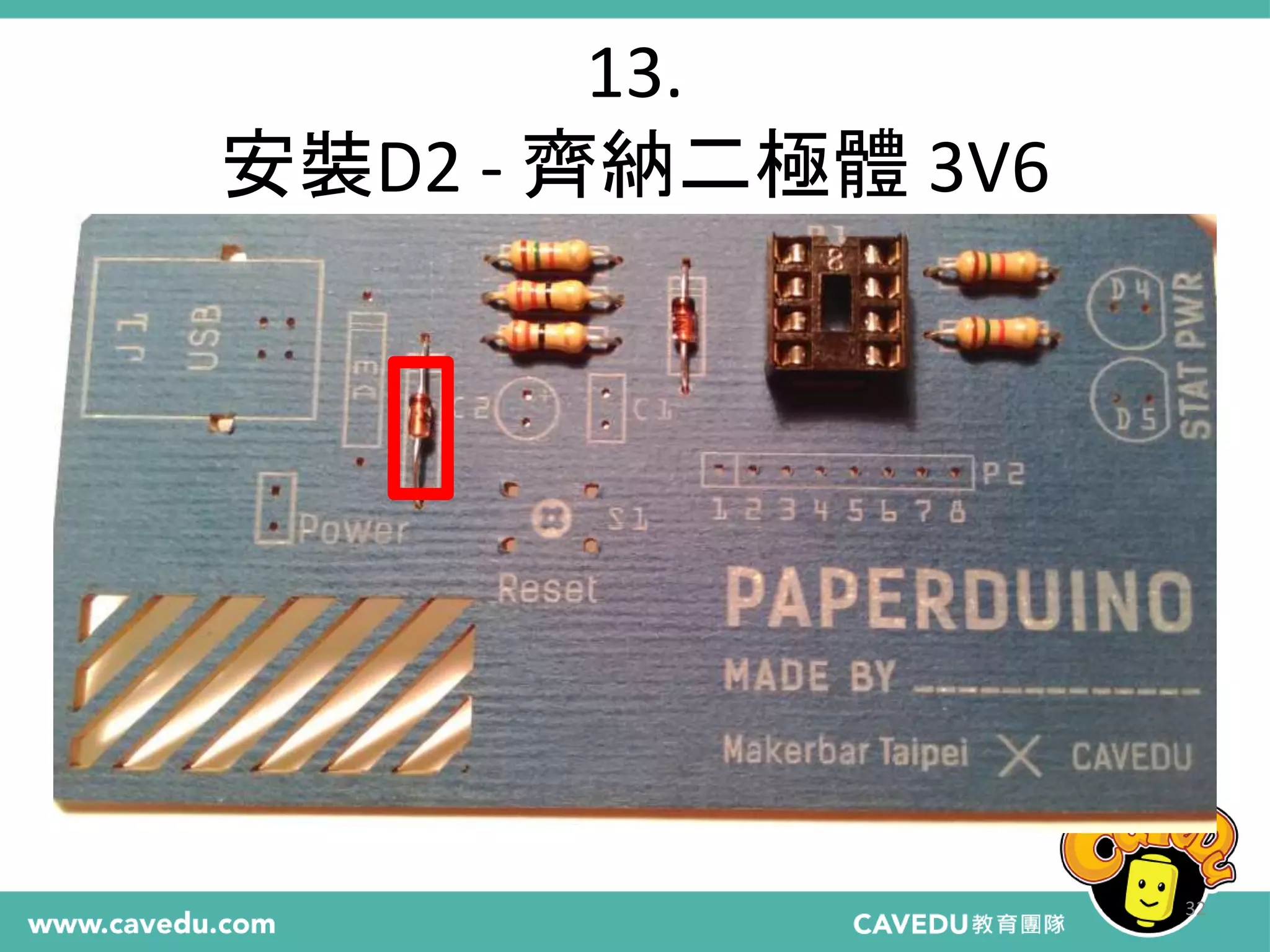
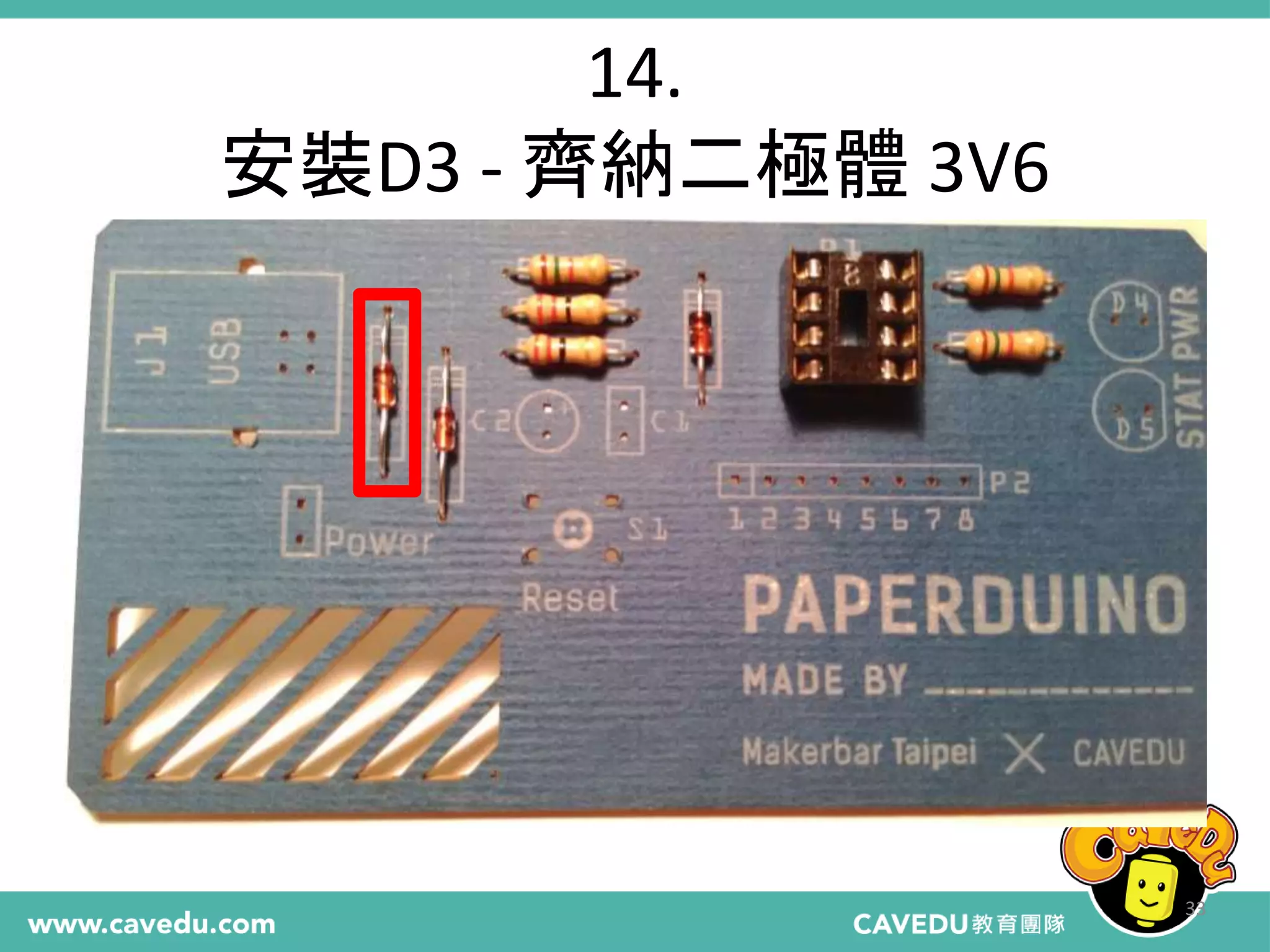
13. 安裝D2 - 齊納二極體3V6 32
14. 安裝D3 - 齊納二極體3V6 33
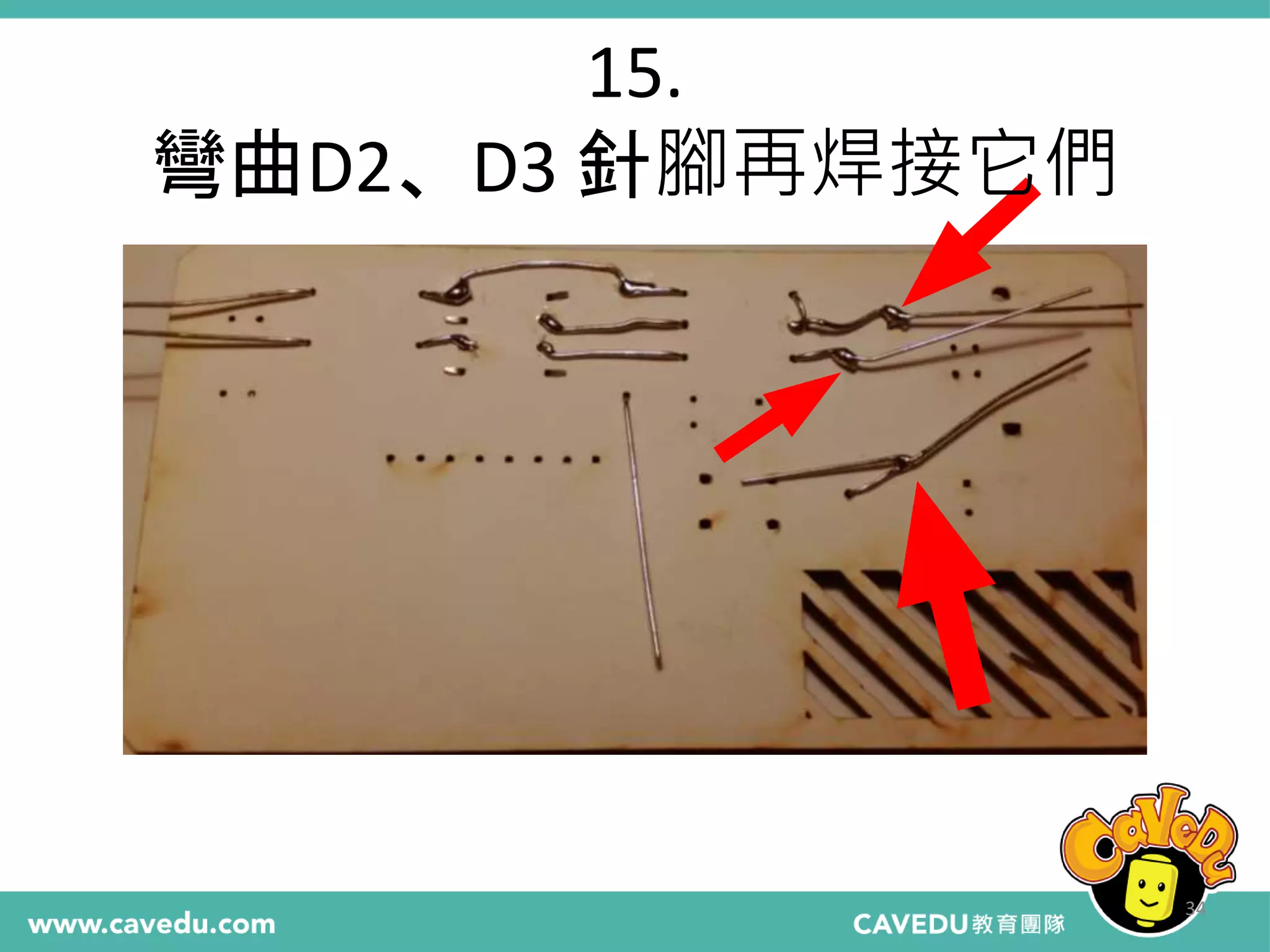
34 15. 彎曲D2、D3 針腳再焊接它們
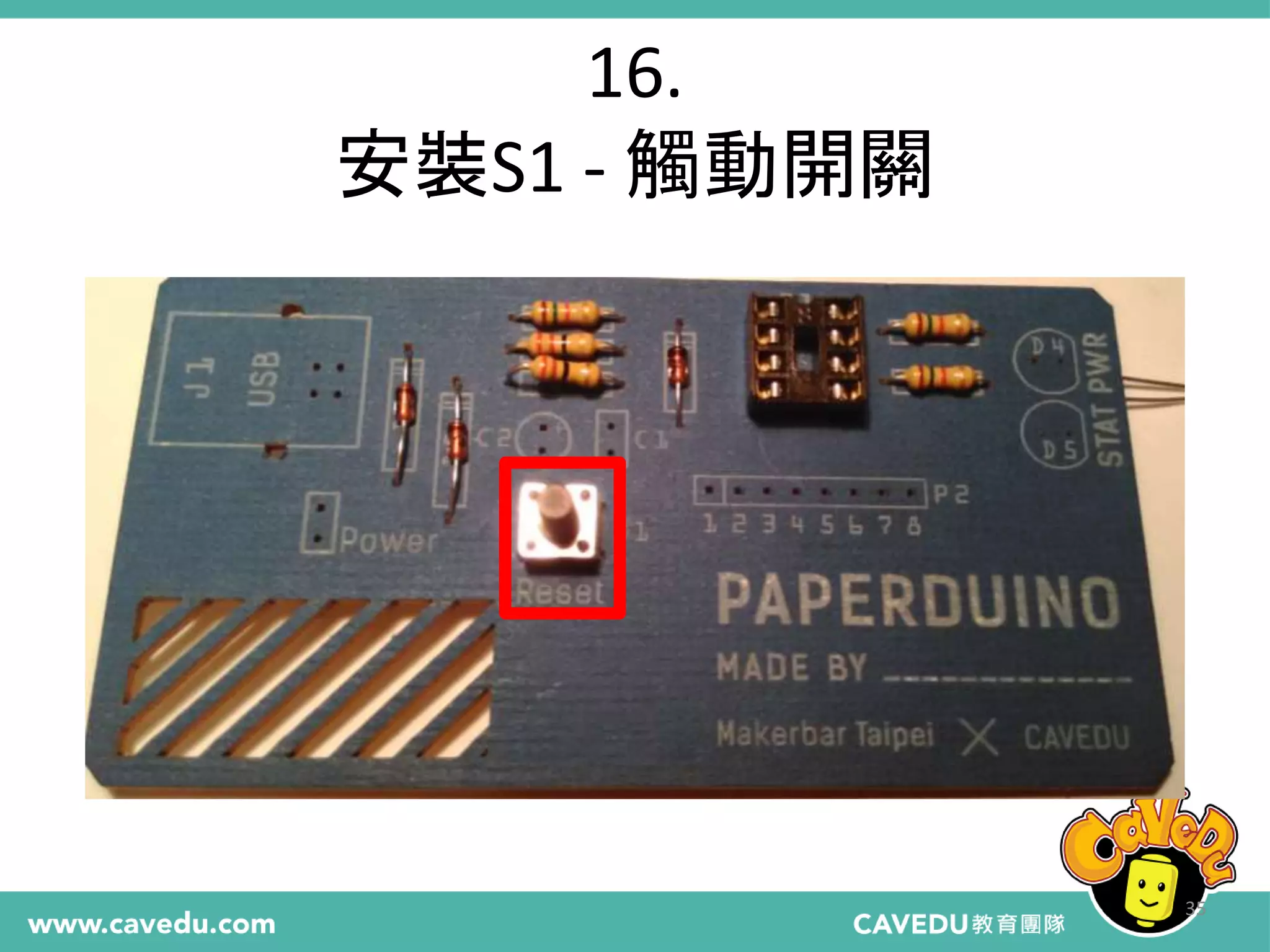
16. 安裝S1 - 觸動開關 35
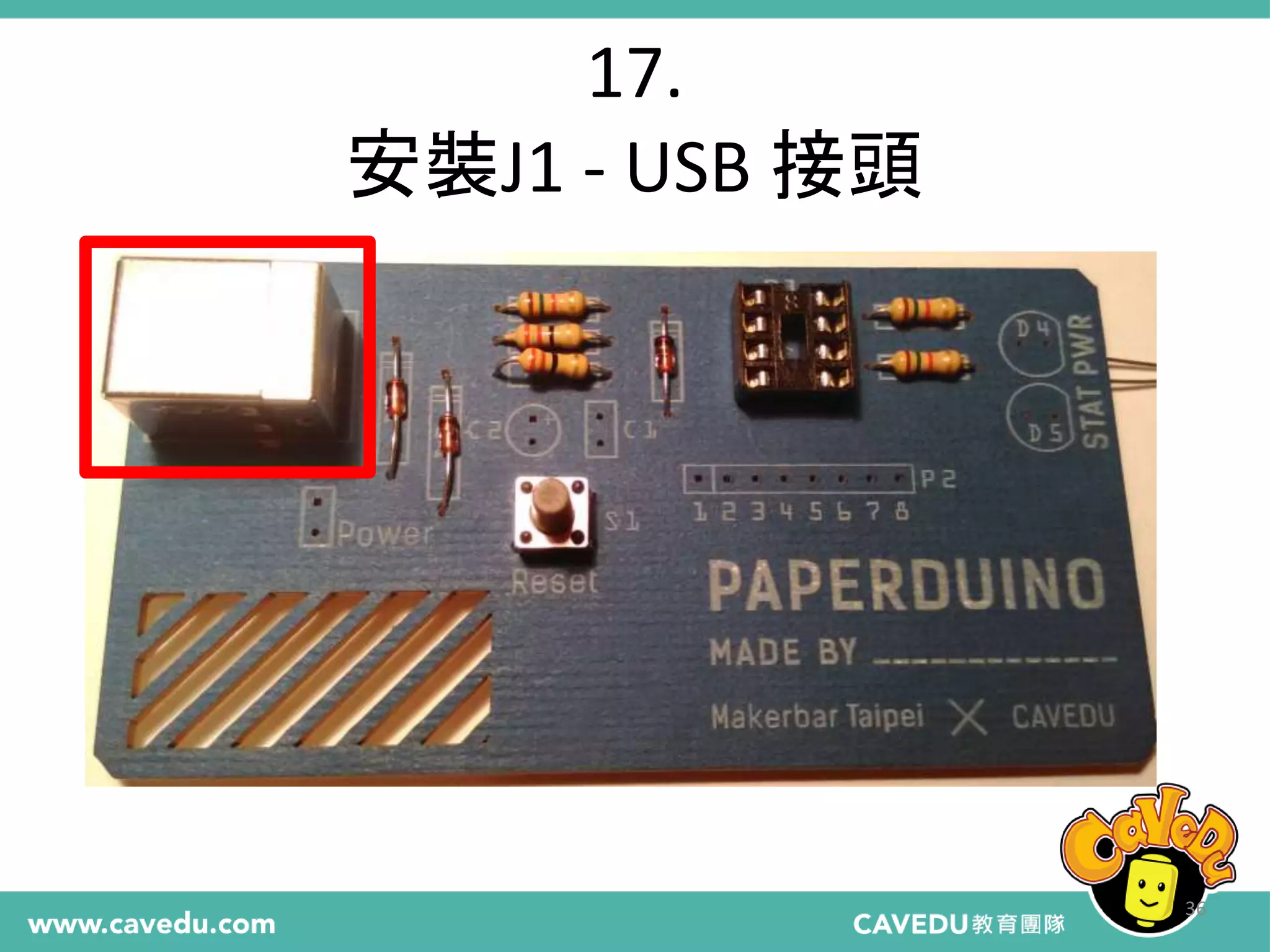
17. 安裝J1 - USB 接頭 36
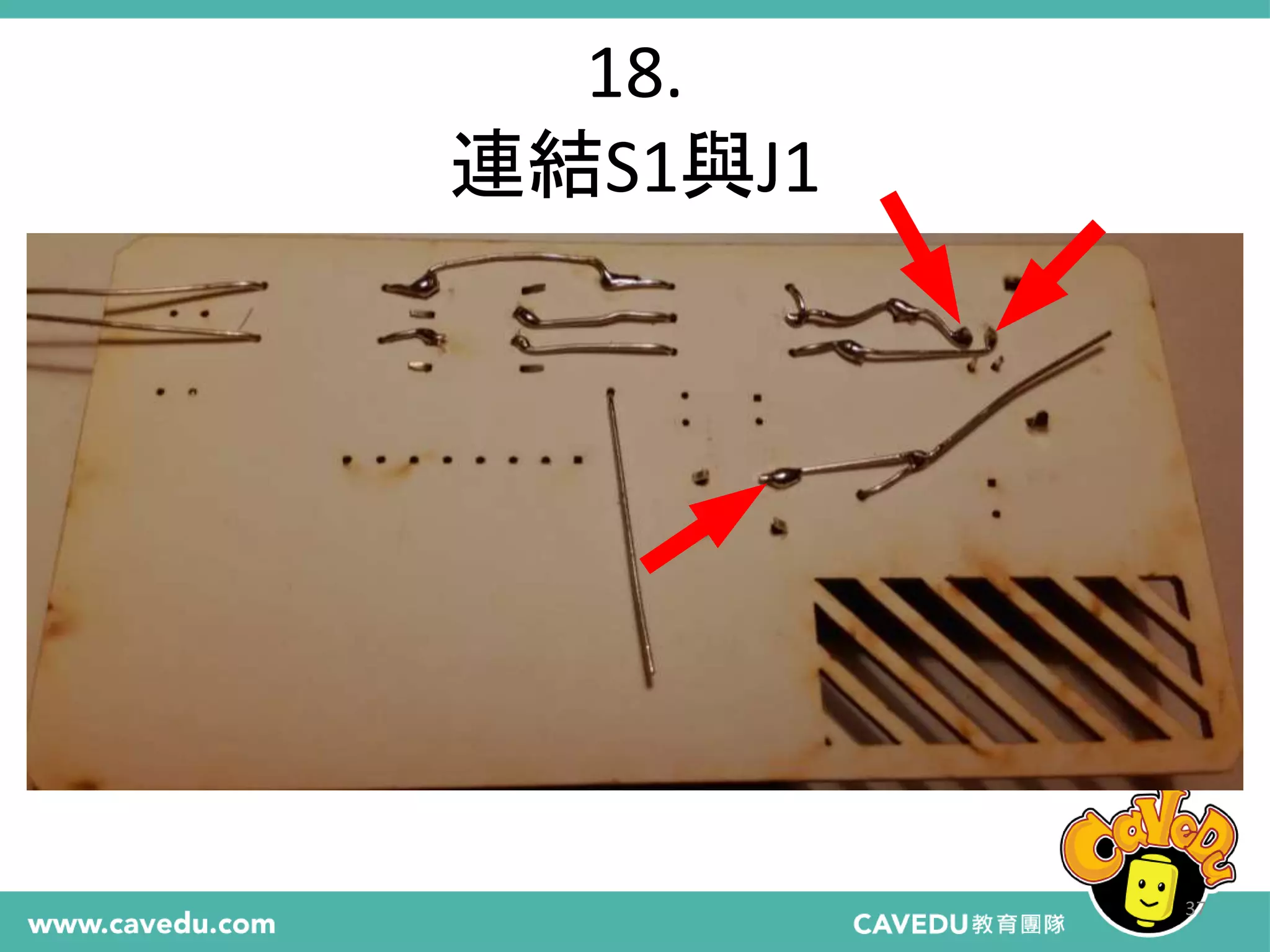
18. 連結S1與J1 37
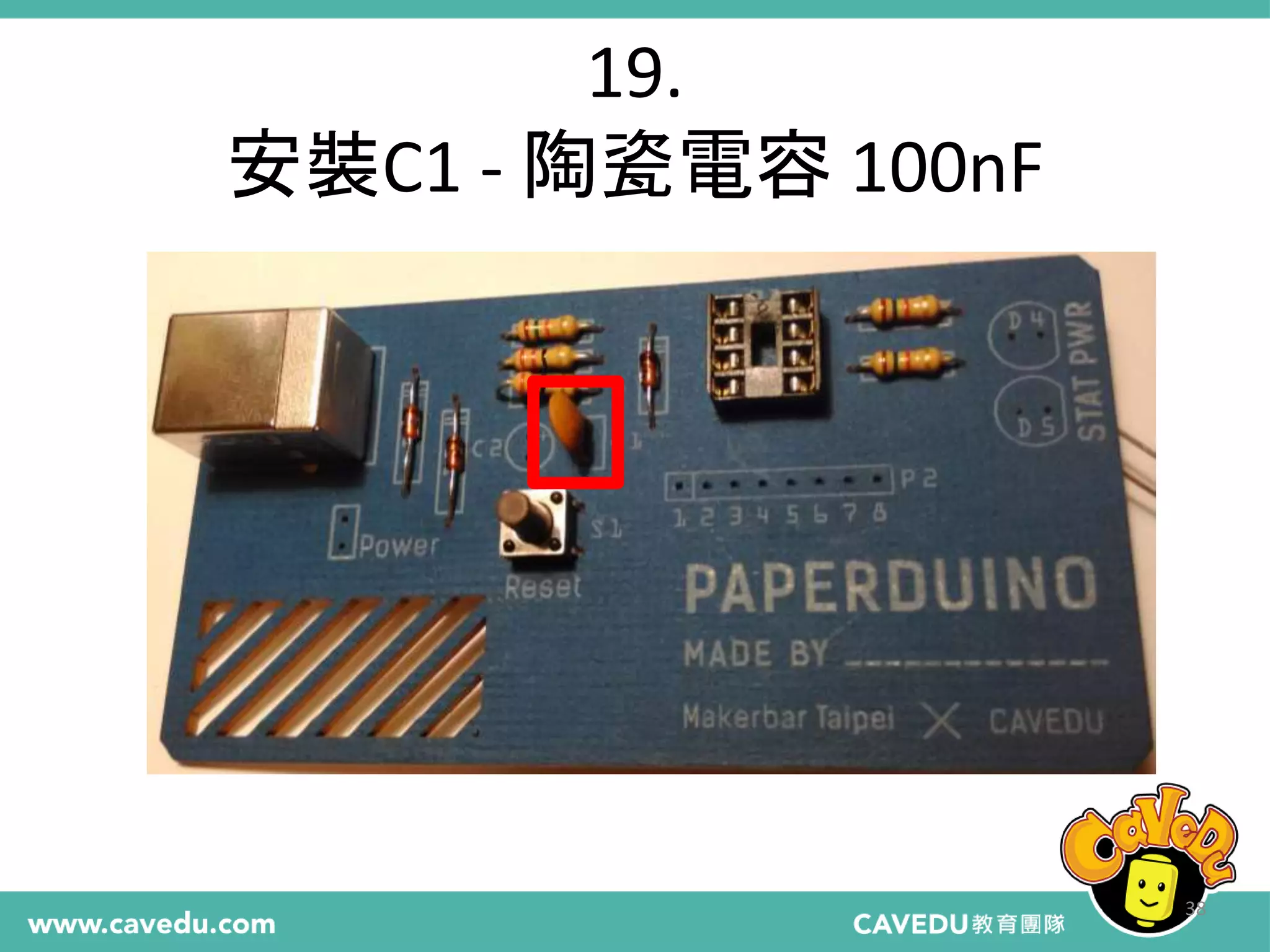
19. 安裝C1 - 陶瓷電容100nF 38
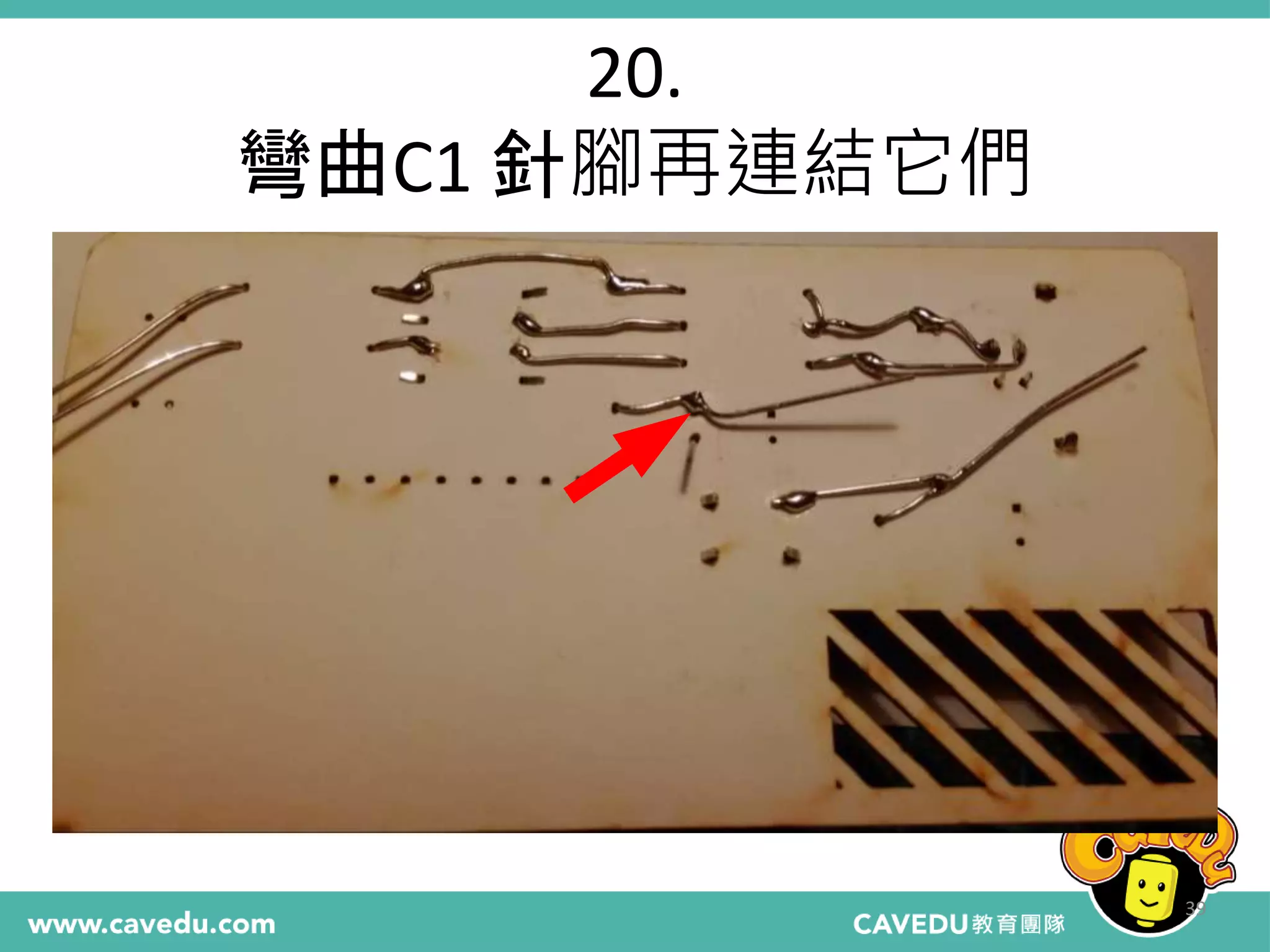
20. 彎曲C1 針腳再連結它們 39
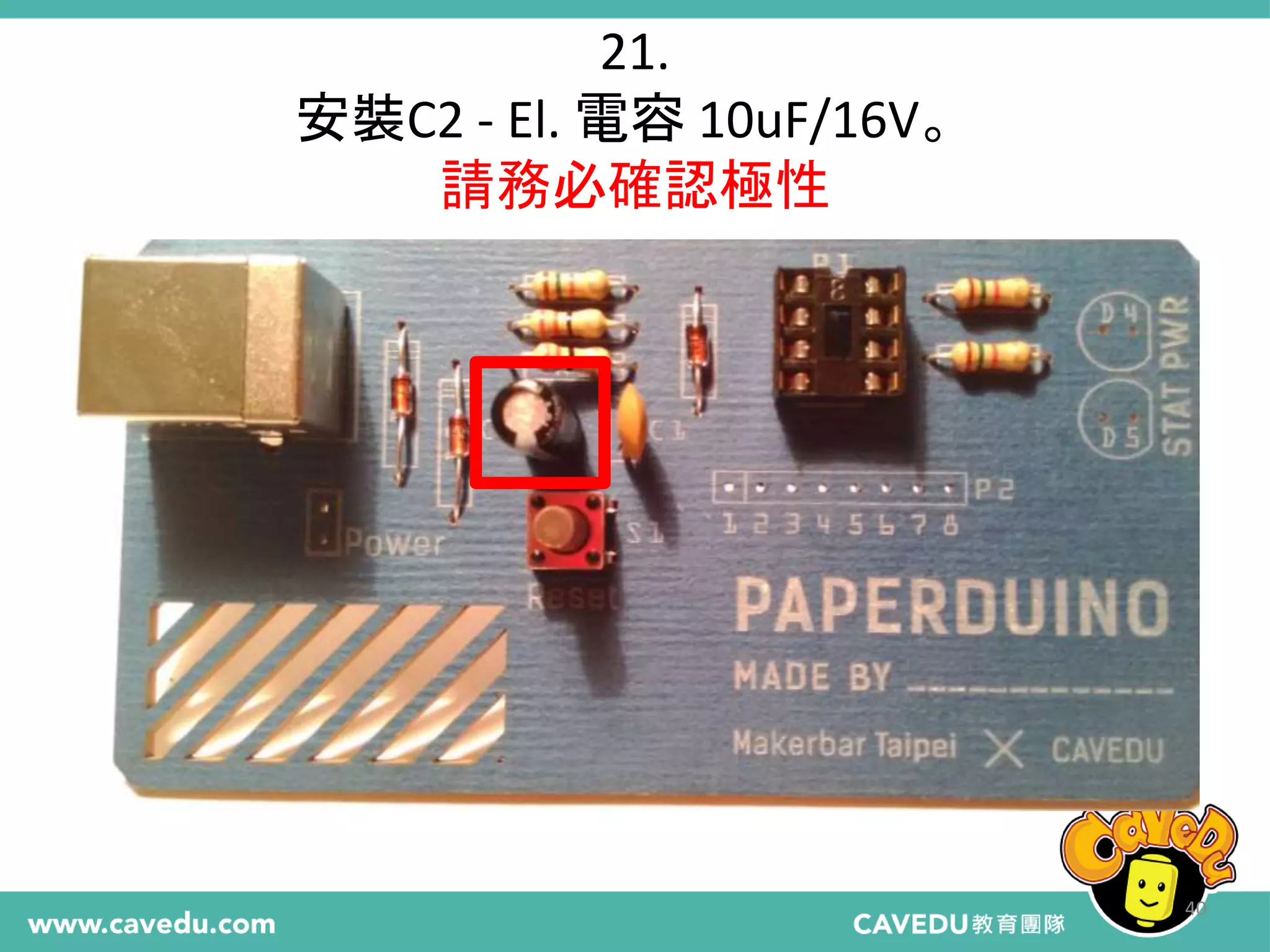
21. 安裝C2 - El. 電容10uF/16V。 請務必確認極性 40
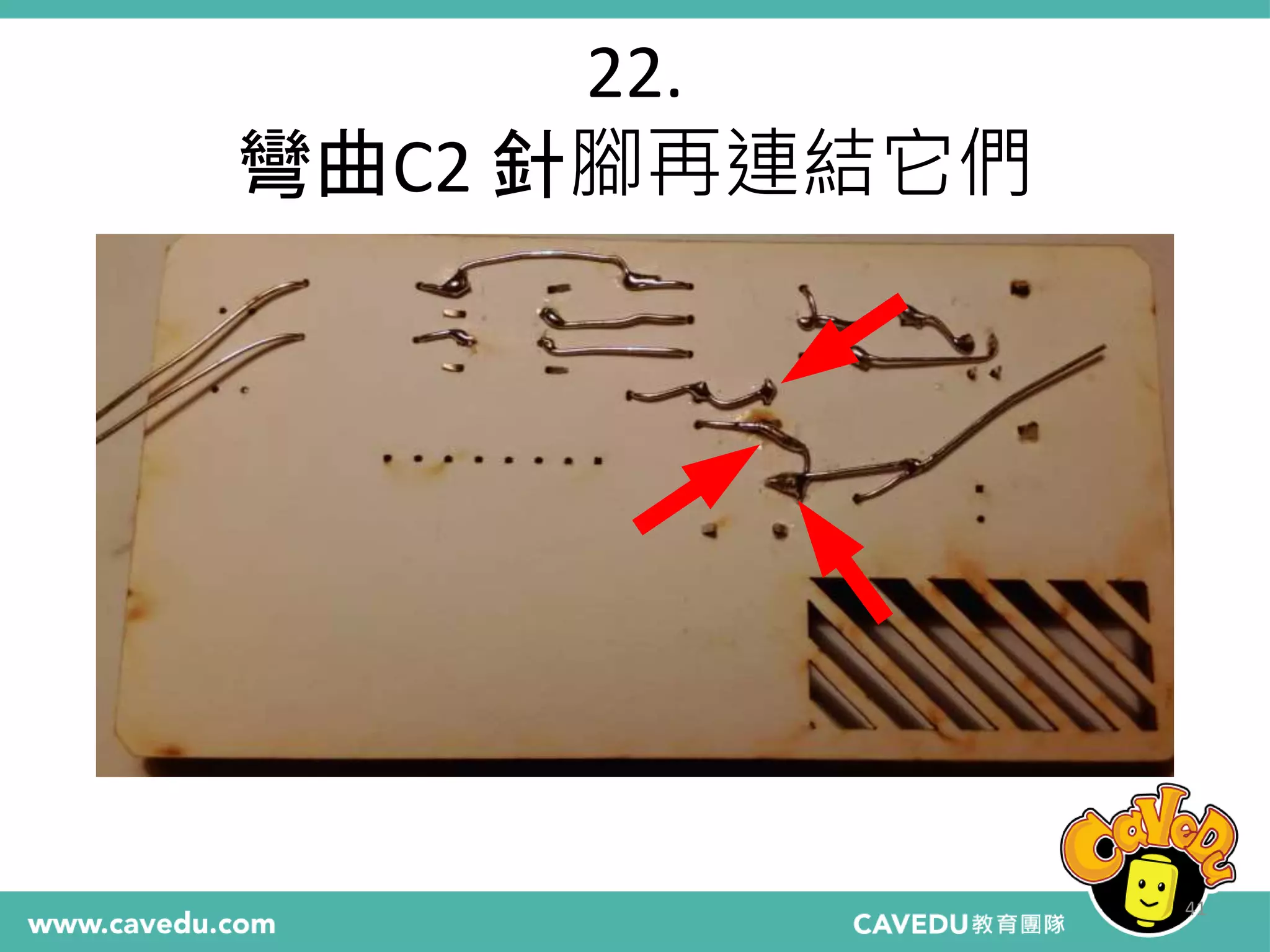
22. 彎曲C2 針腳再連結它們 41
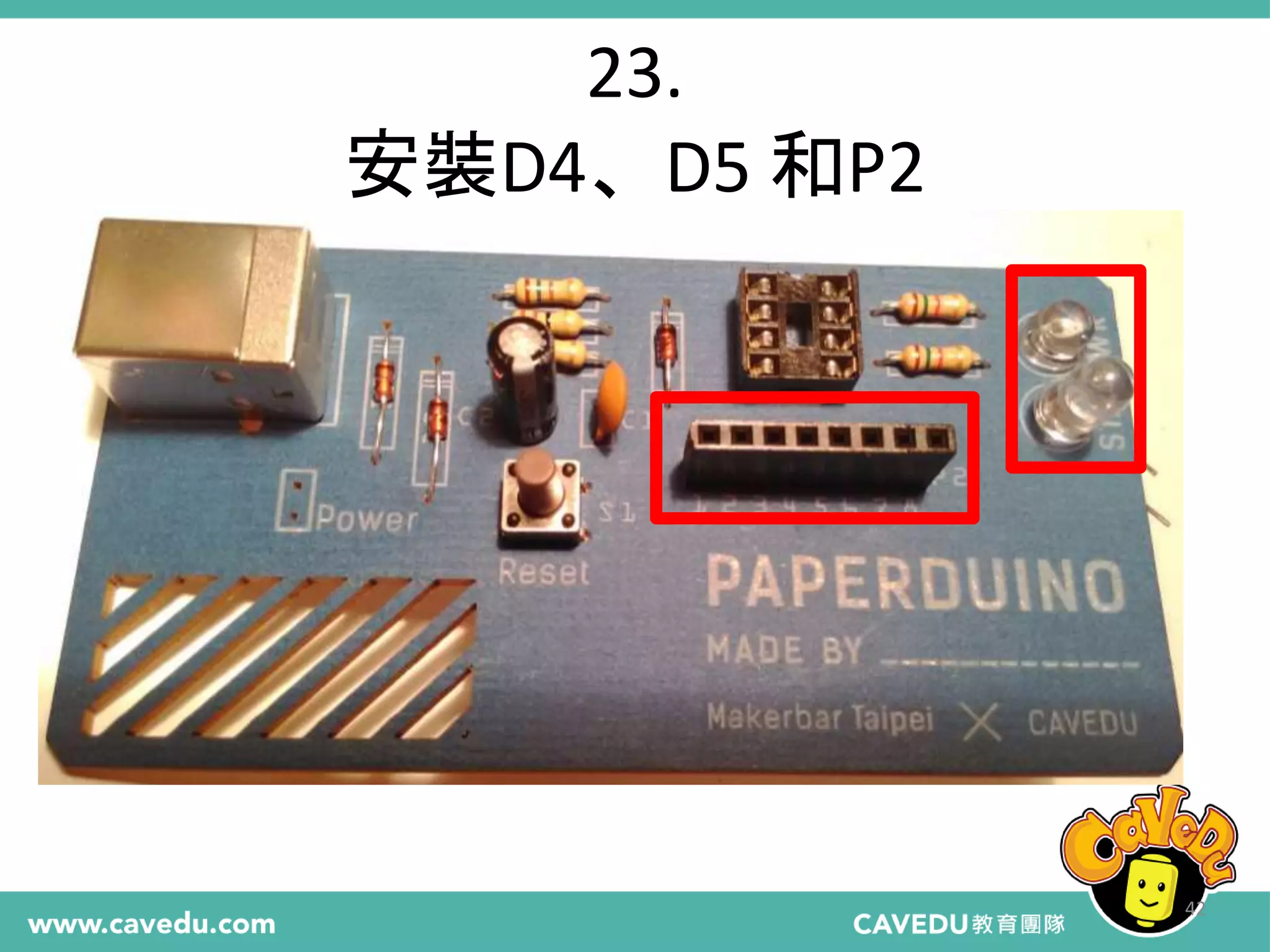
23. 安裝D4、D5 和P2 42
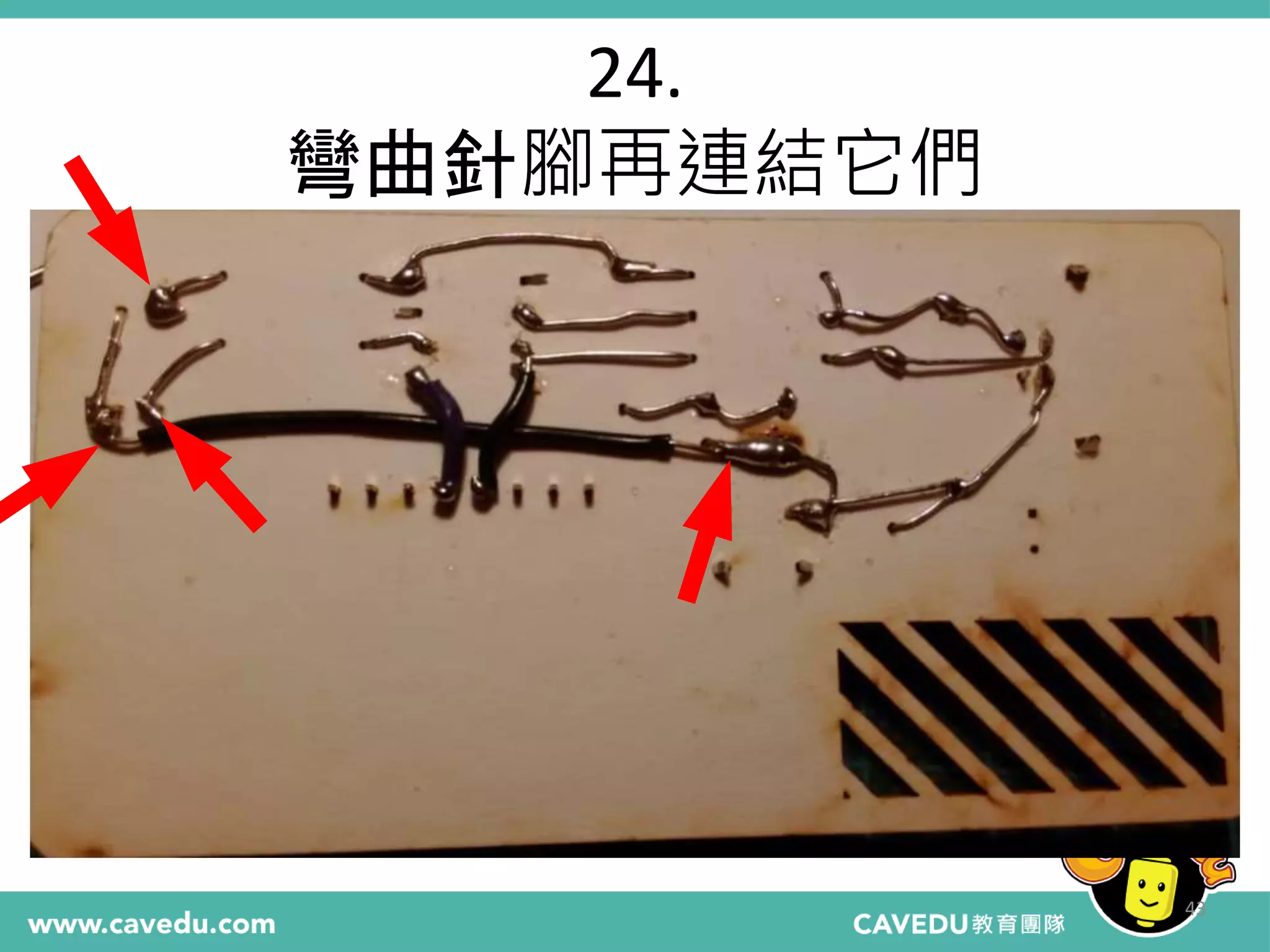
24. 彎曲針腳再連結它們 43
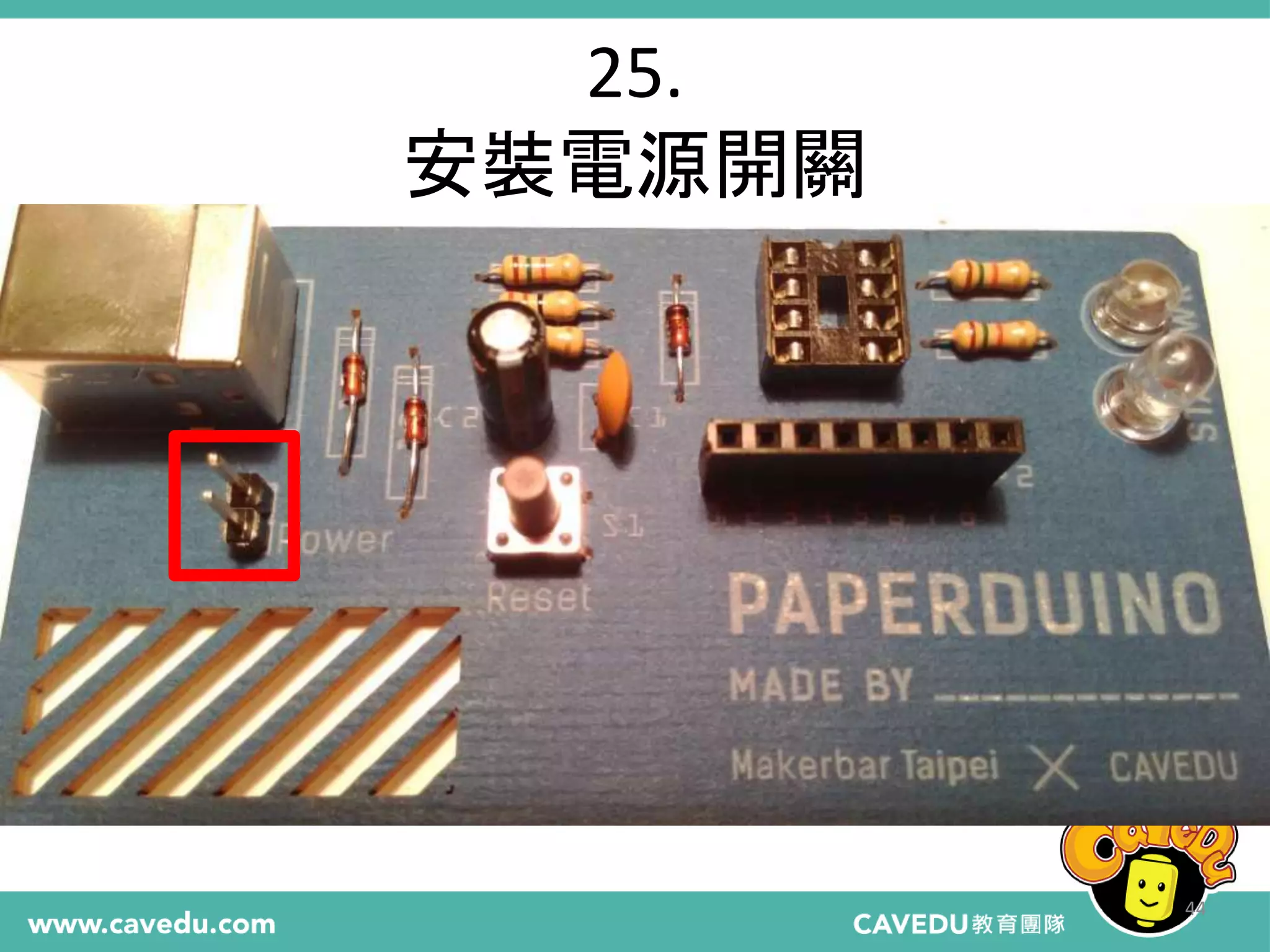
25. 安裝電源開關 44
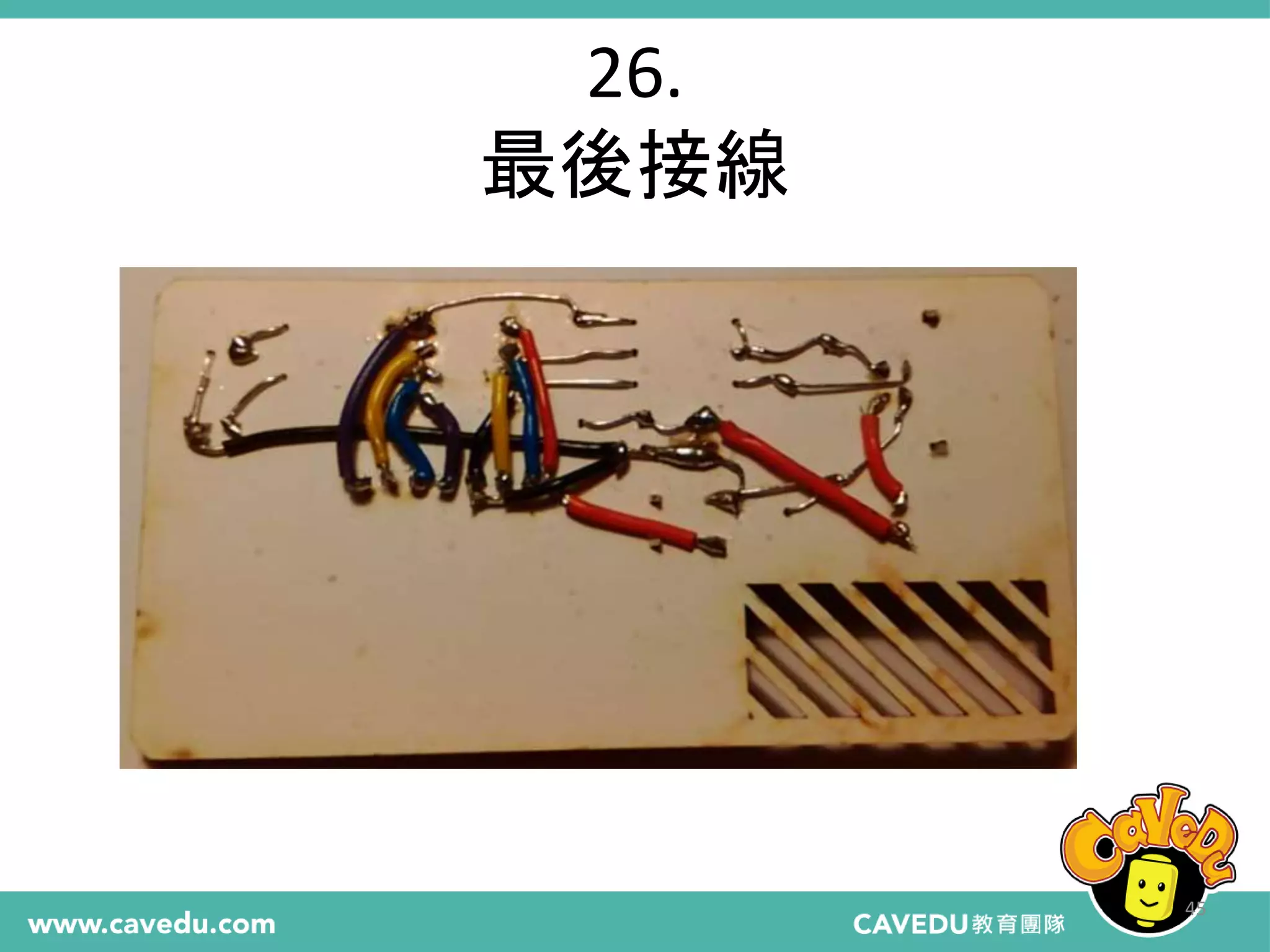
26. 最後接線 45
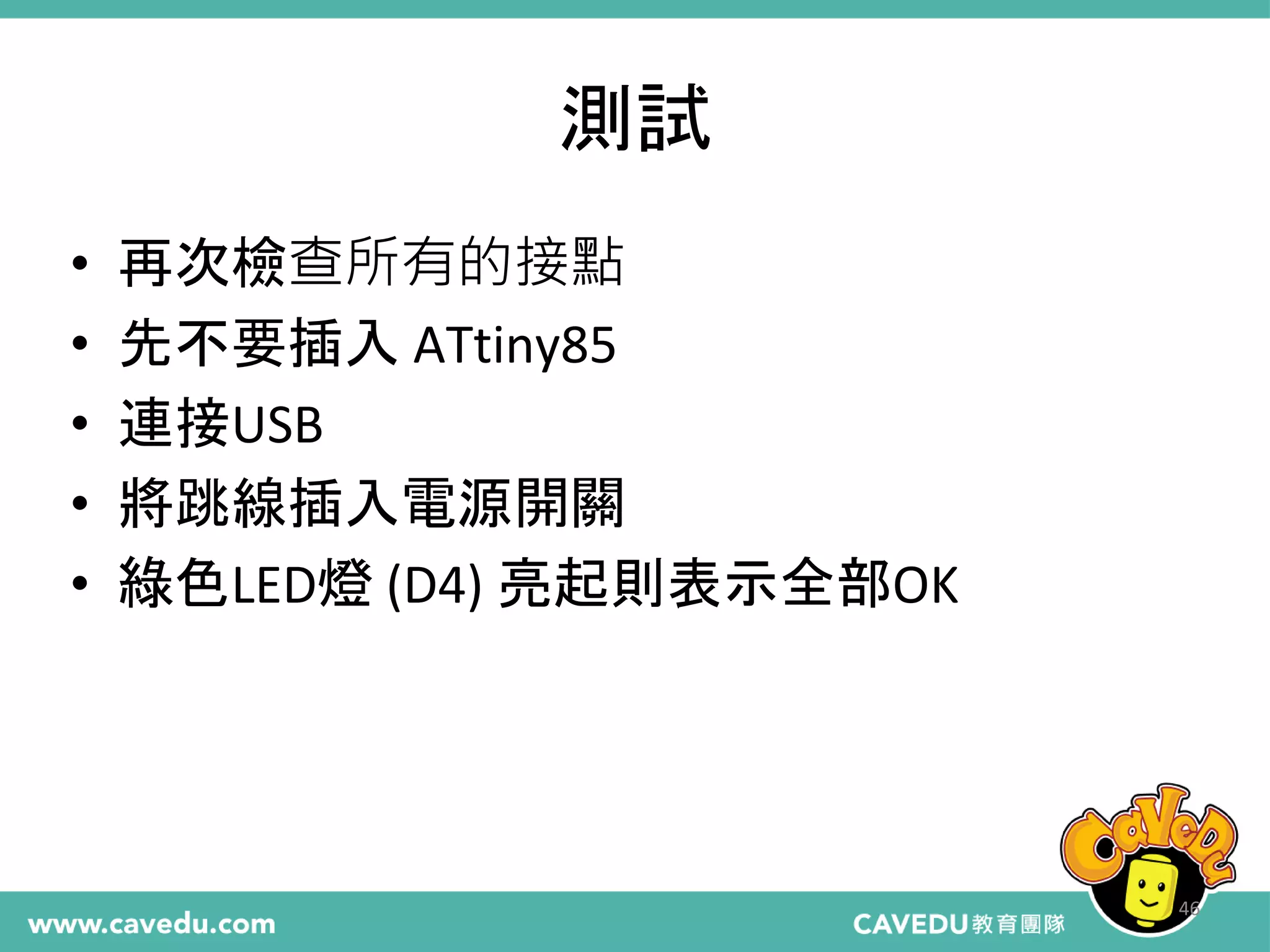
測試 • 再次檢查所有的接點 • 先不要插入ATtiny85 • 連接USB • 將跳線插入電源開關 • 綠色LED燈(D4) 亮起則表示全部OK 46
電路 47
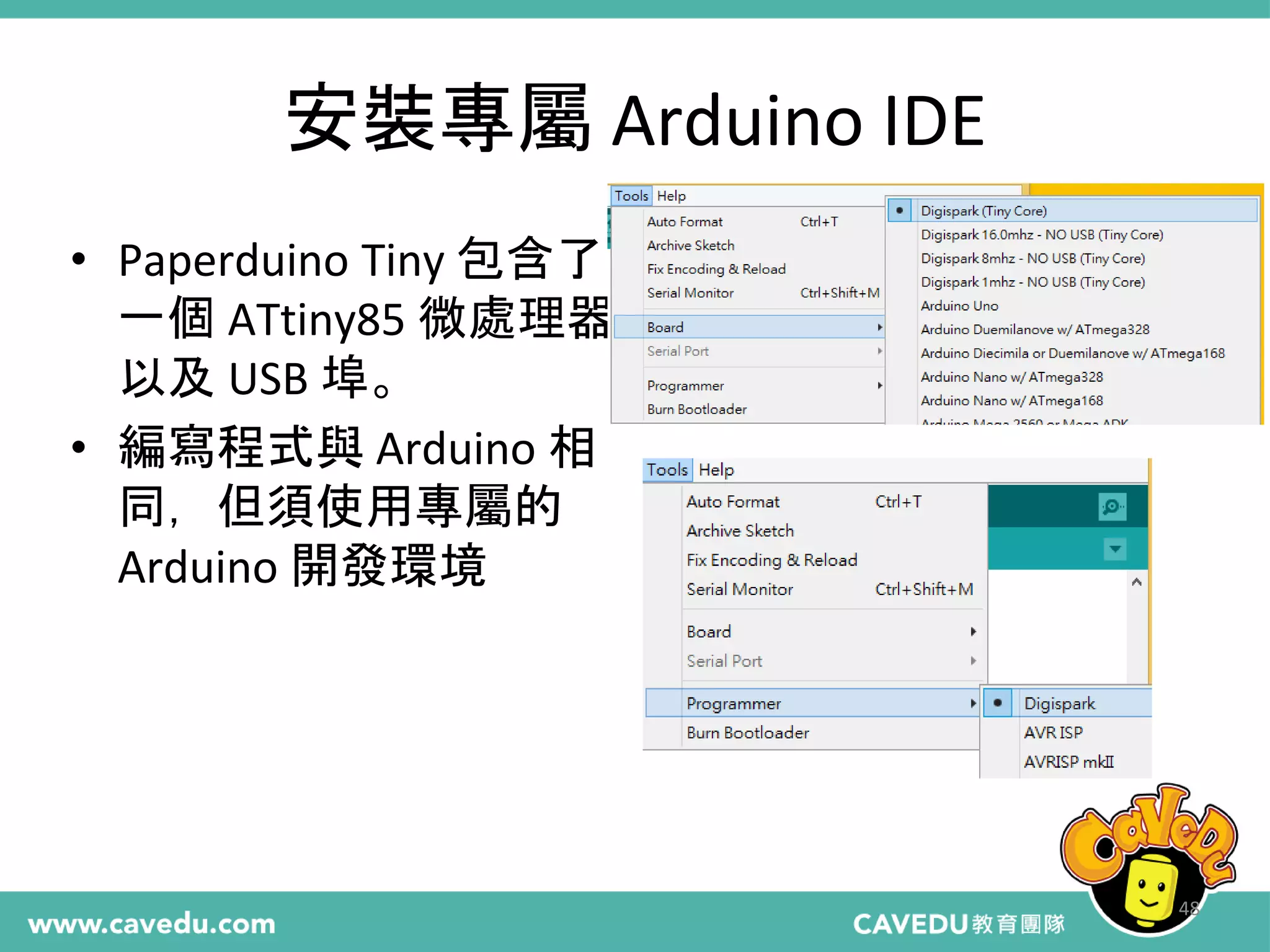
安裝專屬Arduino IDE • Paperduino Tiny 包含了 一個ATtiny85 微處理器 以及USB 埠。 • 編寫程式與Arduino 相 同,但須使用專屬的 Arduino 開發環境 48
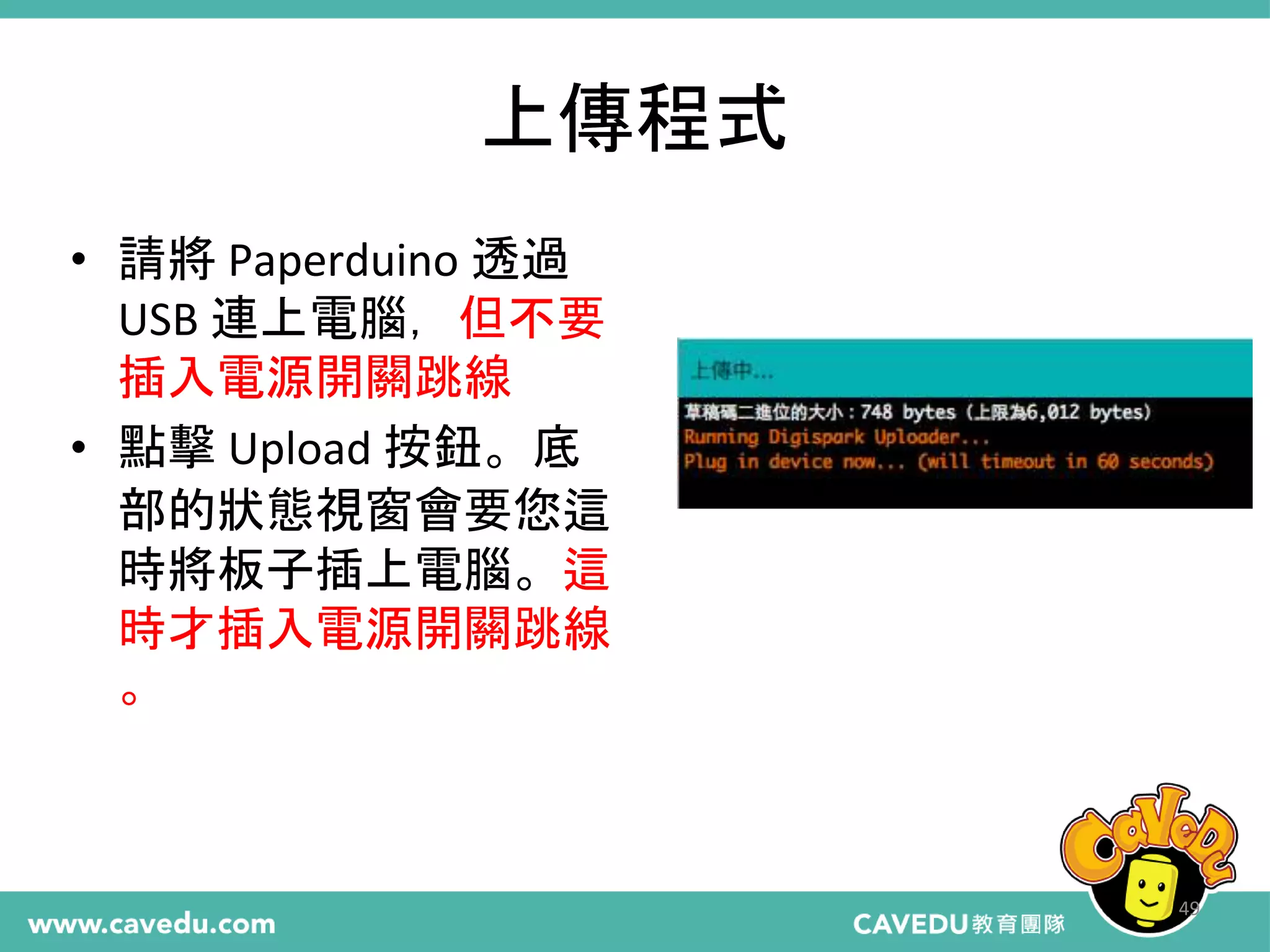
上傳程式 • 請將Paperduino 透過 USB 連上電腦,但不要 插入電源開關跳線 • 點擊Upload 按鈕。底 部的狀態視窗會要您這 時將板子插上電腦。這 時才插入電源開關跳線 。 49
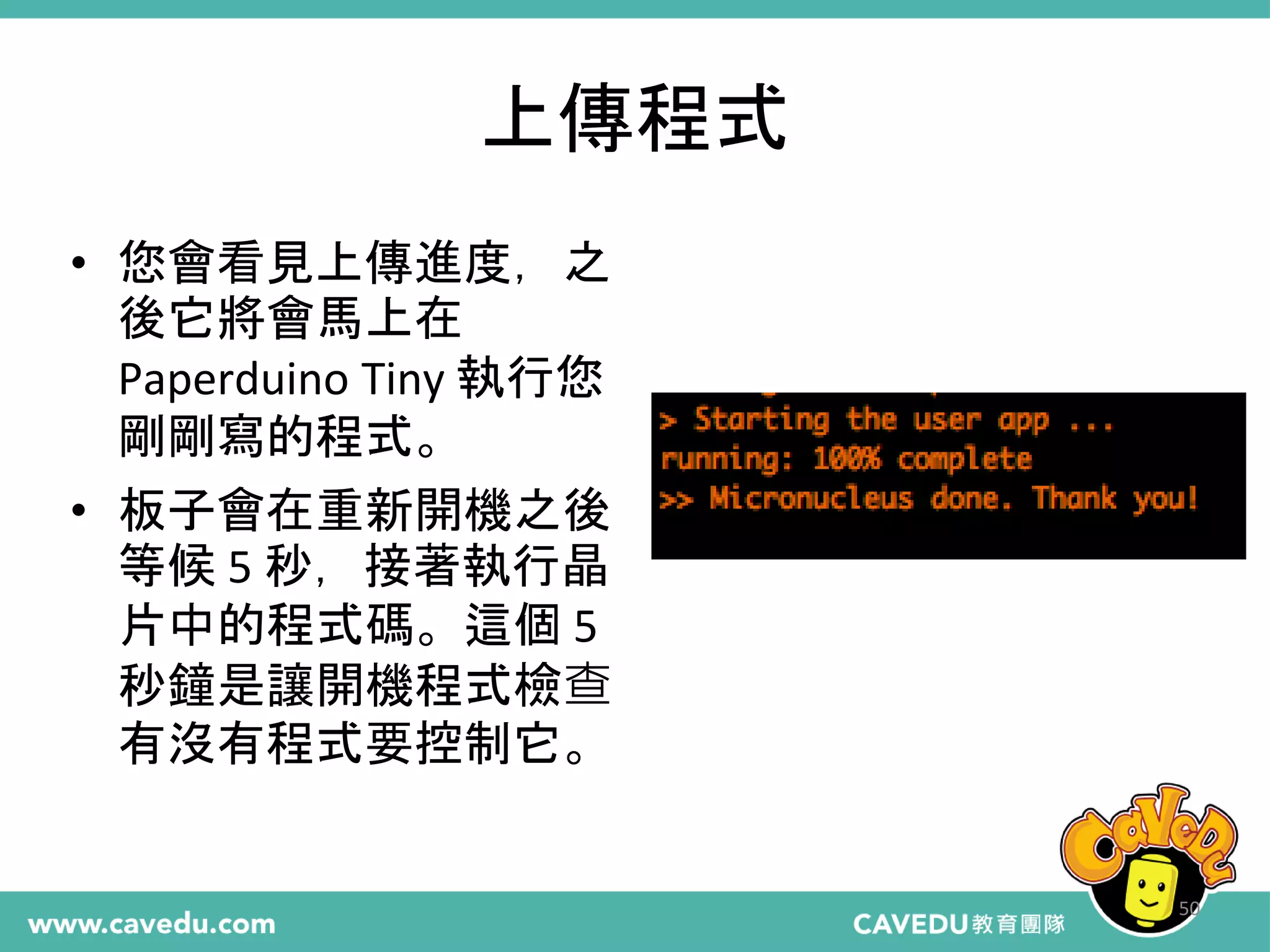
上傳程式 • 您會看見上傳進度,之 後它將會馬上在 Paperduino Tiny 執行您 剛剛寫的程式。 • 板子會在重新開機之後 等候5 秒,接著執行晶 片中的程式碼。這個5 秒鐘是讓開機程式檢查 有沒有程式要控制它。 50
Enjoy your own Paperduino ! Thank you ! 51

Paperduino - Make an Arduino by yourself