


Sehen Sie den Fehler „Stream konnte nicht geöffnet werden“ auf Ihrer WordPress-Website? Keine Panik. Wir stoßen manchmal auf diesen Fehler, wenn wir neue Plugins und Themes testen, und wir haben mehrere zuverlässige Wege entwickelt, um ihn schnell zu beheben.
Obwohl diese Fehlermeldung technisch und einschüchternd wirken mag, versucht WordPress Ihnen damit genau zu sagen, was falsch ist. Wir werden aufschlüsseln, was dieser Fehler bedeutet und Ihnen zeigen, wie Sie ihn beheben können, auch wenn Sie technisch nicht versiert sind.
In dieser Anleitung zeigen wir Ihnen, wie Sie den Fehler „Stream konnte nicht geöffnet werden“ in WordPress beheben.
Was verursacht den Fehler „Stream konnte nicht geöffnet werden“ in WordPress?
Der Fehler „failed to open stream“ tritt auf, wenn WordPress.org eine Datei oder Ressource nicht laden kann, die im Code der Website erwähnt wird.
Wenn dies geschieht, lädt WordPress manchmal Ihre Website weiter und zeigt nur eine Warnmeldung an der Stelle an, an der der Fehler auftritt. Manchmal zeigt WordPress jedoch einen fatalen Fehler an und lädt nichts weiter.
Die Formulierung der Meldung unterscheidet sich je nachdem, wo der Fehler im Code auftritt und aus welchem Grund er auftritt. Sie gibt Ihnen auch Hinweise darauf, was behoben werden muss.
Typischerweise sieht die Meldung „failure to open stream“ etwa so aus:
Warnung: require(/home/website/wp-includes/load.php): failed to open stream: No such file or directory in /home/website/wp-settings.php on line 19
Fatal error: require(): Failed opening required ‘/home/website/wp-includes/load.php’ (include_path=’.:/usr/share/php/:/usr/share/php5/’) in /home/website/wp-settings.php on line 19
Hier ist ein weiteres Beispiel:
Letzter Fehler: 2023-04-04 14:52:13: (2) HTTP-Fehler: Verbindung fehlgeschlagen: ‘fopen(compress.zlib://https://www.googleapis.com/analytics/v3/management/accounts/~all/webproperties/~all/profiles?start-index=1): Stream konnte nicht geöffnet werden: Vorgang fehlgeschlagen’
Nichtsdestotrotz wollen wir uns ansehen, wie Sie den Fehler „failed to open stream“ auf Ihrer WordPress-Website basierend auf der Fehlermeldung beheben können. Sie können diese Schnelllinks verwenden, um zu einem bestimmten Abschnitt zu springen:
- So beheben Sie die Fehlermeldung „Keine solche Datei oder Verzeichnis“
- So beheben Sie die Fehlermeldung „Zugriff verweigert“
- So beheben Sie die Fehlermeldung „Vorgang fehlgeschlagen“
- Other Ways to Fix WordPress 'Failed to Open Stream Error'
So beheben Sie die Fehlermeldung „Datei oder Verzeichnis nicht gefunden“
Wenn die Fehlermeldung ‘no such file or directory’ enthält, müssen Sie im Code nachsehen, um herauszufinden, welche Datei in dieser Zeile erwähnt wird.
Wenn es sich um eine Mediendatei handelt, können Sie versuchen, sie erneut in die Mediathek hochzuladen.
Wenn es sich um eine Plugin- oder Theme-Datei handelt, bedeutet dies, dass die Plugin- oder Theme-Dateien entweder gelöscht wurden oder nicht korrekt installiert wurden.
Sie müssen nur das betreffende Theme oder Plugin deaktivieren und neu installieren, um den Fehler zu beheben. Wenn es sich um ein Plugin handelt, lesen Sie bitte unsere Anleitungen zur Deaktivierung von WordPress-Plugins und zur Installation eines WordPress-Plugins.
Sie können auch unseren Leitfaden lesen, wie Sie alle WordPress-Plugins deaktivieren, wenn Sie sich nicht bei WordPress anmelden können, wenn Sie sich nicht bei WordPress anmelden können.
Wenn es sich um ein Theme handelt, lesen Sie bitte unsere Anleitungen zum Löschen eines WordPress-Themes und Installieren eines WordPress-Themes.
WordPress kann die Dateien möglicherweise auch nicht finden, da eine .htaccess-Datei in Ihrem Stammverzeichnis fehlt.
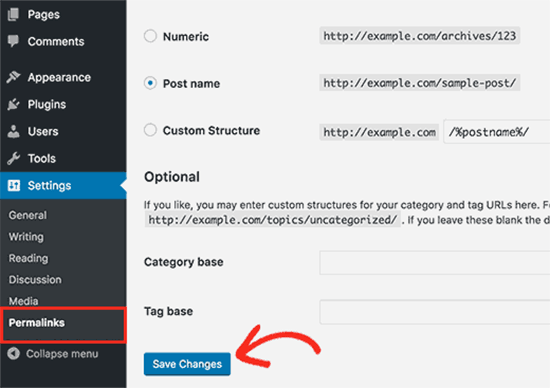
In diesem Fall müssen Sie zur Seite Einstellungen » Permalinks in Ihrem WordPress-Dashboard gehen und einfach auf die Schaltfläche „Änderungen speichern“ klicken, um die .htaccess-Datei neu zu generieren.
So beheben Sie die Fehlermeldung „Zugriff verweigert“
Wenn der Fehlermeldung „permission denied“ folgt, bedeutet dies, dass WordPress nicht die richtigen Berechtigungen hat, um auf die im Code referenzierte Datei oder das Verzeichnis zuzugreifen.
Um dies zu beheben, müssen Sie die Datei- und Ordnerberechtigungen von WordPress überprüfen und gegebenenfalls korrigieren. Möglicherweise möchten Sie auch prüfen, ob Ihr temporärer Ordner fehlt und ob dies den Fehler verursacht.
So beheben Sie die Fehlermeldung „Vorgang fehlgeschlagen“
Schließlich laden einige WordPress-Plugins Skripte von Drittanbietern wie Google Analytics, Facebook APIs, Google Maps und mehr.
Einige dieser Drittanbieter-APIs erfordern möglicherweise eine Authentifizierung oder haben die Art und Weise geändert, wie Entwickler darauf zugreifen können. Ein Authentifizierungsfehler oder eine falsche Zugriffsmethode führt dazu, dass WordPress die erforderlichen Dateien nicht öffnen kann.
Um dies zu beheben, müssen Sie den Plugin-Autor um Unterstützung bitten. Er sollte Ihnen helfen können, den Fehler zu beheben.
Andere Wege, den WordPress ‘Failed to Open Stream Error’ zu beheben
Wenn der Fehler ‘failed to open stream’ weiterhin auftritt, können Sie einige zusätzliche Methoden ausprobieren.
Manchmal kann das Laden von Dateien, die den verfügbaren Speicher überschreiten, zu dem Fehler „Stream konnte nicht geöffnet werden“ führen. Sie können versuchen, den PHP-Speicherlimit erhöhen in Ihrer wp-config.php-Datei, um zu sehen, ob das Problem behoben wird.
Gelegentlich kann ein Plugin oder Theme mit den WordPress-Kern-Dateien in Konflikt geraten und diesen Fehler verursachen. Um das Problem zu beheben, deaktivieren Sie vorübergehend alle Plugins und wechseln Sie zu einem Standard-Theme wie Twenty Twenty-Four.
Wenn der Fehler verschwindet, können Sie die Plugins einzeln wieder aktivieren, um den Übeltäter zu ermitteln.
Versuchen Sie zusätzlich, den WordPress-Debug-Modus und Fehlerprotokolle zu verwenden, um weitere Informationen über den Fehler zu sammeln und die Stelle im Code zu lokalisieren, an der er auftritt.
In seltenen Fällen können beschädigte WordPress-Core-Dateien selbst die Ursache des Fehlers sein. Wenn Sie alle vorherigen Lösungen ausprobiert haben und der Fehler weiterhin besteht, sollten Sie Ihre WordPress-Software neu installieren.
Sie können auch unseren Leitfaden zur Fehlerbehebung bei WordPress lesen. Diese Schritt-für-Schritt-Anleitung hilft Ihnen, das Problem zu identifizieren und die Lösung leicht zu finden.
Bringen Sie Ihre Website mit diesen Anleitungen wieder auf Kurs
Der Fehler „failed to open stream“ ist nur eine Hürde, auf die Sie auf Ihrer WordPress-Reise stoßen könnten. Hier sind einige hilfreiche Anleitungen zur Behebung anderer häufiger WordPress-Fehler:
- So beheben Sie den WordPress White Screen of Death (Schritt für Schritt)
- So beheben Sie den Fehler 500 Internal Server Error in WordPress
- So beheben Sie den Fehler „Verbindung zur Datenbank kann nicht hergestellt werden“ in WordPress
- How to Fix WordPress Posts Returning 404 Error (Step by Step)
- So beheben Sie den HTTP-Fehler beim Hochladen von Bildern in WordPress
- So beheben Sie den Fehler „Cookies sind aufgrund unerwarteter Ausgabe blockiert“ in WordPress
Wir hoffen, dieser Artikel hat Ihnen geholfen, den WordPress-Fehler ‘failed to open stream’ zu beheben. Möglicherweise möchten Sie auch unsere Liste der häufigsten WordPress-Fehler und unseren Leitfaden zur Behebung des kritischen Fehlers in WordPress als Lesezeichen speichern.
Wenn Ihnen dieser Artikel gefallen hat, abonnieren Sie bitte unseren YouTube-Kanal für WordPress-Video-Tutorials. Sie finden uns auch auf Twitter und Facebook.


Jiří Vaněk
Ich möchte auch hinzufügen, dass manche FTP-Clients manchmal die Groß-/Kleinschreibung von Buchstaben ändern. Linux-Maschinen sind case-sensitiv. Das heißt, die Datei ist möglicherweise tatsächlich vorhanden, aber sie hat andere Großbuchstaben, und für Linux ist das bereits eine andere Datei als die, nach der gesucht wird.
milad
danke, es war sehr hilfreich
WPBeginner Support
Schön zu hören, dass unser Leitfaden hilfreich war!
Admin
mukesh
wenn ich die Fehlerdatei im Dateimanager öffne, wird folgender Fehler angezeigt:-
PHP Warning: Unknown: failed to open stream: Permission denied in Unknown on line 0
PHP Fatal error: Unbekannt: Erforderliche Datei konnte nicht geöffnet werden: ‘/home/printwow/public_html/site/index.php’
(include_path=’.:/opt/alt/php54/usr/share/pear:/opt/alt/php54/usr/share/php’) in Unbekannt in Zeile 0
bitte helfen Sie
WPBeginner Support
Bei einem Berechtigungsfehler sollten Sie sich unseren Artikel hier ansehen: https://www.wpbeginner.com/beginners-guide/how-to-fix-file-and-folder-permissions-error-in-wordpress/
Admin
Ong
Bitte helfen Sie mir
[15-Jun-2019 07:05:54 UTC] PHP Fatal error: require(): Failed opening required ‘/public_html/CMS/wp-includes/post-thumbnail-template.php’ (include_path=’.:/opt/alt/php70/usr/share/pear’) in /public_html/CMS/wp-settings.php on line 175
WPBeginner Support
Für diesen Fehler sollten Sie zuerst versuchen, Ihr WordPress über FTP zu aktualisieren: https://www.wpbeginner.com/beginners-guide/ultimate-guide-to-upgrade-wordpress-for-beginners-infograph/
Admin
Tamsyn
Das ist alles schön und gut – aber was, wenn Sie nicht einmal mehr in Ihr Dashboard/Admin-Bereich gelangen?
WPBeginner Support
Sie können die Schritte in unserem Artikel hier ausprobieren: https://www.wpbeginner.com/beginners-guide/beginners-guide-to-troubleshooting-wordpress-errors-step-by-step/
Admin
Christina
Bitte helfen Sie! Ich kann mich nicht einmal auf meiner Website anmelden, um die Vorschläge in diesem Artikel auszuprobieren!
WPBeginner Support
Wenn Sie sich nicht anmelden können, können Sie die Empfehlungen in unserem Artikel hier ausprobieren: https://www.wpbeginner.com/beginners-guide/beginners-guide-to-troubleshooting-wordpress-errors-step-by-step/
Admin
Estefania B
Bitte helfen Sie:
Fatal error: require(): Failed opening required ‘/home/content/01/14040901/html/wp-blog-header.php’ (include_path=’.:/usr/local/php5_6/lib/php’) in /home/content/01/14040901/html/index.php on line 30
Wie behebe ich das? Und was könnte die wahrscheinliche Ursache dafür sein?
WPBeginner Support
Um dieses Problem zu beheben, sollten Sie die Schritte zur Fehlerbehebung in unserem Artikel durchgehen:
https://www.wpbeginner.com/beginners-guide/beginners-guide-to-troubleshooting-wordpress-errors-step-by-step/
um den Schuldigen zu finden
Admin
Sikander Azam
Bitte helfen Sie mir :
Fatal error: require(): Konnte erforderliche Datei nicht öffnen: ‘/wp-includes/post.php’ (include_path=’.:/opt/cpanel/ea-php56/root/usr/share/pear’) in /public_html/wp-settings.php on line 178
WPBeginner Support
Wenn die Methode in diesem Artikel Ihnen nicht helfen konnte, empfehlen wir Ihnen, unsere Schritte zur Fehlerbehebung hier zu befolgen: https://www.wpbeginner.com/beginners-guide/beginners-guide-to-troubleshooting-wordpress-errors-step-by-step/
Admin
Hart
*Bitte helfen Sie*
Fataler Fehler: require_once(): Konnte die erforderliche Datei nicht öffnen: '/public_html/wp-content/plugins/amp/includes/widgets/class-amp-widget-media-video.php' (include_path='.:/opt/php56/lib/php')
Was soll ich tun? Ich kann weder auf mein Dashboard noch auf meine Website zugreifen.
WPBeginner Support
Ihr AMP-Plugin scheint Probleme zu haben. Sie sollten es deaktivieren können unter: https://www.wpbeginner.com/plugins/how-to-deactivate-all-plugins-when-not-able-to-access-wp-admin/
um sich wieder auf der Website anmelden zu können.
Admin
Qumber Rizvi
Drei meiner WP-Websites werden auf demselben Hosting gehostet. Alle von ihnen geben denselben Fehler aus:
Warnung: require(/home/selfsbsr/public_html/pulse/wp-includes/post.php): failed to open stream: Permission denied in /home/selfsbsr/public_html/pulse/wp-settings.php on line 166
Warnung: require(/home/selfsbsr/public_html/pulse/wp-includes/post.php): failed to open stream: Permission denied in /home/selfsbsr/public_html/pulse/wp-settings.php on line 166
Fatal error: require(): Failed opening required ‘/home/selfsbsr/public_html/pulse/wp-includes/post.php’ (include_path=’.:/opt/alt/php56/usr/share/pear:/opt/alt/php56/usr/share/php’) in /home/selfsbsr/public_html/pulse/wp-settings.php on line 166
Beachten Sie, dass diese drei Websites einzelne Websites sind und NICHT Teil eines Multisite-Netzwerks. Sie teilen KEINE Datenbanken oder Verzeichnisse.
Gemeinsam haben sie nur den Host.
Ich habe versucht, dies zu beheben, indem ich die Berechtigungen aller Dateien und Verzeichnisse zurückgesetzt habe, Plugins deaktiviert habe, indem ich die Ordner jedes einzelnen umbenannt habe, das Theme deaktiviert habe, indem ich seinen Ordner umbenannt habe. Ich habe die htaccess-Datei überprüft. Nichts ist ungewöhnlich. Und doch kann ich nichts tun, um es wieder zum Laufen zu bringen.
Was könnte die wahrscheinliche Ursache sein?
WPBeginner Support
Hallo Qumber,
Bitte kontaktieren Sie Ihren Hosting-Provider. Es scheint ein Hosting-Problem zu sein.
Admin