


Hier bei WPBeginner hatten wir schon einige Momente, in denen wir eine Seite privat halten mussten, von Bonusinhalten für unsere E-Mail-Liste bis hin zu neuen Designs, die noch nicht für die Öffentlichkeit bestimmt waren. Das ist eine häufige Aufgabe bei der Verwaltung einer geschäftigen Website.
Wir wissen, dass es stressig sein kann, wenn man bedenkt, dass unfertige Arbeiten oder private Informationen versehentlich in den Google-Suchergebnissen erscheinen könnten. Das ist eine Herausforderung, vor der viele Website-Besitzer stehen, wenn sie kontrollieren wollen, wer ihre Inhalte sieht.
Im Laufe der Jahre haben wir einige einfache Techniken dafür perfektioniert. In diesem Leitfaden führen wir Sie durch die vier zuverlässigen Methoden, die wir persönlich anwenden, um WordPress-Seiten vor Google zu verstecken.
Warum einen WordPress-Beitrag oder eine Seite vor Google ausblenden?
Es gibt viele gute Gründe, einige Seiten vor Google zu verbergen.
Manchmal müssen Sie Ihre Privatsphäre schützen. Sie möchten beispielsweise Seiten ausblenden, die Mitgliederprofile, interne Unternehmensdokumente oder Kundendaten anzeigen. Dies schützt private Informationen und hält sie von Personen fern, die sie nicht sehen sollten.
Wenn Sie an Ihrer Website arbeiten, müssen Sie oft Seiten verbergen, die noch nicht für die Öffentlichkeit bestimmt sind. Denken Sie daran, wenn Sie neue Bereiche Ihrer Website erstellen oder neue Funktionen testen. Sie möchten nicht, dass Google diese unfertigen Seiten in den Suchergebnissen anzeigt, bevor sie fertig sind.
Viele Website-Besitzer müssen auch spezielle Inhalte verbergen, die nur für bestimmte Personen bestimmt sind. Dazu gehören Dinge wie Mitgliederseiten, private Downloads oder Sonderangebote, die nur für kurze Zeit verfügbar sind.
In diesem Artikel behandeln wir verschiedene Möglichkeiten, WordPress-Seiten vor Google zu verbergen, darunter die Verwendung eines HTML-Meta-Tags, die Verwendung Ihrer robots.txt-Datei, das Passwortschutz Ihrer Seiten und das Versetzen Ihrer Website in den Wartungsmodus:
- Eine WordPress-Seite vor Suchmaschinen verbergen mit AIOSEO
- Eine WordPress-Seite vor Suchmaschinen verbergen mit der robots.txt-Datei
- Einen Beitrag oder eine Seite in WordPress mit einem Passwort schützen
- Eine WordPress-Website ausblenden, bis sie fertig ist
- Häufig gestellte Fragen (FAQs)
- Zusätzliche Ressourcen zum Verstecken von WordPress-Inhalten
Methode 1: WordPress-Seite vor Suchmaschinen verbergen mit AIOSEO
Sie können eine WordPress-Seite vor Google verbergen, indem Sie ein WordPress-Plugin wie All in One SEO (AIOSEO) verwenden. Es ist eines der beliebtesten SEO-Plugins, das von über 3 Millionen WordPress-Websites genutzt wird. Diese Methode ist die einfachste und wird für Anfänger empfohlen.
Zuerst müssen Sie das AIOSEO-Plugin installieren und aktivieren. Weitere Details finden Sie in unserer Schritt-für-Schritt-Anleitung zur Installation eines WordPress-Plugins. Die kostenlose Version von AIOSEO bietet auch die Möglichkeit, Seiten vor Google zu verbergen.
Nach der Installation und Aktivierung des Plugins auf Ihrer WordPress-Website müssen Sie die Seite oder den Beitrag bearbeiten, die Sie vor Google verbergen möchten.
Scrollen Sie im WordPress Content Editors einfach nach unten zu den AIOSEO-Einstellungen und klicken Sie auf die Registerkarte 'Erweitert'.
Sie sehen nun eine Option 'Robots-Einstellung' und einen Schalter, auf dem 'Standardeinstellungen verwenden' steht. Sie müssen auf den Schalter klicken, um die Robots-Einstellung zu deaktivieren.
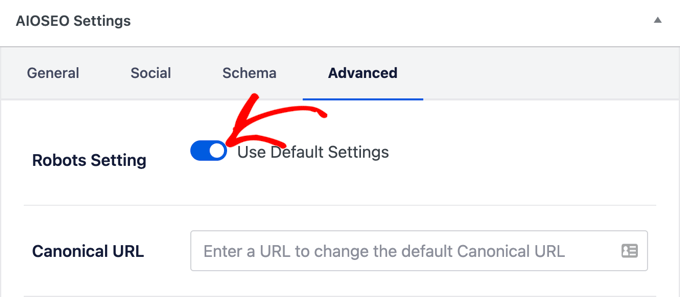
Sobald Sie das getan haben, werden unter „Robots-Meta“ weitere Optionen angezeigt.
Um zu verhindern, dass die Seite in den Google-Suchergebnissen erscheint, müssen Sie das Kontrollkästchen „Kein Index“ aktivieren.
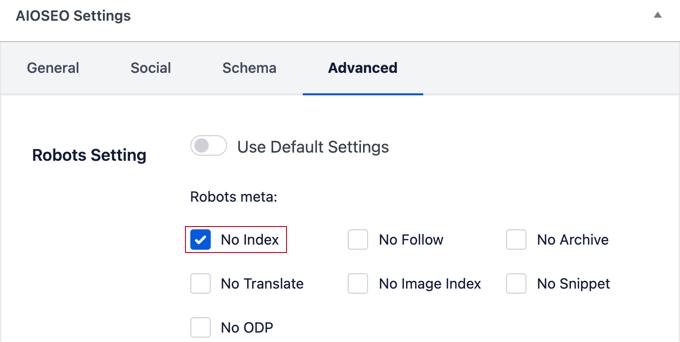
Nachdem Sie dies ausgewählt haben, können Sie Ihre Seite speichern oder veröffentlichen. AIOSEO fügt eine Codezeile hinzu, die Suchmaschinen wie Google anweist, diese Seite nicht zu indexieren.
Der automatische Code sieht wie folgt aus:
<meta name="robots" content="noindex"/> Abgesehen vom Ausschluss bestimmter Seiten können Sie mit AIOSEO auch verschiedene Inhaltsbereiche ausblenden, damit sie nicht bei Google erscheinen.
Gehen Sie dazu in Ihrem WordPress-Adminbereich zu All in One SEO » Sucherscheinung.
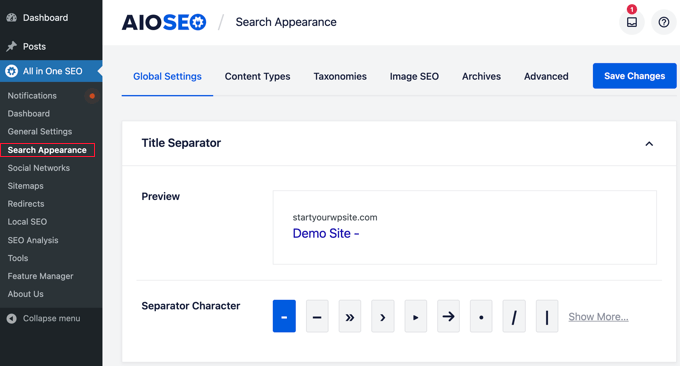
Sie sehen verschiedene Registerkarten für verschiedene Inhaltsbereiche, darunter Inhaltstypen, Taxonomien, Medien und Archive.
Klicken Sie nun auf eine dieser Registerkarten und setzen Sie die Einstellung 'In Suchergebnissen anzeigen' auf 'Nein'.
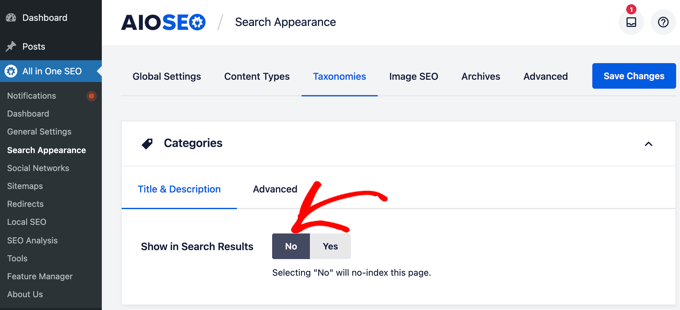
Wenn Sie Mediendateien vor Google verbergen möchten, benötigen Sie die AIOSEO Pro-Version, um die Optionen unter dem Tab "Medien" anzuzeigen.
Klicken Sie danach auf die Schaltfläche „Änderungen speichern“.
AIOSEO fügt ein „noindex“-HTML-Meta-Tag hinzu, sodass die Suchmaschinen den Inhalt nicht indexieren und er nicht in den Suchergebnissen erscheint. Es wird auch den Inhalt von Ihren XML-Sitemaps ausschließen.
Methode 2: WordPress-Seite mit der robots.txt-Datei vor Suchmaschinen verbergen
Es ist wichtig zu wissen, dass diese Methode ganz anders funktioniert als die Verwendung des 'noindex'-Tags in Methode 1. Die Datei robots.txt bittet Suchmaschinen, Ihre Seite nicht zu crawlen oder zu besuchen.
Wenn jedoch andere Websites auf Ihre Seite verlinken, kann Google die URL trotzdem in den Suchergebnissen anzeigen, ohne sie zu besuchen.
Aus diesem Grund ist die Verwendung des 'noindex'-Tags (Methode 1) der zuverlässigste Weg, eine Seite vor Google zu verstecken. Diese Methode eignet sich am besten, wenn Sie bereits eine robots.txt-Datei haben und eine schnelle Regel hinzufügen möchten.
Diese Methode erfordert die Bearbeitung der robots.txt-Datei, einer Konfigurationsdatei, die Anweisungen für Suchmaschinen-Bots enthält. Weitere Informationen finden Sie in unserem Leitfaden zur Optimierung Ihrer WordPress Robots.txt für SEO.
Sie können die robots.txt-Datei bearbeiten, indem Sie sich mit einem FTP-Client oder Dateimanager in Ihrem WordPress-Hosting cPanel mit Ihrer Website verbinden und zum Stammverzeichnis Ihrer Website navigieren.
Die meisten Benutzer werden es jedoch einfacher finden, AIOSEO oder WPCode zu verwenden. Beide Plugins ermöglichen es Ihnen, die robots.txt-Datei direkt von Ihrem WordPress-Dashboard aus zu bearbeiten.
Das Hinzufügen falscher Anweisungen in dieser Datei kann sich negativ auf die SEO Ihrer Website auswirken, weshalb wir diese Methode für Anfänger nicht empfehlen.
Sie müssen diese Zeilen zu Ihrer robots.txt-Datei hinzufügen:
User-agent: * Disallow: /your-page/ Die User-Agent-Zeile ermöglicht es Ihnen, bestimmte Bots anzusprechen. Wir verwenden ein Sternchen, um alle Suchmaschinen einzuschließen. Die nächste Zeile definiert den Teil der URL, der nach Ihrem Domainnamen kommt.
Nehmen wir nun an, Sie möchten einen Blogbeitrag mit einer URL wie dieser verbergen:
http://example.com/2016/12/my-blog-post/ Hier erfahren Sie, wie Sie diese URL zu Ihrer robots.txt-Datei hinzufügen:
User-agent: * Disallow: /2016/12/my-blog-post/ Wenn Sie die Datei manuell bearbeitet haben, vergessen Sie nicht, Ihre Änderungen zu speichern und die robots.txt-Datei wieder auf Ihren Server hochzuladen.
Es gibt einige Nachteile bei der Verwendung von robots.txt zum Ausblenden von Inhalten. Beachten Sie zunächst, dass die robots.txt-Datei öffentlich zugänglich ist. Das bedeutet, dass jeder direkt darauf zugreifen kann, um zu sehen, ob es Seiten gibt, die Sie ausblenden möchten.
Zweitens, während die meisten Suchmaschinen die Anweisungen in der robots.txt-Datei befolgen, können andere Crawler und Bots sie einfach ignorieren und diese Seiten trotzdem indexieren.
Diese Bots crawlen das Web, um Malware zu verbreiten, Websites anzugreifen und Informationen wie E-Mail-Konten und Telefonnummern zu sammeln.
Methode 3: Einen Beitrag oder eine Seite in WordPress mit einem Passwort schützen
Diese Methode verwendet einen anderen Ansatz. Anstatt Suchmaschinen zu bitten, eine Seite nicht zu indexieren, können Sie sie einfach mit einem Passwort schützen, sodass sie nur für Benutzer mit dem Passwort sichtbar ist.
WordPress verfügt über eine integrierte Funktion zum Passwortschutz von Beiträgen und Seiten. Bearbeiten Sie einfach den Beitrag oder die Seite, die Sie schützen möchten. Klicken Sie unter der Einstellung 'Dokument' in Ihrem WordPress-Editor auf den Link neben der Option 'Sichtbarkeit'.
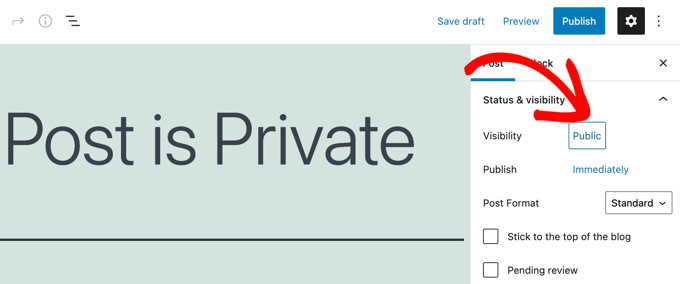
Dies zeigt die in WordPress verfügbaren Sichtbarkeitsoptionen an, mit denen Sie einen Beitrag oder eine Seite als öffentlich, privat oder passwortgeschützt festlegen können.
Private Beiträge sind nur für angemeldete Benutzer verfügbar, die mindestens eine Benutzerrolle als Redakteur auf Ihrer Website haben. Passwortgeschützte Beiträge können von jedem Besucher eingesehen werden, der das Passwort besitzt.
Sie müssen auf die Option „Passwortgeschützt“ klicken und dann ein starkes Passwort eingeben.
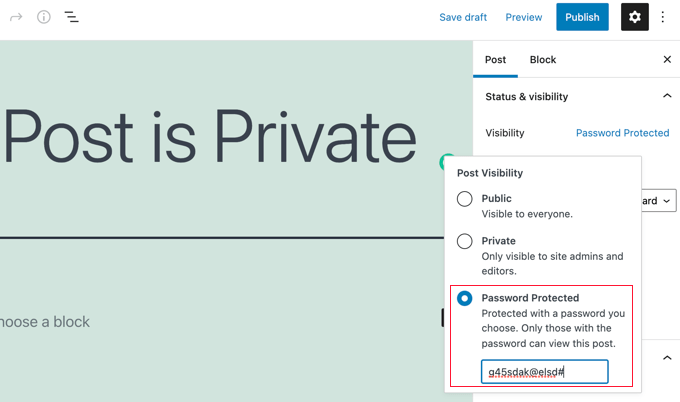
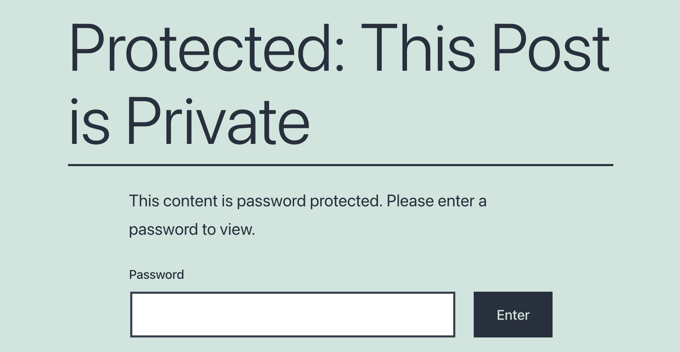
Sobald Sie den Beitrag oder die Seite veröffentlichen oder aktualisieren, werden Besucher, die versuchen, darauf zuzugreifen, aufgefordert, das Passwort einzugeben, um den Inhalt anzuzeigen.
Sie werden eine Seite wie diese sehen.
Für detailliertere Anweisungen lesen Sie unseren Leitfaden zum Schutz von Beiträgen und Seiten mit einem Passwort in WordPress.
Wenn Sie Online-Kurse erstellen und verkaufen möchten, empfehlen wir die Verwendung einer geeigneten Plattform wie MemberPress. Es verfügt über erweiterte Inhaltschutzfunktionen, die bestimmte Beiträge und Seiten exklusiv für Abonnenten halten.
Methode 4: Eine WordPress-Website ausblenden, bis sie fertig ist
Die ersten drei Methoden eignen sich perfekt zum Verstecken einzelner Beiträge oder Seiten. Aber was ist, wenn Sie Ihre gesamte Website verstecken müssen? Das ist üblich, wenn Sie Ihre Website gerade erst aufbauen oder größere Änderungen vornehmen. Der beste Weg, dies zu tun, ist, Ihre Website in den Wartungsmodus zu versetzen.
Der einfachste Weg, dies zu tun, ist, Ihre Website in den Wartungsmodus zu versetzen. Ein großartiges Plugin wie SeedProd teilt Suchmaschinen auch mit, dass Ihre Website nur vorübergehend nicht verfügbar ist (mit einem 503 'Service Unavailable'-Header), was Ihre SEO-Rankings schützt, während Sie arbeiten.
Zuerst müssen Sie das SeedProd Plugin installieren und aktivieren. Weitere Details finden Sie in unserer Schritt-für-Schritt-Anleitung zum Thema Installation eines WordPress-Plugins.
Hinweis: Es gibt auch eine kostenlose Version von SeedProd, die Sie verwenden können. Aber für dieses Tutorial zeigen wir die Pro-Version, da sie mehr Funktionen hat.
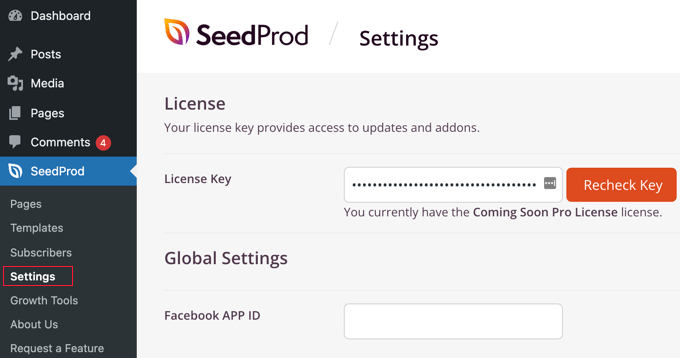
Nach der Aktivierung gehen Sie zur Seite SeedProd » Einstellungen, um Ihren Lizenzschlüssel einzugeben. Diese Informationen finden Sie in Ihrem Konto auf der SeedProd-Website.
Navigieren Sie als Nächstes zu SeedProd » Seiten.
Hier sollten Sie nach der Seite 'Wartungsmodus' suchen und den Schalter von 'Inaktiv' auf 'Aktiv' umlegen.
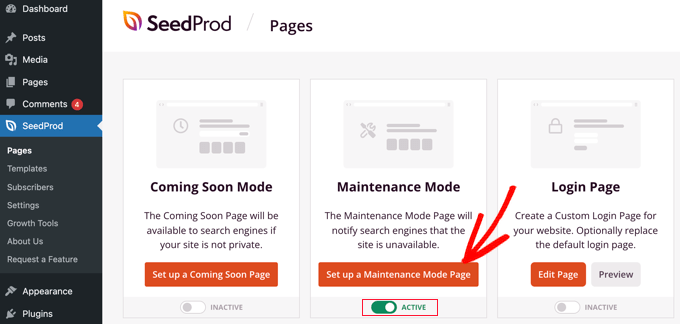
Danach müssen Sie auf die Schaltfläche „Wartungsmodusseite einrichten“ klicken. Dies ermöglicht es Ihnen, eine temporäre Seite zu erstellen, die Ihre Besucher sehen können, während Ihre Website verborgen ist.
Zuerst müssen Sie eine Vorlage für die Seite auswählen. Wenn Sie mit der Maus über eine Vorlage fahren, sehen Sie zwei Symbole. Sie können die Vorlage durch Klicken auf das Lupensymbol in der Vorschau anzeigen und sie durch Klicken auf das rote Häkchensymbol auswählen.
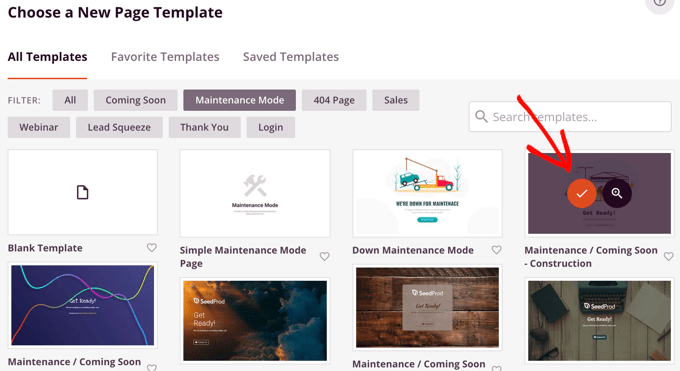
Nach der Auswahl einer Vorlage gelangen Sie zum SeedProd Drag-and-Drop-Seitenersteller, um Ihre Wartungsmodus-Seite anzupassen.
Hier können Sie den Text bearbeiten und ein benutzerdefiniertes Hintergrundbild hochladen, das zu Ihrem Branding passt.
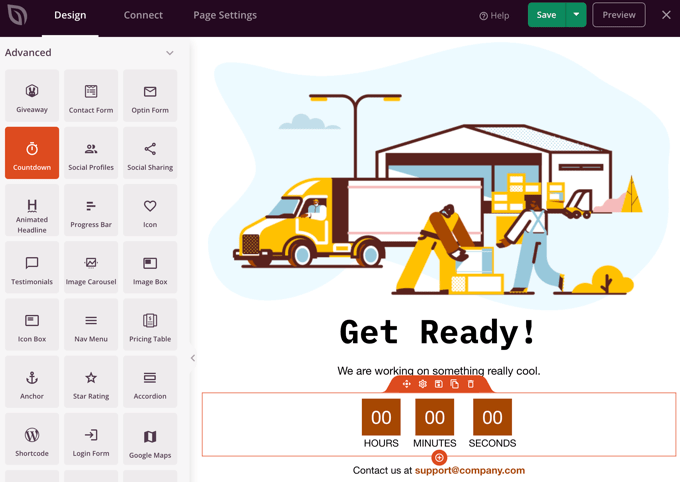
Sie können auch neue Blöcke aus der linken Spalte hinzufügen. Sie könnten zum Beispiel einen Timer hinzufügen, der bis zum Start Ihrer Website herunterzählt.
Sobald Sie mit dem Seitenlayout zufrieden sind, müssen Sie es veröffentlichen. Klicken Sie einfach auf die Dropdown-Menü-Schaltfläche neben 'Speichern' und dann auf 'Veröffentlichen'.
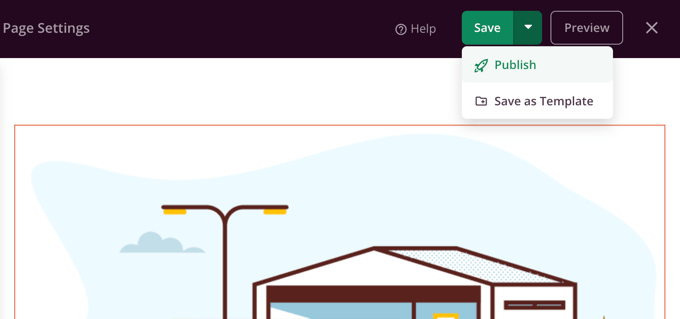
Es wird Ihnen eine Meldung angezeigt, dass Ihre Seite veröffentlicht wurde.
Ihre Website ist jetzt vor Google und der Öffentlichkeit verborgen, und nur die Wartungsseite ist sichtbar.

Sie können auf die Schaltfläche 'Live-Seite anzeigen' klicken, um Ihre Wartungsseite anzuzeigen.
So sieht es auf unserer Demowebsite aus.
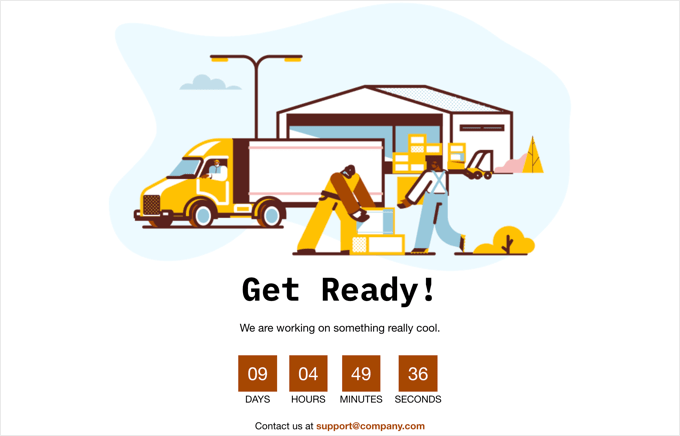
Sobald Sie bereit sind, Ihre Website der Welt zu zeigen, besuchen Sie einfach erneut SeedProd » Seiten und schalten Sie den Schalter für den Wartungsmodus von 'Aktiv' auf 'Inaktiv'.
Häufig gestellte Fragen (FAQs)
Hier sind einige der häufigsten Fragen, die uns zum Ausblenden von WordPress-Seiten und -Beiträgen vor Suchmaschinen gestellt werden.
1. Wie lange dauert es, bis Google eine Seite de-indiziert?
Nachdem Sie einer Seite ein 'noindex'-Tag hinzugefügt haben, kann es einige Tage bis mehrere Wochen dauern, bis Google sie aus den Suchergebnissen entfernt. Die Zeit hängt davon ab, wie oft Google Ihre Website crawlt.
Sie können den Prozess manchmal beschleunigen, indem Sie das URL-Inspektionstool in der Google Search Console verwenden, um eine Neuindizierung anzufordern.
2. Was ist der Unterschied zwischen noindex und nofollow?
Das 'noindex'-Tag weist Suchmaschinen an, eine bestimmte Seite nicht in ihren Suchergebnissen anzuzeigen. Das 'nofollow'-Tag weist Suchmaschinen an, keine der Links auf dieser Seite zu verfolgen.
Um eine Seite vor Suchergebnissen zu verbergen, ist das 'noindex'-Tag erforderlich. Die gemeinsame Verwendung beider verhindert, dass die Seite indiziert wird, und hindert Such-Bots daran, andere Seiten über ihre Links zu entdecken.
3. Ist eine passwortgeschützte Seite vollständig vor Google verborgen?
Passwortschutz hindert Google daran, den Inhalt der Seite zu sehen, aber die URL der Seite selbst könnte immer noch indiziert werden, wenn sie von anderen Stellen auf Ihrer Website verlinkt ist. Für vollständige Privatsphäre ist es am besten, zusammen mit dem Passwortschutz ein 'noindex'-Tag zu verwenden.
4. Schadet das Ausblenden von Seiten vor Google der SEO meiner Website?
Nein, das Ausblenden von Seiten wie Admin-Bereichen, Dankesseiten oder internen Dokumenten schadet Ihrer SEO nicht. Es ist eine gängige und empfohlene Praxis, um zu verhindern, dass nicht wesentliche oder private Seiten die Suchergebnisse überladen.
Zusätzliche Ressourcen zum Verstecken von WordPress-Inhalten
Wir hoffen, dieses Tutorial hat Ihnen geholfen zu lernen, wie Sie eine WordPress-Seite vor Google verbergen. Möglicherweise möchten Sie auch einige andere Anleitungen zum Verbergen von WordPress-Inhalten und zum privaten Machen lesen:
- So verhindern Sie, dass Suchmaschinen eine WordPress-Website crawlen
- So schützen Sie eine Seite oder einen Beitrag in WordPress mit einem Passwort
- So verstecken (Noindex) Sie PDF-Dateien in WordPress ganz einfach
- So verstecken Sie einen Beitrag von der Startseite in WordPress
- So schließen Sie Seiten aus WordPress-Suchergebnissen aus (Schritt für Schritt)
- So schließen Sie bestimmte Seiten, Autoren und mehr von der WordPress-Suche aus
- So schützen Sie Ihr WordPress mit einem Passwort, ohne Benutzerregistrierung
Wenn Ihnen dieser Artikel gefallen hat, abonnieren Sie bitte unseren YouTube-Kanal für WordPress-Video-Tutorials. Sie finden uns auch auf Twitter und Facebook.




Debashish Bairagi
Wie lange dauert es nach dem Einfügen des No-Index-Meta-Tags in die AIOSEO-Einstellungen, bis die Seite wieder neu indiziert wird, wenn ich die Seite in Zukunft öffentlich in Google-Suchen anzeigen lassen möchte?
Dan
YOAST ist definitiv der einfachste Weg, um das zu erledigen. Kein Code, ändern Sie einfach die Einstellung und alles ist gut. Dies war hilfreich, um Seiten wie die Datenschutzrichtlinie oder die Nutzungsbedingungen nicht zu indexieren, die für die Indexierung bei Google ziemlich nutzlos sind.
WPBeginner Support
Thanks for sharing your preferred method from our article
Admin
Nick
Wenn ich eine Seite auf die Sichtbarkeit "Privat" setze, wird die Seite dann noch für SEO-Zwecke indexiert, aber nicht in der Sitemap angezeigt?
WPBeginner Support
Ein privater Beitrag würde normalerweise nicht indiziert werden.
Admin
Justin
Wie lange dauert es, nachdem Sie diese Änderungen vorgenommen haben, bis die Seite nicht mehr in Google-Suchen angezeigt wird?
WPBeginner Support
Das hängt davon ab, wann Google seinen Cache leert.
Admin
Lisa
Bei dem Yoast-Plugin sehen die Einstellungen anders aus als auf dem Bild. Ich gehe also davon aus, dass Yoast sein Aussehen seit der ursprünglichen Veröffentlichung geändert hat.
Sandy
Neugierig, wie man eine Opt-in-PDF-Datei (Medien) vor Google-Suchen verbirgt. Das obige scheint sich nur auf Seiten/Beiträge zu beziehen. Müsste ich Methode #2 oben versuchen, um dies zu tun? Danke!
WPBeginner Support
Für das, was Sie möchten, müssten Sie wahrscheinlich Methode Nr. 2 aus dem Artikel verwenden.
Admin
Volkan
Danke für den Artikel. Ich möchte, dass Google die Mitgliedsseiten meiner Website nicht indexiert. Sie können die Schritte befolgen, um die 'Mitglieder'-Seite nicht zu indexieren. Die einzelnen Mitgliedsseiten erscheinen jedoch immer noch. Können Sie Lösungen empfehlen?
Danke
Farukh
Hallo,
Ich möchte einige Seiten noindexen. Ich denke, die Yoast-Methode ist die beste. Aber können Sie mir bitte sagen, wie viele Tage es dauern wird, bis diese Seiten aus den Google-Suchergebnissen entfernt sind?
WPBeginner Support
Hallo Farukh,
Normalerweise dauert es nicht lange. Es liegt jedoch an den Suchmaschinen, zu entscheiden, wann sie ihren Index aktualisieren.
Admin
Reuben Chovuchovu
Hallo. Ich habe passwortgeschützte Seiten auf meiner Website, die irgendwie in den Google-Suchergebnissen erscheinen und das Passwort umgehen und dem Betrachter die Seiten anzeigen, ohne dass ein Passwort erforderlich ist.
Karen
Vielen Dank für den großartigen Artikel. Ich frage mich, welche dieser Methoden bevorzugt wird oder ob man für eine Preisseite zum Beispiel mehr als eine davon anwenden muss?
Ich möchte Leute auf eine private Seite schicken und sicherstellen, dass sie nicht bei Google oder einer anderen Suchmaschine zu finden ist. Kim's Nachricht über Passwörter war beunruhigend. Ich würde gerne auch Ihre Kommentare dazu hören.
WPBeginner Support
Hallo Karen,
Sie können Methode 1 verwenden, um absolut sicherzustellen, dass Google die Seite nicht indexiert. Diese Methode macht Ihre Seite nach der Veröffentlichung für Google noindex.
Admin
Alex K
Wie kann ich eine Seite, die ich für die mobile Website erstellt habe, aus meiner Suchliste ausblenden? Ich möchte nicht, dass Kunden die mobile Seite darauf sehen.
Kim
Wenn ich Sie richtig verstehe – wenn Sie Methode 3 verwenden und eine Seite mit einem Passwort schützen, wird sie trotzdem indexiert, nur nicht für Personen zugänglich, die das Passwort nicht kennen.
Kürzlich hat ein Kollege eine Entwurfsseite für einen anderen Kollegen zur Überprüfung erstellt (mit einem Passwort), in der Annahme, dass sie verborgen wäre. Ich erhielt jedoch eine Nachricht auf meinem Handy von Google, die mir zeigte, dass es eine Aktualisierung auf einer von mir kürzlich besuchten Website gab – aber mit dem Hinweis, dass sie passwortgeschützt war. Das ist nichts, was ich gerne von anderen erhalten würde, da es eher ärgerlich als nützlich wäre, da sie keinen Zugriff auf die Seite hätten. Daher denke ich nicht, dass es ausreicht, etwas mit einem Passwort zu schützen – wir sollten wahrscheinlich auch eine der ersten beiden Methoden anwenden, um es verborgen zu halten. Stimmen Sie zu?
Pete
Danke für einen tollen Artikel. Das ist einfach, prägnant und sehr klar. Sie wurden als Lesezeichen gespeichert! Prost.
Vijaygopal Balasa
Ich habe mehr als 20 Beiträge aus meinem WordPress-Blog gelöscht. Aber Yoast hat die XML-Sitemap bei Google eingereicht und sie wurde in den Suchergebnissen indexiert. Immer wenn ich meinen Domainnamen suche, erscheint die gelöschte Seite...
Wenn ich diese Seite aufrufe, wird 404 Inhalt nicht gefunden angezeigt..!!
Gibt es eine Lösung, um es bald loszuwerden?
Sina
Versuchen Sie, sie mit den Google Webmaster-Tools zu entfernen. Das könnte helfen.