


Cuando empecé a crear sitios web en WordPress, no me di cuenta de lo útil que podía ser un formulario de contacto. No es solo una forma para que la gente te contacte. También mantiene tu dirección de correo electrónico privada, reduce el spam y facilita la organización.
Una vez que agregué un formulario de contacto adecuado, todo se sintió más fluido. Los visitantes podían ponerse en contacto sin problemas y yo podía gestionar los mensajes en un solo lugar.
Por eso uso WPForms. Es simple, confiable y se encarga de los detalles para que puedas concentrarte en tu sitio web.
En esta guía, te mostraré cómo crear un formulario de contacto profesional en WordPress usando WPForms. 🚀
¿Por qué agregar un formulario de contacto en WordPress?
Agregar un formulario de contacto a tu sitio de WordPress es una forma sencilla de facilitar que las personas te contacten. En lugar de copiar tu dirección de correo electrónico y abrir su aplicación de correo, los visitantes pueden simplemente enviar un mensaje directamente desde tu sitio web.
He visto cómo algo tan pequeño puede marcar una gran diferencia.
Cuando las personas pueden hacer preguntas fácilmente, solicitar presupuestos o compartir comentarios, tu sitio se siente más accesible. Y es más probable que inicies conversaciones reales y nuevas oportunidades de negocio.
Aquí hay algunos beneficios clave de agregar un formulario de contacto a tu sitio de WordPress:
- Reduce el spam y mantente organizado — Un formulario de contacto ayuda a bloquear la mayoría del spam automatizado que se dirige a las direcciones de correo electrónico públicas, por lo que solo recibes mensajes genuinos.
- Pide los detalles correctos desde el principio — Puedes mostrar campos para cosas como el puesto y el nivel de experiencia para formularios de solicitud de empleo, o el tipo de producto y la cantidad para formularios de pedido. Esto te ayuda a entender lo que los visitantes necesitan y a responder de manera más efectiva.
- Consigue más clientes potenciales sin perder visitantes — Es mucho más probable que las personas completen un formulario rápido en lugar de salir de tu sitio para enviar un correo electrónico, especialmente en dispositivos móviles.
- Proyecta más profesionalismo — Un formulario de contacto simple y bien diseñado inspira más confianza que simplemente publicar tu dirección de correo electrónico.
- Ve qué es lo que más le importa a la gente — Los formularios te ayudan a detectar patrones, como desde qué páginas los visitantes te contactan o sobre qué temas preguntan. Esto puede ayudarte a ajustar tu contenido y hacer que tu sitio funcione mejor para tu audiencia.
¿La mejor parte? WordPress hace que sea sencillo agregar formularios de contacto profesionales sin necesidad de conocimientos de codificación. Para estrategias de formularios más avanzadas, consulta nuestra guía definitiva para usar formularios de WordPress.
Dicho esto, te guiaré sobre cómo agregar un formulario de contacto en WordPress.
Aquí tienes un resumen rápido de lo que cubriré en esta guía:
- Paso 1: Instala y activa el plugin WPForms
- Paso 2: Selecciona la Plantilla de Formulario de Contacto Simple
- Paso 3: Personaliza tu Formulario de Contacto
- Paso 4: Configura la Notificación y Confirmación del Formulario de Contacto
- Paso 5: Prueba tu Nuevo Formulario de Contacto
- Step 6: Embed Your Simple Contact Form on a WordPress Page
- Consejo Adicional: Configura el Seguimiento de Formularios de WordPress para Mejorar las Conversiones
- Preguntas frecuentes: Crear y agregar formularios de contacto en WordPress
- Tutorial en video: Cómo crear formularios de contacto en WordPress
- Lectura adicional para usar formularios en WordPress
Paso 1: Instala y activa el plugin WPForms
Para crear formularios de contacto en WordPress, recomiendo WPForms, que es el mejor plugin de formularios de contacto para WordPress. Es fácil de usar, pero lo suficientemente potente como para manejar casi cualquier cosa que necesites.
Lo he usado personalmente en muchos sitios a lo largo de los años, y siempre ha sido confiable. Además, también lo usamos para crear nuestro formulario de contacto aquí en WPBeginner.
Vea nuestra reseña detallada de WPForms para obtener más información sobre el plugin.
💡 Nota: WPForms viene en versiones gratuita y Pro. La versión WPForms Pro incluye más de 2,000 plantillas de formularios, lógica condicional y soporte prioritario.
Pero si solo necesita un formulario de contacto básico, WPForms Lite funciona perfectamente, y puede actualizar más adelante si necesita más funciones.
Para comenzar, debe ir al sitio web de WPForms para registrarse y crear una cuenta.
Simplemente haga clic en el botón ‘Obtener WPForms Ahora’, elija un plan y complete el proceso de registro. Esto lo llevará al panel de WPForms, donde podrá acceder a sus archivos zip de WPForms Pro y a su clave de licencia.

Desde aquí, puede ir a su área de administración de WordPress para instalar y activar el plugin WPForms.
Para hacer esto, simplemente navegue a Plugins » Agregar Nuevo Plugin.

En la siguiente pantalla, recomiendo usar la barra de búsqueda para encontrar rápidamente el plugin WPForms.
Haga clic en el botón ‘Instalar Ahora’ en el resultado de la búsqueda, y luego en ‘Activar’. Si desea instrucciones más detalladas, puede consultar nuestra guía sobre cómo instalar un plugin de WordPress.

Si ha comprado WPForms Pro, también deberá activar su clave de licencia.
Después de instalar el plugin, ve a WPForms » Configuración en tu panel de administración e ingresa tu clave de licencia. Esto desbloquea las funciones Pro y asegura que recibirás actualizaciones y soporte regulares.

Una vez activado, verás un nuevo menú de WPForms en tu panel de WordPress.
Paso 2: Selecciona la Plantilla de Formulario de Contacto Simple
Ahora que has activado WPForms, estás listo para crear un formulario de contacto en WordPress.
Cuando accedas a WPForms por primera vez, el asistente de configuración te guiará para crear tu formulario.
Si no ves un asistente de configuración, puedes navegar a WPForms » Todos los Formularios en tu panel de administración de WordPress y luego hacer clic en el botón ‘Añadir Nuevo’.
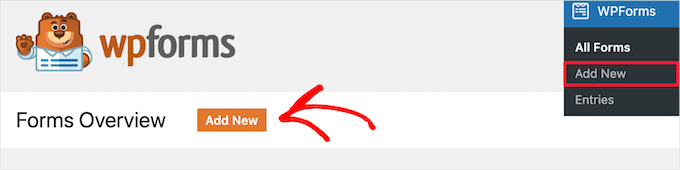
Esto te llevará a la página de Configuración, donde puedes empezar dando a tu formulario un nombre descriptivo como “Formulario de Contacto” o “Ponerse en Contacto”.
Esto es solo para tu referencia, pero tener nombres claros te ayuda a mantenerte organizado si creas varios formularios más adelante.

A continuación, elegirás cómo construirás tu formulario de contacto:
- Empezar desde cero – Construye tu formulario en un lienzo en blanco para tener control total sobre el diseño y los campos.
- Usar una plantilla prehecha – Con WPForms Pro, obtienes acceso a más de 2,000 plantillas listas para usar que puedes personalizar en minutos. WPForms Lite viene con más de 60 plantillas de formularios gratuitas.
- Generar un formulario con IA – Deja que el Constructor de Formularios con IA de WPForms cree un formulario personalizable para ti. Simplemente describe lo que necesitas en una indicación simple, y se encargará de la configuración automáticamente.
Si quieres usar la IA de WPForms, puedes pasar el cursor sobre el cuadro ‘Generar con IA’ y hacer clic en el botón ‘Generar formulario’.

En la siguiente pantalla, puedes seleccionar entre los ejemplos de indicaciones disponibles o agregar tu propia indicación personalizada para la IA.
Luego generará el formulario por ti, el cual podrás ver en el área de vista previa.

🧑💻 Consejo interno: Además del constructor de formularios con IA, WPForms también tiene:
- Opciones de IA: Genera automáticamente opciones para campos como opción múltiple, botones de radio, casillas de verificación y menús desplegables.
- Cálculos de IA: Genera instantáneamente fórmulas de cálculo impulsadas por IA para campos como impuestos de ventas, eliminando la necesidad de cálculos manuales.
Ten en cuenta que estas son funciones Pro disponibles con los planes de pago de WPForms.
Sin embargo, para esta guía, te mostraré los pasos usando la plantilla ‘Formulario de Contacto Sencillo’. Incluye todos los campos esenciales que la mayoría de los sitios web necesitan.
Mientras navegas por las plantillas, podrías notar otras opciones populares que podrían ser útiles para tu sitio:
- Formularios de registro de usuarios — Perfectos para sitios de membresía o comunidades que permiten a los usuarios registrarse y crear cuentas.
- Formularios de pedido en línea — Ideales para restaurantes, tiendas en línea o proveedores de servicios que desean recibir pedidos de productos o personalizados directamente en su sitio.
- Formularios de reserva — Ideales para consultores, salones o negocios de alquiler que necesitan programar citas o reservas.
- Formularios de Encuesta — Útiles para recopilar comentarios de clientes o realizar encuestas rápidas.
- Formularios Conversacionales — Ofrecen una experiencia moderna, similar a un chat, que aumenta la participación y las tasas de finalización.
Una vez que hayas encontrado la plantilla con la que deseas trabajar, puedes pasar el cursor sobre ella y hacer clic en ‘Usar plantilla’.

Esto te llevará al editor de arrastrar y soltar de WPForms.
Paso 3: Personaliza tu Formulario de Contacto
Ahora viene la parte divertida: hacer que tu formulario de contacto funcione exactamente como lo deseas.
El constructor de arrastrar y soltar de WPForms hace que esto sea increíblemente fácil, incluso si nunca antes has creado un formulario. Aquí, puedes ver las opciones de personalización a la izquierda y la vista previa del formulario a la derecha.
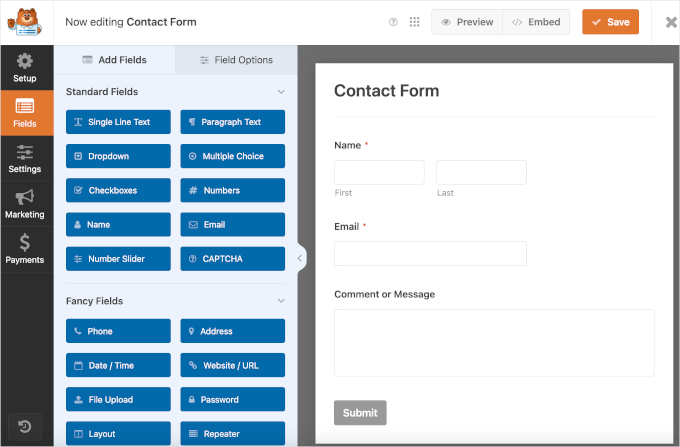
Ahora, es posible que notes que la plantilla de Formulario de Contacto Simple incluye los campos de Nombre, Correo electrónico y Comentario o Mensaje.
Puedes reorganizar los campos arrastrándolos hacia arriba o hacia abajo para cambiar su orden. Esta flexibilidad significa que puedes recopilar exactamente la información que necesitas sin abrumar a los visitantes.
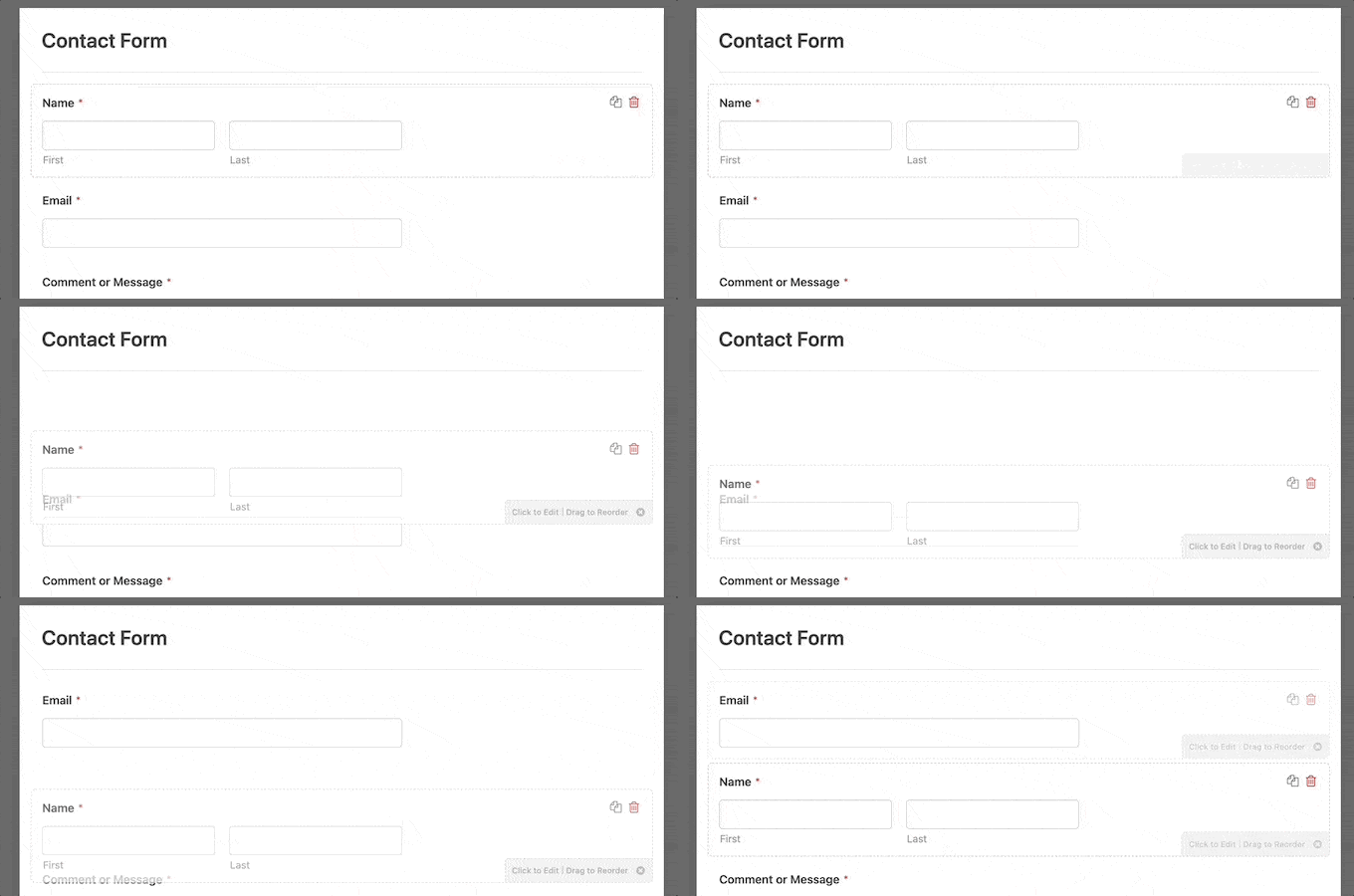
Luego, para cada uno de esos campos, puedes hacer clic en él para modificar su configuración, cambiar el texto de la etiqueta o marcarlo como obligatorio.
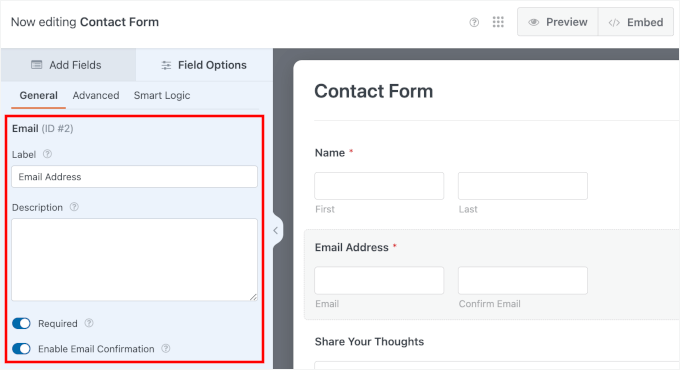
Aquí, cambié la etiqueta del campo de Correo electrónico a Dirección de correo electrónico y habilité la función de confirmación de correo electrónico. Esto permite a los usuarios verificar si han agregado el correo electrónico correcto.
Para agregar nuevos campos, simplemente arrástralos desde el panel izquierdo a tu formulario. Aquí hay algunas adiciones de campos populares que recomiendo considerar:
- Campo de Número de teléfono — Útil si prefieres llamar directamente a los clientes potenciales.
- Menú desplegable — Ideal para categorizar consultas (como “Ventas”, “Soporte” o “Pregunta general”)
- Campo de casilla de verificación — Perfecto para suscripciones al boletín o confirmaciones de consentimiento
Incluir una casilla de verificación con una etiqueta como “Suscríbete a nuestro boletín” o “Envíame noticias y actualizaciones ocasionales” es una buena idea. Te ayuda a aumentar tu lista de correo electrónico mientras los visitantes ya están interactuando con tu formulario de contacto.
Ten en cuenta que también necesitarás conectar tu formulario a un servicio de marketing por correo electrónico. Para más detalles, consulta nuestro tutorial sobre cómo usar tu formulario de contacto para aumentar tu lista de correo electrónico.
🧑💻 Consejo Pro: Si estás utilizando tu formulario de contacto para recopilar suscriptores, este paso es crucial. Te ayuda a obtener el consentimiento claro de los usuarios antes de enviarles actualizaciones regulares, lo que también mantiene tu sitio cumpliendo con las leyes de privacidad como el RGPD.
Para agregar esto, simplemente arrastra el campo de Casilla de verificación y suéltalo en la vista previa de tu formulario.

En el panel de personalización, puedes eliminar las otras dos opciones predeterminadas haciendo clic en el botón ‘–’.
Luego, agrega tu mensaje a la caja de opción restante.
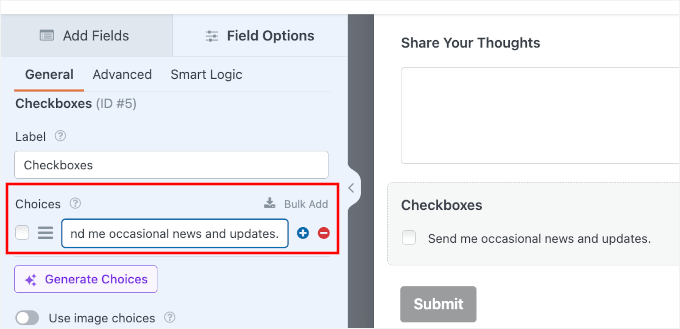
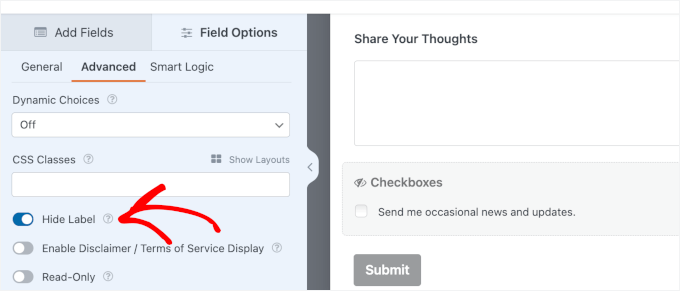
A continuación, querrás ocultar la etiqueta ‘Casilla de verificación’.
Al ocultarla, solo el texto deseado “Envíame noticias y actualizaciones ocasionales” aparece junto a la casilla de verificación, manteniendo el formulario limpio y fácil de leer.
Para hacer eso, puedes cambiar a la pestaña ‘Avanzado’ y activar ‘Ocultar etiqueta’.
Para usuarios Pro, WPForms ofrece otras potentes opciones avanzadas que pueden hacer tus formularios aún más efectivos:
- Lógica condicional — Muestra u oculta campos basándote en respuestas anteriores.
- Campos de carga de archivos — Permite a los visitantes adjuntar documentos o imágenes.
- Campos de pago — Acepta pagos directamente a través de tu formulario.
Cuando estés satisfecho con los campos y el diseño de tu formulario, haz clic en el botón 'Guardar'.
🧑💻 Consejo Pro: Al personalizar, recuerda que a menudo menos es más. Un formulario más corto es menos intimidante y puede generar más envíos. Recomiendo solo pedir la información que necesitas absolutamente.
Paso 4: Configura la Notificación y Confirmación del Formulario de Contacto
Ahora que ha creado su formulario de contacto, es esencial configurar correctamente las opciones de notificación y confirmación del formulario.
Aquí tiene un resumen rápido de cada configuración:
- Notificación del formulario es el correo electrónico que recibe después de que alguien envía el formulario de contacto en su blog de WordPress.
- Confirmación del formulario es lo que ve el visitante de su sitio web después de enviar el formulario. Puede ser un simple mensaje de agradecimiento, una página de seguimiento donde ha subido PDFs descargables, o cualquier cosa que desee.
La buena noticia es que WPForms configura automáticamente las notificaciones de su formulario nada más sacarlo de la caja. Esto significa que comenzará a recibir alertas por correo electrónico tan pronto como alguien envíe su formulario de contacto, sin necesidad de configuración adicional.
Dicho esto, aún puede configurar estas opciones para adaptarlas a sus necesidades.
Así que, vayamos a Configuración » Notificaciones. Por defecto, verá que WPForms envía notificaciones a la dirección de correo electrónico de su administrador de WordPress.
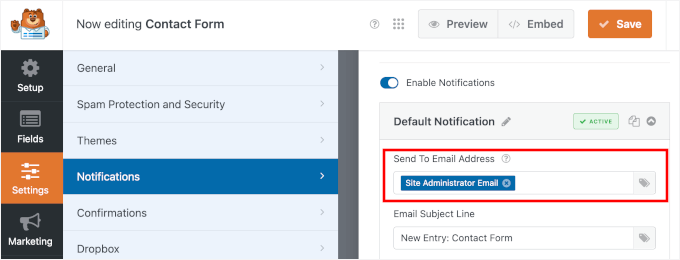
También puede enviar notificaciones a múltiples direcciones de correo electrónico, para que diferentes miembros del equipo reciban las consultas correctas. Por ejemplo, los mensajes de ventas pueden ir a su equipo de ventas, mientras que las solicitudes de soporte van a atención al cliente.
Al agregar direcciones de correo electrónico, asegúrese de separar cada una con una coma.
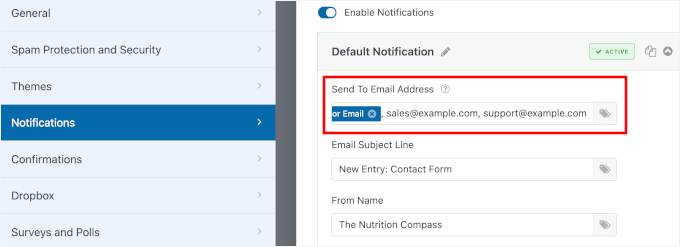
Obtenga más información sobre esto en nuestra guía sobre cómo crear un formulario de contacto con múltiples destinatarios.
En esta página, también puedes ver otros campos de personalización. Por ejemplo, la ‘Línea de asunto del correo electrónico’ se rellena previamente con el nombre de tu formulario. Mientras que el campo ‘Nombre del remitente’ se completa automáticamente con el nombre de tu sitio.
No olvides hacer clic en el botón ‘Guardar’ si realizas cambios aquí.
🧑💻 Consejo Pro: Si tienes problemas para recibir envíos de formularios, consulta nuestra guía sobre cómo solucionar problemas de envío de correos electrónicos en WordPress. Te muestra cómo usar WP Mail SMTP, el mejor plugin SMTP para WordPress, para asegurarte de que tus correos se entreguen de forma fiable siempre.
A continuación, cambiemos a la pestaña ‘Confirmación’ para elegir cómo sabrán los visitantes que has recibido su mensaje.
WPForms te ofrece tres opciones principales:
- Mostrar un mensaje — Muestra un mensaje de agradecimiento directamente en la misma página.
- Mostrar página — Envía a los usuarios de vuelta a la página anterior o a cualquier página existente en tu sitio, como una página de agradecimiento personalizada.
- Ir a URL (Redireccionar) — Envía a los visitantes a cualquier URL, dentro o fuera de tu sitio.
Recomiendo usar un mensaje personalizado para la mayoría de los formularios de contacto sencillos, ya que es inmediato y no requiere que los visitantes carguen una nueva página.
Si esto te parece bien, puedes seleccionar ‘Mensaje’ en el menú desplegable del tipo de confirmación y escribir tu mensaje personalizado en el campo disponible.
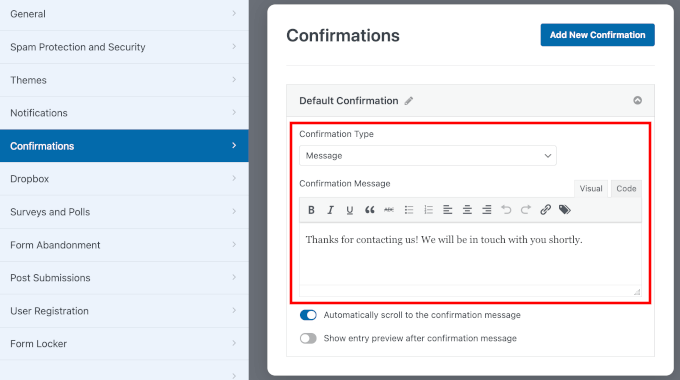
Ahora, un gran mensaje de confirmación no solo dice ‘gracias’, sino que establece expectativas. Puedes probar algo como: ‘¡Gracias por contactarnos! Hemos recibido tu mensaje y te responderemos en un plazo de 1 a 2 días hábiles.’
Esto tranquiliza al usuario de que su envío fue exitoso y le informa cuándo esperar una respuesta. Además, ayuda a que tu negocio se sienta más receptivo y confiable.
Sin embargo, redirigir a los usuarios a una página especial funciona bien si deseas mostrar contenido relacionado, ofrecer un recurso gratuito o rastrear conversiones en Google Analytics.
Y para negocios de servicios, podrías enviar a los usuarios a una página que explique tu tiempo de respuesta típico y los próximos pasos.
Las tiendas en línea, por otro lado, pueden redirigir a páginas de productos u ofertas especiales para mantener la interacción.
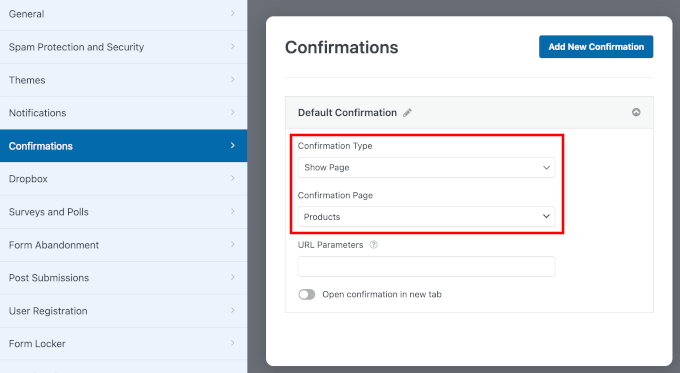
Si realizas algún cambio aquí, asegúrate de hacer clic en el botón ‘Guardar’.
Paso 5: Prueba tu Nuevo Formulario de Contacto
Una vez que hayas configurado tu formulario de contacto, es hora de probarlo rápidamente.
En la parte superior del constructor de WPForms, puedes hacer clic en el botón ‘Vista previa’ para ver cómo se verá tu formulario para los visitantes.
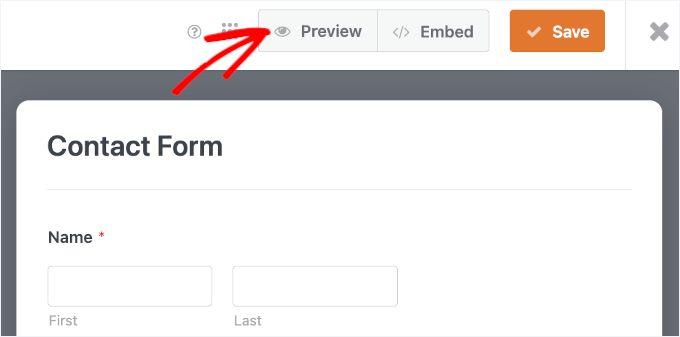
En la pantalla de vista previa, primero verifiquemos que todos tus campos se muestren correctamente y sean fáciles de entender.
Luego, procede a completar el formulario usando información de prueba. Puedes intentar omitir un campo obligatorio o escribir tu dirección de correo electrónico incorrectamente para asegurarte de que la validación del formulario funcione como debe.
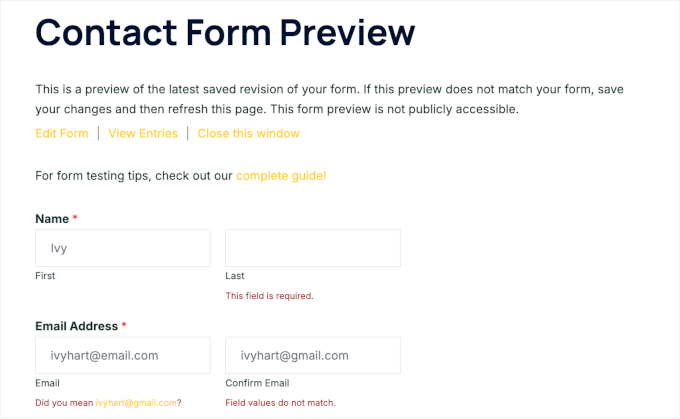
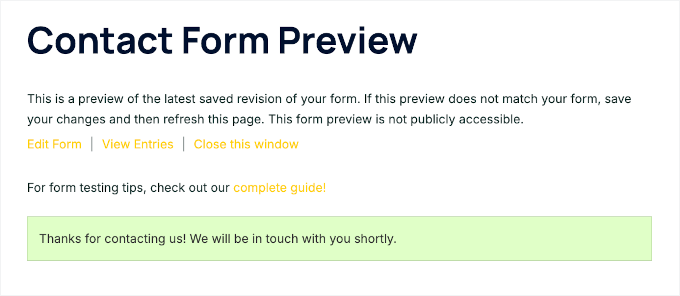
Cuando todo se vea bien, haz clic en ‘Enviar’ para ver tu mensaje de agradecimiento o página de confirmación aparecer como esperas.
Así es como se ve en mi sitio de demostración:
Paso 6: Incrusta tu formulario de contacto simple en una página de WordPress
Ahora que todo está configurado, es hora de poner tu formulario de contacto en vivo en tu sitio web de WordPress. WPForms hace que este paso sea increíblemente sencillo con su función de incrustación integrada.
Para empezar, haz clic en el botón ‘Incrustar’ en la parte superior del constructor del formulario.

Esto te mostrará una ventana emergente de Incrustar en una página.
Aquí, puedes elegir entre ‘Seleccionar página existente’ y ‘Crear página nueva’.
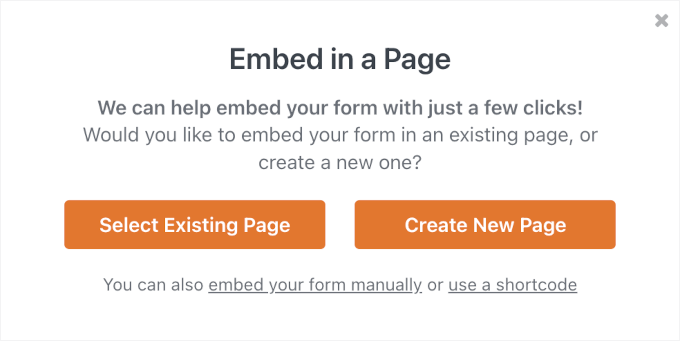
Para una página de contacto completamente nueva, puedes seleccionar la opción ‘Crear página nueva’.
Después de eso, escribe un nombre de página como “Contacto” o “Contáctanos”, y luego haz clic en ‘¡Vamos!’

WPForms creará la página e incrustará automáticamente tu formulario en un solo paso. Luego puedes escribir todo el contenido que necesites para agregar contexto, previsualizar la página y publicarla.
Si ya tienes una página de Contacto en tu sitio, simplemente puedes elegir ‘Seleccionar página existente’.
Luego, en el siguiente popup, elegirás dónde quieres agregar el formulario de contacto desde el menú desplegable y harás clic en ‘¡Vamos!’.

Esto abrirá el editor de contenido de la página.
Desde aquí, puedes hacer clic en ‘+’ para agregar el bloque WPForms.
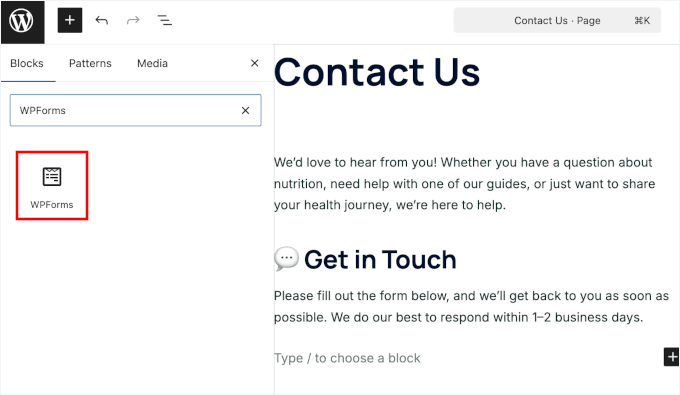
A continuación, verás el bloque WPForms agregado a tu editor.
Simplemente haz clic en el menú desplegable y elige el formulario que deseas agregar.
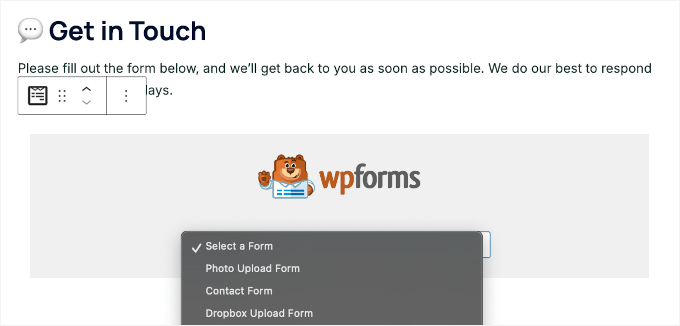
WPForms cargará entonces la vista previa de tu formulario de contacto dentro del editor de bloques.
Antes de publicar, puedes previsualizar la página para ver cómo se ve. La mayoría de los temas de WordPress modernos mostrarán el formulario de manera agradable sin necesidad de estilos adicionales.
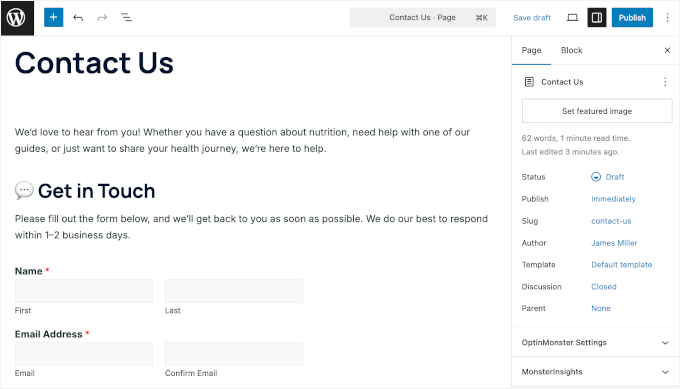
Dicho esto, también puedes aplicar un tema a tu formulario. Para más información sobre esto, consulta nuestra guía sobre cómo dar estilo y personalizar tu formulario de WordPress.
Cuando estés satisfecho con todo, puedes hacer clic en el botón ‘Publicar’ o ‘Actualizar’ para guardar tu formulario. Luego, puedes visitar tu sitio web para verlo en acción.
Así es como se veía el formulario en una página de contacto de WordPress de muestra:
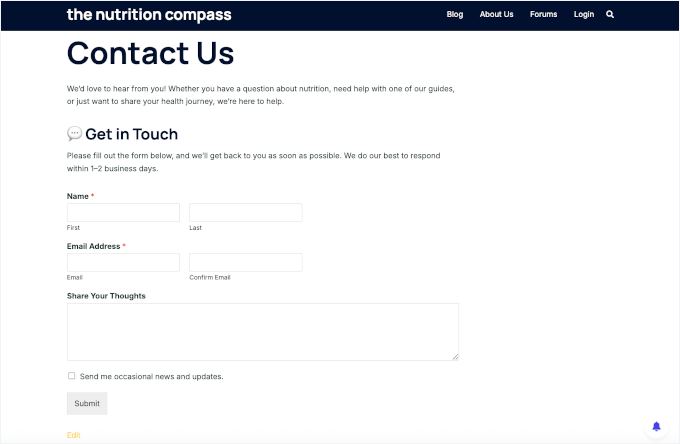
Para más detalles, consulta nuestra guía sobre cómo incrustar formularios en WordPress.
Muestra tu Formulario de Contacto en todo tu Sitio
Para una visibilidad aún mejor, considera agregar tu formulario de contacto a la barra lateral de tu sitio web o a cualquier otra área preparada para widgets en tu tema de WordPress. Esto brinda a los visitantes un fácil acceso para contactarte desde cualquier página de tu sitio.
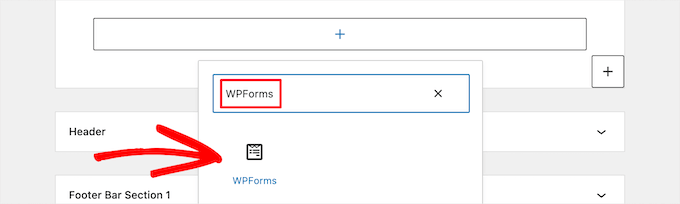
Para hacer esto, necesitas ir a Apariencia » Widgets y luego hacer clic en el ícono de agregar bloque ‘Más’ en el área de widget donde deseas agregar tu formulario.
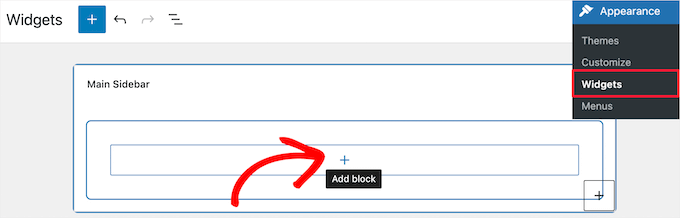
A continuación, busquemos ‘WPForms’.
Luego, puedes hacer clic en el bloque ‘WPForms’ para agregarlo a tu barra lateral.
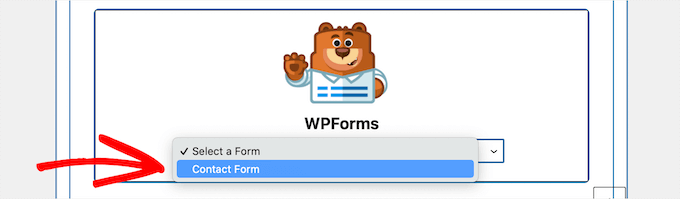
Después de eso, necesitas seleccionar tu formulario de contacto en el menú desplegable.
Esto cargará automáticamente una vista previa de tu formulario.
A continuación, hagamos clic en el botón ‘Actualizar’ para guardar tus cambios.
Ahora, puedes visitar tu sitio para ver tu formulario de contacto en vivo en tu barra lateral u otra área de widgets.

Para obtener más información sobre los widgets, consulta nuestra guía sobre cómo agregar y usar widgets en WordPress.
Agrega tu Formulario de Contacto Usando un Shortcode
WPForms también viene con un shortcode para formularios de contacto de WordPress.
Puedes usar esto visitando WPForms » Todos los Formularios y luego copiando el shortcode junto a tu formulario.

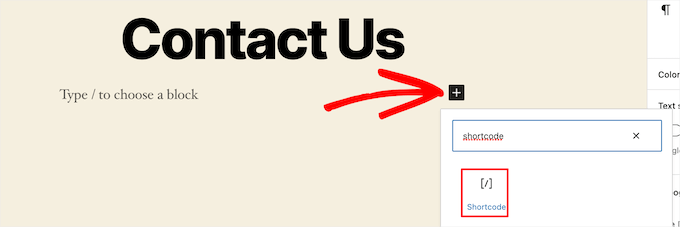
Luego, todo lo que necesitas hacer es abrir la página donde quieres agregarlo y hacer clic en el botón de agregar bloque 'Más' y buscar 'Shortcode'.
A continuación, hagamos clic en el bloque 'Shortcode'.
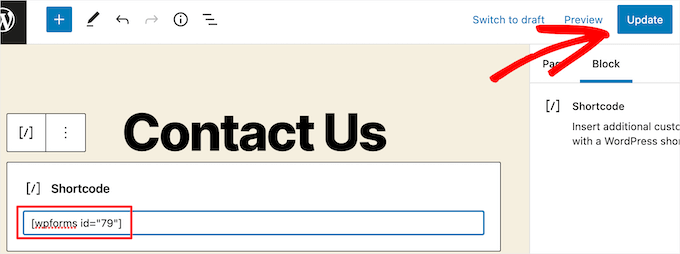
En el bloque, procede a pegar el shortcode que copiaste arriba en el cuadro.
Después de eso, puedes hacer clic en ‘Actualizar’ o ‘Publicar’, y tu formulario de contacto estará en vivo en tu sitio web, igual que arriba.
Para aprender más sobre los códigos cortos, te recomendamos ver nuestra guía definitiva sobre cómo agregar un código corto en WordPress.
🔗 Alternativa: Si deseas funciones más avanzadas o mayor flexibilidad, puedes consultar Formidable Forms. Para una comparación detallada de las mejores soluciones, consulta nuestra guía sobre los mejores plugins de formularios de contacto para WordPress.
Consejo Adicional: Configura el Seguimiento de Formularios de WordPress para Mejorar las Conversiones
Una vez que tu formulario de contacto esté funcionando, el siguiente paso es entender cómo está rindiendo para que puedas mejorarlo aún más.
Al rastrear tus formularios, puedes ver, por ejemplo, cuáles reciben más envíos, de dónde provienen tus visitantes y qué páginas los animan a contactarte.

Esta información te ayuda a mejorar los formularios que no están funcionando tan bien, reducir el abandono de formularios y ajustar tu marketing para llegar a la audiencia correcta.
Por ejemplo, podrías descubrir que los visitantes de redes sociales tienen más probabilidades de enviar tu formulario de contacto que los de los motores de búsqueda. O que las personas que visitan primero tu página "Acerca de" tienen más probabilidades de ponerse en contacto.
Las perspectivas como estas te muestran dónde enfocar tu tiempo y esfuerzo.
El seguimiento de formularios también puede ayudarte a detectar problemas técnicos a tiempo. Si los envíos disminuyen repentinamente, sabrás que es hora de verificar si tu formulario o sitio web tiene problemas.
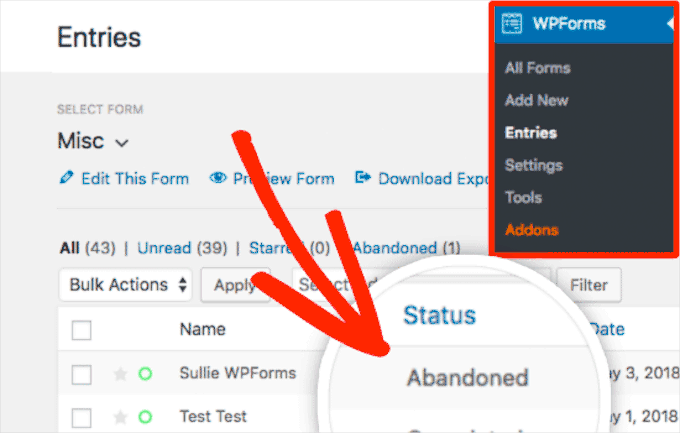
La buena noticia es que configurar el seguimiento de formularios es más fácil de lo que piensas, especialmente con las herramientas y la guía adecuadas.
Para empezar, puedes seguir nuestro tutorial paso a paso sobre cómo configurar el seguimiento de formularios de WordPress en Google Analytics.
Preguntas frecuentes: Crear y agregar formularios de contacto en WordPress
¿Cuál es el mejor plugin de formulario de contacto para WordPress?
WPForms es mi mejor opción para el mejor plugin de formularios de contacto de WordPress. Es fácil de usar para principiantes, sencillo y está repleto de funciones y complementos útiles. Puedes crear fácilmente cualquier tipo de formulario utilizando sus herramientas de IA y su creador de arrastrar y soltar.
Si buscas opciones más avanzadas, Formidable Forms y Gravity Forms son excelentes alternativas para cosas como formularios de varias páginas o cálculos complejos.
¿Cómo puedo agregar un formulario rellenable a mi sitio web?
La forma más fácil es usar un plugin creador de formularios como WPForms. Una vez que lo instales y actives, puedes elegir una plantilla, personalizar los campos y luego incrustar el formulario en cualquier página o publicación usando un código corto o un bloque.
¿A dónde van los datos de mi formulario de contacto de WordPress?
Eso depende del plugin que estés usando. Con WPForms, todas las entradas del formulario se guardan dentro de tu panel de WordPress en WPForms » Entradas, y también puedes hacer que se envíen directamente a tu correo electrónico. De esta manera, nunca te pierdes un mensaje de un visitante.
¿Por qué no funciona mi formulario de contacto de WordPress?
Las razones comunes por las que los formularios de contacto no funcionan incluyen configuraciones de correo electrónico incorrectas, conflictos de plugins o configuración SMTP faltante. Si no estás recibiendo correos electrónicos, recomiendo usar WP Mail SMTP para asegurarte de que los mensajes de tus formularios se entreguen correctamente.
¿Puedo agregar un formulario de contacto en WordPress sin usar un plugin?
Sí, pero implica agregar código HTML y PHP personalizado a los archivos de tu tema, lo cual no es ideal para principiantes. También tendrías que administrar cosas como el filtrado de spam, la entrega de correo electrónico y el estilo del formulario tú mismo, y eso puede consumir mucho tiempo rápidamente.
Usar un plugin como WPForms es mucho más seguro y confiable, ya que se encarga de todo eso automáticamente por ti.
Tutorial en video: Cómo crear formularios de contacto en WordPress
Si aprendes viendo, disfrutarás de nuestro tutorial en video sobre cómo crear un formulario de contacto en WordPress:
Lectura adicional para usar formularios en WordPress
Espero que este artículo te haya ayudado a crear un formulario de contacto simple en WordPress.
Para ayudarte a sacar aún más provecho de tus formularios de contacto y sitio web de WordPress, aquí tienes algunas guías relacionadas que complementan lo que acabas de aprender:
- Cómo crear un formulario de contacto seguro en WordPress
- Cómo usar el llenado dinámico de campos en WordPress para autocompletar formularios
- Cómo agregar funcionalidad de guardar y continuar en formularios de WordPress
- Cómo bloquear spam de formularios de contacto en WordPress
- Cómo exportar entradas de formularios de WordPress a CSV y Excel
- El formulario de WordPress no funciona: consejos para solucionar problemas
Si te gustó este artículo, suscríbete a nuestro canal de YouTube para obtener tutoriales en video de WordPress. También puedes encontrarnos en Twitter y Facebook.




Shamli
Hola, he hecho todos los pasos como se mencionó anteriormente, pero no puedo ver la página de contacto cuando previsualizo.
Por favor, ayúdenme a resolver.
Gracias.
Soporte de WPBeginner
Hola Shamli,
Necesitas editar la página, insertar el formulario y luego hacer clic en el botón de vista previa. Tu formulario de contacto solo aparecerá en la página donde insertes el formulario.
Administrador
Brenda
HOLA – Estamos usando este formulario de contacto y está bien, pero me gustaría agregar Captcha y, lo que es más importante, algún texto que se pueda sobrescribir en el cuadro de mensaje. Hay una empresa local con un nombre muy similar, por lo que constantemente recibimos mensajes que se refieren a esta otra empresa. Queremos tener algún texto, que deba ser sobrescrito, para reiterar de qué se trata nuestra empresa e intentar reducir estos mensajes. ¿Es esto posible?
Brenda Donovan
Volví a hacer el formulario y volví a revisar la configuración de agregar reCAPTCHA en la confirmación y funcionó esta vez. Lo había hecho antes, pero de alguna manera no se aplicó.
ahora con el problema del correo. gracias
safi
señor, ¿cómo puedo saber qué sistema de correo electrónico notifica o recibe mensajes? Hice todo pero no sé de dónde recibiré el correo del cliente. Soy principiante en WP.
Soporte de WPBeginner
Hola Safi,
Por favor, consulta cómo solucionar el problema de que WordPress no envía correos electrónicos
Administrador
Yamin Kamboh
Gracias, fue realmente útil.
Sarah Zubair
Entonces, ¿cómo accedo a la biblioteca de medios (si tengo la opción de adjuntar algunos archivos en mis formularios de WP) y dónde se almacenan todos?
Soporte de WPBeginner
Hola Sarah,
Por defecto, los archivos subidos por el usuario se almacenan en la carpeta WPForms dentro del directorio Uploads de tu sitio.
Si prefieres subir los archivos a la Biblioteca de Medios de WordPress, haz clic en el campo Carga de Archivo en el constructor de formularios. Luego, en Opciones Avanzadas, marca la casilla junto a Almacenar archivo en la Biblioteca de Medios de WordPress.
Para más detalles, consulta esta guía.
Administrador
marypeter
Esto es realmente útil. Puedo decir que es la primera vez que dejo una reseña en cualquier sitio web. La información que has proporcionado me ha impulsado a hacerlo. ¡¡Muchas gracias!!
Eston
Hola
¿cómo configuro para recibir correos electrónicos en Gmail y poder responder a los clientes directamente en Gmail.com?
Soporte de WPBeginner
Hola Eston,
Puedes ir a la sección de configuración de cualquier formulario y hacer clic en la pestaña de confirmación. Desde aquí puedes agregar cualquier dirección de correo electrónico donde quieras ser notificado.
Administrador
Cathy
Encontré esto muy útil para la configuración, sin embargo, después de completarlo, hice una prueba, al igual que un amigo mío, no puedo entender por qué no estamos recibiendo las pruebas de correo electrónico enviadas desde el sitio web. Aunque he revisado los pasos por segunda vez para asegurarme de que todo estuviera correctamente configurado, no estoy recibiendo mensajes del sitio web, espero que puedan ayudar con sugerencias constructivas para ayudar a resolver el problema, agradezco mucho la ayuda...
Lori Jo
¡Soy muy nuevo, me confundo fácilmente! Con respecto a la dirección de correo electrónico de administrador asignada en mi sitio de blog de WP, ¿se puede usar realmente para recibir mensajes del formulario de contacto? Creo que la dirección se ve más profesional y sería bueno tener todos los mensajes del sitio respondiendo al sitio real en lugar de un correo electrónico externo como mi Gmail. Hice una prueba y no pude encontrar la respuesta, instalé Flamingo y sí la vi, pero no hay opción de respuesta como el correo electrónico normal.
¡Por favor, házmelo saber, gracias!
Ron Isaac
¡Gracias, esto me fue de gran ayuda!
Yoshi
Estoy buscando crear mi propio plugin de formulario de contacto porque los formularios de contacto en el mercado que he probado ralentizan mi sitio. ¿Es esta la mejor alternativa?
Srinivas Goud
¿Cuál es la forma más fácil de agregar productos en wp?
Shirley
¡Muchas gracias! Tu ayuda me ahorró horas de golpearme la cabeza contra la pared.
Eslam Tolba
Hola,
¿Hay alguna forma de agregar código onClick para el botón de enviar para WpForms lite?
Gracias
gigi
hola, introduje mi dirección de correo electrónico en la notificación, pero aún no he recibido ninguna notificación de mi correo electrónico, aunque he hecho algunas pruebas... ¿cómo resuelvo este asunto? por favor, guíame, gracias
Al Kadam
Tengo un plugin de formulario de contacto instalado, pero la personalización es muy limitada y el código es demasiado largo y complicado. Ahora planeo copiar un código .php más simple e instalarlo yo mismo. ¿Es mejor hacerlo de esta manera? ¿Hay algún problema de seguridad al acceder al archivo .php desde la página donde se coloca el formulario de contacto?
Ashley
Hola, he probado varios formularios diferentes y esto sigue sucediendo. Cada vez que voy a la página de contacto, debajo del título dice “>contacto”. Puedo eliminar la palabra “contacto” eliminando el título de la página, pero esa pequeña zanahoria (>) todavía está ahí. ¿Cómo me deshago de eso? Gracias.
Joe Tittiger
El correo no llega desde este formulario.
¿Hay algún video sobre cómo WP maneja el correo electrónico para que pueda solucionar esto?
Keith
Gracias, chicos, un proceso realmente fácil que me permitió configurar mi primer formulario de contacto en unos 10 minutos; probado y funciona
Dave
Hola. He configurado wpforms desde hace un par de semanas y he intentado enviarle correos desde otras dos cuentas de correo electrónico, desde dos ubicaciones de inicio de sesión separadas... pero aún no he recibido un correo electrónico en mi cuenta de correo electrónico de administrador. Por favor, ayúdenme.
Soporte de WPBeginner
Hola Dave,
Por favor, consulta nuestra guía sobre cómo solucionar el problema de que WordPress no envía correos electrónicos. Si eso no ayuda, ponte en contacto con soporte de WPForms y ellos podrán ayudarte a solucionarlo.
Administrador
olx
Hola
Intenté insertar el formulario después de crearlo, pero en la página de agregar el formulario no se insertó. Mi WordPress parece estar limitado y no puedo agregar ningún formulario. Por favor, ayúdenme.
pratima Shrivastav
Hola,
He creado el formulario de WP como se mencionó, pero cuando lo pruebo, no recibo ninguna notificación por correo electrónico. He activado las notificaciones haciendo clic en la sección de notificación por correo electrónico del formulario. ¿Me falta alguna otra configuración? Por favor, guíenme en esto.
Soporte de WPBeginner
Hola Pratima,
Por favor, consulta nuestro artículo sobre cómo solucionar el problema de que WordPress no envía correos electrónicos.
Administrador
Yvonne
He configurado el formulario, tal como se explicó, pero no aparece en la página donde le indiqué que agregara el formulario.
Rodrigo
Hola, ¿es posible usar html / css en la construcción de formularios?
Soporte de WPBeginner
Hola Rodrigo,
Sí, puedes agregar HTML y CSS personalizado con WPForms.
Administrador
david
¿Puedo exportar este formulario de contacto a un archivo de Excel?
Rebecca Yurkanin
WP forms es súper fácil de configurar, pero NO funciona. Intenté varias veces enviarme un correo electrónico a mí mismo. ¡Funcionó una vez! Las otras 20 veces no. Regresé e intenté cambiar cosas. Todavía no hizo nada. Estoy familiarizado con los shortcodes, así que ese no fue el problema. Y nunca vi un recaptcha. ¡Y wpforms ni siquiera tiene un formulario de contacto para llenar para que pueda contactarlos! ¡Qué broma!
Soporte de WPBeginner
Hola Rebecca,
Para solucionar el problema del correo electrónico, por favor, consulta nuestra guía sobre cómo solucionar el problema de que WordPress no envía correos electrónicos.
Si estás usando la versión gratuita del plugin, puedes pedir soporte en la página de soporte del plugin en WordPress.org. Si estás usando la versión de pago del plugin, entonces puedes contactar a soporte en el sitio web del plugin.
Espero que esto ayude.
Administrador
Brenda
Mi blog ni siquiera se ha lanzado todavía. Tengo una página de "Próximamente". He estado trabajando para que aparezca un formulario de contacto durante lo que parecen horas. Había agregado una nueva página de contacto en mi menú. Guardé el código en mi página de contacto. Publicado. Y, el formulario de contacto no aparece cuando previsualizo en vivo el contacto en mi menú principal. Estoy siguiendo tu tutorial. Esto parece tan fácil, y sin embargo... ¡no tanto! ¿Funciona esto con el hijo de Genesis? He probado WPForms y Contact Form. No sé qué estoy haciendo mal. Como soy novato, tengo problemas con la conexión del menú + página y los menús desplegables de categorías. La configuración de este blog es más difícil de lo que pensaba. ¿Algún consejo?
zelda zerafa
Cuando voy a CONFIGURACIÓN se ve diferente a tu video.
Obtengo 3 pestañas: General, Integraciones e Información del sistema, como sigue:
General > Estilo del formulario/ Correo electrónico/Re Captcha/Validaciones
Integraciones > Integrar Constant Contact con WP forms
Información del sistema
No tengo idea de qué llenar en Validaciones y Correo electrónico.
Debajo de validaciones también hay dos campos misteriosos: Número y Confirmar valor
¡Por favor ayuden!
Soporte de WPBeginner
Hola Zelda,
La pantalla que estás viendo es para la configuración del plugin. Haz clic en WPForms » Todos los formularios y luego edita un formulario o ve a WPForms » Añadir nuevo para iniciar la interfaz del constructor de formularios de WPForms. Allí verás una pantalla como la captura de pantalla anterior con una pestaña de Configuración. Estas configuraciones son específicas del formulario que estás creando.
Administrador
MAINUDDIN
Cuando instalo wpforms, otra página no funciona, solo se muestra la página de wpforms
Soporte de WPBeginner
Hola,
¿Puedes compartir el enlace de tu sitio web? También puedes contactar a soporte de WPForms.
Administrador
Maciej
Hola,
¿Es posible agregar un texto simple al formulario como: “El archivo debe ser de máximo 2mb”?
Saumya
Por favor, ayúdame a resolver el problema del correo electrónico, no estoy recibiendo notificaciones por correo electrónico.
Myri
¿Se recomienda esta configuración (plugin de formularios) para crear un formulario con ~500 entradas por mes donde los usuarios suben imágenes + completan pagos? Por ejemplo, ahora estoy usando contact form 7 más el complemento cc7 paypal para crear un formulario de tipo “enviar tus imágenes + pagar”. ¿Es esto sostenible o es mejor usar un servicio profesional de creación de formularios?
Catherine O
Gracias por esto. ¡Fácil de seguir!
Dock
excelente blog, muy rico en contenido y correctamente pensado, personalmente encontré
aquí mucho interesante y útil... ¡Bien! Que lo sepa mi amigo también.
Heather Pooley
Seguí este tutorial y logré que el formulario de contacto funcionara. Pero cuando intenté enviar un correo electrónico de prueba a mi dirección de correo electrónico del blog desde mi cuenta personal, no me llegó. ¿Algún consejo sobre cómo puedo solucionar esto?
Soporte de WPBeginner
Hola Heather,
Por favor, consulta nuestra guía sobre cómo solucionar el problema de que WordPress no envía correos electrónicos.
Administrador
Prats
No se puede agregar el formulario de contacto como barra lateral. Ya creé un formulario usando WPforms, lo agregué a los widgets de WordPress (Apariencia-Widgets) pero no puedo ver el formulario en la página (pero sí obtengo el título del formulario en el área de widgets de la barra lateral). Lo intenté varias veces, estoy muy frustrada, ¿pueden ayudarme?
Para su información, estoy usando Live Composer y Beaver Page Builder para diseñar la página.
Gracias de antemano
Soporte de WPBeginner
Hola,
Intenta agregar un formulario a una publicación o página para ver si aparece correctamente allí.
Administrador
Kathy Broyles
¡Hola! Creé el formulario y vinculé la página – ¡funciona genial! pero… cuando hago una prueba y presiono enviar, obtengo esto:
¿Cómo soluciono eso?
Gracias,
Kathy
Kathy Broyles
¡Creo que ya lo tengo!
Soporte de WPBeginner
Hola Kathy,
Estás viendo este error porque has configurado una dirección de correo electrónico no válida como la dirección de correo electrónico de origen en la configuración de tu formulario. Puedes solucionarlo agregando una dirección de correo electrónico válida.
Administrador
Calli Jacobs
Hola,
Por alguna razón, el shortcode no funciona, y el botón "agregar formulario" tampoco. Simplemente me da el shortcode tanto en "texto" como en "visual". ¿Qué estoy haciendo mal?
Te pregunto porque usé el plugin sugerido.
Soporte de WPBeginner
Intenta desactivar todos los demás plugins de WordPress en tu sitio y luego prueba. Si funciona, entonces probablemente un plugin en tu sitio está causando el conflicto.
Administrador
Roxanne
¡Gracias, esto fue súper útil!
Joe Andrews
¿Cuánto tiempo tarda en funcionar el plugin de contacto de wpforms? Lo configuré en mi sitio de WordPress y el envío parece funcionar y el mensaje de respuesta apareció como se esperaba. Lo he probado 3 veces (ahora una hora después de la última) y aún no he recibido ninguna de las notificaciones. Lo probé primero con el administrador y luego lo cambié a mi correo electrónico normal. 0-3 han sido recibidos. He revisado la carpeta de spam.
Soporte de WPBeginner
Hola Joe,
Si estás usando la versión PRO de WPForms, entonces puedes ir a WPForms » Entradas para confirmar que el mensaje que enviaste usando el formulario de contacto realmente se envió.
En la mayoría de los casos, el problema está en cómo tu proveedor de hosting de WordPress maneja los correos electrónicos generados desde WordPress. Por favor, echa un vistazo a nuestra guía sobre cómo solucionar el problema de que WordPress no envía correos electrónicos.
Administrador
Ediwin
Gracias por compartir.
stephen thomas
¿Cómo uso el mismo formulario pero sé automáticamente de qué página proviene. Quiero diseñar un formulario simple y he hecho a medida algunos para cada página en la que lo coloco. Preferiría que simplemente me enviara un correo electrónico y en algún lugar me dijera 'proviene de la página de contacto' o 'la consulta proviene de la página de lista de precios'.
Kevin
Hola, gracias por la publicación. ¿Hay alguna forma de cambiar el color de la fuente? La fuente es negra y nuestra página web, por lo tanto, no se pueden ver las palabras.
Gracias
Soporte de WPBeginner
Hola Kevin,
Por favor, consulta esta guía para aprender a cambiar colores y estilizar tu formulario.
Administrador
The Mayflower
Esta es información increíble. Muchas, muchas gracias.
Neil Hanes
Soy completamente nuevo en el blogging y esta guía es fantástica. Gracias. Tengo un par de preguntas de seguimiento:
– Si ingreso una dirección de correo electrónico personalizada, ¿puedo responder a la consulta a través de mi sitio web? Si es así, ¿cómo?
– ¿Hay alguna forma de cambiar la fuente del formulario para que esté más en línea con el tema de mi sitio web? Estoy pensando que tal vez solo quiero quitarle el negrito al título y a los encabezados de los campos.
Gracias
Neil
Soporte de WPBeginner
Puedes responder a los correos electrónicos usando un servicio de correo electrónico. Sí, puedes usar CSS personalizado para ajustar fuentes y estilos.
Administrador
Alicia
Después de construir el formulario de contacto, (sí, agregué la dirección de correo electrónico para la notificación) no recibo ninguna notificación. Tuve problemas con Contact Form 7, así que ahora estoy probando WPForms y ¡muestra el mismo problema! ¿Cómo hacer que WPForms funcione? Gracias.
Soporte de WPBeginner
Por favor, consulta nuestra guía sobre cómo solucionar el problema de que WordPress no envía correos electrónicos.
Administrador
Saher
De: nombre de dominio [mailto:info@nombre de dominio]
Enviado: domingo, 15 de mayo de 2016 4:53 AM
Para: info@nombre de dominio
Asunto: Contacto desde nombre de dominio
Nombre : XYZ
Correo electrónico :]xyz@gmail.com
Mensaje :Este es un correo de prueba
Hola ,
cuando usé el código corto del formulario de contacto y envié un correo de prueba para verificar, recibí un correo con el primer párrafo. No necesito esta información, ¿puedes ayudarme a saber cómo puedo detenerlo?
Soporte de WPBeginner
No estamos seguros de entender su pregunta. La primera parte la agrega su cliente de correo electrónico. Le muestra de dónde proviene este mensaje de correo electrónico.
Administrador
Harsha
Lo instalé. Llené la información en el formulario para probarlo y di clic en "enviar". Dijo "Gracias, nos pondremos en contacto con usted" y en ningún lado apareció en el correo. ¿Dónde puedo ver esa información?
Soporte de WPBeginner
Por favor, consulta el Paso 4: Configuración de notificaciones y confirmaciones del formulario en el artículo. Por defecto, el plugin enviará un correo electrónico a la dirección del administrador proporcionada en la configuración de WordPress; puedes agregar más direcciones de correo electrónico en las notificaciones.
Si aún no recibes correos electrónicos, consulta nuestra guía sobre cómo solucionar el problema de que WordPress no envía correos electrónicos.
Administrador
Harsha
He configurado el correo electrónico usando el Cpanel de GoDaddy. ¿Es lo mismo para WordPress también? ¿O tengo que configurar una ID de correo electrónico de administrador diferente en WordPress? Por favor, guíame.
Sin embargo, he incluido todas las direcciones de correo electrónico en la configuración de notificaciones separadas por comas (ID de Cpanel y ID personal de Gmail)
Pero en ningún lado recibí ningún correo sobre la información que llené en el formulario de contacto para fines de prueba.
Además, revisé el enlace "cómo solucionar el problema de que WordPress no envía correos electrónicos" e instalé Gmail SMTP, pero tampoco funcionó. Intenté solucionar problemas configurando el puerto con 587 (con cifrado TLS), 465 (con cifrado SSL). 25 con TLS primero y luego SSL. Nada funcionó.
Lesley Jackson
Hola,
Todo esto parece muy útil, pero cuando quiero usar algo de esto, no parece que pueda encontrarlo en mi sitio de administrador. Quería crear un formulario de contacto pero no encuentro ninguna forma de agregar un nuevo plugin. ¿Son estos consejos y sugerencias solo para personas que tienen un blog de WordPress autohospedado?
Soporte de WPBeginner
Sí, estos son solo para personas que usan un blog de WordPress autoalojado. Consulta nuestra guía sobre la diferencia entre WordPress.org autoalojado vs blog gratuito de WordPress.com.
Administrador
jo dewberry
Muchas gracias. Soy nuevo en el blogging y tu información paso a paso fue fácil de entender e instalé mi plugin de contacto por primera vez.
Soporte de WPBeginner
Glad you found it helpful.
Administrador
Jayne Bodell
Gracias por la información. Instalé el formulario, pan comido.