


Si recientemente cambiaste tu tema de WordPress, entonces es posible que desees eliminar el anterior. Los temas no utilizados pueden afectar el rendimiento y la seguridad de un sitio, y sin embargo, muchos usuarios de WordPress no se dan cuenta de los riesgos potenciales.
Hemos ayudado a cientos de propietarios de sitios a limpiar sus instalaciones de WordPress, y la eliminación de temas es siempre un paso clave. No se trata solo de eliminar archivos, se trata de hacerlo de forma segura y eficiente.
En esta guía, compartiremos nuestro enfoque preferido para desinstalar y eliminar temas de WordPress.
Cuándo eliminar un tema de WordPress
Si no estás utilizando un tema de WordPress, se recomienda eliminarlo de tu sitio web por las siguientes razones:
- Los temas de WordPress pueden ocupar un espacio considerable en tu servidor. Mantenerlos instalados puede aumentar los archivos de tu sitio web, lo que puede afectar el rendimiento de tu WordPress.
- Los archivos de temas de WordPress también aumentan el tamaño de tus copias de seguridad, lo que hace que tu plugin de seguridad de WordPress tarde más en escanearlos.
- También seguirás recibiendo actualizaciones para esos temas, aunque no los estés utilizando en absoluto.
- Si tu tema de WordPress es de un desarrollador menos conocido, entonces debes tener cuidado. Los desarrolladores malintencionados podrían ocultar puertas traseras y código malicioso o malware en temas no utilizados.
Si quieres probar varios temas en WordPress, te recomendamos usar un sitio de staging o una instalación local de WordPress en lugar de usarlos directamente en tu sitio. Hacer esto no afectará tu sitio web en vivo y te permitirá mantener una buena experiencia de usuario.
Para más información, consulta nuestro artículo sobre qué sucede cuando cambias tus temas de WordPress.
¿Cuál es la diferencia entre desinstalar y eliminar un tema de WordPress?
En realidad, no hay diferencia entre desinstalar y eliminar un tema de WordPress. Ambos significan eliminar un tema de WordPress y todos sus archivos de tu sitio web de WordPress.
Dicho esto, a veces, desinstalar un tema de WordPress desde el área de administración no elimina todos sus archivos por completo de tu servidor. Por lo tanto, puede ser útil revisar el directorio de tu sitio de WordPress usando FTP o el administrador de archivos y eliminar los archivos de allí.
¿Es seguro eliminar temas antiguos de WordPress?
Sí, es seguro eliminar un tema de WordPress que no estés usando. Cada sitio de WordPress necesita al menos un tema instalado para funcionar correctamente. Este es el tema que WordPress usará para mostrar tu sitio web.
Puedes ver qué tema de WordPress estás usando actualmente visitando la página Apariencia » Temas. Tu tema actual aparecerá como el tema 'Activo'.

También recomendamos mantener instalado un tema predeterminado de WordPress (por ejemplo, Twenty Twenty o Twenty Nineteen) en tu sitio web. Actúa como tema de respaldo en caso de que tu tema actual no funcione.
Si tu tema actual es un tema hijo, entonces también necesitarás mantener el tema padre instalado en tu sitio web de WordPress.
Aparte de estos temas, puedes eliminar de forma segura cualquier otro tema instalado en tu sitio web.
Dicho esto, te mostraremos cómo eliminar un tema de WordPress.
Tutorial en video
Si no te gusta el video o necesitas más instrucciones, simplemente sigue leyendo. Puedes usar estos enlaces rápidos para navegar por los diferentes métodos:
- Qué hacer antes de eliminar un tema de WordPress
- Método 1: Eliminar un tema de WordPress a través del área de administración
- Método 2: Eliminar un tema de WordPress a través de FTP
- Método 3: Eliminar un tema de WordPress a través del administrador de archivos de tu host
- Qué hacer si eliminas accidentalmente un tema de WordPress
Qué hacer antes de eliminar un tema de WordPress
Si has personalizado un tema de WordPress y quieres conservar esas personalizaciones antes de eliminarlo, puedes crear una copia de seguridad completa de WordPress.
Recomendamos usar el plugin Duplicator, y puedes seguir este tutorial sobre cómo hacer una copia de seguridad de tu sitio de WordPress para obtener instrucciones paso a paso.
También puedes simplemente descargar la carpeta del tema a tu computadora como copia de seguridad.
Para hacer eso, puedes usar FTP o la aplicación Administrador de archivos en el panel de control de tu cuenta de hosting de WordPress.
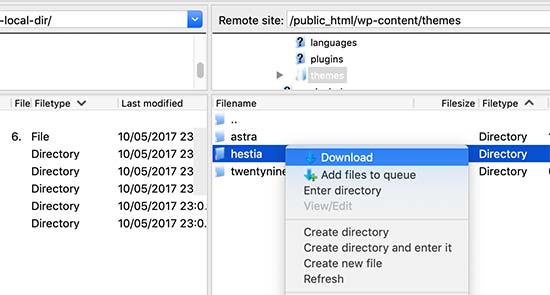
Una vez conectado, ve a la carpeta /wp-content/themes/ y descarga la carpeta del tema inactivo a tu computadora.
Una vez que hayas hecho una copia de seguridad segura de tu tema antiguo, puedes proceder a eliminarlo.
Método 1: Eliminar un tema de WordPress a través del área de administración
Esta es la forma más fácil y recomendada de eliminar un tema de WordPress.
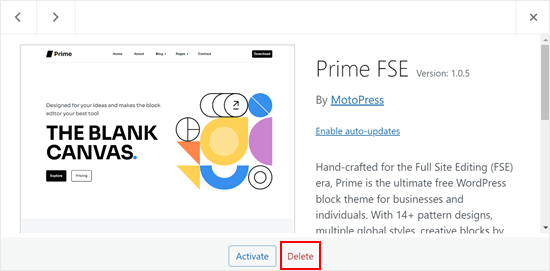
Primero, necesitas ir a la página Apariencia » Temas y hacer clic en el tema que deseas eliminar.
WordPress ahora abrirá los detalles del tema en una ventana emergente. Necesitas hacer clic en el botón 'Eliminar' en la parte inferior de la pantalla emergente.
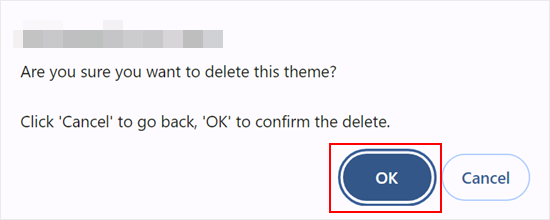
A continuación, se te pedirá que confirmes que deseas eliminar el tema.
Simplemente haz clic en el botón ‘OK’ para continuar, y WordPress eliminará tu tema seleccionado.
Método 2: Eliminar un tema de WordPress a través de FTP
Este método es un poco avanzado, pero resulta útil si no puedes acceder al área de administración de WordPress. También es una buena idea hacerlo después de seguir el primer método para verificar si todos los archivos del tema de WordPress se han eliminado.
Simplemente conéctate a tu sitio de WordPress usando un cliente FTP y luego ve a la carpeta raíz de tu sitio, que normalmente es public_html. Luego, ve a la carpeta /wp-content/themes/.
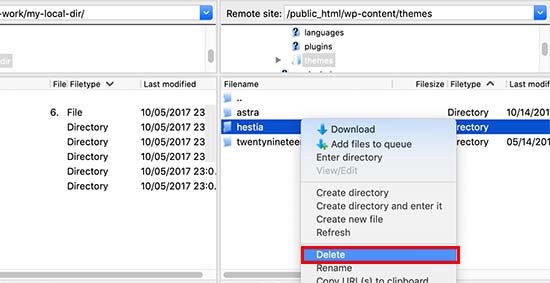
Desde aquí, necesitas localizar la carpeta del tema que deseas eliminar. Haz clic derecho en el nombre de la carpeta y luego selecciona ‘Eliminar’.
Tu cliente FTP ahora eliminará el tema que seleccionaste.
Método 3: Eliminar un tema de WordPress a través del Administrador de archivos de tu proveedor de hosting
Si no te sientes cómodo usando un cliente FTP, también puedes usar la aplicación Administrador de archivos en el panel de control de tu alojamiento web, como cPanel.
Para este ejemplo, mostraremos capturas de pantalla del panel de control de hosting de Bluehost. Dependiendo de tu proveedor de hosting, tu panel de control puede verse un poco diferente.
Primero, inicia sesión en el panel de control de tu cuenta de hosting y ve a la pestaña ‘Sitios web’. Luego, localiza el sitio web específico para el que deseas eliminar el tema y haz clic en ‘Configuración’.
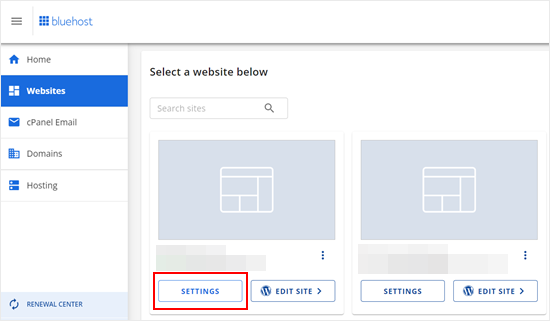
Ahora, desplázate hacia abajo en la página y haz clic en ‘Administrador de archivos’.
La página también te mostrará la carpeta raíz de tu sitio. Esto será útil si alojas varios sitios en la misma cuenta y no estás seguro de cuál es la carpeta raíz correcta.

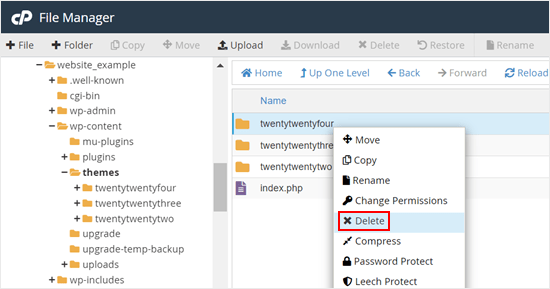
En el administrador de archivos, ve a la carpeta raíz de tu sitio y navega a esta ruta: /wp-content/themes/.
Después de eso, simplemente haz clic derecho en el tema que deseas eliminar y presiona 'Eliminar'.
Qué hacer si eliminas accidentalmente un tema de WordPress
Si eliminaste accidentalmente un tema de WordPress, existen varias formas de restaurarlo.
Si tienes una copia de seguridad, puedes restaurarla fácilmente. Esto es más sencillo ya que muchos plugins de copia de seguridad de WordPress te permiten restaurar tu sitio web rápidamente a una etapa anterior.
Sin embargo, si no hiciste una copia de seguridad, entonces puedes restaurar el tema descargando e instalando una copia nueva del mismo tema.
La desventaja del segundo enfoque es que perderás cualquier personalización que hayas hecho al tema. Es por eso que recomendamos encarecidamente crear una copia de seguridad antes de realizar cualquiera de los métodos de eliminación de temas.
Esperamos que este artículo te haya ayudado a aprender cómo eliminar fácilmente un tema de WordPress. También te puede interesar nuestra guía sobre cómo elegir el mejor tema premium de WordPress y nuestro artículo comparativo sobre temas de WordPress gratuitos vs. premium.
Si te gustó este artículo, suscríbete a nuestro canal de YouTube para obtener tutoriales en video de WordPress. También puedes encontrarnos en Twitter y Facebook.





Jiří Vaněk
Al desinstalar un tema, agregaría una cosa muy importante. Muchas personas insertan sus propios códigos en el archivo function.php. Es importante recordar que si desinstalas el tema, también perderás esos códigos insertados, por lo que necesitas apartarlos. Esto se relaciona esencialmente con la copia de seguridad, no solo con tener una copia de seguridad del tema antes de eliminarlo, sino también con ser consciente de que el tema puede contener fragmentos personalizados que afectan el funcionamiento del sitio web. Ten cuidado con eso.
Dawn
Thank you so much.
Soporte de WPBeginner
¡De nada!
Administrador
John Willis
Para algunos, obtengo 'falló la eliminación, el tema no existe'
Soporte de WPBeginner
Si usas el método FTP o el administrador de archivos, eso te permitiría eliminar el tema sin ese error.
Administrador
D. H. Taylor
¿Por qué no tengo NINGÚN botón de eliminar en la esquina inferior derecha después de hacer clic en Opciones del tema? Estoy tratando de limpiar todos los temas adicionales. Me encantaría poder hacer clic en un botón y ver que estos adicionales simplemente desaparecen. Pero, después de que aparece la ventana emergente, no hay botones de eliminar en la esquina inferior derecha.
Soporte de WPBeginner
Las razones más comunes serían si estás en WordPress.com en lugar de un sitio de WordPress.org o si intentas eliminar el tema activo. Puedes ver más sobre las diferencias entre WordPress.com y .org en nuestro artículo a continuación:
https://www.wpbeginner.com/beginners-guide/self-hosted-wordpress-org-vs-free-wordpress-com-infograph/
Administrador
Peter Mayrhofer
¡Muchas gracias, gran ayuda!
Soporte de WPBeginner
¡Nos alegra que nuestra guía te haya sido útil!
Administrador
Gary J
Mis disculpas. Sí encontré la opción de eliminar. Aquí está el paso importante:
Asegúrate de que el tema que deseas eliminar no esté activo. Sé que suena lógico, pero si accidentalmente tienes activo el tema que quieres eliminar, no podrás hacerlo. No habrá un botón de eliminar.
Soporte de WPBeginner
Glad you were able to find the delete option and we’ll see if we can help clarify that when we next update this article
Administrador
Jacques Stern
Intenté usar el botón de eliminar para borrar un tema no utilizado. Siguió ejecutándose sin fin a la vista. Después de esperar veinte minutos, me di por vencido; salí del panel y cerré sesión. Más tarde volví a iniciar sesión en el Panel de administración para ver si el tema se había eliminado. Todavía estaba allí.
Jim Ellis
He estado buscando cómo eliminar un tema en WP… y todos dicen que hay un botón de eliminar en el tema… PERO NO HAY UNO en el mío… Ninguno tiene un botón de eliminar… ¿Qué estoy haciendo mal?
Soporte de WPBeginner
Si estás en WordPress.com, esa podría ser la causa del problema. Puedes ver la diferencia entre WordPress.com y WordPress.org en nuestro artículo a continuación:
https://www.wpbeginner.com/beginners-guide/self-hosted-wordpress-org-vs-free-wordpress-com-infograph/
Administrador
Joe
Cuando subo el mismo tema de nuevo, la edición que hice en él sigue igual.
el tema debería estar en el reinicio de fábrica.
¿Cómo eliminarlos completamente y su caché para que no muestren las últimas ediciones cuando lo vuelva a subir?
Soporte de WPBeginner
Deberías contactar al soporte de tu tema específico para ver si tienen la opción de hacer eso, ya que no siempre hay algo así configurado con el tema.
Administrador
wilfid
¡Hola! He eliminado un tema pero cada vez que intento activarlo de nuevo con la licencia, dice que el producto ya está registrado. ¿Puedes ayudarme?
Soporte de WPBeginner
Deberías contactar al soporte del tema de pago que estás usando y ellos deberían poder ayudarte.
Administrador
Ifeomasd
Quizás tengas que activar otro tema antes de ver la opción para eliminar el tema anterior.
Soporte de WPBeginner
Necesitarás tener más de un tema en tu sitio para tener la opción de eliminar el tema inactivo.
Administrador
Francis
¿Cómo eliminas un tema si no da la opción debajo del tema? No estoy usando wordpress.com pero esta opción no aparece
Soporte de WPBeginner
Nuestros tutoriales son para sitios de WordPress.org, WordPress.com no tiene esta opción pero no deberías preocuparte por eso en WordPress.com.
Administrador
Mike
Gracias por esto y por todos tus otros artículos – eres un gran recurso.
Soporte de WPBeginner
You’re welcome, glad you found our content helpful
Administrador
Justin
Todavía tengo problemas para eliminar temas. No parece que me muestre la opción de eliminar a través del método de la pantalla de administración. Ahora tengo múltiples capas de temas en mi sitio sin idea de cómo eliminarlos. Tampoco sé mucho sobre las otras opciones para intentar eliminarlos de otra manera.
Soporte de WPBeginner
Es posible que desees asegurarte de que tu sitio no esté en WordPress.com, tenemos una guía sobre las diferencias a continuación:
https://www.wpbeginner.com/beginners-guide/self-hosted-wordpress-org-vs-free-wordpress-com-infograph/
Administrador
mowglie
gracias por todos tus artículos; mi proveedor de hosting es técnicamente bueno pero no para servicio al cliente o soporte puntual. ¡Obtengo casi todas mis soluciones de ti!
Soporte de WPBeginner
Glad our guides can be helpful
Administrador
Jonathan
Hola,
Estoy intentando eliminar algunos temas antiguos a través del panel de WordPress.
Después de eliminar los temas, reaparecen cuando actualizo la sección de Temas.
Gracias,
Soporte de WPBeginner
Es posible que desees asegurarte de que no tienes un plugin extraño o similar que esté agregando los temas que intentas eliminar.
Administrador
Hannah
No tengo la opción de eliminar en ninguno de los temas de mi configuración. ¿Es necesario eliminarlos todos? Estoy un poco confundido al respecto. Solo pregunto porque el libro que estoy siguiendo dice que elimine los temas antiguos por razones de seguridad. No puedo ver los temas que he usado, he estado jugando con muchos diferentes, en comparación con las plantillas estándar visibles en WordPress, ¡de las cuales hay muchas!
Soporte de WPBeginner
Si no tienes la opción de desinstalar/eliminar, es posible que quieras asegurarte de que no estás en WordPress.com, ya que esa es la razón más común por la que falta.
Administrador
Adewale Mudasiru
Dijiste aquí que los archivos de temas de WordPress están escritos en PHP y se pueden usar para ocultar código malicioso o malware en tu sitio web (eso es si tu sitio web alguna vez fue comprometido). A veces, los desarrolladores malintencionados pueden ocultar puertas traseras en temas no utilizados. ¿Esto incluye temas gratuitos y de pago? ¿O solo versiones pirateadas?
Soporte de WPBeginner
Dependería de dónde obtengas el tema. Si es del desarrollador o del repositorio de WordPress.org, entonces no deberías preocuparte. Deberías estar muy preocupado por cualquier versión pirateada de los temas.
Administrador
umar
Gracias por compartir esta información, es muy útil para mí.
Soporte de WPBeginner
You’re welcome, glad we could be helpful
Administrador