


¿Sabías que alojar múltiples dominios en un solo servidor te permite administrarlos fácilmente desde una sola ubicación?
De esta manera, puedes aprovechar al máximo los recursos de tu servidor para diferentes sitios. También ayuda a ahorrar costos, ya que no necesitarás comprar servidores separados para cada sitio web.
En los últimos 16 años, hemos probado y utilizado muchos proveedores de hosting. Según nuestra experiencia, Hostinger, Bluehost y SiteGround ofrecen los mejores servidores para alojar numerosos sitios.
En este artículo, te mostraremos cómo alojar múltiples sitios web en un solo servidor.
¿Por qué alojar múltiples sitios web en un solo servidor?
Si planeas expandir tu negocio de un sitio web a más, entonces es una opción viable alojarlos en un solo servidor.
Esto se debe a que es más fácil administrarlos desde un solo lugar. Puede ser un proceso largo e inconveniente iniciar y cerrar sesión en múltiples sitios web de WordPress en diferentes servidores. Si todos tus sitios web están en un solo servidor, puedes simplemente cambiar entre ellos desde el mismo panel de control.
Alojar múltiples sitios en un solo servidor también ayudará a ahorrar y será más económico para tu negocio.
Muchos proveedores de hosting ofrecen hosting dedicado donde tienes control total sobre el servidor y te permiten configurar más de un sitio web.
En lugar de comprar planes de hosting individuales para cada sitio, puedes elegir un plan que permita múltiples sitios de WordPress en un solo servidor. Esto también te permitirá utilizar completamente los recursos de tu servidor.
Dicho esto, veamos cómo puedes alojar múltiples sitios web en un solo servidor.
Selecciona un Servicio de Hosting y Compra Dominios
Antes de poder agregar cualquier sitio web a un servidor, el primer paso es comprar un servicio de hosting y nombres de dominio para tus sitios web.
Eligiendo un Proveedor de Hosting para WordPress
Hay muchos servicios para elegir, pero recomendamos Hostinger. Es un proveedor de hosting web de rápido crecimiento que ofrece diferentes tipos de opciones de hosting.
Por ejemplo, puedes obtener hosting compartido premium, hosting de WordPress, hosting VPS, hosting en la nube, hosting administrado, y más.
Hemos probado exhaustivamente al proveedor de hosting. Puedes leer todo al respecto en nuestra reseña de Hostinger.

En el plan WordPress Starter de Hostinger, puedes agregar hasta 100 sitios web, obtener correo electrónico gratuito, un certificado SSL, ancho de banda ilimitado, WordPress administrado y más. También obtienes 1 nombre de dominio gratis, pero necesitarás comprar otros dominios.
La mejor parte es que los usuarios de WPBeginner pueden obtener hasta un 78% DE DESCUENTO en planes de hosting de WordPress. Simplemente haz clic en el enlace de abajo para reclamar la oferta.
Otra ventaja de usar los planes de Hostinger WordPress es que WordPress viene preinstalado. No tienes que instalar WordPress manualmente para tus sitios web.
Si buscas alternativas, también puedes usar Bluehost o SiteGround para agregar múltiples sitios a un solo servidor.
Compra de nombres de dominio para tu sitio web
Después de elegir una plataforma de alojamiento web, el siguiente paso es comprar nombres de dominio que necesitarás para alojar en un servidor.
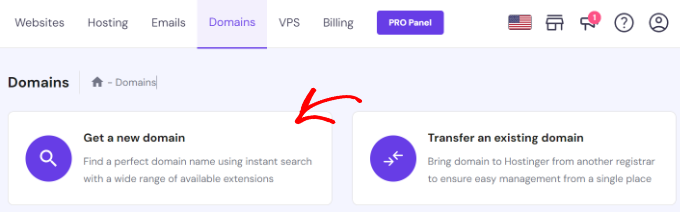
Hostinger te permite comprar un dominio nuevo o transferir uno existente. Para comprar un dominio, simplemente ve a la pestaña 'Dominios' desde tu panel de Hostinger.
Desde aquí, simplemente selecciona la opción 'Obtener un dominio nuevo'.
A continuación, puedes buscar un nombre de dominio.
Continúa e introduce una palabra clave o nombre de marca en la barra de búsqueda.
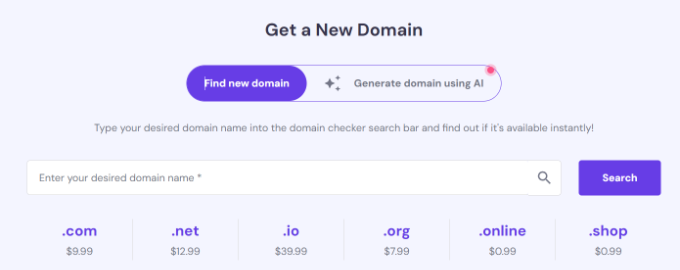
Desde aquí, verás una lista de opciones de URL junto con diferentes extensiones de dominio y precios.
Simplemente selecciona una opción que desees y haz clic en el botón 'Comprar dominio'.
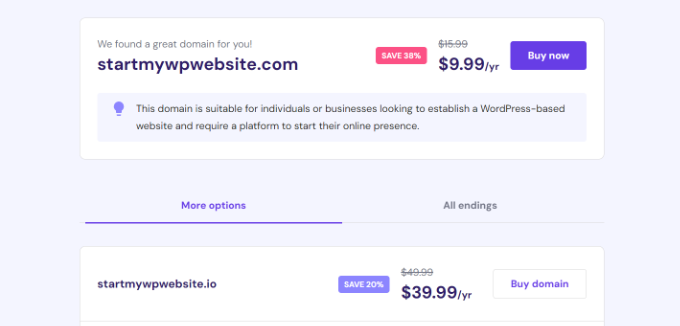
A continuación, se abrirá una ventana emergente con diferentes períodos de facturación para tu nombre de dominio.
Continúa y elige un período de facturación.
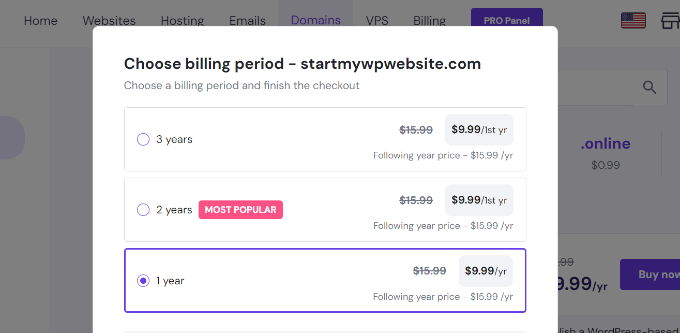
Después de eso, puedes completar el proceso de pago eligiendo un método de pago y comprando el nombre de dominio.
Puedes repetir este proceso para comprar tantos dominios adicionales como desees.
Método alternativo: Si no quieres comprar un dominio de Hostinger, existen muchos registradores de dominios que te permiten registrar un nombre de dominio con facilidad. Por ejemplo, puedes usar Network Solutions, ya que ofrece extensiones de nivel superior, un proceso de registro de dominios sencillo y un montón de funciones.
Añadir múltiples sitios de WordPress a un solo servidor
Después de seleccionar un proveedor de alojamiento y comprar nombres de dominio, puedes añadir múltiples sitios a un solo servidor.
Desde tu panel de Hostinger, puedes ir a la pestaña ‘Sitios web’ y hacer clic en la opción + Crear o migrar un sitio web.
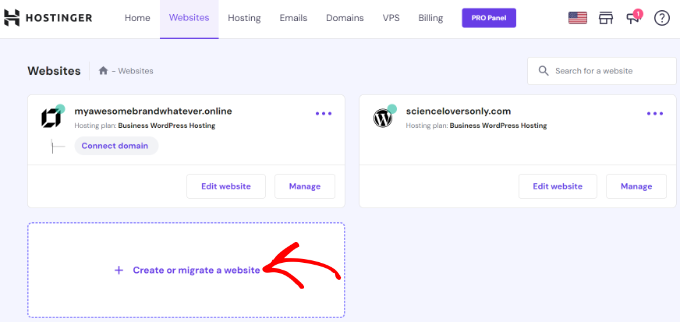
A continuación, Hostinger te guiará a través del proceso de creación de un nuevo sitio web en el mismo servidor.
Por ejemplo, puedes seleccionar un tipo de sitio web. Esto incluye una tienda en línea, blog, negocio, portafolio y otros tipos.
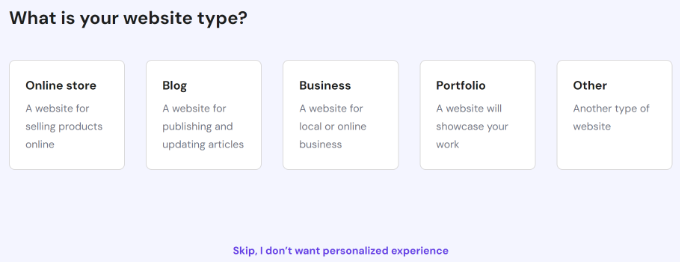
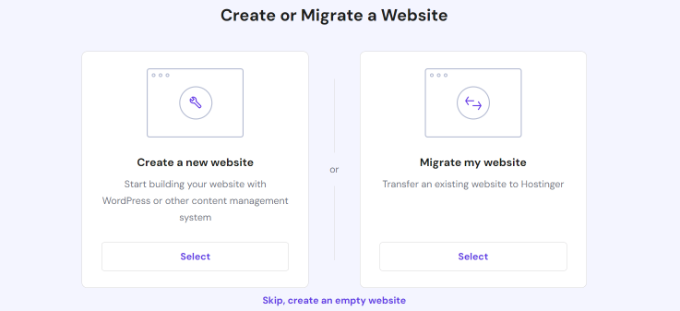
Después de eso, deberás seleccionar si deseas crear o migrar un sitio web.
Si ya tienes un sitio web en otra plataforma de hosting, puedes transferirlo a Hostinger. Simplemente selecciona la opción ‘Migrar mi sitio web’ y sigue los pasos.
Para este tutorial, seleccionaremos la opción ‘Crear un nuevo sitio web’.
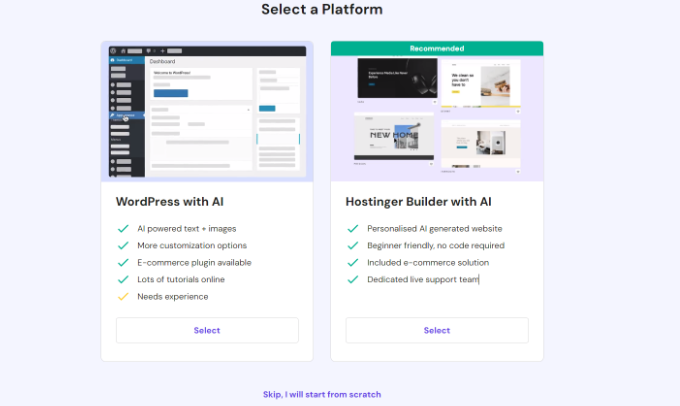
A continuación, puedes seleccionar una plataforma para construir un nuevo sitio web. Hostinger ofrecerá 2 métodos donde puedes usar WordPress con inteligencia artificial (IA) o usar el creador de sitios web de Hostinger con IA para crear un sitio.
Continúa y elige la opción ‘WordPress con IA’.
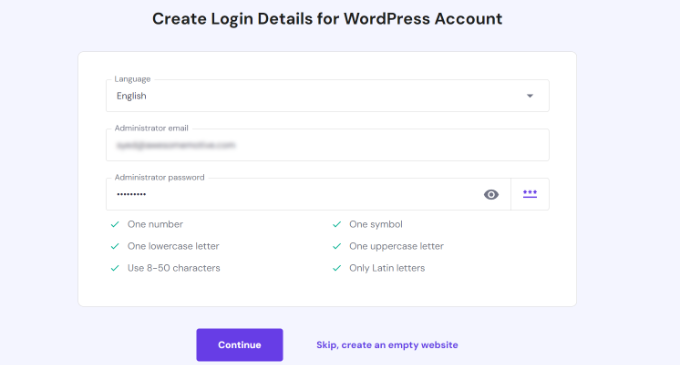
Desde aquí, deberás ingresar los detalles de inicio de sesión para tu cuenta.
Simplemente elige un idioma, selecciona un correo electrónico de administrador, ingresa una contraseña y haz clic en el botón ‘Continuar’.
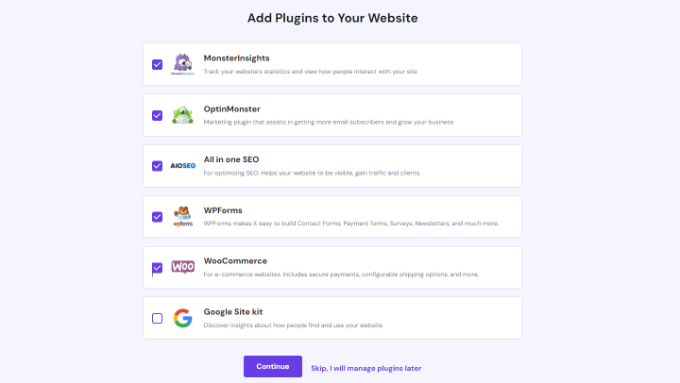
En el siguiente paso, Hostinger te pedirá que agregues plugins de WordPress a tu sitio.
Puedes simplemente seleccionar los plugins que deseas instalar y hacer clic en el botón ‘Continuar’.
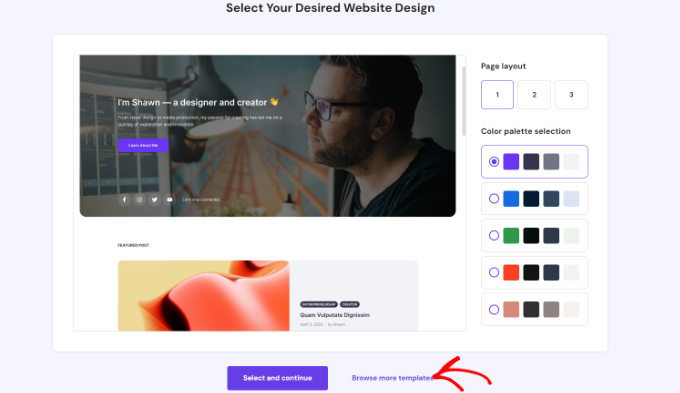
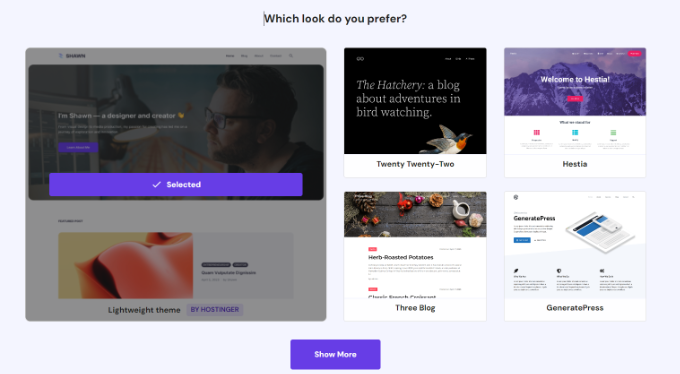
Después de eso, deberás seleccionar un diseño de sitio web.
Hostinger cargará el tema predeterminado, pero puedes hacer clic en la opción ‘Explorar más plantillas’ para ver más diseños.
Desde aquí, puedes elegir un tema de WordPress diferente para tu sitio web.
También puedes hacer clic en el botón ‘Mostrar más’ en la parte inferior para cargar más plantillas.
Una vez que hayas terminado, simplemente elige un diseño y haz clic en el botón ‘Seleccionar’.
A continuación, Hostinger te pedirá que ingreses un nombre de marca y una descripción de tu negocio.
Utiliza ChatGPT para generar algunas piezas de contenido para tu sitio web. Una vez que hayas terminado, simplemente haz clic en el botón ‘Continuar’.
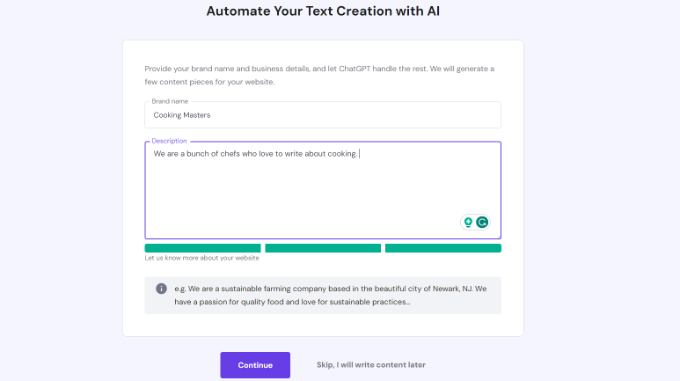
También puedes omitir este paso ingresando un nombre y una breve descripción, y luego haciendo clic en la opción ‘Omitir, escribiré el contenido más tarde’ en la parte inferior.
Después de eso, deberás ingresar un nombre para tu sitio web. Hostinger te mostrará 2 opciones, donde puedes seleccionar la opción ‘comprar un dominio’ o ‘usar un dominio existente’.
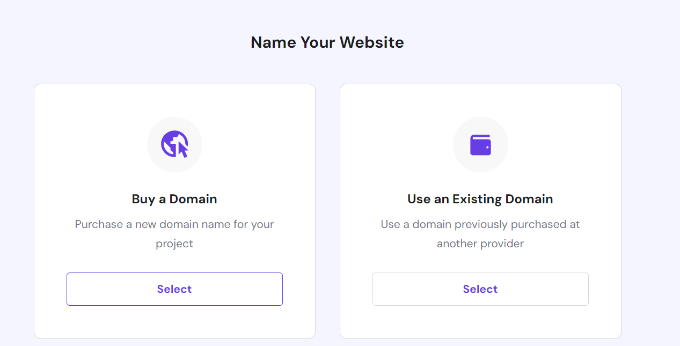
Si aún no has comprado un nombre de dominio, puedes seleccionar la opción ‘Comprar un dominio’ y obtener uno con Hostinger.
Sin embargo, si ya tienes varios dominios en otro proveedor, puedes seleccionar la opción ‘Usar un dominio existente’.
Para este tutorial, elegiremos la opción ‘Usar un dominio existente’.
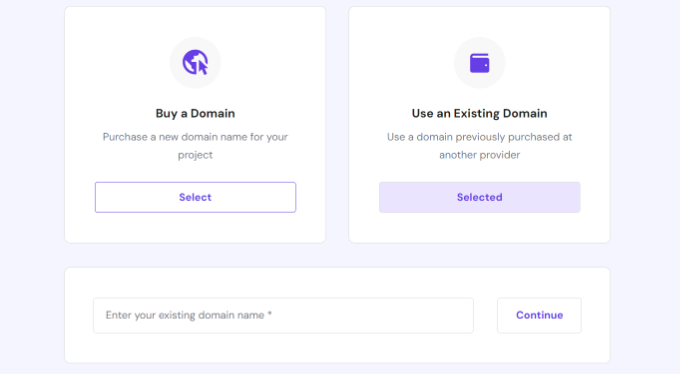
A continuación, deberás ingresar el nombre de dominio y hacer clic en el botón ‘Continuar’.
Ahora se abrirá una ventana emergente con los detalles para apuntar el dominio a los nameservers de Hostinger.
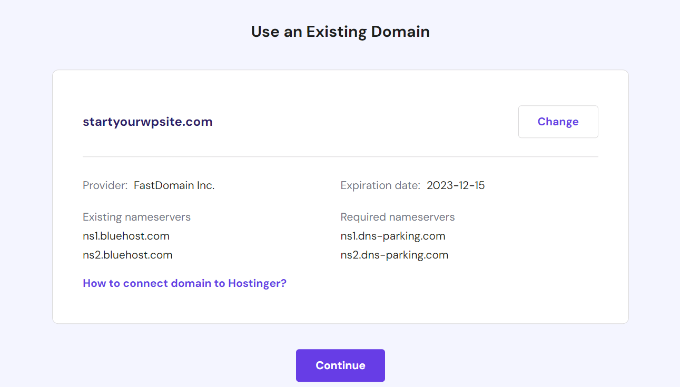
Puedes ver los nameservers existentes de tu dominio y los nameservers requeridos que necesitarías cambiar en el servicio de registro de dominio. Las instrucciones variarán según el registrador de dominio que estés utilizando.
Si necesitas ayuda con la transferencia de dominio, Hostinger ofrece guías paso a paso y documentación. También puedes contactar a su soporte para obtener más ayuda.
Nota: También deberás asegurarte de que el dominio que estás transfiriendo no esté bloqueado por el registrador actual y que hayan pasado 60 días desde el registro inicial.
Después de anotar los nameservers, puedes hacer clic en el botón ‘Continuar’.
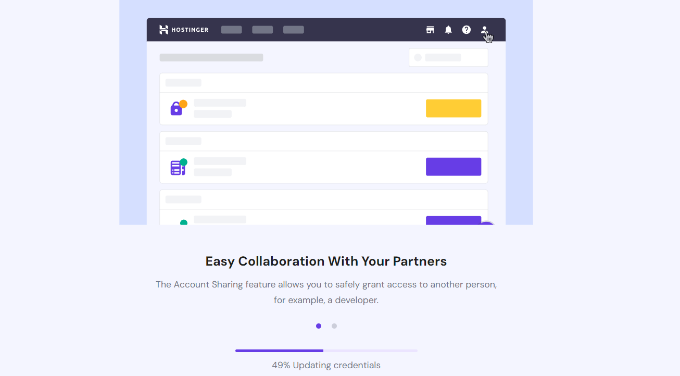
Hostinger comenzará a configurar tu sitio web. La configuración tardará unos minutos en completarse.
El último paso es hacer clic en el botón ‘Conectar’ bajo la opción Conectar tu dominio después de haber configurado los nameservers en tu registrador de dominios.

Una vez conectado, puedes ver tu sitio web desde el panel de Hostinger.
Simplemente visita la pestaña ‘Sitios web’ para ver tu sitio recién agregado.
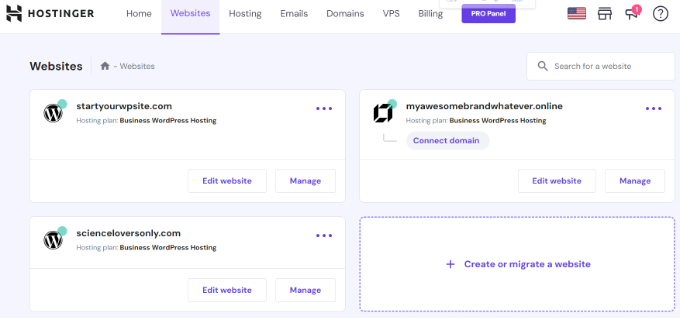
Ahora puedes repetir estos pasos y hacer clic en la opción ‘+ Crear o migrar un sitio web’ para agregar tantos sitios web como desees a un solo servidor.
Extra: Cómo crear más sitios usando WordPress Multisite
Una red multisitio de WordPress te permite ejecutar y administrar múltiples sitios web desde una sola instalación de WordPress. Verás redes multisitio utilizadas por grandes corporaciones que necesitan dominios separados para cada departamento, universidades y escuelas, medios de comunicación, negocios en línea y más.
Hay una ligera diferencia entre alojar múltiples sitios en un solo servidor y una red multisitio de WordPress.
En una red multisitio, tienes el mismo dominio principal (ejemplo.com), y los nuevos sitios son subdominios (blog.ejemplo.com). Pueden compartir plugins, usuarios y otros elementos según tu configuración.
Por otro lado, alojar múltiples sitios en un solo servidor significa que tienes nombres de dominio diferentes para cada sitio web. Están completamente separados unos de otros.
Puedes configurar fácilmente una red multisitio de WordPress utilizando cualquier servicio de alojamiento web, incluido Hostinger. Una vez configurada, podrás agregar múltiples sitios a la red y administrarlos desde el mismo panel en un solo servidor.
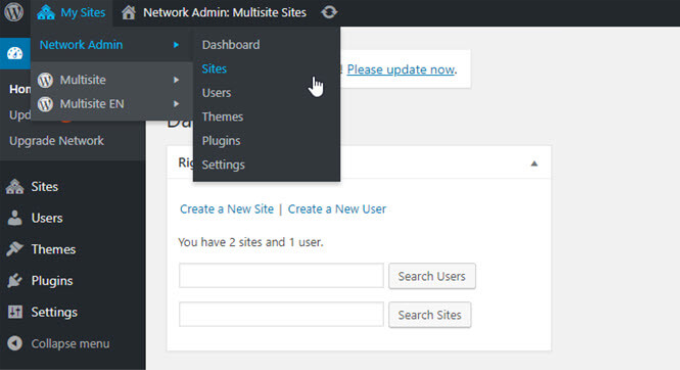
Para obtener más información, consulta nuestra guía sobre cómo instalar y configurar una red multisitio de WordPress.
Esperamos que este artículo te haya ayudado a aprender cómo alojar múltiples sitios web en un solo servidor. También te puede interesar nuestra guía sobre cuánto cuesta realmente un nombre de dominio y las mejores alternativas a GoDaddy.
Si te gustó este artículo, suscríbete a nuestro canal de YouTube para obtener tutoriales en video de WordPress. También puedes encontrarnos en Twitter y Facebook.




Oyatogun Oluwaseun Samuel
He estado buscando hacer esto para mis diversos clientes para ahorrar costos y mejorar significativamente la eficiencia. Gracias wpBeginner por este artículo increíblemente útil.
Las instrucciones paso a paso lo hacen accesible incluso para principiantes. Los consejos sobre cómo elegir el proveedor de hosting adecuado y la configuración del servidor son particularmente valiosos.
Dennis Muthomi
para alguien que empieza con solo un sitio web para su negocio, ¿aún recomendarías optar por un plan de hosting que permita múltiples sitios desde el principio?
¿o es mejor empezar con un plan básico de un solo sitio y luego actualizar más adelante al expandirse a más sitios web?
Comentarios de WPBeginner
Si bien esto depende de ti como propietario del sitio, un plan básico de un solo sitio puede ser una mejor opción en algunos casos debido a que es menos costoso.
Dicho esto, los planes más caros a menudo tienen más recursos del servidor, por lo que es posible que desees sopesar el procesamiento del servidor que tu sitio necesitará con los costos de hosting a medida que el tráfico del sitio crezca.
Jiří Vaněk
Hi Dennis,
if you’re considering starting with one website and one domain, with the possibility of expanding into more businesses over time and needing more domains, it’s better to consider web hosting that allows for service expansion. That means starting with a basic plan and being able to upgrade it later when needed. Many providers offer flexible solutions with options to upgrade to better and more expensive website variants. It’s quite nonsensical to start immediately with an expensive website with a bunch of features that you won’t really use. That’s why I personally choose providers based on whether my website can grow along with the requirements I have for it. There’s nothing easier than asking customer support. At least you’ll immediately verify how quickly they respond to your inquiries
Jiří Vaněk
Me gustaría preguntar sobre este tema. Tengo un sitio web y una base de datos. En el sitio puedo crear subcarpetas para dominios individuales que configuro como alias. Instalaré WordPress en las subcarpetas en una base de datos para que cada una tenga un prefijo diferente. Todo es simple aquí. Pero, ¿cómo resolver que el alias muestre la raíz del sitio del dominio principal, en lugar del contenido de una subcarpeta específica? ¿Es posible preparar reglas de reescritura que envíen el dominio a una subcarpeta y al mismo tiempo la dirección URL no se reescriba?
Soporte de WPBeginner
En cuanto a subdominios vs. subdirectorios, que parece ser a lo que te refieres, te recomendamos echar un vistazo a nuestro artículo a continuación para considerar cuál usar y no te recomendamos intentar que funcione como ambos al mismo tiempo.
https://www.wpbeginner.com/glossary/subdomain/
Administrador
A Owadud Bhuiyan
¿Puedo comprar un hosting sin dominio?
Soporte de WPBeginner
It would depend on the hosting provider but some do have the option to do so
Administrador
Ralph
Gran guía para principiantes. Tengo todo eso debido a mi hosting local, pero aún así es bueno saber cómo hacerlo si tengo que cambiar. ¡Y lo haré, ya que el buen hosting innovador es cada vez más caro! Definitivamente lo usaré en unos meses al mover mis sitios web!
Mark Paradis
En un escenario multisitio, ¿puedes utilizar diferentes temas de WP o estás limitado a uno?
Soporte de WPBeginner
Puedes usar diferentes temas que están instalados en el sitio del superadministrador.
Administrador
ASHIKUR RAHMAN
aparte de la instalación de wp multisite. ¿es posible alojar dos dominios diferentes en dos versiones de php diferentes? ¿o compartirá la misma versión de php/mysql?
Soporte de WPBeginner
Eso dependería de tu proveedor de hosting, normalmente serían las mismas versiones.
Administrador