


“¿Qué quiere realmente nuestra audiencia?” Esa es la pregunta que nos hicimos una y otra vez cuando comenzamos WPBeginner. Después de probar diferentes métodos de retroalimentación, finalmente encontramos la respuesta en las encuestas interactivas. Cambiaron por completo nuestra forma de entender las necesidades de nuestros lectores.
Para descubrir las formas más efectivas de involucrar a los visitantes, pasamos incontables horas probando diferentes herramientas de encuestas para WordPress. Desde plugins gratuitos hasta opciones premium.
Lo que aprendimos es que la estrategia de encuestas correcta puede transformar por completo la forma en que te conectas con tu audiencia. Además, te ayuda a tomar decisiones de contenido más inteligentes.
En esta guía paso a paso, te mostraremos exactamente cómo crear una encuesta interactiva en la que tus visitantes querrán participar. No se requiere codificación compleja, solo métodos prácticos y probados que funcionan para cualquier sitio web de WordPress. 🙌
💡 Resumen: La mejor manera de crear una encuesta interactiva en WordPress es utilizando un plugin dedicado. Una herramienta potente como WPForms te permite crear, personalizar y mostrar encuestas atractivas en tu sitio web en solo unos minutos, sin necesidad de codificar.
¿Por qué añadir una encuesta interactiva a tu sitio de WordPress?
Agregar encuestas interactivas a tu sitio web es una excelente manera de involucrar a los usuarios, ya que captan su atención al instante. Puedes generar clientes potenciales usando encuestas y recopilar comentarios valiosos de tu audiencia al mismo tiempo.
Si bien existen muchas herramientas disponibles, algunas requieren que crees una cuenta externa, almacenes tus datos en sus servidores o tengan una interfaz de usuario confusa.
Si buscas una buena experiencia de usuario con control total de los datos de las encuestas, entonces necesitarás WPForms. Es el mejor constructor de formularios para WordPress e incluye un potente complemento de encuestas y sondeos.
Con WPForms, podrás obtener las siguientes características y beneficios:
| Característica | Beneficio |
|---|---|
| ✅ Creador de formularios de arrastrar y soltar | Crea y personaliza fácilmente tus encuestas sin necesidad de código. |
| ✅ Control total de los datos | Recopila y almacena todos los resultados de las encuestas directamente en tu propio sitio web de WordPress. |
| ✅ Resultados instantáneos | Muestra los recuentos de votos después de que un usuario envía su voto. |
| ✅ Incrustación flexible | Muestra tu encuesta en cualquier lugar de tu sitio. |
| ✅ Visualización de resultados | Muestra los resultados visualmente en cualquier lugar de tu sitio web. |
En WPBeginner, usamos WPForms para nuestro formulario de contacto, para realizar nuestras encuestas anuales a lectores y para gestionar solicitudes de migración de sitios.
Para obtener más información sobre el plugin, consulta nuestra reseña completa de WPForms.
Dicho esto, veamos cómo crear fácilmente encuestas en línea en WordPress usando WPForms. Aquí tienes un resumen rápido de todos los pasos que cubriremos en esta guía:
- Creación de encuestas en línea en WordPress
- Añadir la encuesta a tu sitio web de WordPress
- Visualización de resultados de encuestas en vivo
- Incrustar resultados de encuestas en cualquier lugar de WordPress
- Bono: Añadir un widget de encuestas con UserFeedback
- Preguntas frecuentes: Crear una encuesta interactiva en WordPress
- Recursos adicionales: Usar formularios en WordPress
Creación de encuestas en línea en WordPress
Lo primero que debes hacer es configurar WPForms en tu sitio de WordPress.
Necesitarás el plan WPForms Pro porque incluye el complemento de encuestas y sondeos. Los usuarios de WPBeginner obtienen un descuento adicional al usar el código de cupón de WPForms.
También hay una versión WPForms Lite que puedes probar gratis, pero no incluye las funciones de encuestas que usaremos en esta guía.
Para crear una cuenta, puedes ir al sitio web de WPForms y hacer clic en 'Obtener WPForms ahora'.

En la siguiente pantalla, puedes elegir un plan y seguir las instrucciones en pantalla para completar la compra.
Hecho esto, verás tu panel de WPForms. Copia tu clave de licencia; la necesitarás para desbloquear todas las funciones Pro durante la instalación del plugin en WordPress.
Hecho esto, puedes instalar y activar el plugin WPForms. Dirígete a Plugins » Añadir nuevo plugin en tu panel de WordPress.

Luego, puedes usar la barra de búsqueda para encontrar rápidamente el plugin WPForms.
En el resultado de la búsqueda, haz clic en el botón ‘Instalar ahora’ y luego en ‘Activar’ cuando aparezca.

Después de eso, puedes visitar la página WPForms » Ajustes para ingresar tu clave de licencia.
Luego, simplemente haz clic en ‘Verificar clave’ para actualizar la versión gratuita de WPForms.

Una vez verificada, naveguemos a la página WPForms » Complementos y desplázate hacia abajo hasta el complemento Encuestas y Sondeos.
Haz clic en el botón ‘Instalar complemento’.

Ahora, estás listo para crear una encuesta en línea.
Puedes empezar yendo a la página WPForms » Añadir nuevo para crear un nuevo formulario. Aquí, tienes dos excelentes maneras de crear tu encuesta. Puedes usar el constructor de formularios de IA de WPForms para generar una a partir de una descripción de texto, o puedes elegir entre más de 2,000 plantillas preconstruidas.
Veremos primero la opción de IA. Para empezar, simplemente haz clic en la opción ‘Generar con IA’.

Después de eso, necesitarás introducir una indicación para que el creador de formularios de IA genere una encuesta.
Puedes empezar describiendo el tipo de formulario que deseas, para qué sirve, qué tipo de campos debe incluir, y más.
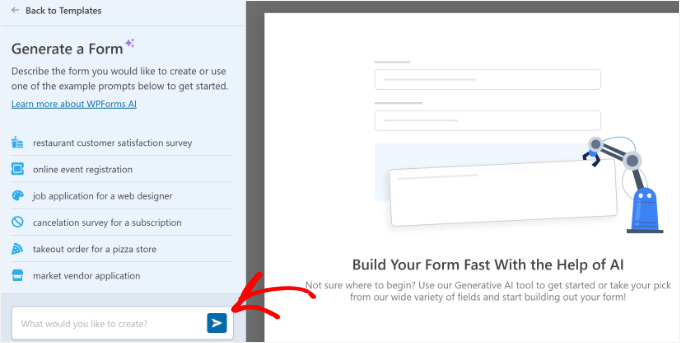
Puedes presionar la tecla Enter o Return después de agregar la indicación.
El constructor de formularios IA de WPForms creará un formulario para ti. Puedes ver una vista previa junto a la indicación. Para modificar o editar la plantilla del formulario, simplemente dale más instrucciones al constructor IA.
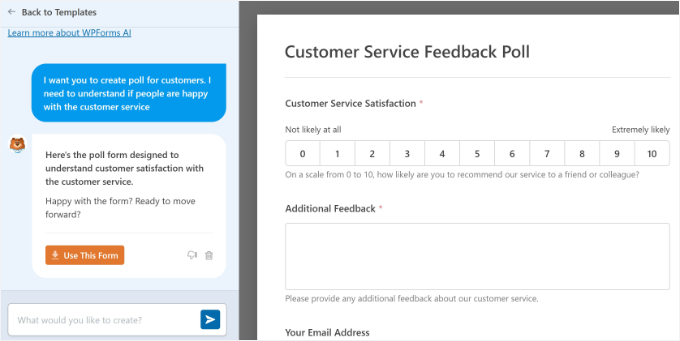
Cuando estés satisfecho con la encuesta creada por los formularios IA, simplemente haz clic en el botón ‘Usar este formulario’ en la columna de la indicación.
Por otro lado, también puedes seleccionar entre más de 2,000 plantillas preconstruidas ofrecidas por WPForms.
Haz clic en el botón ‘Instalar complemento’. Luego, proporciona un título para tu formulario de encuesta. Después, selecciona la plantilla ‘Formulario de encuesta’.
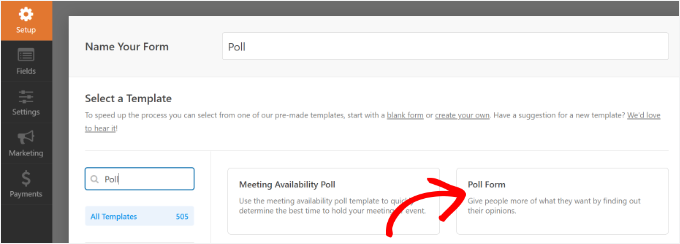
Esto iniciará la interfaz del constructor de formularios de arrastrar y soltar de WPForms.
Verás una plantilla de formulario de encuesta prehecha con campos de ejemplo ya agregados al formulario.
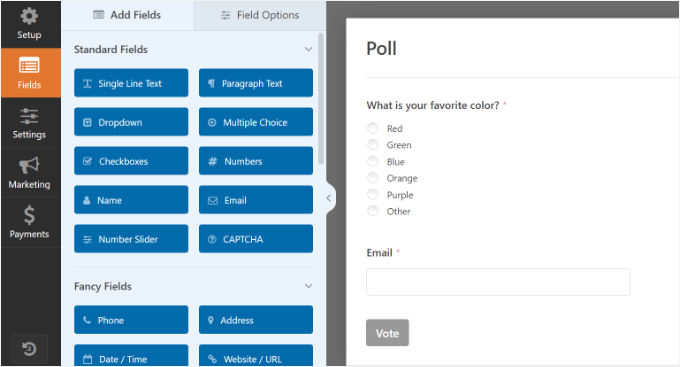
Hay opciones para agregar nuevos campos de formulario desde la columna izquierda. Todo lo que tienes que hacer es arrastrar y soltar el campo que te gustaría agregar al formulario.
Además de eso, puedes simplemente apuntar y hacer clic para editar cualquier campo, reorganizarlos o eliminarlos.
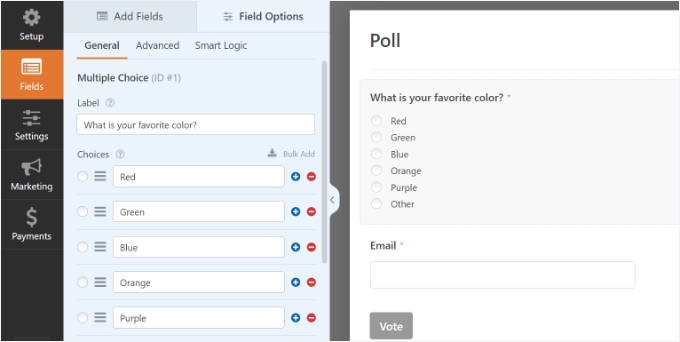
Por ejemplo, si haces clic en la pregunta de la encuesta en la plantilla, verás más opciones en el menú de tu izquierda. Simplemente reorganiza el orden y edita sus títulos, etiquetas y más.
A continuación, necesitas hacer clic en el botón ‘Configuración’ del menú de la izquierda y luego ir a la pestaña ‘Encuestas y Sondeos’.
Aquí, puedes habilitar o deshabilitar la opción de resultados de la encuesta.
Por defecto, la plantilla de encuesta de WPForms mostrará los resultados de la encuesta a los usuarios después de que envíen sus votos. Si deshabilitas esta opción, los usuarios no verán los resultados de la encuesta.

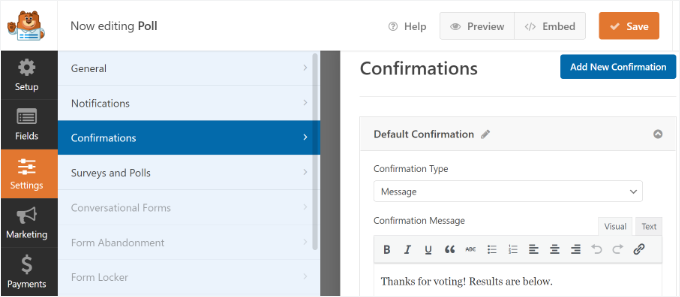
Por otro lado, puedes mostrar a los usuarios un mensaje personalizado o redirigirlos a otra página o URL.
Para hacer esto, puedes ir a la pestaña ‘Confirmación’ y elegir tu ‘Tipo de confirmación’ preferido en el menú desplegable.
Una vez que hayas creado el formulario de encuesta, haz clic en el botón ‘Guardar’ para almacenar la configuración de tu formulario.
Añadir la encuesta a tu sitio web de WordPress
WPForms facilita agregar tu encuesta en línea en cualquier lugar de tu sitio web, incluyendo publicaciones, páginas, tipos de publicación personalizados y widgets de barra lateral.
Puedes hacer clic en el botón 'Incrustar' en el constructor de formularios para agregar tu formulario de encuesta.
Una vez que hagas eso, se abrirá una nueva ventana emergente, donde podrás seleccionar una página existente o crear una nueva para incrustar tu formulario.

Seleccionemos el botón 'Crear nueva página' para este tutorial.
Luego deberás ingresar un nombre para tu página y hacer clic en el botón ‘¡Vamos!’.

Ahora deberías ver tu formulario de encuesta incrustado en el editor de contenido de WordPress.
Otra forma de agregar tu formulario es usando el bloque WPForms. Simplemente haz clic en el botón '+' para agregar WPForms y selecciona tu formulario del menú desplegable.
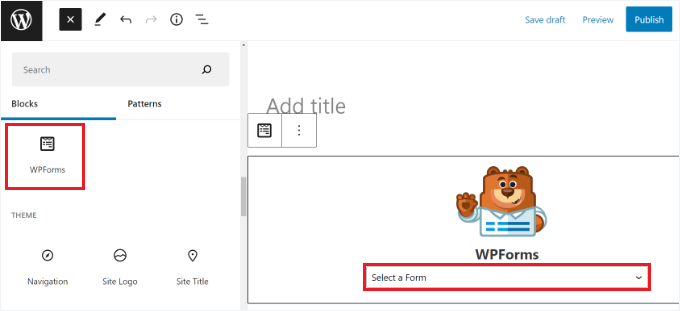
A continuación, verás una vista previa de tu formulario.
Puedes guardar o publicar tu publicación/página y visitar tu sitio web para ver tu encuesta en acción.
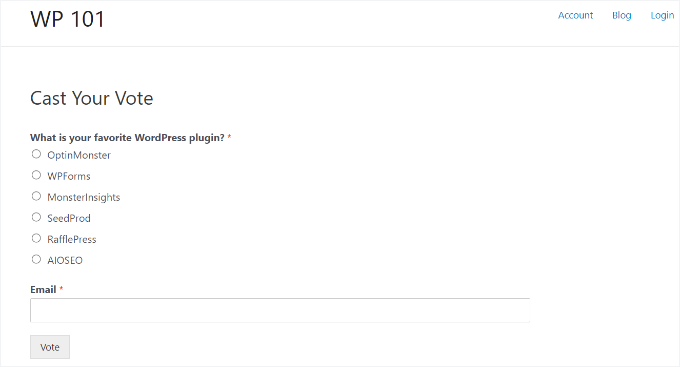
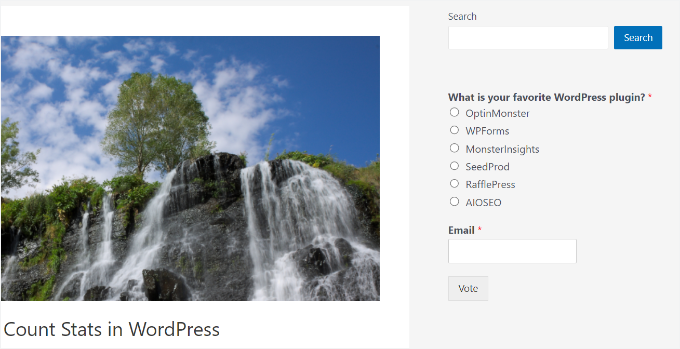
También puedes agregar tu encuesta a una barra lateral o un área lista para widgets.
Para hacer eso, necesitas ir a la página Apariencia » Widgets y agregar el bloque de widget WPForms a una barra lateral donde quieras mostrar la encuesta.

En el bloque de widget WPForms, necesitas seleccionar el formulario de encuesta que creaste anteriormente.
No olvides hacer clic en el botón ‘Actualizar’ para guardar la configuración de tu widget. Ahora puedes visitar tu sitio web para ver tu encuesta en línea mostrada en una barra lateral u otra área lista para widgets.
Visualización de resultados de encuestas en vivo
Si has habilitado los resultados de la encuesta, tus usuarios verán los resultados después de enviar sus votos.
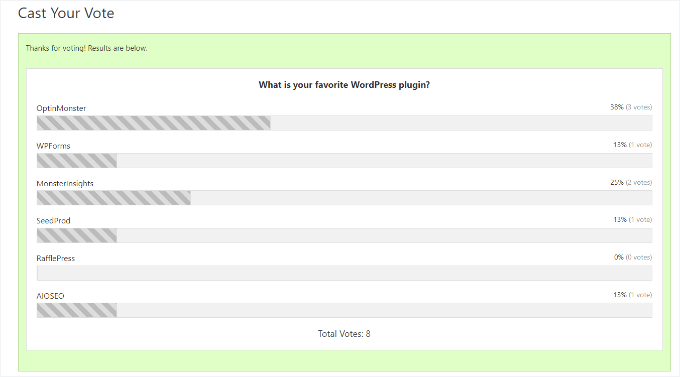
También puedes ver los resultados de la encuesta en cualquier momento sin enviar un voto.
Simplemente visita la página WPForms » Todas las encuestas y haz clic en el enlace ‘Resultados de la encuesta’ debajo de tu formulario de encuesta.
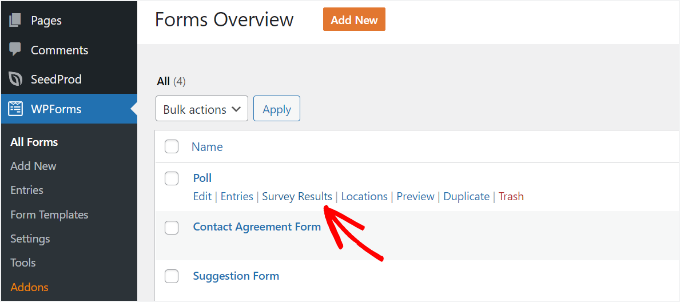
Esto te llevará a la página de resultados de la encuesta, donde verás las respuestas de la encuesta en un gráfico interactivo.
Puedes cambiar el tipo de gráfico y exportar los resultados en formatos JPEG, PDF e impresión.

Incrustar resultados de encuestas en cualquier lugar de WordPress
WPForms también te permite incrustar fácilmente los resultados de tu encuesta en línea en cualquier lugar de tu sitio web. Esto es particularmente útil si has deshabilitado los resultados de la encuesta y deseas compartirlos más tarde.
Primero, necesitarás averiguar el ID de tu formulario de encuesta. Puedes hacer esto yendo a la página WPForms » Todas las encuestas y buscando el shortcode junto a tu formulario de encuesta.
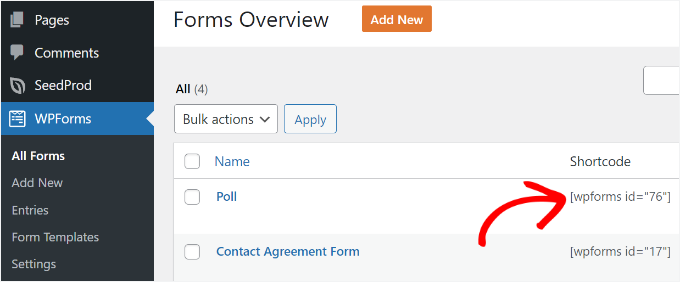
En el shortcode, encontrarás el número de ID de tu encuesta. Por ejemplo, el ID de nuestra encuesta de prueba es 76, como se muestra en la captura de pantalla anterior.
A continuación, necesitas averiguar el ID del campo. Este es el campo en tu formulario para el cual deseas mostrar los resultados.
Simplemente edita tu formulario de encuesta y haz clic en el campo de la encuesta. Encontrarás el ID del campo en la columna izquierda.
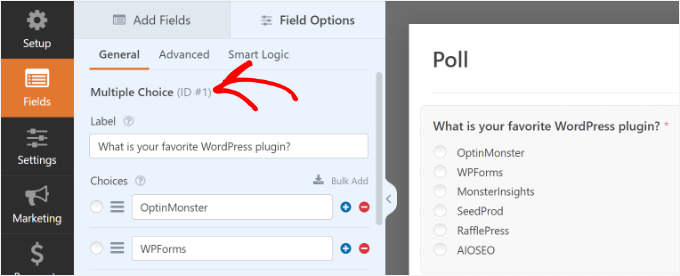
Ahora que tienes ambos IDs requeridos, puedes proceder a agregar el shortcode de resultados de la encuesta de la siguiente manera:
[wpforms_poll form_id="76" field_id="1" label="true" counts="true"] No olvides reemplazar los valores de ID de formulario e ID de campo con los tuyos. Puedes usar este shortcode en publicaciones o páginas de WordPress, así como en widgets de texto.
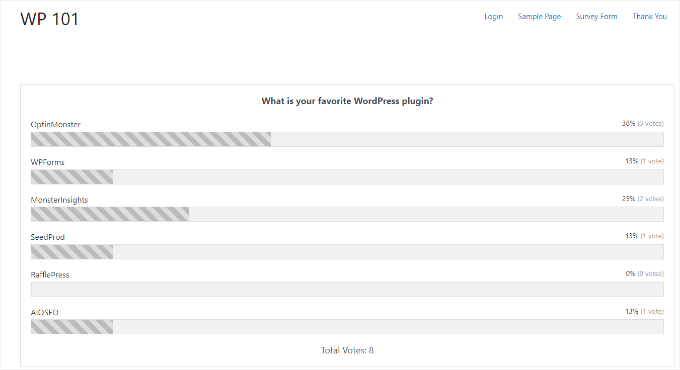
Aquí tienes una vista previa de cómo se verán los resultados de tu encuesta:
Bono: Añadir un widget de encuestas con UserFeedback
Si bien WPForms es perfecto para incrustar encuestas directamente en tu contenido, a veces podrías querer una forma rápida de obtener comentarios con un widget emergente que aparezca en todo tu sitio. Para eso, UserFeedback es una herramienta excelente.
UserFeedback es uno de los mejores plugins de encuestas de WordPress para recopilar fácilmente comentarios de los visitantes de tu sitio web en tiempo real. Puedes crear encuestas emergentes ilimitadas y recibir respuestas ilimitadas, lo que te brindará información valiosa sobre cómo hacer crecer tu negocio.
Usamos UserFeedback para realizar encuestas interactivas y aprender rápidamente lo que nuestros clientes de diseño web buscaban. Fue fácil de usar y arrojó resultados claros y accionables.
Consulta nuestra reseña completa de UserFeedback para ver más de cerca sus características y rendimiento.

La versión pro de UserFeedback viene con potentes funciones como segmentación a nivel de página, marca personalizada, plantillas premium y más. También hay una versión gratuita de UserFeedback que tiene todo lo que necesitas para crear widgets de encuestas.
Para más detalles, consulta este tutorial sobre cómo agregar fácilmente un formulario de comentarios en WordPress.
Preguntas frecuentes: Crear una encuesta interactiva en WordPress
¿Cuál es el mejor plugin gratuito de encuestas para WordPress?
WPForms Lite es el mejor constructor de formularios gratuito, y aunque no tiene encuestas avanzadas, puedes crear una encuesta básica usando sus campos de opción múltiple. Para widgets de comentarios dedicados, UserFeedback Lite es una excelente opción.
¿Puedo ver quién votó en una encuesta de WordPress?
Por defecto, las encuestas son anónimas para fomentar la participación. Si necesitas identificar a los votantes, agrega un campo de 'Nombre' o 'Correo electrónico' a tu formulario de encuesta de WPForms y hazlo obligatorio.
¿Cómo ayudan las encuestas a aumentar la participación del usuario?
Las encuestas brindan a tu audiencia una forma fácil de interactuar con tu contenido y compartir su opinión. Esto hace que se sientan más involucrados, lo que puede llevar a una mayor participación en el sitio y una comunidad más fuerte.
Recursos adicionales: Usar formularios en WordPress
Esperamos que este artículo te haya ayudado a crear una encuesta interactiva en WordPress. A continuación, también puedes consultar nuestras otras guías útiles sobre:
- Guía definitiva para usar formularios de WordPress
- Cómo crear formularios de WordPress con campos desplegables
- Cómo agregar autocompletado para campos de dirección en WordPress
- Formas de usar la lógica condicional en formularios de WordPress
- Las mejores alternativas a Typeform (gratuitas + de pago)
Si te gustó este artículo, suscríbete a nuestro canal de YouTube para obtener tutoriales en video de WordPress. También puedes encontrarnos en Twitter y Facebook.



Olaf
Siempre uso un plugin externo para encuestas porque rara vez las incrusto en sitios web. La ironía es que tengo WP Forms en todos mis sitios que administro para el formulario de contacto. Nunca se me ocurrió explorar sus otras funciones, pero dado que las encuestas son esencialmente un formulario, tiene perfecto sentido. Al menos podría significar un plugin menos en el sitio web si WP Forms puede manejar todas estas tareas. Me sorprende no haberme dado cuenta de esto antes y que estuviera usando algo tan poderoso solo para la tarea más simple (formularios de contacto).
Chris Pauly
Compré el paquete básico para encuestas, pero ahora dice que es una versión “Pro”. ¿Es esto correcto?
Soporte de WPBeginner
The polls are currently a part of the Pro plan that we mention in the article itself. If you’re looking to upgrade you can reach out to their support and they can assist
Administrador
Ula
Hola,
¿hay alguna precaución en wp poll and survey forms para evitar que un usuario vote más de una vez? ¿Los votantes tienen que dar su correo electrónico para enviar el formulario? Si compro la versión pro, donde hay formularios de encuestas y sondeos, ¿tengo la posibilidad de controlar y evitar que una persona vote más de una vez? ¡Estaré agradecido por su respuesta!
Soporte de WPBeginner
El complemento form locker podría ayudar a prevenir entradas duplicadas y, si quisieras, podrías eliminar el requisito del correo electrónico; normalmente recomendamos mantenerlo para tener una forma de contactar al usuario.
Administrador
Detra
En WPForms, ¿hay una opción para agregar una imagen a cada selección de una encuesta? Por ejemplo, quiero que la gente vote por su libro favorito y me gustaría mostrar las portadas de los libros.
Soporte de WPBeginner
You would want to reach out to WPForms directly and they can let you know what options are available
Administrador
Tim
Hola a todos,
Buscando el código por favor, hasta ahora el artículo no lo muestra.
No se muestra ningún código.
Buscaré en tu YouTube por ahora.
Gracias
Soporte de WPBeginner
Thank you for letting us know about this, the article should be fixed now
Administrador
Tim White
¡De nada y GRACIAS a ti!
¡Amo WPForms y WP Beginner!
¡Mantente feliz y saludable!
Deepak
Necesito agregar una encuesta al final de cada uno de mis blogs. Esta encuesta también servirá como preguntas y respuestas para ayudar a evaluar la comprensión de los lectores sobre el artículo. ¿Cómo lo hago?
Por favor, ayúdenme.
Soporte de WPBeginner
Dependiendo de lo que busques específicamente, querrás echar un vistazo a complementos LMS como los de nuestro artículo a continuación:
https://www.wpbeginner.com/plugins/best-wordpress-lms-plugins-compared/
Administrador
Cathy Novaresi
Necesito crear una encuesta/votación donde pueda insertar videos para votar. Donde pueda mostrar los videos numerados del 1 al 10, por ejemplo, y luego tener un menú desplegable donde voten por su video favorito. La función de encuestas de Facebook no permite videos específicos, Survey Monkey y Doodle no pueden satisfacer mis necesidades. ¡Cualquier ayuda es apreciada!
Soporte de WPBeginner
A menos que escuche lo contrario, lamentablemente no tenemos una configuración recomendada para lo que parece que estás buscando, pero nos aseguraremos de estar atentos.
Administrador
Omaye Daniel
Gracias por compartir esta información tan útil. He aprendido mucho.
Soporte de WPBeginner
You’re welcome
Administrador
sazia
Hola, gran información compartida sobre encuestas interactivas en WordPress. Gracias por compartir esta útil información con nosotros.