


Aquí en WPBeginner, hemos tenido nuestros momentos en los que hemos necesitado mantener una página privada, desde contenido adicional para nuestra lista de correo electrónico hasta nuevos diseños que aún no están listos para la vista pública. Es una tarea común al administrar un sitio web concurrido.
Sabemos que puede ser estresante pensar que el trabajo sin terminar o la información privada podrían aparecer accidentalmente en los resultados de búsqueda de Google. Es un desafío que muchos propietarios de sitios web enfrentan al intentar controlar quién ve su contenido.
A lo largo de los años, hemos perfeccionado algunas técnicas sencillas para esto. En esta guía, te mostraremos los cuatro métodos confiables que usamos personalmente para ocultar páginas de WordPress de Google.
¿Por qué ocultar una publicación o página de WordPress de Google?
Hay muchas buenas razones para mantener algunas páginas ocultas de Google.
A veces necesitas proteger tu privacidad. Por ejemplo, es posible que desees ocultar páginas que muestren perfiles de miembros, documentos internos de la empresa o detalles de cuentas de clientes. Esto mantiene la información privada segura y alejada de personas que no deberían verla.
Cuando estás trabajando en tu sitio web, a menudo necesitas ocultar páginas que no están listas para el público. Piensa en cuando estás construyendo nuevas secciones de tu sitio o probando nuevas funciones. No querrías que Google mostrara estas páginas inacabadas en los resultados de búsqueda antes de que estén listas.
Muchos propietarios de sitios web también necesitan ocultar contenido especial que es solo para ciertas personas. Esto incluye cosas como sitios de membresía, descargas privadas o ofertas especiales que solo están disponibles por un corto tiempo.
En este artículo, cubriremos diferentes formas de ocultar páginas de WordPress de Google, incluido el uso de una etiqueta meta HTML, el uso de su archivo robots.txt, la protección con contraseña de sus páginas y la puesta de su sitio en modo de mantenimiento:
- Ocultar una página de WordPress de los motores de búsqueda usando AIOSEO
- Ocultar una página de WordPress del archivo robots.txt
- Proteger con contraseña una publicación o página en WordPress
- Ocultar un sitio de WordPress hasta que esté listo
- Preguntas frecuentes (FAQs)
- Recursos Adicionales para Ocultar Contenido de WordPress
Método 1: Ocultar una página de WordPress de los motores de búsqueda usando AIOSEO
Puedes ocultar una página de WordPress de Google usando un plugin de WordPress como All in One SEO (AIOSEO). Es uno de los plugins SEO más populares, utilizado por más de 3 millones de sitios web de WordPress. Este método es el más fácil y recomendado para principiantes.
Primero, necesitas instalar y activar el plugin AIOSEO. Para más detalles, consulta nuestra guía paso a paso sobre cómo instalar un plugin de WordPress. La versión gratuita de AIOSEO también viene con la capacidad de ocultar páginas de Google.
Después de instalar y activar el plugin en tu sitio de WordPress, necesitas editar la página o publicación que deseas ocultar de Google.
En el editor de contenido de WordPress, simplemente desplázate hacia abajo hasta la Configuración de AIOSEO y haz clic en la pestaña 'Avanzado'.
Ahora verás una opción de 'Configuración de Robots' y un interruptor que dice 'Usar configuración predeterminada'. Necesitas hacer clic en el interruptor para desactivar la configuración de robots.
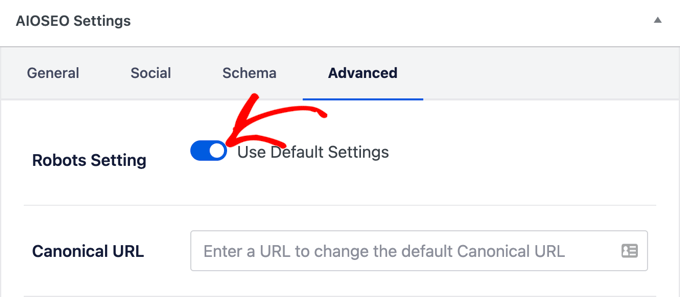
Una vez que hagas eso, aparecerán más opciones bajo 'Meta de Robots'.
Para excluir la página de que aparezca en los resultados de búsqueda de Google, necesitas marcar la casilla que dice 'No Index'.
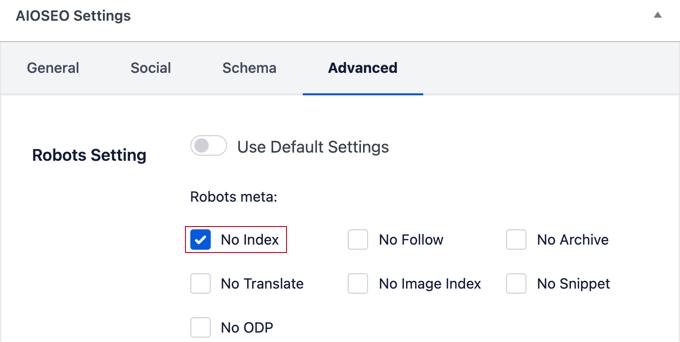
Después de seleccionarlo, puedes guardar o publicar tu página. AIOSEO agregará una línea de código que le indica a los motores de búsqueda como Google que no indexen esta página.
El código automático se verá así:
<meta name="robots" content="noindex"/> Además de excluir páginas específicas, AIOSEO también te permite ocultar diferentes secciones de contenido para que no aparezcan en Google.
Para hacer eso, ve a Todo en Uno SEO » Apariencia de Búsqueda desde tu área de administración de WordPress.
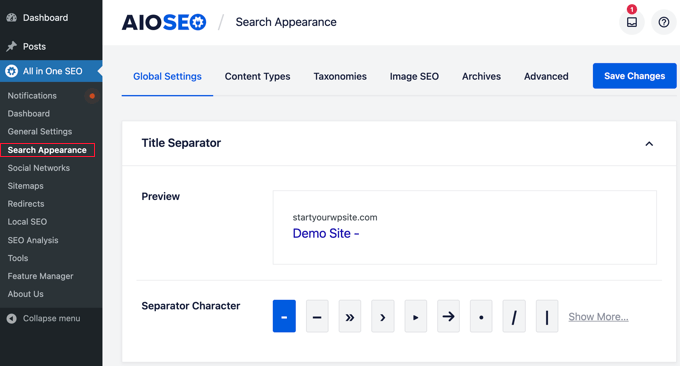
Verás diferentes pestañas para distintas secciones de contenido, incluyendo Tipos de Contenido, Taxonomías, Medios y Archivos.
Ahora haz clic en cualquiera de estas pestañas y configura la opción ‘Mostrar en Resultados de Búsqueda’ a ‘No’.
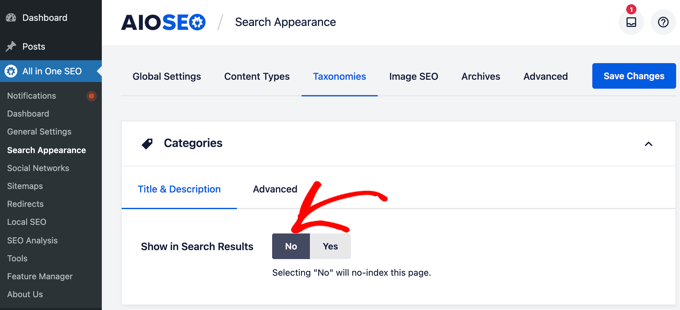
Si quieres ocultar archivos multimedia de Google, necesitarás la versión AIOSEO Pro para ver las opciones en la pestaña ‘Medios’.
Después de eso, haz clic en el botón ‘Guardar Cambios’.
AIOSEO agregará una etiqueta meta HTML de ‘noindex’, para que los motores de búsqueda no indexen el contenido y este no aparezca en los resultados de búsqueda. También excluirá el contenido de tus sitemaps XML.
Método 2: Ocultar una Página de WordPress de los Motores de Búsqueda Usando el Archivo robots.txt
Es importante saber que este método funciona de manera muy diferente a usar la etiqueta 'noindex' en el Método 1. El archivo robots.txt le pide a los motores de búsqueda que no rastreen o visiten tu página.
Sin embargo, si otros sitios web enlazan a tu página, Google aún podría incluir la URL en los resultados de búsqueda sin visitarla.
Debido a esto, usar la etiqueta 'noindex' (Método 1) es la forma más confiable de ocultar una página de Google. Este método se usa mejor si ya tienes un archivo robots.txt y quieres agregar una regla rápida.
Este método requiere que edites el archivo robots.txt, que es un archivo de configuración que proporciona instrucciones a los bots de los motores de búsqueda. Para más información, consulta nuestra guía sobre cómo optimizar tu robots.txt de WordPress para SEO.
Puedes editar el archivo robots.txt conectándote a tu sitio web usando un cliente FTP o el administrador de archivos en el cPanel de tu hosting de WordPress y navegando al directorio raíz de tu sitio web.
Sin embargo, la mayoría de los usuarios encontrarán más fácil usar AIOSEO o WPCode. Ambos plugins te permiten editar el archivo robots.txt directamente desde tu panel de WordPress.
Agregar instrucciones incorrectas en este archivo puede tener un efecto negativo en el SEO de tu sitio, por lo que no recomendamos este método para principiantes.
Necesitarás agregar estas líneas a tu archivo robots.txt:
User-agent: * Disallow: /your-page/ La línea user-agent te permite dirigirte a bots específicos. Estamos usando un asterisco para incluir todos los motores de búsqueda. La siguiente línea define la parte de la URL que viene después de tu nombre de dominio.
Ahora, supongamos que quieres ocultar una entrada de blog con una URL como esta:
http://example.com/2016/12/my-blog-post/ Así es como agregarás esta URL a tu archivo robots.txt:
User-agent: * Disallow: /2016/12/my-blog-post/ Si editaste el archivo manualmente, no olvides guardar tus cambios y volver a subir el archivo robots.txt a tu servidor.
Hay algunas desventajas en usar robots.txt para ocultar contenido. Primero, ten en cuenta que el archivo robots.txt es accesible públicamente. Eso significa que cualquiera puede acceder a él directamente para ver si hay páginas que estás intentando ocultar.
Segundo, aunque la mayoría de los motores de búsqueda siguen las instrucciones en el archivo robots.txt, otros rastreadores y bots pueden simplemente ignorarlo e indexar esas páginas de todos modos.
Estos bots rastrean la web para propagar malware, atacar sitios web y recopilar información como cuentas de correo electrónico y números de teléfono.
Método 3: Proteger una entrada o página con contraseña en WordPress
Este método utiliza un enfoque diferente. En lugar de pedir a los motores de búsqueda que no indexen una página, simplemente puedes protegerla con contraseña para que solo sea visible para los usuarios que tengan la contraseña.
WordPress viene con una función integrada para proteger entradas y páginas con contraseña. Simplemente edita la entrada o página que deseas proteger. Debajo de la configuración de 'Documento' en tu editor de WordPress, haz clic en el enlace junto a la opción 'Visibilidad'.
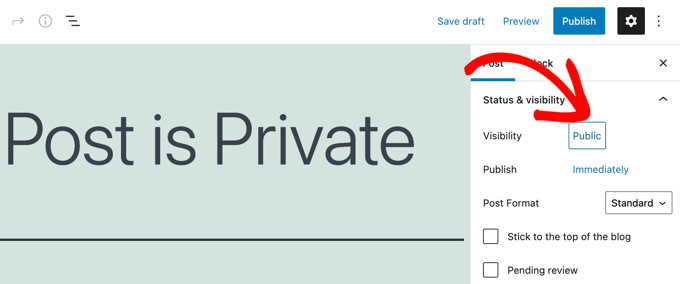
Esto mostrará las opciones de visibilidad disponibles en WordPress, donde puedes hacer que una publicación o página sea pública, privada o protegida con contraseña.
Las publicaciones privadas solo están disponibles para los usuarios que han iniciado sesión y que tienen al menos un rol de rol de editor en tu sitio web. Las publicaciones protegidas con contraseña pueden ser vistas por cualquier visitante que tenga la contraseña.
Necesitas hacer clic en la opción 'Protegida con contraseña' y luego ingresar una contraseña segura.
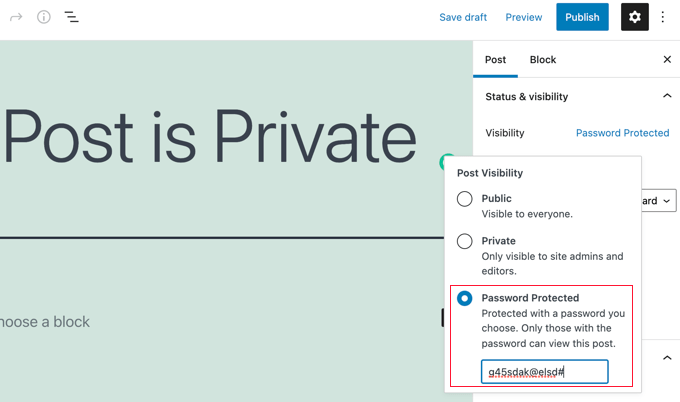
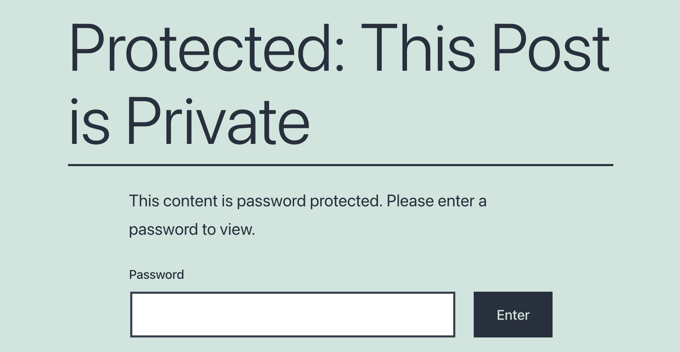
Una vez que publiques o actualices la publicación o página, se les pedirá a los visitantes que intenten acceder a ella que ingresen la contraseña para ver el contenido.
Verán una página como esta.
Para obtener instrucciones más detalladas, consulta nuestra guía sobre cómo proteger con contraseña publicaciones y páginas en WordPress.
Si buscas crear y vender cursos en línea, te recomendamos usar una plataforma adecuada como MemberPress. Viene con funciones avanzadas de protección de contenido que mantienen publicaciones y páginas específicas exclusivas para suscriptores.
Método 4: Ocultar un sitio de WordPress hasta que esté listo
Los primeros tres métodos son perfectos para ocultar publicaciones o páginas individuales. ¿Pero qué pasa si necesitas ocultar tu sitio web completo? Esto es común cuando estás construyendo tu sitio por primera vez o haciendo grandes cambios. La mejor manera de hacerlo es poniendo tu sitio en modo de mantenimiento.
La forma más fácil de hacer esto es poner tu sitio web en modo de mantenimiento. Un gran plugin como SeedProd también le dice a los motores de búsqueda que tu sitio solo está caído temporalmente (con una cabecera 503 'servicio no disponible'), lo que protege tus rankings SEO mientras trabajas.
Primero, necesitas instalar y activar el plugin SeedProd. Para más detalles, consulta nuestra guía paso a paso sobre cómo instalar un plugin de WordPress.
Nota: También hay una versión gratuita de SeedProd disponible que puedes usar. Pero para este tutorial, mostraremos la versión Pro ya que tiene más funciones.
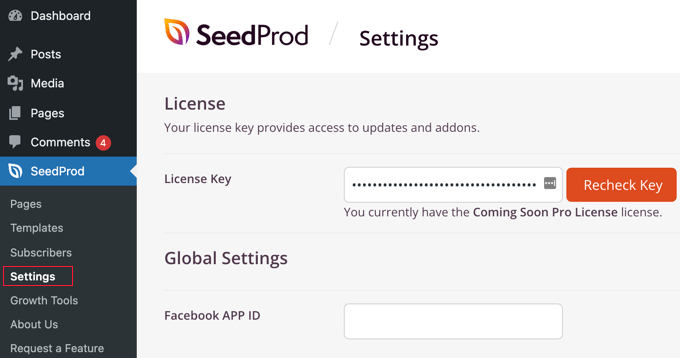
Tras la activación, dirígete a la página SeedProd » Ajustes para introducir tu clave de licencia. Puedes encontrar esta información en tu cuenta en el sitio web de SeedProd.
A continuación, necesitas navegar a SeedProd » Páginas.
Aquí, deberías buscar la página de ‘Modo de Mantenimiento’ y cambiar el interruptor de ‘Inactivo’ a ‘Activo’.
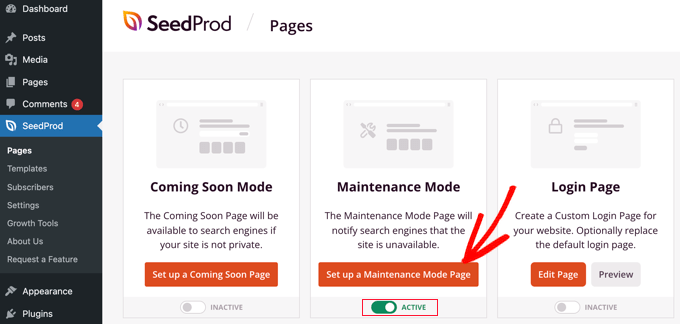
Después de eso, deberás hacer clic en el botón ‘Configurar una página de modo de mantenimiento’. Esto te permite crear una página temporal que tus visitantes pueden ver mientras tu sitio web está oculto.
Primero, necesitas elegir una plantilla para la página. Cuando pases el mouse sobre una plantilla, verás dos íconos. Puedes previsualizar la plantilla haciendo clic en el ícono de la lupa y seleccionarla haciendo clic en el ícono de la marca de verificación roja.
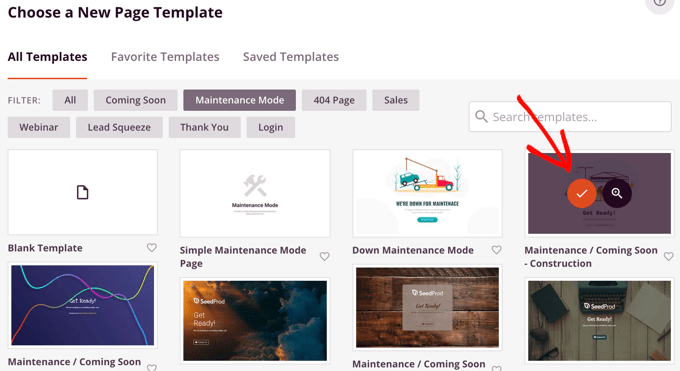
Después de seleccionar una plantilla, serás llevado al constructor de páginas de arrastrar y soltar de SeedProd para personalizar tu página de modo de mantenimiento.
Aquí, puedes editar el texto y subir una imagen de fondo personalizada para que coincida con tu marca.
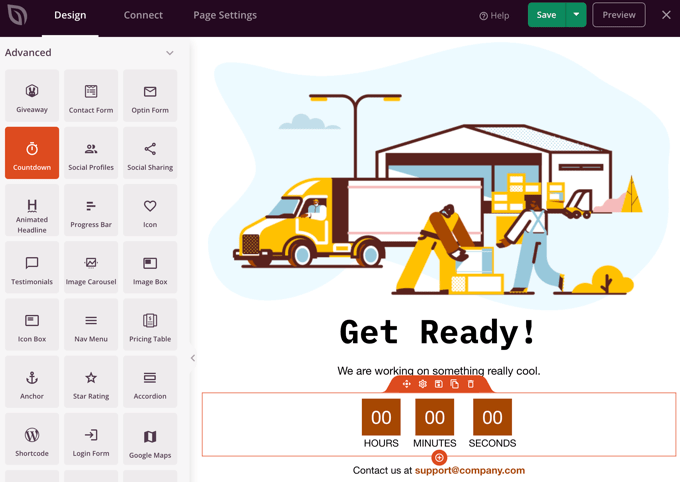
También puedes agregar nuevos bloques desde la columna izquierda. Por ejemplo, podrías querer agregar un temporizador que cuente regresivamente hasta el lanzamiento de tu sitio web.
Una vez que estés satisfecho con el diseño de la página, necesitas publicarla. Simplemente haz clic en el botón del menú desplegable junto a ‘Guardar’ y luego haz clic en ‘Publicar’.
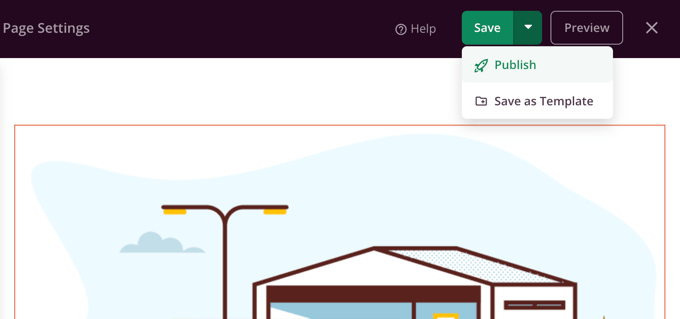
Se te mostrará un mensaje de que tu página ha sido publicada.
Tu sitio web ahora está oculto para Google y el público, y solo la página de mantenimiento es visible.

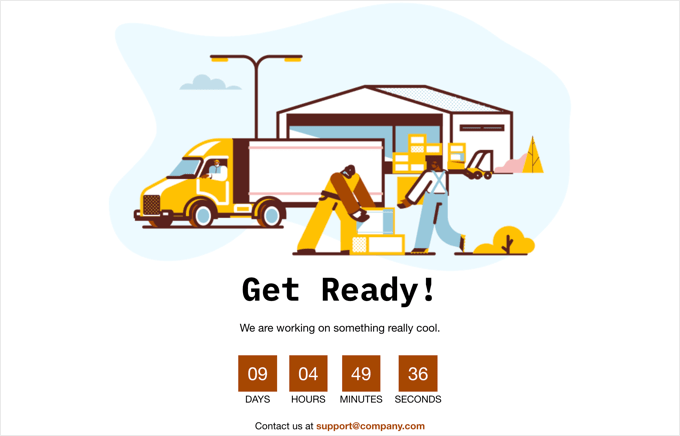
Puedes hacer clic en el botón ‘Ver página en vivo’ para ver tu página de mantenimiento.
Así es como se ve en nuestro sitio web de demostración.
Una vez que estés listo para mostrar tu sitio web al mundo, simplemente visita SeedProd » Páginas nuevamente y cambia el interruptor del Modo de Mantenimiento de ‘Activo’ a ‘Inactivo’.
Preguntas frecuentes (FAQs)
Aquí tienes algunas de las preguntas más comunes que nos hacen sobre cómo ocultar páginas y publicaciones de WordPress de los motores de búsqueda.
1. ¿Cuánto tiempo tarda Google en desindexar una página?
Después de agregar una etiqueta 'noindex' a una página, puede tomar desde unos pocos días hasta varias semanas para que Google la elimine de los resultados de búsqueda. El tiempo depende de la frecuencia con la que Google rastrea tu sitio web.
A veces puedes acelerar el proceso utilizando la herramienta de Inspección de URL en Google Search Console para solicitar la reindexación.
2. ¿Cuál es la diferencia entre noindex y nofollow?
La etiqueta 'noindex' le dice a los motores de búsqueda que no muestren una página específica en sus resultados de búsqueda. La etiqueta 'nofollow' le dice a los motores de búsqueda que no sigan ninguno de los enlaces de esa página.
Ocultar una página de los resultados de búsqueda requiere la etiqueta 'noindex'. Usar ambas juntas evita que la página sea indexada y detiene a los bots de búsqueda de descubrir otras páginas a través de sus enlaces.
3. ¿Está una página protegida con contraseña completamente oculta de Google?
La protección con contraseña evita que Google vea el contenido de la página, pero la URL de la página en sí podría ser indexada si está enlazada desde otros lugares de tu sitio. Para una privacidad completa, es mejor usar una etiqueta 'noindex' junto con la protección con contraseña.
4. ¿Ocultar páginas de Google perjudicará el SEO de mi sitio web?
No, ocultar páginas como áreas de administración, páginas de agradecimiento o documentos internos no perjudicará tu SEO. Es una práctica común y recomendada para evitar que páginas no esenciales o privadas saturen los resultados de búsqueda.
Recursos Adicionales para Ocultar Contenido de WordPress
Esperamos que este tutorial te haya ayudado a aprender cómo ocultar una página de WordPress de Google. También podrías querer ver otras guías relacionadas con ocultar contenido de WordPress y hacerlo privado:
- Cómo evitar que los motores de búsqueda rastreen un sitio de WordPress
- Cómo proteger con contraseña una página o publicación en WordPress
- Cómo ocultar fácilmente (Noindex) archivos PDF en WordPress
- Cómo ocultar una publicación de la página de inicio en WordPress
- Cómo excluir páginas de los resultados de búsqueda de WordPress (paso a paso)
- Cómo excluir páginas, autores y más de la búsqueda de WordPress
- Cómo proteger tu WordPress con contraseña sin registro de usuario
Si te gustó este artículo, suscríbete a nuestro canal de YouTube para obtener tutoriales en video de WordPress. También puedes encontrarnos en Twitter y Facebook.




Debashish Bairagi
¿Cuánto tiempo después de poner la etiqueta meta no-index en la configuración de AIOSEO tarda en volver a indexar la página, si en el futuro quiero que la página se muestre públicamente en las búsquedas de Google?
Dan
YOAST es definitivamente la forma más fácil de hacerlo. Sin código, solo cambia la configuración y listo. Esto fue útil para no indexar páginas como la Política de Privacidad o las páginas de Términos, que son bastante inútiles de indexar en Google.
Soporte de WPBeginner
Thanks for sharing your preferred method from our article
Administrador
Nick
Si configuro una página con visibilidad privada, ¿la página seguirá siendo indexable para fines de SEO pero no aparecerá en el mapa del sitio?
Soporte de WPBeginner
Una publicación privada normalmente no sería indexada.
Administrador
Justin
Después de hacer estos cambios, ¿cuánto tiempo tarda la página en dejar de aparecer en las búsquedas de Google?
Soporte de WPBeginner
Eso dependería de cuándo Google borre su caché.
Administrador
Lisa
Para el plugin Yoast, la configuración se ve diferente a lo que se muestra en la imagen. Así que supongo que Yoast cambió su apariencia desde que se publicó esto originalmente.
Sandy
Me da curiosidad cómo ocultar un archivo PDF de opción de suscripción (medios) de las búsquedas de Google. Lo anterior parece referirse solo a páginas/publicaciones. ¿Tendría que intentar el Método #2 anterior para hacerlo? ¡Gracias!
Soporte de WPBeginner
Para lo que buscas, probablemente necesitarías usar el método #2 del artículo.
Administrador
Volkan
Gracias por el artículo. Quiero que Google no indexe las páginas de miembros de mi sitio. Puedes seguir los pasos para que la página de 'miembro' no sea indexada. Sin embargo, las páginas individuales de miembros todavía aparecen. ¿Puedes recomendar alguna solución?
Gracias
Farukh
Hola,
Quiero noindexear algunas de las páginas. Creo que el método de Yoast es el mejor. Pero, ¿podrías decirme, por favor, cuántos días tardará en eliminar estas páginas de los resultados de búsqueda de Google?
Soporte de WPBeginner
Hola Farukh,
Por lo general, no toma mucho tiempo. Sin embargo, depende de los motores de búsqueda decidir cuándo actualizan su índice.
Administrador
Reuben Chovuchovu
Hola. Tengo páginas protegidas con contraseña en mi sitio web que de alguna manera aparecen en los resultados de búsqueda de Google y eluden la contraseña, mostrando al espectador las páginas sin necesidad de proporcionar una contraseña.
Karen
Gracias por el gran artículo. Me pregunto cuál de estos métodos se prefiere o si necesita hacer más de uno de ellos para una página de precios, por ejemplo?
Me gustaría enviar gente a una página privada y saber que no está en Google ni en ningún otro motor de búsqueda. El mensaje de Kim sobre las contraseñas fue desconcertante. Me gustaría escuchar sus comentarios sobre eso también.
Soporte de WPBeginner
Hola Karen,
Puedes usar el método 1 para estar absolutamente seguro de que Google no indexará la página. Este método hará que tu página sea noindex para Google tan pronto como se publique.
Administrador
Alex K
¿Cómo oculto una página que creé para el sitio móvil para que no aparezca en mi lista de búsqueda? No quiero que los clientes la vean en el sitio móvil.
Kim
Si entiendo correctamente, si usas el método 3 y proteges una página con contraseña, aún se indexa, solo que no está disponible para que la vean las personas sin saber la contraseña.
Recientemente, mi colega creó una página de borrador para que otro colega la revisara (usando una contraseña), pensando que estaría oculta. Sin embargo, recibí un mensaje en mi teléfono de Google que me mostraba que había una actualización en un sitio web que visité recientemente, pero con una nota de que estaba protegida con contraseña. Esto no es algo que me gustaría que nadie más recibiera, ya que sería molesto en lugar de útil, ya que no podrían acceder a la página. Así que, en realidad, no creo que sea suficiente proteger algo con contraseña; probablemente también deberíamos usar uno de los dos primeros métodos para mantenerlo oculto. ¿Estarías de acuerdo?
Pete
Gracias por un gran artículo. Es simple, conciso y muy claro. ¡Te he guardado en marcadores! Saludos.
Vijaygopal Balasa
He eliminado más de 20 publicaciones de mi blog de WordPress. Pero, Yoast envió el mapa del sitio XML a Google y se indexó en los resultados de búsqueda. Cada vez que busco el nombre de mi dominio, la página eliminada aparece...
Si entro en esa página. ¡¡Muestra 404 contenido no encontrado..!!
¿Hay alguna solución para deshacerme de él pronto?
Sina
Intenta desvincularlas usando las herramientas para webmasters de Google. Podría ayudar.