


Vous êtes-vous déjà senti impuissant lorsque votre site WordPress tombe en panne et que vous ne pouvez même pas accéder au tableau de bord ? Ou avez-vous souhaité pouvoir réparer quelque chose rapidement sans attendre votre fournisseur d'hébergement ?
C'est là que les commandes SSH deviennent votre sauveur.
Avec SSH, vous pouvez gérer des tâches telles que le dépannage, la mise à jour de fichiers et la gestion de votre site – sans dépendre uniquement du tableau de bord WordPress.
Si vous n'êtes pas développeur, SSH peut sembler intimidant au début. Mais une fois que vous vous y habituez, cela devient l'un des moyens les plus fiables de maintenir votre site en bon état de fonctionnement.
Dans ce guide, nous partagerons 16 commandes SSH essentielles que tout utilisateur WordPress devrait connaître. Ce sont celles que nous utilisons le plus souvent : simples, efficaces et incroyablement utiles pour les tâches quotidiennes comme pour les problèmes inattendus.
Navigation rapide : Commandes SSH pour les utilisateurs WordPress
Voici tous les sujets et commandes que nous aborderons dans ce guide. Vous pouvez cliquer sur les liens ci-dessous pour passer à n'importe quelle section :
- Qu'est-ce que SSH ?
- How to Connect to Your WordPress Site Using SSH
- pwd – Affiche le chemin complet du répertoire
- ls – Liste les fichiers et dossiers dans un répertoire
- cd – Change Directory
- mkdir - Crée un nouveau répertoire
- rmdir – Supprime un répertoire vide
- cp – Copie un dossier ou un fichier
- mv – Déplace un fichier ou un dossier
- grep – Recherche une phrase spécifique
- find – Search Files and Directories
- zip – Compresse un dossier
- unzip – Décompresse un dossier
- history – Affiche la dernière commande utilisée
- tar – Crée et décompresse des archives compressées
- clear – Supprime tout le texte
- du – Affiche la taille d'un fichier ou d'un dossier
- exit – Quitte le serveur du site distant
- Questions fréquemment posées sur SSH
Commençons.
Qu'est-ce que SSH ?
Le SSH, abréviation de Secure Shell, est un protocole sécurisé pour gérer votre site web via une interface en ligne de commande. Il vous permet de connecter votre ordinateur au serveur de votre site.
Le meilleur avantage de l'utilisation de SSH est qu'il vous permet d'accéder à votre site depuis un serveur distant. Vous n'avez pas besoin d'ouvrir le tableau de bord WordPress.
Considérez cela comme une porte dérobée directe vers votre site web WordPress. 🚪
[mot de transition] Il suffit d'écrire différentes commandes pour effectuer des tâches telles que l'installation de WordPress, le transfert de fichiers, la création de répertoires, et plus encore.
L'utilisation de SSH est destinée aux utilisateurs plus techniques ou aux développeurs qui souhaitent exécuter des commandes.
Cependant, d'autres utilisateurs peuvent également utiliser SSH pour accéder à leur site si quelque chose tourne mal et qu'ils ne peuvent pas ouvrir l'administration WordPress.
Comment nous utilisons SSH sur WPBeginner
Notre équipe de développement s'appuie sur SSH pour une gestion puissante des serveurs.
Bien que nous utilisions des clients FTP pour des transferts de fichiers simples, SSH est notre solution de prédilection pour le dépannage d'erreurs complexes, la définition sécurisée des permissions de fichiers et l'exécution d'outils en ligne de commande pour les migrations de sites.
Il nous donne un accès direct pour résoudre rapidement les problèmes, en particulier dans ces rares moments où la zone d'administration WordPress est indisponible.
Cela dit, examinons d'abord comment vous pouvez utiliser SSH pour vous connecter au serveur de votre site.
Comment se connecter à votre site WordPress en utilisant SSH
La première chose à faire est de vérifier si SSH est installé sur le serveur de votre site.
Comme SSH est une technologie client-serveur, vous pouvez vérifier s'il est configuré en contactant votre service d'hébergement WordPress, et ils pourront vous le dire. Vous pouvez également essayer d'accéder au cPanel ou au tableau de bord d'hébergement.
Vous devriez trouver quelque chose qui ressemble à l'image ci-dessous :
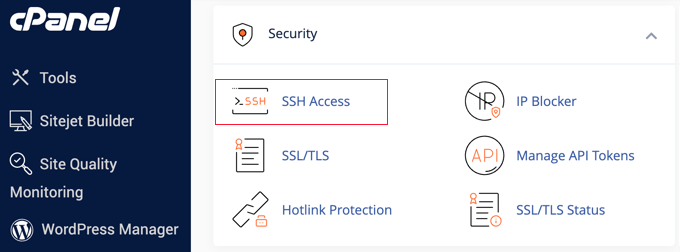
Ensuite, vous devrez noter l'adresse IP, le nom d'utilisateur, le mot de passe et le port. Ces informations seront nécessaires lorsque vous utiliserez SSH pour vous connecter à votre site depuis votre ordinateur.
Utilisation de SSH sur un ordinateur Mac ou Linux
Si vous utilisez un système d'exploitation Mac ou Linux, vous pouvez simplement vous connecter à votre site en utilisant l'application Terminal.
Entrez la commande suivante dans le Terminal :
ssh username@server_ip_address Remplacez simplement username et server_ip_address par les informations de votre fournisseur d'hébergement.
Utilisation de SSH sur un ordinateur Windows
Pour utiliser SSH et vous connecter à votre site sur une machine Windows, vous aurez besoin d'un outil tiers comme PuTTY.
Une fois que vous avez téléchargé et installé l'application, vous devrez remplir les champs « Nom d'hôte (ou adresse IP) » et « Port » que vous avez notés ci-dessus pour vous connecter à votre site.

Après avoir saisi ces informations, cliquez sur le bouton « Ouvrir ». Dans l'étape suivante, une fenêtre de terminal s'ouvrira où vous pourrez simplement entrer le nom d'utilisateur et le mot de passe pour accéder à votre site.
Maintenant, examinons quelques commandes SSH courantes que tout utilisateur WordPress devrait connaître.
Commandes SSH pour la navigation de base
Vous pouvez utiliser différentes commandes SSH pour naviguer dans les fichiers et répertoires. Voici quelques commandes de navigation de base que vous devriez connaître.
⚠️ Avertissement : SSH vous donne un accès puissant à votre serveur – mais avec un grand pouvoir vient une grande responsabilité. Une seule commande mal tapée peut causer de graves problèmes, comme la suppression de fichiers critiques ou la rupture de votre site.
Nous vous recommandons de créer une sauvegarde complète de votre site web avant d'exécuter des commandes importantes. C'est le moyen le plus sûr de protéger votre site lorsque vous travaillez avec SSH.
1. pwd – Affiche le chemin complet du répertoire
La commande pwd affiche le chemin complet du répertoire actuel. C'est très utile pour naviguer entre différents fichiers et dossiers :
pwd Comme vous n'avez aucune référence visuelle pour savoir où vous vous trouvez actuellement sur le serveur, vous pouvez simplement utiliser cette commande pour vous repérer.
2. ls – Liste les fichiers et dossiers dans un répertoire
Si vous souhaitez afficher le contenu d'un répertoire, vous pouvez simplement utiliser la commande ls.
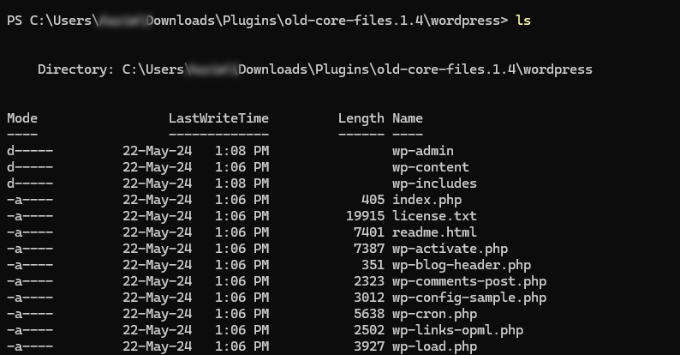
Vous pouvez également utiliser des paramètres supplémentaires pour obtenir plus d'informations sur le contenu. Par exemple, ajoutez simplement -l pour des informations détaillées ou -a pour afficher les fichiers cachés.
ls -1 3. cd – Changer de répertoire
La commande cd vous permet de changer de répertoire. Vous pouvez vous déplacer vers un sous-répertoire ou un répertoire entièrement différent :
cd [directory] Dans le code ci-dessus, vous pouvez remplacer [répertoire] par le nom du répertoire.
Par exemple, si vous entrez la commande cd wp-content/themes, cela vous déplacera vers le répertoire des thèmes dans votre installation WordPress.
Commandes SSH pour la gestion des fichiers et dossiers
Ensuite, examinons quelques commandes SSH pour gérer les fichiers et dossiers sur le serveur de votre site WordPress.
4. mkdir - Créer un nouveau répertoire
En utilisant la commande mkdir, vous pouvez créer un nouveau répertoire dans le répertoire actuel. Entrez simplement la commande suivante avec le nom du dossier :
mkdir [folder name] Par exemple, disons que vous souhaitez créer un dossier pour les feuilles de style. La commande SSH pour cela sera mkdir stylesheets.
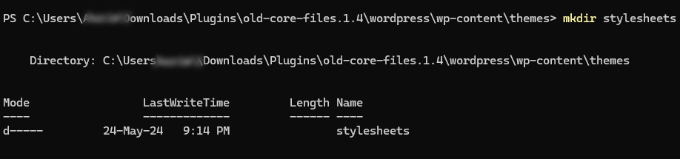
D'autre part, si vous souhaitez créer un nouveau répertoire qui se trouve à l'intérieur d'un autre sous-répertoire, vous devrez entrer la structure avec la commande mkdir.
Voici à quoi ressemblera la syntaxe :
mkdir /plugins/myplugin/stylesheets 5. rmdir – Supprimer un répertoire vide
⚠️ Note importante : Soyez prudent lorsque vous utilisez cette commande. Une fois qu'un répertoire est supprimé du serveur, vous ne pouvez pas l'annuler.
Vous pouvez utiliser la commande rmdir pour supprimer un répertoire du serveur de votre site. Il vous suffit d'entrer la commande suivie du nom du répertoire :
rmdir [folder name] 6. cp – Copier un dossier ou un fichier
La commande cp vous permet de copier un fichier ou un dossier vers un autre emplacement. Lorsque vous entrez la commande, vous devrez spécifier le nom du fichier ou du dossier et la destination où la copie sera enregistrée :
cp [file name] [destination] 
Lors de la saisie du nom de fichier, vous devrez également inclure l'extension de fichier, telle que exemplefichier.txt ou readme.html.
Si vous souhaitez créer une copie du fichier dans le même dossier, vous pouvez entrer la commande suivante :
cp readme.html readme2.html Si vous souhaitez copier un fichier dans un dossier différent, vous devrez entrer la commande suivante :
cp /public_html/wp-content/readme.html /public_html/etc/ Vous pouvez également utiliser différents paramètres avec la commande cp, tels que :
cp -rcopie tout le contenu d'un dossiercp -aarchive tous les fichierscp -uécrase un fichier dans un dossier de destination uniquement s'il contient du contenu nouveau ou différentcp -nne copie pas un fichier s'il existe déjàcp -iaffiche un avertissement avant de copier un fichiercp -fremplace ou supprime un fichier du dossier de destination s'il existe un autre fichier portant le même nom
7. mv – Déplace un fichier ou un dossier
Si vous souhaitez déplacer un fichier ou un dossier vers une nouvelle destination, vous pouvez utiliser la commande mv.
Tout comme avec la commande cp, vous devrez spécifier le nom du fichier et la destination où vous souhaitez déplacer le fichier :
mv [file name] [destination] 
Par exemple, disons que vous souhaitez déplacer un fichier index.php vers le dossier des feuilles de style. Dans ce cas, la commande devrait être :
mv index.php stylesheets 8. grep – Rechercher une phrase spécifique
Ensuite, vous pouvez utiliser la commande grep pour rechercher une phrase ou une chaîne de caractères spécifique dans un fichier. Notez que cette commande est sensible à la casse.
Voici à quoi ressemblerait la syntaxe :
grep '[search phrase]' [file name] 
Par exemple, disons que vous voulez trouver le terme « header » dans le fichier info.txt.
Dans ce cas, la commande ressemblerait à ceci :
grep 'header' info.txt En outre, vous pouvez également utiliser le paramètre -i pour ignorer la casse lors de la recherche.
9. find – Rechercher des fichiers et des répertoires
Si vous recherchez un fichier ou un répertoire spécifique, vous pouvez utiliser la commande find et rechercher par nom de fichier, taille, type de fichier, et plus encore.
La syntaxe de la commande find ressemble à ceci :
find [starting directory] [parameter] [search term] Dans le code ci-dessus, vous pouvez spécifier le processus de recherche.
Par exemple, voici quelques options parmi lesquelles choisir :
- / (barre oblique) – Cela vous permet de rechercher sur l'ensemble du système
- . (point) – Vous pouvez rechercher dans le répertoire de travail
- ~ (tilde) – Cela recherche dans le répertoire personnel
Ensuite, la commande SSH vous permet également de spécifier les paramètres, tels que le nom, la taille, le type de fichier, et plus encore.
-name– Recherche par nom de fichier-user– Recherche les fichiers attribués à un utilisateur donné-size– La taille du fichier-type -d– Recherche un type de répertoire-type -f– Recherche un type de fichier
Enfin, vous pouvez entrer le terme de recherche que vous recherchez. Disons que vous voulez trouver un fichier nommé « task » dans le répertoire.
La commande SSH pour cela serait :
find / -name "task" Astuce bonus : Autres commandes SSH utiles
Maintenant que vous connaissez quelques commandes SSH de base pour naviguer et gérer les fichiers et dossiers sur votre site, voici quelques commandes supplémentaires que vous devriez connaître.
10. zip – Compresser un dossier
Si vous cherchez à compresser de gros fichiers ou dossiers, vous pouvez utiliser la commande zip. Il vous suffit d'inclure le nom du fichier ou du dossier que vous souhaitez compresser :
zip filename.zip foldername Vous pouvez également utiliser différents paramètres avec cette commande pour spécifier si vous souhaitez supprimer le dossier d'origine :
zip -r filename.zip foldername– Ceci compresse un dossier mais ne le supprime paszip -m filename.zip foldername– Vous pouvez utiliser ce paramètre pour compresser un dossier puis le supprimer, ne vous laissant que la version zippéezip -d filename.zip foldername– Utilisez ceci pour supprimer un fichier de l'archive zip existantezip -u filename.zip foldername– Ceci met à jour un fichier dans une archive zip existante. C'est utile si vous avez mis à jour le fichier d'origine et que vous ne souhaitez pas supprimer le fichier zip ou en créer un nouveau.
11. unzip – Décompresser un dossier
Après avoir compressé un dossier, vous devrez également le décompresser. Pour ce faire, entrez simplement la commande SSH unzip :
unzip [filename.zip] 12. history – Afficher la dernière commande utilisée
La commande SSH history est utile pour déterminer quelle commande vous avez entrée précédemment. Assurez-vous d'entrer un nombre pour limiter les résultats affichés.
Par exemple, disons que vous souhaitez voir les 10 dernières commandes utilisées. La syntaxe de la commande history ressemble à ceci :
history 10 
13. tar – Créer et décompresser des archives compressées
tar est une commande SSH populaire utilisée pour décompresser les fichiers .tar.gz. Il existe de nombreux outils tiers qui utilisent ce format pour compresser des fichiers, et c'est une alternative aux fichiers zip.
Si vous souhaitez archiver un dossier, vous pouvez utiliser la commande ci-dessous. Remplacez simplement 'nomarchive.tar.gz' par le nom du fichier et 'répertoire' par le chemin du répertoire :
tar -cvzf archivename.tar.gz directory Après l'archivage, vous pouvez décompresser le fichier .tar.gz en utilisant cette commande :
tar -xvzf archivename.tar.gz directory 14. clear – Supprimer tout le texte
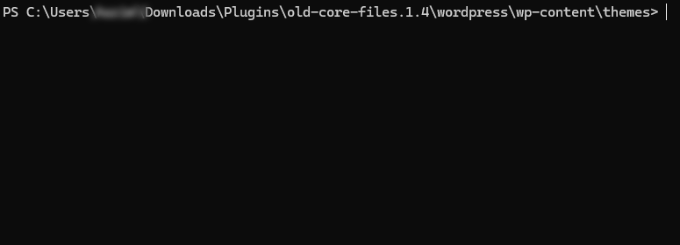
Vous pouvez utiliser la commande clear pour supprimer tout le texte de la fenêtre du terminal :
clear Cette commande est utile si vous avez fait une erreur ou si vous souhaitez recommencer.
15. du – Afficher la taille d'un fichier ou d'un dossier
Si vous souhaitez connaître la taille d'un fichier ou d'un dossier sur votre serveur WordPress, vous pouvez utiliser la commande du :
du -h [file or folder name] Le paramètre -h dans le code affiche la taille du fichier dans un format lisible par l'homme.
Par exemple, disons que vous souhaitez afficher la taille du fichier .htaccess.
Tout ce que vous avez à faire est d'entrer cette commande :
du -h .htaccess 16. exit – Quitte le serveur du site distant
Une fois que vous avez terminé de travailler sur votre site WordPress et que vous souhaitez quitter le serveur distant, vous pouvez simplement taper la commande exit :
exit Nous vous recommandons d'utiliser cette commande chaque fois que vous vous connectez à votre site. De cette façon, personne d'autre ne pourra accéder à votre serveur via SSH après que vous ayez terminé votre travail.
Questions fréquemment posées sur SSH
Vous ne savez toujours pas comment fonctionne SSH ou si c'est la bonne solution pour vous ? Voici quelques questions courantes que les utilisateurs de WordPress se posent.
Quelle est la différence entre SSH et FTP ?
SSH et FTP vous permettent tous deux de gérer des fichiers sur votre serveur, mais SSH est beaucoup plus puissant. FTP est principalement utilisé pour télécharger et téléverser des fichiers.
Avec SSH, vous bénéficiez d'un accès complet à la ligne de commande. Cela signifie que vous pouvez exécuter des scripts, gérer des bases de données et effectuer des tâches avancées en toute sécurité. Les connexions SSH sont également entièrement cryptées, ce qui les rend plus sûres que le FTP standard.
Est-il sûr d'utiliser SSH sur mon site WordPress ?
Oui. SSH crypte toutes les données entre votre ordinateur et le serveur, protégeant ainsi votre site et vos informations de connexion contre l'interception.
Soyez simplement prudent avec les commandes que vous exécutez. Comme SSH donne un accès direct à votre serveur, une petite erreur peut causer de gros problèmes. Il est toujours judicieux de créer une sauvegarde complète avant de faire quoi que ce soit d'important.
Tous les plans d'hébergement WordPress incluent-ils l'accès SSH ?
Pas toujours. La plupart des plans d'hébergement VPS, dédiés et d'hébergement WordPress géré incluent l'accès SSH par défaut.
Cependant, certains plans d'hébergement mutualisé basiques ne l'incluent pas, ou peuvent l'offrir en option. Assurez-vous de vérifier auprès de votre fournisseur d'hébergement.
Que se passe-t-il si je tape une commande incorrectement ?
S'il s'agit simplement d'une faute de frappe ou d'une commande non reconnue, vous obtiendrez généralement un message inoffensif « commande introuvable ».
Le vrai risque est d'exécuter une commande valide avec le mauvais fichier ou dans le mauvais dossier, comme supprimer accidentellement quelque chose d'important. Pour éviter cela, vérifiez toujours votre commande et votre répertoire actuel à l'aide de pwd avant d'appuyer sur Entrée.
🌟 Rappel : Si vous vous retrouvez bloqué et ne savez pas quoi faire, ne stressez pas. Notre équipe de professionnels est là pour vous aider à retrouver l'accès rapidement et en toute sécurité. Découvrez les services de support premium de WPBeginner pour une assistance experte lorsque vous en avez le plus besoin.
Nous espérons que cet article vous a aidé à apprendre les commandes SSH importantes que tout utilisateur de WordPress devrait connaître. Vous voudrez peut-être aussi consulter notre liste d'experts des erreurs WordPress courantes et comment les corriger, ainsi que notre guide sur comment dépanner WordPress.
Si cet article vous a plu, abonnez-vous à notre chaîne YouTube pour des tutoriels vidéo WordPress. Vous pouvez également nous retrouver sur Twitter et Facebook.




Olaf
Les services d'hébergement partagé qui fournissent un accès SSH sont excellents. La différence entre SSH et FTP est énorme, surtout lors du déplacement d'un site Web d'un sous-domaine de test vers la racine. Avec SSH, une telle migration peut être très efficace et rapide, tandis que l'utilisation de FTP peut parfois prendre beaucoup de temps, surtout si le site a de nombreux fichiers. Même ces commandes de base peuvent grandement aider à accélérer le flux de travail.
Dennis Muthomi
Thanks for this guide.
I’ve used the ‘mv’ command to reorganize my WordPress theme files but I didn’t know about the ‘grep’ command for searching for specific phrases in files. This will save me time when debugging theme issues. Always learning something new when I read your guides.
Thanks again
Mrteesurez
Merci d'avoir partagé ce guide ! J'ai toujours été curieux des commandes SSH mais je ne comprenais pas pleinement comment elles pouvaient bénéficier à mon flux de travail WordPress jusqu'à maintenant. Ce guide a vraiment clarifié le sujet pour moi. J'apprécie la façon dont il décompose les commandes de manière simple, ce qui permet à quelqu'un comme moi, qui n'est pas très familier avec SSH, de saisir les concepts plus facilement. Comprendre ces commandes va certainement rationaliser ma gestion WordPress et me donner plus de contrôle sur mon site.
Jiří Vaněk
Excellent article. J'ai commencé à utiliser SSH seulement lorsque j'ai déplacé mon site web sur mon propre serveur. Je n'avais pas d'autre choix. Ce qui était encore plus intéressant, c'est lorsque j'ai découvert la beauté de WP CLI et que j'ai pu automatiser certaines tâches via WP CLI et Cron. SSH est un outil incroyable qui donne à un site web standard des possibilités et des dimensions entièrement différentes. Merci pour la liste des commandes de base. Tout le monde qui possède son propre serveur ou qui a accès à SSH devrait les connaître.