


Comme beaucoup d'utilisateurs de WordPress, nous avons vu notre premier message d'erreur WordPress majeur lorsque nous commencions tout juste. Cet écran blanc de la mort était assez effrayant 😱 !
Mais après des années à écrire des tutoriels WordPress et à aider d'innombrables propriétaires de sites Web, nous avons appris que ces erreurs sont plus courantes que vous ne le pensez – et qu'elles sont généralement plus faciles à résoudre qu'elles n'y paraissent.
Au fil des ans, nous avons aidé les utilisateurs de WordPress à résoudre et à corriger toutes les erreurs imaginables. Des problèmes de connexion à la base de données à la redoutée erreur 500 du serveur interne, nous avons tout vu.
Ce qui est intéressant, c'est que la plupart des erreurs WordPress suivent des schémas prévisibles, ce qui les rend étonnamment simples à diagnostiquer et à résoudre une fois que vous savez ce qu'il faut rechercher.
Dans ce guide, nous vous présenterons les erreurs WordPress les plus courantes que nous avons rencontrées et partagerons les étapes exactes pour les résoudre – aucune expertise technique requise.
Que vous soyez un débutant qui vient de voir sa première erreur ou un propriétaire de site cherchant à se préparer à des problèmes potentiels, vous trouverez des solutions claires et exploitables que vous pourrez mettre en œuvre immédiatement.

Important : Avant d'essayer de corriger des erreurs WordPress, assurez-vous d'avoir une sauvegarde complète de WordPress. Vous pouvez utiliser le plugin Duplicator (recommandé) ou suivre ce tutoriel pour créer manuellement une sauvegarde WordPress.
Comme il s'agit d'un article long, nous avons créé une table des matières ci-dessous pour faciliter la navigation.
Table des matières
- Comment corriger l'erreur du serveur interne
- Ce site rencontre des difficultés techniques
- Comment corriger une erreur de syntaxe dans WordPress
- Comment corriger l'erreur de connexion à la base de données dans WordPress
- Comment corriger l'écran blanc de la mort de WordPress
- Comment corriger l'erreur 404 des articles WordPress
- Comment corriger l'erreur de la barre latérale sous le contenu dans WordPress
- Comment corriger le texte blanc et les boutons manquants dans l'éditeur visuel WordPress
- Corriger l'erreur d'épuisement de la mémoire WordPress – Augmenter la mémoire PHP
- Que faire lorsque vous êtes bloqué hors de l'administration WordPress (wp-admin)
- Comment résoudre le problème de rafraîchissement et de redirection de la page de connexion WordPress
- Comment corriger le problème de téléversement d'images dans WordPress
- Comment corriger les problèmes d'images courants dans WordPress
- Comment corriger l'erreur « Êtes-vous sûr de vouloir faire ceci ? » dans WordPress
- Comment corriger l'erreur « Indisponible pour maintenance planifiée » dans WordPress
- Comment corriger le problème d'envoi d'e-mails par WordPress
- Comment corriger les erreurs de flux RSS WordPress
- Comment corriger l'erreur 403 Forbidden dans WordPress
- Comment corriger le problème de trop de redirections dans WordPress
- Comment résoudre l'erreur « Upload: Impossible d'écrire le fichier sur le disque » dans WordPress
- Comment résoudre l'erreur « Ce site présente des programmes nuisibles » dans WordPress
- Comment résoudre l'erreur de publication planifiée manquée dans WordPress
- Comment résoudre l'erreur fatale : temps d'exécution maximum dépassé dans WordPress
- Comment corriger le problème de miniature incorrecte de Facebook dans WordPress
- Comment résoudre le problème de déconnexion continue de WordPress
- Comment résoudre l'erreur de contenu mixte dans WordPress
- Comment résoudre le problème du bouton Ajouter un média qui ne fonctionne pas dans WordPress
- Comment corriger l'erreur 502 Bad Gateway dans WordPress
- Comment résoudre l'erreur 503 Service Unavailable dans WordPress
- Comment corriger l'erreur 504 Gateway Timeout dans WordPress
- Comment résoudre l'erreur WordPress Impossible d'ouvrir le flux
- Comment résoudre l'erreur WordPress 429 Trop de requêtes
- Comment résoudre l'erreur 413 Entité de la requête trop grande dans WordPress
- Comment désactiver les erreurs PHP dans WordPress
- Comment corriger l'erreur de connexion sécurisée dans WordPress
- Comment résoudre l'erreur Le dossier de destination existe déjà dans WordPress
- Comment résoudre l'erreur « Une autre mise à jour est en cours » dans WordPress
- Comment résoudre l'erreur de clé de réinitialisation de mot de passe dans WordPress
- Comment résoudre l'erreur « Dossier temporaire manquant » dans WordPress
- Comment résoudre les erreurs de fichier Pluggable.php dans WordPress
- Comment résoudre les problèmes SSL courants dans WordPress
- Comment corriger l'erreur de permissions de fichiers et de dossiers dans WordPress
- Comment résoudre l'erreur de téléchargement d'images HTTP dans WordPress
- Comment résoudre l'erreur Votre connexion n'est pas privée
- Comment résoudre l'erreur « Le lien que vous avez suivi a expiré » dans WordPress
- Comment résoudre le problème de mise à jour du site WordPress qui ne s'affiche pas immédiatement
- Comment résoudre l'erreur « Impossible de charger la ressource » dans WordPress
- Comment résoudre l'erreur « cURL error 28: Connection timed out » dans WordPress
- Comment résoudre l'erreur « Googlebot ne peut pas accéder aux fichiers CSS et JS » dans WordPress
- Comment résoudre l'erreur « Les cookies sont bloqués en raison d'une sortie inattendue » dans WordPress
- Comment résoudre l'erreur « Désolé, vous n'êtes pas autorisé à accéder à cette page » dans WordPress
- Comment résoudre l'erreur « ERR_NAME_NOT_RESOLVED » dans WordPress
- Comment résoudre l'erreur « Mise à jour échouée » ou « Publication échouée » dans WordPress
- Comment corriger l'erreur 401 dans WordPress
- Comment résoudre l'erreur WordPress admin-ajax.php 400 Bad Request
- Comment résoudre l'erreur « Ce site est inaccessible » dans WordPress
- Comment résoudre l'erreur « Désolé, ce type de fichier n'est pas autorisé pour des raisons de sécurité » dans WordPress
- Comment résoudre l'erreur « Une erreur critique s'est produite sur ce site Web » dans WordPress
- Comment résoudre l'erreur « ERR_CONNECTION_RESET » dans WordPress
- Comment résoudre l'erreur « Le serveur DNS ne répond pas » dans WordPress
- Comment résoudre l'erreur « DNS_PROBE_FINISHED_NXDOMAIN » dans WordPress
- Comment résoudre l'erreur « 414 Request-URI Too Long » dans WordPress
- Comment résoudre l'erreur « ERR_CONNECTION_REFUSED » dans WordPress
- Dépannage des erreurs WordPress par vous-même
Examinons comment résoudre les erreurs WordPress les plus courantes (une par une).
1. Comment résoudre l'erreur interne du serveur

L'erreur WordPress la plus déroutante qu'un débutant puisse rencontrer est peut-être « Erreur interne du serveur », ou parfois « Erreur interne du serveur 500 ».
Cette erreur apparaît généralement lorsqu'il y a un problème, mais que le serveur est incapable d'identifier le problème. Comme le message d'erreur n'indique pas où chercher l'erreur, c'est à vous de le découvrir.
Notre équipe a compilé une liste de solutions que vous pouvez essayer, et l'une d'elles vous aidera à la résoudre. Voir comment résoudre l'erreur interne du serveur dans WordPress.
2. Ce site rencontre des difficultés techniques

WordPress a introduit une fonctionnalité de protection contre les erreurs fatales dans WordPress 5.2. Cette fonctionnalité affiche un simple message d'erreur indiquant que « Ce site rencontre des difficultés techniques ».
Pour plus de détails, WordPress envoie ensuite une notification par e-mail à votre adresse e-mail d'administrateur WordPress. Ce message e-mail contient un lien pour accéder au backend et tenter de résoudre l'erreur.

Ce message d'erreur peut être déclenché par l'une des erreurs fatales mentionnées dans cet article. Nous avons une description plus détaillée dans notre guide sur la correction de l'erreur de problèmes techniques dans WordPress.
Si vous n'avez pas accès à l'e-mail d'administration ou si vous ne pouvez pas recevoir les e-mails de WordPress, il devient plus difficile de savoir quelle erreur se produit.
Le moyen le plus simple de résoudre ce problème est de vous assurer que votre adresse e-mail d'administration WordPress est correcte et que vous pouvez recevoir les e-mails de notification WordPress. Si vous ne pouvez pas recevoir les e-mails de WordPress, consultez notre guide sur la correction du problème de non-envoi d'e-mails par WordPress.
3. Comment corriger une erreur de syntaxe dans WordPress
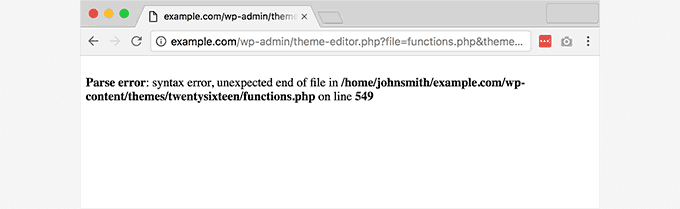
Cette erreur se produit généralement lorsque vous essayez d'ajouter des extraits de code dans WordPress et que vous avez accidentellement oublié quelque chose, ou que le code a une syntaxe incorrecte.
Cela entraînera une erreur d'analyse PHP, et vous verrez une notification telle que :
Erreur d'analyse - erreur de syntaxe, $end inattendu dans /public_html/site1/wp-content/themes/my-theme/functions.php à la ligne 278
Le message d'erreur indiquera l'élément inattendu trouvé dans le code et l'emplacement du script où l'erreur s'est produite, y compris son numéro de ligne.
Pour résoudre ce problème, vous devrez corriger la syntaxe. La plupart du temps, il s'agit d'une parenthèse manquante ou d'un caractère inattendu dans le code. Pour plus de détails, consultez notre guide sur la correction de l'erreur de syntaxe dans WordPress.
4. Comment corriger l'erreur d'établissement d'une connexion à la base de données dans WordPress
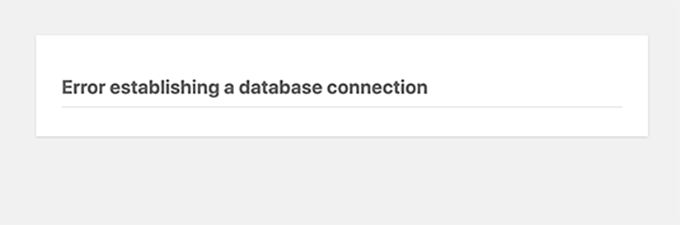
Ce message d'erreur indique clairement que votre site Web est incapable de se connecter à la base de données. Cependant, la résolution de cette erreur peut être délicate pour les débutants.
Cela se produit généralement lorsqu'un utilisateur a saisi ou modifié incorrectement ses identifiants de base de données (hôte de la base de données, nom d'utilisateur de la base de données et mot de passe de la base de données).
Parfois, votre serveur de base de données peut ne pas répondre ou être corrompu. Cependant, cela se produit le plus souvent en raison d'informations d'identification de connexion à la base de données incorrectes.
Jetez un œil aux solutions courantes pour ce problème dans notre guide sur la façon de corriger l'erreur d'établissement d'une connexion à la base de données dans WordPress.
5. Comment corriger l'écran blanc de la mort de WordPress
Cette erreur se traduit généralement par un écran blanc uni sans message d'erreur. C'est l'erreur la plus déroutante pour les débutants car vous n'avez aucune idée où chercher ou quoi corriger.
La plupart du temps, elle est causée lorsqu'un script épuise la limite de mémoire PHP. Elle peut également se produire en raison d'une configuration du serveur. Il est également possible qu'un utilisateur ne voie l'écran blanc de la mort que sur certaines sections de son site.
Pour plus de détails, consultez notre guide sur la façon de corriger l'écran blanc de la mort de WordPress.
6. Comment corriger l'erreur de publication WordPress renvoyant une erreur 404
Le symptôme de cette erreur est que lorsqu'un utilisateur visite un article unique sur son site Web, il reçoit une page d'erreur 404 non trouvée. Cependant, l'utilisateur peut naviguer dans toutes les autres sections de son site, y compris la zone d'administration.
La cause la plus fréquente de ce problème réside dans les paramètres des permaliens de WordPress. Pour résoudre ce problème, vous devrez reconfigurer vos paramètres de permaliens ou mettre à jour manuellement vos règles de réécriture.
Pour plus d'informations, consultez notre guide sur la façon de corriger l'erreur de publication WordPress renvoyant une erreur 404.
7. Comment corriger l'erreur de la barre latérale sous le contenu dans WordPress
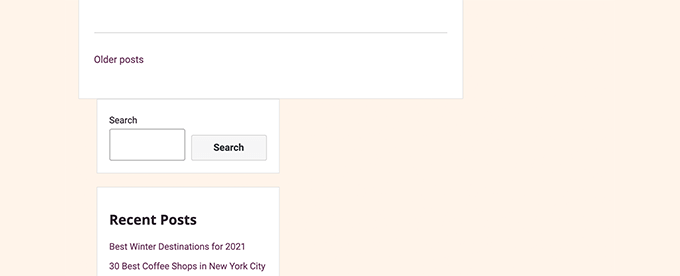
Un autre problème courant rencontré par les débutants est lorsque la barre latérale apparaît sous le contenu alors qu'elle est censée apparaître à côté du contenu. Ce problème est principalement causé par les thèmes WordPress.
Parfois, lorsque les utilisateurs ajoutent des extraits de code à leur site, ils peuvent oublier accidentellement de fermer une balise div HTML ou d'ajouter une balise div de fermeture supplémentaire. Cela peut casser la mise en page du thème.
Une autre cause fréquente est l'utilisation d'une largeur disproportionnée en CSS ou le fait de ne pas effacer correctement un float.
Pour plus de détails sur la façon de résoudre ce problème, consultez notre guide sur la façon de corriger l'erreur de la barre latérale apparaissant sous le contenu dans WordPress.
8. Comment corriger le texte blanc et les boutons manquants dans l'éditeur visuel de WordPress
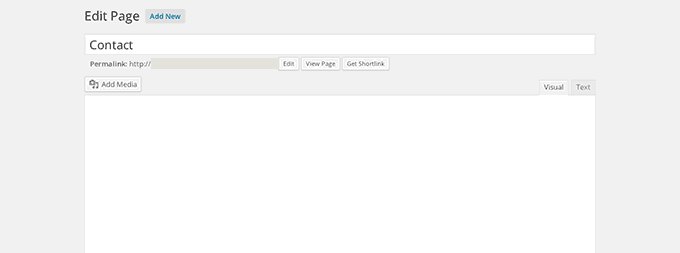
Si vous utilisez l'éditeur classique de WordPress, alors parfois, les boutons de l'éditeur visuel peuvent disparaître ou commencer à afficher des espaces blancs vides au lieu de boutons.
Ce problème peut survenir lorsque JavaScript ne fonctionne pas. Il peut également être causé par des fichiers TinyMCE manquants ou corrompus, ou un conflit avec un autre plugin qui modifie ou étend le TinyMCE fourni avec WordPress.
Apprenez à corriger le texte blanc et les boutons manquants dans l'éditeur visuel de WordPress.
9. Corriger l'erreur d'épuisement de la mémoire WordPress – Augmenter la mémoire PHP
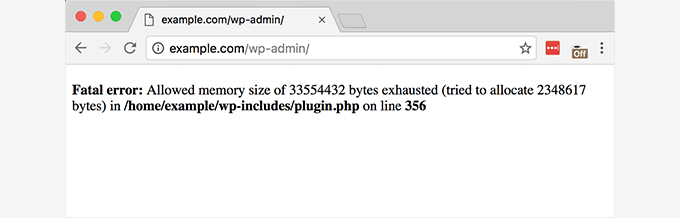
Les signes de cette erreur peuvent être un écran blanc de la mort, ou un message d'erreur comme celui-ci :
Fatal error: Allowed memory size of 33554432 bytes exhausted (tried to allocate 2348617 bytes) in /home/username/public_html/site1/wp-includes/plugin.php on line xxx
Cette erreur se produit lorsqu'un script WordPress ou un plugin dépasse la limite de taille de mémoire allouée par défaut.
Si vous voyez cette erreur, consultez notre tutoriel sur la façon de corriger l'erreur de mémoire épuisée de WordPress.
10. Que faire lorsque vous êtes bloqué hors de l'administration WordPress (wp-admin)
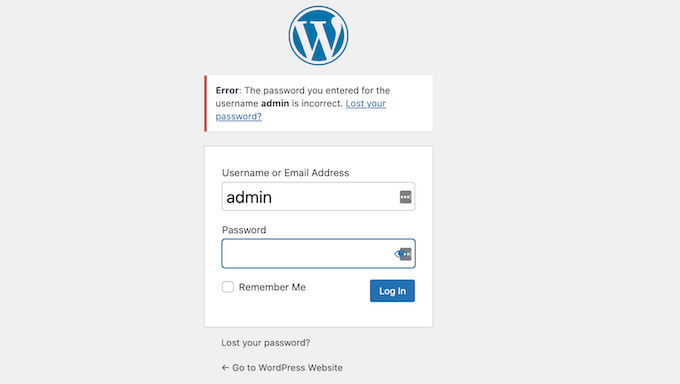
Parfois, vous pouvez vous retrouver bloqué hors de la zone d'administration WordPress. Cela peut arriver si vous avez oublié votre mot de passe et que vous ne pouvez pas accéder à l'e-mail de récupération de mot de passe.
Un plugin ou un code qui tente incorrectement d'apporter des modifications dans la section d'administration peut également vous bloquer. Vous pouvez également perdre l'accès à la zone d'administration en raison d'un site WordPress piraté.
Lisez notre guide sur la façon de résoudre le problème de blocage de l'administration WordPress, et vous serez de retour dans votre tableau de bord en un rien de temps.
11. Comment résoudre le problème de rafraîchissement et de redirection de la page de connexion WordPress
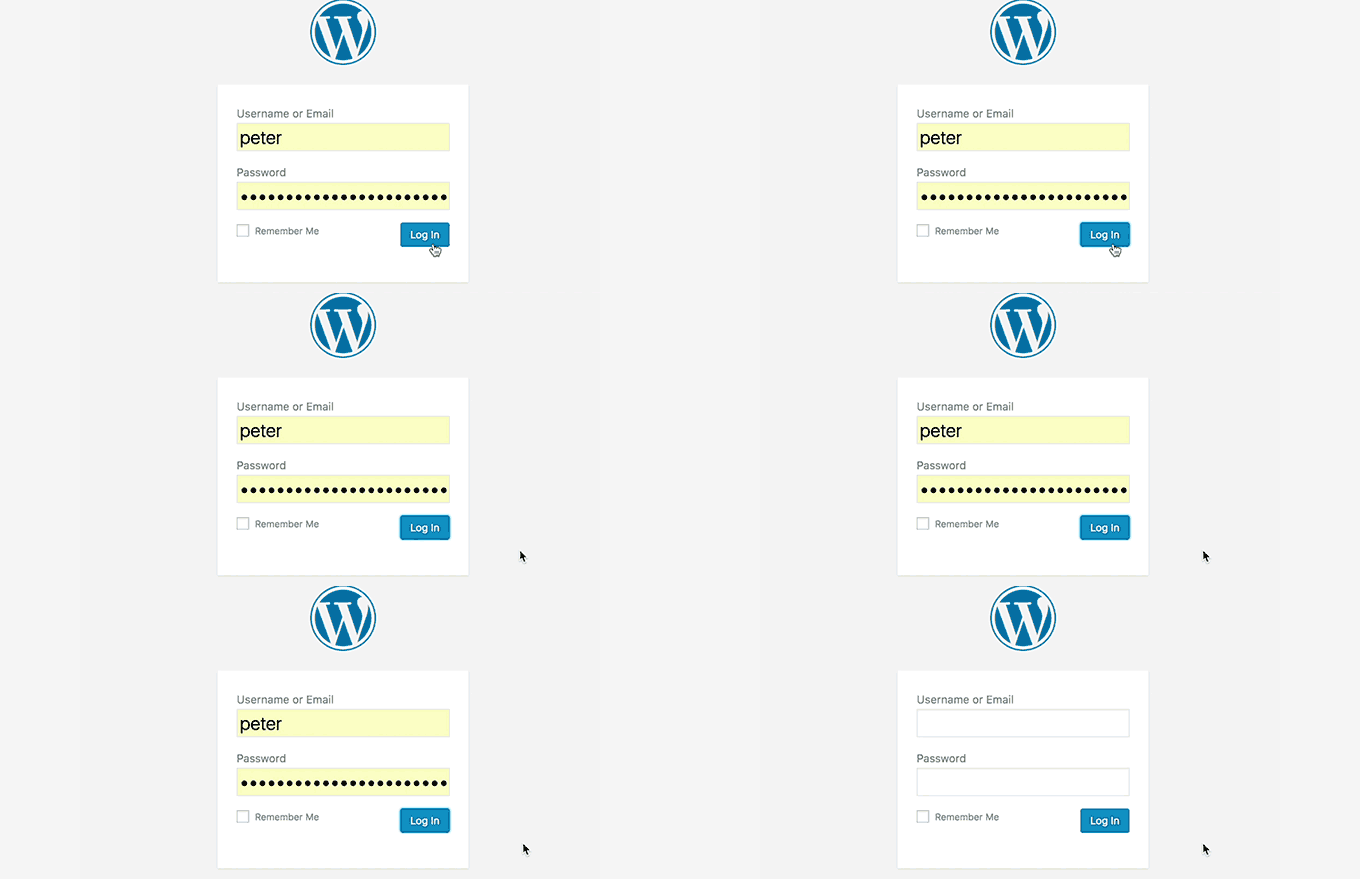
Les symptômes de ce problème sont que lorsqu'un utilisateur tente de se connecter au tableau de bord WordPress, il est redirigé par WordPress vers la page de connexion.
Cela se produit la plupart du temps parce que les champs URL du site et URL d'accueil dans la table des options WordPress contiennent des valeurs incorrectes. Cela peut également être causé par des paramètres de permaliens mal configurés ou des redirections définies dans le fichier .htaccess.
Apprenez comment résoudre le problème de rafraîchissement et de redirection de la page de connexion WordPress.
12. Comment résoudre le problème de téléchargement d'images dans WordPress

Parfois, un utilisateur remarque soudainement que toutes les images de son site ont disparu et affichent des espaces réservés pour images cassées à la place.
Lorsque l'utilisateur essaie de télécharger une image dans un article à l'aide de l'outil de téléchargement de médias, cela provoque une erreur. Et tous ces fichiers dans la médiathèque apparaîtront comme cassés.
Cette erreur se produit en raison de permissions de fichiers et de répertoires incorrectes dans une installation WordPress. Pour savoir comment la résoudre, consultez notre guide sur la façon de résoudre les problèmes de téléchargement d'images dans WordPress.
13. Comment résoudre les problèmes d'images courants dans WordPress
Téléverser des images sur un site WordPress peut être déroutant pour une personne nouvelle sur WordPress. Vous ne savez peut-être pas comment aligner les images, les redimensionner ou les recadrer, ou les afficher dans un format de galerie.
Ce n'est pas une erreur ou un problème dans WordPress. Vous devez simplement vous familiariser avec la façon dont WordPress gère les médias.
Pour plus d'informations, consultez comment résoudre les problèmes d'images courants dans WordPress.
14. Comment résoudre l'erreur « Êtes-vous sûr de vouloir faire ceci » dans WordPress
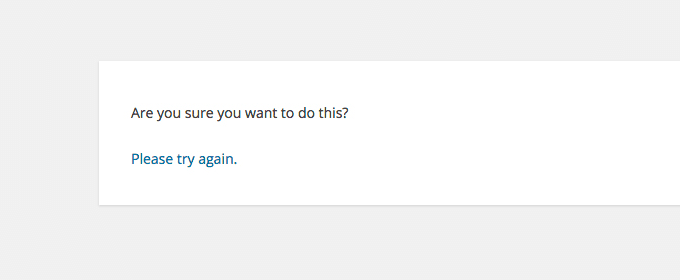
Les utilisateurs peuvent rencontrer cette erreur dans la zone d'administration de WordPress. La cause la plus fréquente est qu'un plugin ou un thème n'utilise pas correctement les Nonces.
Les nonces sont des clés de sécurité spéciales qui peuvent être ajoutées aux URL lors de l'exécution d'une action d'administration dans WordPress.
Voyez comment résoudre l'erreur « Êtes-vous sûr de vouloir faire ceci ? » dans WordPress.
15. Comment résoudre l'erreur « Brièvement indisponible pour maintenance programmée » dans WordPress
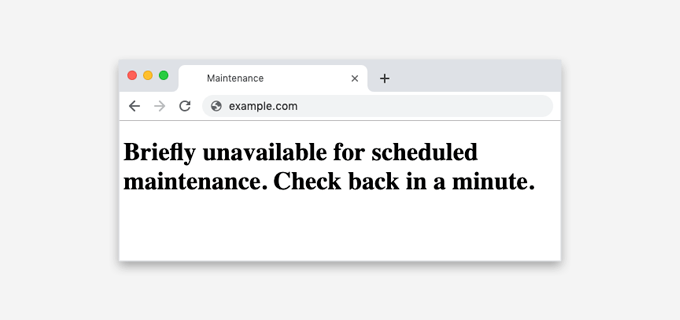
Parfois, en raison d'une mise à jour WordPress inachevée ou interrompue, vous pourriez voir l'erreur « Brièvement indisponible pour maintenance programmée » dans WordPress.
Ce qui se passe, c'est que WordPress met votre site en mode maintenance pendant une mise à jour. Si, pour une raison quelconque, la mise à jour est interrompue, WordPress n'a pas la possibilité de sortir votre site du mode maintenance.
Cette erreur bloquera votre site entier et le rendra indisponible pour les administrateurs ainsi que pour les visiteurs. Vous pouvez la corriger en lisant notre guide sur la façon de corriger l'erreur « brièvement indisponible pour maintenance planifiée ».
16. Comment corriger le problème de non-envoi d'e-mails par WordPress
Vous ne recevez aucune soumission de formulaire de contact ni aucun e-mail de notification WordPress ?
Ce problème se produit généralement parce que la plupart des fournisseurs d'hébergement partagé désactivent ou limitent le module utilisé pour l'envoi d'e-mails afin de protéger leurs serveurs contre les abus.
Pour plus de détails, consultez comment corriger le problème de non-envoi d'e-mails par WordPress.
17. Comment corriger les erreurs de flux RSS WordPress
La plupart des erreurs de flux RSS WordPress sont causées par un mauvais formatage. Vous pourriez voir des erreurs comme celles-ci :
Erreur d'analyse XML : l'entité XML ou la déclaration de texte ne se trouve pas au début de l'entité
 Emplacement : http://example.com/feed
 Numéro de ligne 2, colonne 1 :
Selon le navigateur que vous utilisez, votre message d'erreur de flux RSS peut varier.
Vous pourriez également voir ce message d'erreur en visitant votre flux dans un navigateur :
Avertissement : Impossible de modifier les informations d'en-tête – en-têtes déjà envoyés par (sortie démarrée à /home/username/example.com/wp-content/themes/twentysixteen/functions.php:433) dans /home/username/example.com/wp-includes/pluggable.php à la ligne 1228
WordPress génère les flux RSS en XML, qui est un langage de balisage strict. Un saut de ligne manquant ou une tabulation supplémentaire peut casser votre flux RSS.
Pour savoir comment résoudre ces problèmes, consultez notre tutoriel sur la façon de corriger les erreurs de flux RSS WordPress.
18. Comment corriger l'erreur 403 Forbidden dans WordPress
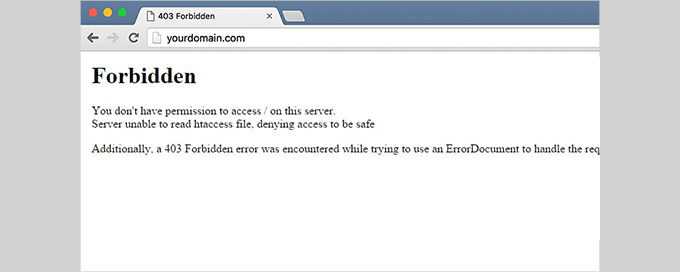
Le code d'erreur 403 Forbidden s'affiche lorsque les autorisations de votre serveur ne permettent pas l'accès à une page spécifique. C'est pourquoi l'erreur est généralement accompagnée du texte :
403 Interdit – Vous n’avez pas la permission d’accéder à « / » sur ce serveur.
 De plus, une erreur 403 Interdit a été rencontrée lors de la tentative d’utilisation d’un ErrorDocument pour gérer la requête.
Il existe différents scénarios dans lesquels vous pouvez voir cette erreur. Les coupables les plus courants sont des permissions de fichiers incorrectes, des plugins de sécurité mal codés ou une configuration serveur.
Apprenez comment corriger l'erreur 403 Forbidden dans WordPress.
19. Comment corriger le problème d'erreur de trop nombreuses redirections dans WordPress
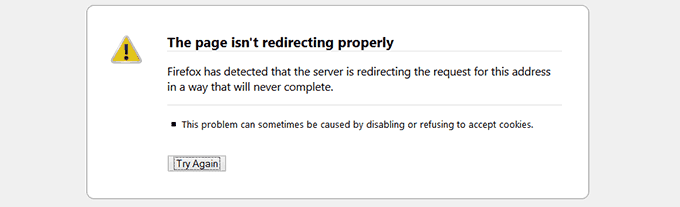
Cette erreur se produit généralement en raison d'un problème de redirection mal configuré.
WordPress possède une structure d'URL conviviale pour le référencement, qui utilise la fonction de redirection. Plusieurs autres plugins WordPress populaires utilisent également la fonctionnalité de redirection.
En raison d'une mauvaise configuration de l'un de ces outils de redirection, votre site peut rediriger les utilisateurs vers une URL qui les redirige en fait vers l'URL de référence. Dans ce cas, le navigateur de l'utilisateur est piégé entre deux pages, provoquant une boucle de redirection.
Pour plus d'informations, apprenez comment corriger l'erreur « Trop de redirections » dans WordPress.
20. Comment corriger l'erreur « Upload: Failed to Write File to Disk » dans WordPress

Cette erreur peut survenir pour plusieurs raisons. Cependant, la plus courante est un problème de permissions de dossier incorrectes.
Chaque fichier et dossier de votre site Web a un ensemble de permissions, et votre serveur Web contrôle l'accès aux fichiers en fonction de ces permissions.
Des permissions incorrectes pour un dossier peuvent vous empêcher d'écrire des fichiers sur le serveur. Cela signifie que votre serveur Web ne peut pas créer ou ajouter de nouveaux fichiers à ce dossier particulier.
Apprenez comment corriger l'erreur « Upload: Failed to Write File to Disk ».
21. Comment corriger l'erreur « Ce site devant contient des programmes nuisibles » dans WordPress
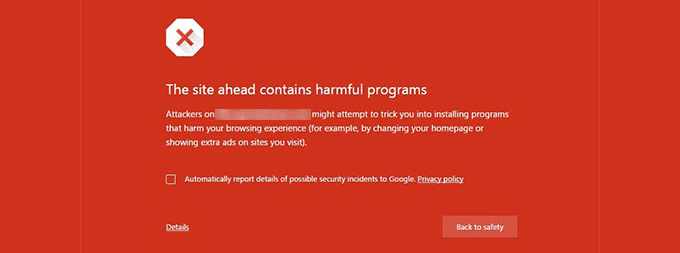
Google marque un site Web avec cet avertissement s'il trouve du code suspect qui pourrait être un logiciel malveillant ou un cheval de Troie.
Parfois, la raison est que votre site web a été piraté et est maintenant utilisé pour distribuer du code malveillant. Une autre raison courante de cette erreur est l'affichage de publicités provenant de réseaux publicitaires de faible qualité. Ces réseaux peuvent parfois afficher des publicités renvoyant vers des sites web distribuant du code malveillant.
Découvrez comment corriger l'erreur « Ce site contient des programmes nuisibles » dans WordPress.
22. Comment corriger l'erreur de publication de calendrier manqué dans WordPress
WordPress dispose d'une fonctionnalité merveilleuse qui vous permet de planifier des articles pour qu'ils soient automatiquement publiés à une heure spécifiée. La plupart des blogueurs s'appuient sur cette fonctionnalité pour gérer leur calendrier de publication.
Cependant, parfois, WordPress peut manquer des articles planifiés pour plusieurs raisons. Si cela vous est arrivé plus d'une fois, vous devez résoudre ce problème.
Apprenez comment corriger l'erreur de publication programmée manquée dans WordPress.
23. Comment corriger l'erreur fatale : temps d'exécution maximum dépassé dans WordPress

WordPress est principalement codé dans le langage de programmation PHP. Pour protéger les serveurs web contre les abus, il existe une limite de temps définie pour la durée d'exécution d'un script PHP.
Certains fournisseurs d'hébergement WordPress ont défini cette valeur à un niveau plus élevé, tandis que d'autres peuvent l'avoir définie à un niveau inférieur. Lorsqu'un script atteint la limite de temps d'exécution maximum, cela entraîne une erreur de temps d'exécution maximum dépassé.
Apprenez comment corriger l'erreur de temps d'exécution maximum dépassé dans WordPress.
24. Comment corriger le problème de miniature incorrecte de Facebook dans WordPress

De nombreuses raisons peuvent empêcher Facebook de deviner correctement la bonne image miniature. L'une des raisons les plus courantes est d'avoir plusieurs images définies dans la balise og:image, où votre image mise en avant est plus petite que les autres images.
Facebook utilise les balises Open Graph (og), et des plugins comme All in One SEO et Yoast SEO les ajoutent automatiquement à votre site pour éviter le problème de miniature manquante.
Pour plus de détails, voyez comment corriger le problème de miniature incorrecte de Facebook dans WordPress.
25. Comment corriger le problème de déconnexion continue de WordPress
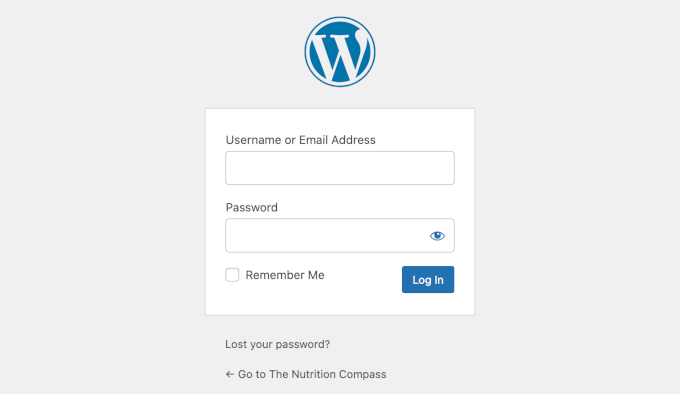
WordPress définit un cookie dans votre navigateur pour authentifier une session de connexion. Ce cookie est défini pour l'URL WordPress stockée dans votre section de paramètres.
Si vous accédez à partir d'une URL qui ne correspond pas à celle de vos paramètres WordPress, WordPress ne pourra pas authentifier votre session.
Pour des conseils de dépannage, consultez notre guide sur la façon de résoudre le problème de déconnexion continue de WordPress.
26. Comment résoudre l'erreur de contenu mixte dans WordPress
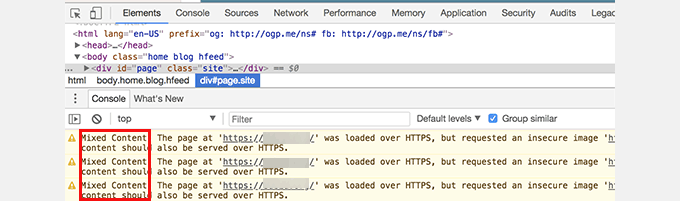
Les erreurs de contenu mixte sont causées par des paramètres HTTPS / SSL incorrects sur votre site WordPress. Elles peuvent affecter ou non la fonctionnalité de votre site Web, mais elles peuvent affecter le référencement et l'expérience utilisateur de votre site Web.
Essentiellement, sur un site Web activé pour SSL, toutes les ressources doivent être chargées à l'aide d'une URL HTTPS. Votre site peut avoir du contenu avec des URL HTTP, ou un plugin ou un thème peut charger un fichier avec HTTP. Cela provoque des erreurs de contenu mixte car ces ressources ne sont pas chargées à l'aide d'un protocole sécurisé.
Pour résoudre ce problème, découvrez quelles ressources sont chargées de manière non sécurisée, puis corrigez leurs URL. Vous pouvez le faire avec un plugin, ou vous pouvez le faire manuellement aussi.
Apprenez comment résoudre les erreurs de contenu mixte dans WordPress.
27. Comment résoudre le problème du bouton Ajouter un média qui ne fonctionne pas dans WordPress
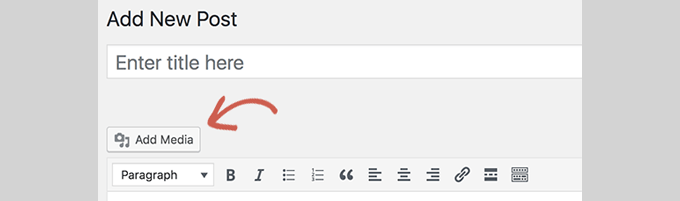
Le bouton Ajouter un média dans les écrans d'édition de publication WordPress utilise JavaScript pour lancer la médiathèque et l'outil de téléversement. Cependant, parfois, le code d'un plugin ou d'un thème entre en conflit avec le cœur de WordPress, ce qui peut empêcher JavaScript de fonctionner.
Ce qui se passe, c'est que WordPress combine tous les scripts dans la zone d'administration de WordPress pour améliorer les performances. Le script d'un plugin ou d'un thème peut perturber cela, ce qui fera cesser de fonctionner d'autres codes du script.
Voir comment corriger le bouton Ajouter un média qui ne fonctionne pas dans WordPress.
28. Comment corriger l'erreur 502 Bad Gateway dans WordPress
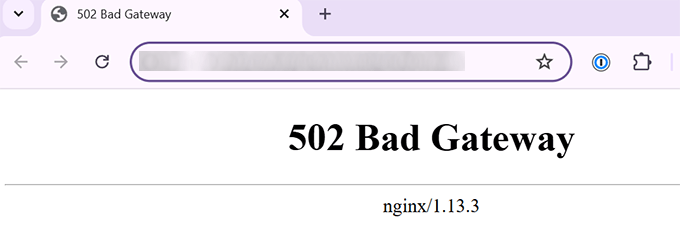
L'erreur 502 Bad Gateway est une autre erreur déroutante qui peut apparaître sur votre site Web WordPress. Elle est généralement causée lorsqu'une requête d'un utilisateur à un serveur prend trop de temps à traiter sans donner d'autre erreur.
Ce délai peut être un problème temporaire causé par un trafic élevé. Il pourrait également être causé par un thème ou un plugin WordPress mal codé. Enfin, une mauvaise configuration du serveur peut également produire cette erreur.
Apprenez-en davantage sur la façon de corriger l'erreur 502 Bad Gateway dans WordPress.
29. Comment corriger l'erreur 503 Service Unavailable dans WordPress
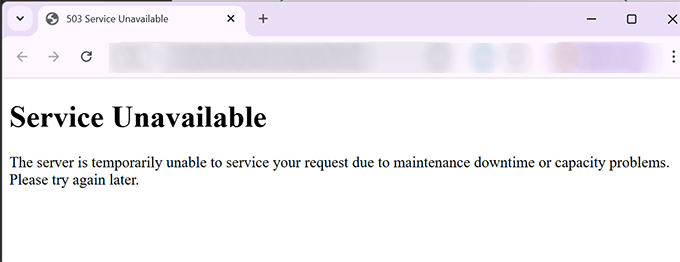
L'erreur 503 « service indisponible » est souvent causée par un script PHP qui ne répond pas. Il peut s'agir d'un plugin WordPress, d'un thème ou d'un extrait de code personnalisé mal configuré.
Elle peut également être déclenchée par une charge serveur élevée, un problème serveur ou une attaque par force brute. Dans ce cas, elle pourrait disparaître automatiquement en quelques minutes.
Si elle ne disparaît pas, vous devrez alors dépanner et la corriger. Consultez notre guide sur la façon de corriger l'erreur 503 service indisponible dans WordPress.
30. Comment corriger l'erreur 504 Gateway Timeout dans WordPress
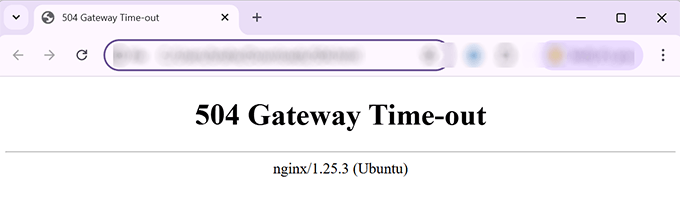
L'erreur 504 Gateway Timeout se produit souvent lorsqu'une requête vers votre serveur est traitée par un proxy ou un pare-feu, mais ne parvient pas à se connecter au serveur en amont.
Vous êtes plus susceptible de rencontrer cette erreur si vous utilisez un pare-feu WordPress comme Sucuri ou Cloudflare.
Pour plus de détails, consultez notre guide sur la façon de corriger l'erreur 504 Gateway Timeout dans WordPress.
31. Comment corriger l'erreur WordPress Failed to Open Stream
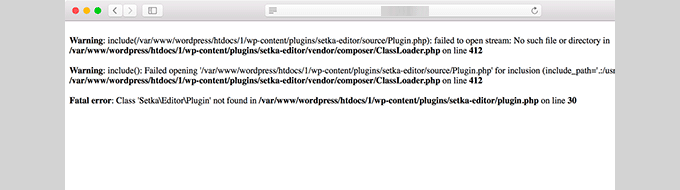
L'erreur « Failed to open stream » se produit lorsque WordPress est incapable de charger un fichier mentionné dans le code du site web. Parfois, WordPress continuera à charger le site et affichera uniquement un message d'avertissement, tandis que d'autres fois, cela entraînera une erreur fatale.
Le message d'erreur peut être différent, selon l'endroit où l'erreur est déclenchée dans le code et ce qui l'a provoquée. Dans chaque cas, la phrase « échec de l'ouverture du flux » sera suivie d'une raison.
Par exemple, permission refusée, aucun fichier ou répertoire de ce type, opération échouée, et plus encore.
Apprenez comment corriger l'erreur WordPress d'échec d'ouverture de flux.
32. Comment corriger l'erreur WordPress 429 Trop de requêtes
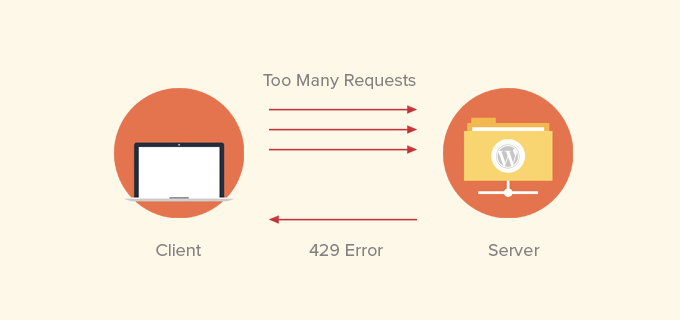
L'erreur 429 est une mesure préventive pour protéger les serveurs contre les abus. Cette erreur est déclenchée lorsqu'un bot, un script ou un utilisateur effectue trop de requêtes vers le serveur.
Cependant, si elle n'est pas correctement configurée, elle peut empêcher les moteurs de recherche et autres API d'accéder à votre site Web. Pour résoudre ce problème, vous devrez trouver le code, le plugin ou le service défectueux qui cause l'erreur.
Nous vous montrons comment faire dans notre guide sur la façon de corriger l'erreur WordPress 429 Trop de requêtes.
33. Comment corriger l'erreur 413 Requête trop volumineuse dans WordPress
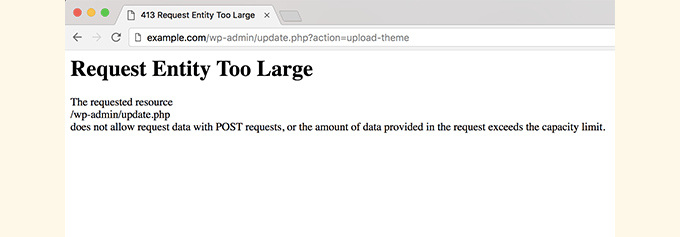
Normalement, la plupart des hébergeurs WordPress configurent leurs serveurs de manière à ce que les utilisateurs de WordPress puissent facilement télécharger de grandes images et d'autres médias. Cependant, parfois, ce réglage n'est pas assez élevé pour télécharger de grands thèmes ou des fichiers de plugin.
Cela vous empêcherait également de télécharger de gros fichiers dans la médiathèque. Dans ce cas, vous verrez un message différent, indiquant clairement que la taille du fichier dépasse la limite maximale autorisée.
Voyez comment corriger l'erreur 414 Requête trop volumineuse dans WordPress.
34. Comment désactiver les erreurs PHP dans WordPress
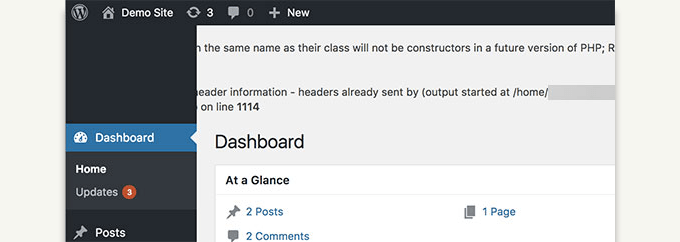
Votre site WordPress peut parfois afficher des erreurs et des avertissements dans la zone d'administration de WordPress ou sur votre site web. Ces erreurs n'empêchent pas WordPress d'afficher votre site web. Elles sont utiles pour le débogage des problèmes, mais votre site web aura l'air vraiment peu professionnel s'il affiche ces erreurs sur le front-end.
WordPress est livré avec des astuces de configuration faciles pour contrôler les erreurs PHP et la manière dont elles sont affichées ou enregistrées sur votre site web. Il vous suffit de les désactiver, et les erreurs PHP disparaîtront de votre site.
Voyez comment corriger les erreurs PHP dans WordPress.
35. Comment corriger l'erreur de connexion sécurisée dans WordPress
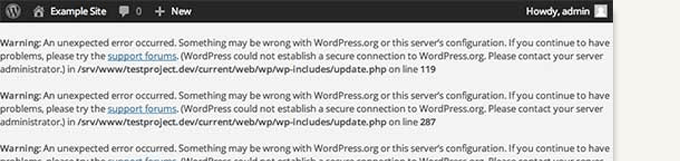
WordPress dispose d'un système de gestion des mises à jour qui vérifie régulièrement les mises à jour sur le site web WordPress.org. Votre site web peut ne pas réussir à se connecter au site web WordPress.org en raison d'une mauvaise configuration de votre serveur d'hébergement, ce qui provoquera une erreur de connexion sécurisée.
Les mises à jour jouent un rôle important dans la sécurité et les performances de WordPress. C'est pourquoi vous devez corriger cette erreur pour reprendre les mises à jour de WordPress.
Apprenez comment corriger l'erreur de connexion sécurisée dans WordPress.
36. Comment corriger l'erreur « Le dossier de destination existe déjà » dans WordPress
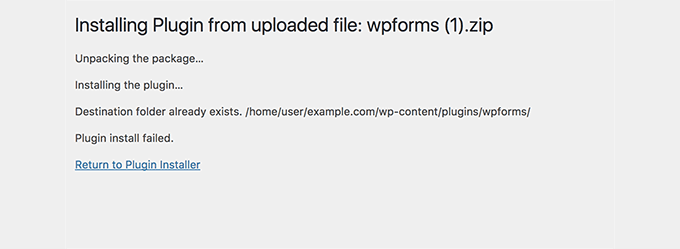
Cette erreur se produit lors de l'installation d'un thème ou d'un plugin WordPress. WordPress extrait le fichier zip de votre plugin ou thème dans un dossier portant le nom du fichier lui-même.
Si un dossier portant le même nom existe déjà, WordPress interrompt l'installation avec le message d'erreur suivant :
Le dossier de destination existe déjà. /home/user/example.com/wp-content/plugins/wpforms/
L'installation du plugin a échoué.
Pour corriger cela, il vous suffit de supprimer le dossier existant, puis de poursuivre l'installation. Apprenez comment dans notre guide sur la façon de corriger l'erreur du dossier existant dans WordPress.
37. Comment corriger l'erreur « Une autre mise à jour en cours » dans WordPress
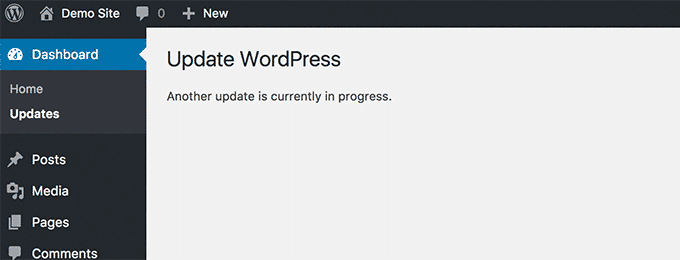
Cette erreur apparaît généralement pendant le processus de mise à jour du cœur de WordPress. Si un utilisateur lance un autre processus de mise à jour pendant qu'une mise à jour est en cours, vous verrez ce message d'erreur.
Ce qui se passe, c'est que WordPress définit automatiquement une option de verrouillage de mise à jour dans la base de données. Cette option de base de données vous empêche d'exécuter des mises à jour simultanées sur votre site web. Cette option disparaît automatiquement après un certain temps.
Cependant, si ce n’est pas le cas ou si vous ne souhaitez pas attendre, vous pouvez également le corriger manuellement. Nous vous expliquons comment dans notre guide sur la façon de corriger l'erreur « Une autre mise à jour est en cours » dans WordPress.
38. Comment corriger l'erreur de clé de réinitialisation de mot de passe dans WordPress
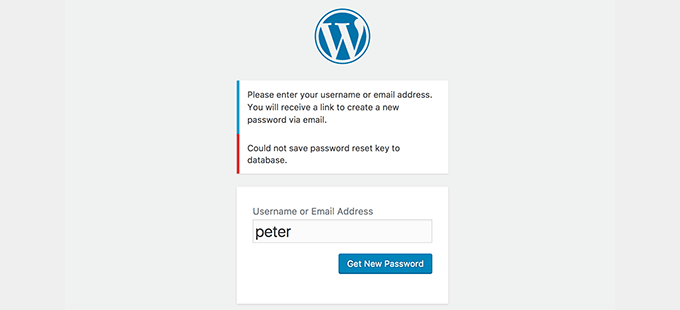
Cette erreur force la page de connexion à se rafraîchir continuellement et vous empêche de sauvegarder la clé de réinitialisation du mot de passe. Bien que la partie visible de votre site web fonctionne normalement, vous ne pourrez pas vous connecter et travailler sur votre site.
Elle est causée par le manque d'espace disque sur votre compte d'hébergement WordPress. Comme il n'y a plus d'espace disque, WordPress ne parvient pas à enregistrer de nouvelles données dans la base de données.
La façon simple de résoudre ce problème est de supprimer quelques fichiers inutiles de votre site web. Apprenez comment corriger l'erreur de clé de réinitialisation de mot de passe dans WordPress.
39. Comment corriger l'erreur « Dossier temporaire manquant » dans WordPress
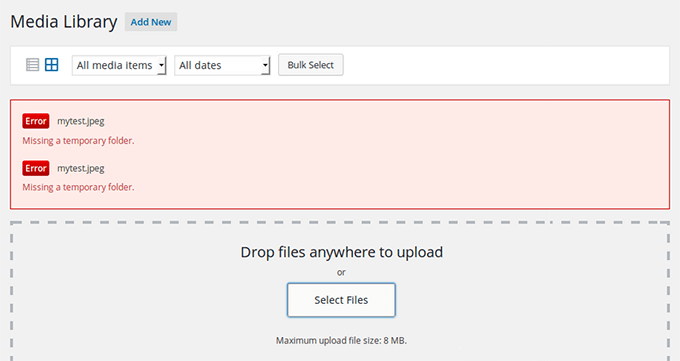
Cette erreur se produit lorsque WordPress ne peut pas accéder au dossier que PHP utilise pour stocker les fichiers temporaires. L'erreur perturbe vos téléchargements de médias, vos installations de plugins et de thèmes WordPress.
Pour corriger cette erreur, vous devrez définir un dossier temporaire que WordPress pourra utiliser ou demander à votre fournisseur d'hébergement WordPress de le corriger pour vous. Nous vous montrons comment corriger l'erreur de dossier temporaire manquant dans WordPress.
40. Comment corriger les erreurs du fichier Pluggable.php dans WordPress
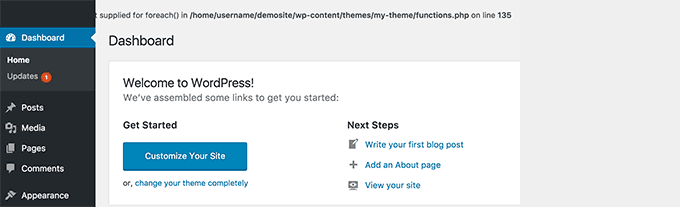
Le fichier Pluggable.php contient certaines fonctions principales de WordPress que les utilisateurs et les développeurs peuvent remplacer dans leur code. Cependant, si un plugin WordPress ou un extrait de code personnalisé ne gère pas correctement l'une de ces fonctions, vous verrez une erreur comme celle-ci :
Avertissement : Impossible de modifier les informations d'en-tête – les en-têtes ont déjà été envoyés par (sortie démarrée à /home/username/demosite/wp-content/themes/mytheme/functions.php:1035) dans /home/username/demosite/wp-includes/pluggable.php à la ligne 1179
Parfois, vous pourrez continuer à travailler sur votre site malgré l'erreur, mais parfois, l'erreur sera fatale et rendra votre site complètement inaccessible. Apprenez comment corriger les erreurs de fichier pluggable.php dans WordPress.
41. Comment corriger les problèmes SSL courants dans WordPress
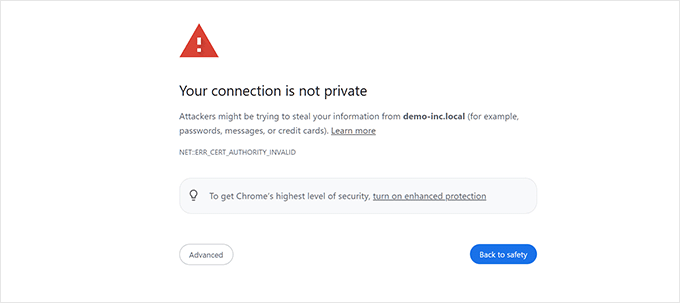
Les sites activés pour le SSL / HTTPS utilisent un certificat SSL unique à des fins d'identification. Si un serveur se fait passer pour un site HTTPS et que son certificat ne correspond pas, la plupart des navigateurs modernes avertiront l'utilisateur avant de se connecter au site Web.
La façon la plus simple de résoudre ce problème est de demander à votre fournisseur d'hébergement WordPress d'installer correctement votre certificat SSL. Pour plus de détails et d'autres erreurs causées par une mauvaise configuration SSL, consultez notre guide sur la façon de résoudre les problèmes SSL courants dans WordPress.
42. Comment résoudre l'erreur de permissions de fichiers et de dossiers dans WordPress

WordPress a besoin de permissions spécifiques pour les fichiers et les dossiers afin de fonctionner correctement. La plupart des sociétés d'hébergement WordPress les configurent déjà, mais ces permissions peuvent être modifiées accidentellement ou en raison d'une mauvaise configuration.
Vous pouvez définir ces permissions manuellement à l'aide d'un client FTP. Sélectionnez simplement tous les fichiers et dossiers WordPress et appliquez les permissions de manière récursive.
Vous devrez définir toutes les permissions de dossiers sur 755 et toutes les permissions de fichiers sur 655. Pour plus de détails, consultez notre article sur la façon de résoudre les permissions de fichiers et de dossiers dans WordPress.
43. Comment résoudre l'erreur de téléversement d'images HTTP dans WordPress
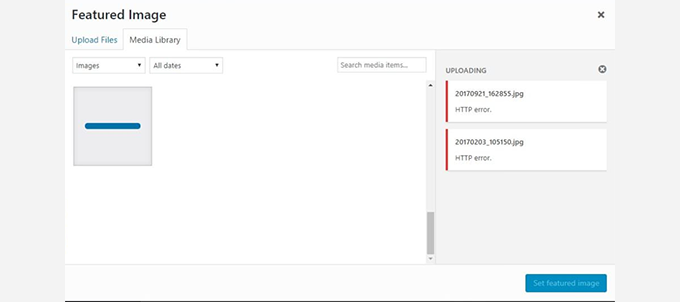
Voyez-vous une erreur HTTP lorsque vous essayez de téléverser des images ou des médias sur votre site Web WordPress ? Plusieurs facteurs peuvent entraîner une erreur HTTP lors du téléversement de fichiers à l'aide de l'outil de téléversement de médias de WordPress.
Cette erreur est généralement temporaire et se résout en quelques minutes. Cependant, elle peut parfois devenir persistante et nécessiter une enquête plus approfondie.
Pour des instructions étape par étape, consultez notre guide complet sur la résolution de l'erreur HTTP de téléversement d'image dans WordPress.
44. Comment résoudre l'erreur « Votre connexion n'est pas privée »
L'erreur « Votre connexion n'est pas privée » s'affiche sur les sites Web utilisant le protocole SSL / HTTPS lorsque votre navigateur ne parvient pas à valider le certificat SSL émis par le site Web.
La plupart des navigateurs afficheront le message d'erreur au lieu de votre site Web, ce qui entraîne une baisse soudaine du trafic du site Web et des dommages à l'image de votre marque.
Le problème est de trouver la cause de cette erreur. Nous avons préparé un guide étape par étape pour résoudre facilement l'erreur « Votre connexion n'est pas privée » sur votre site Web.
45. Comment résoudre l'erreur « Le lien que vous avez suivi a expiré » dans WordPress
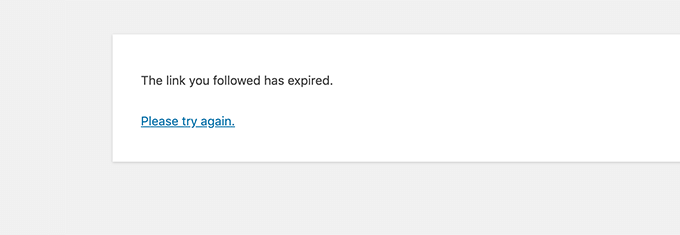
Cette erreur se produit généralement lorsque vous essayez de téléverser un thème ou un plugin WordPress sur votre site Web depuis la zone d'administration de WordPress.
Les sociétés d'hébergement WordPress limitent la taille des fichiers que vous pouvez téléverser et la durée d'exécution d'un script sur un site Web. Si le fichier que vous téléversez est volumineux ou prend trop de temps, vous verrez l'erreur « Le lien que vous avez suivi a expiré ».
Selon la cause de l'erreur, vous devez augmenter la limite de mémoire et la taille de téléversement de fichiers dans WordPress. Pour des instructions détaillées, consultez notre article sur la façon de résoudre l'erreur « Le lien que vous avez suivi a expiré » dans WordPress.
46. Comment résoudre le problème de mise à jour immédiate du site Web WordPress
Votre site web WordPress n'affiche pas les modifications récentes que vous avez apportées ? La raison la plus courante de ce problème est la mise en cache.
Votre navigateur ou plugin de mise en cache WordPress stocke temporairement une version de chaque page consultée sur votre site web. Cela leur permet de servir rapidement les pages au lieu de demander une nouvelle copie à votre serveur.
Si votre site web ne se met pas à jour immédiatement, la cause la plus probable est que vous consultez une version mise en cache. Nous avons compilé un guide détaillé qui montre comment vider le cache WordPress sur tous les navigateurs et plugins de mise en cache populaires.
47. Comment corriger l'erreur « Échec du chargement de la ressource » dans WordPress
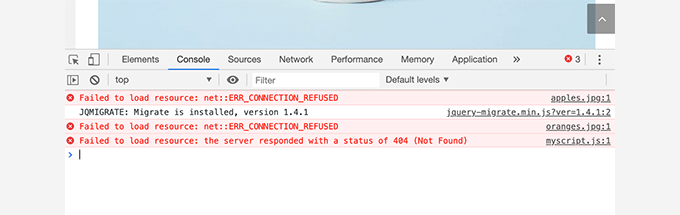
WordPress inclut plusieurs fichiers lors du chargement de n'importe quelle page de votre site web. En coulisses, chaque chargement de page contient plusieurs images, scripts, feuilles de style, et plus encore. Le navigateur de l'utilisateur charge ensuite ces fichiers.
Cependant, si ces fichiers ne sont pas trouvés, vous verrez l'erreur « Échec du chargement de la ressource » dans l'outil d'inspection du navigateur.
La solution la plus simple est de vous assurer que le fichier existe sur votre site web. Cependant, si cela ne fonctionne pas, vous devez vérifier les URL de votre WordPress pour vous assurer qu'elles sont correctes.
Pour des instructions détaillées, consultez notre guide sur la façon de corriger l'erreur « Échec du chargement de la ressource » dans WordPress.
48. Comment corriger l'erreur « cURL Error 28 : Connection timed out » dans WordPress
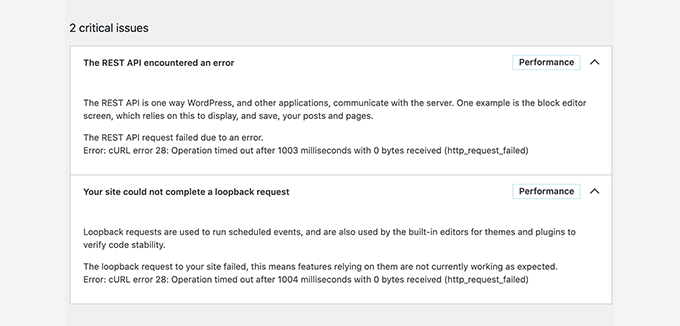
Cette erreur se produit généralement lorsque votre site WordPress ne parvient pas à communiquer avec un service externe. La requête expire avant d'obtenir une réponse, ce qui empêche le bon fonctionnement de certaines parties de votre site, comme les appels API, les mises à jour de plugins ou les tâches planifiées.
Elle est souvent causée par des restrictions de pare-feu, des problèmes de DNS ou des retards de serveur. Certains plugins de sécurité ou de mise en cache WordPress peuvent également interférer avec les requêtes sortantes.
Vous pouvez la corriger en ajustant vos paramètres DNS, en augmentant les limites de temps d'attente du serveur ou en ajoutant des services à la liste blanche de votre pare-feu. Pour des solutions étape par étape, consultez notre guide sur comment corriger l'erreur « cURL Error 28 : Connection timed out » dans WordPress.
49. Comment corriger l'erreur « Googlebot ne peut pas accéder aux fichiers CSS et JS » dans WordPress
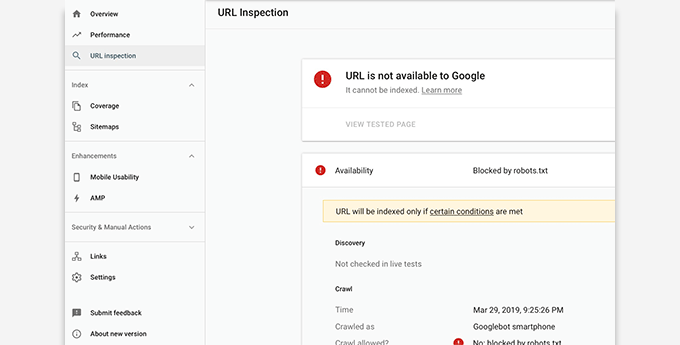
Vous rencontrez des erreurs d'exploration dans la Google Search Console avec le message « Googlebot ne peut pas accéder aux ressources » ? Pour comprendre une page, Googlebot doit la visualiser avec les fichiers CSS et JavaScript associés.
Cependant, si Google ne parvient pas à charger ces fichiers, cela entraînera des erreurs dans le rapport de couverture de votre Google Search Console.
La cause la plus fréquente de cette erreur est que les utilisateurs bloquent accidentellement ces ressources à l'aide du fichier .htaccess ou du fichier robots.txt. Vérifiez les deux fichiers dans le dossier racine de votre site Web pour vous assurer que vous ne bloquez pas les ressources statiques.
Pour des instructions détaillées, suivez notre article sur la façon de corriger l'erreur « Googlebot ne peut pas accéder aux fichiers CSS et JS » dans WordPress.
50. Comment corriger l'erreur « Les cookies sont bloqués en raison d'une sortie inattendue » dans WordPress
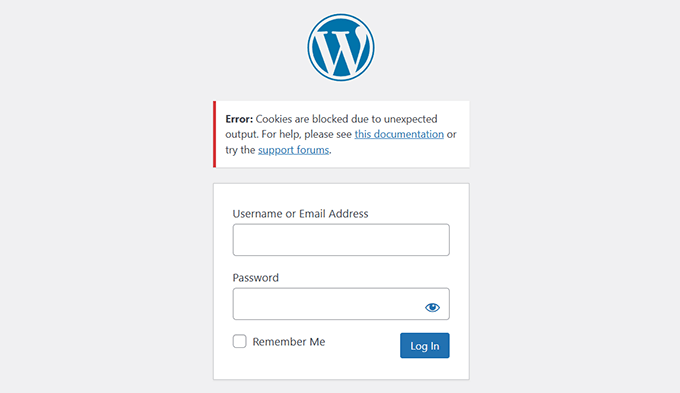
Cette erreur apparaît généralement lorsque vous essayez de vous connecter à votre zone d'administration WordPress. WordPress définit des cookies pour authentifier votre connexion, mais si quelque chose envoie une sortie trop tôt, cela empêche ces cookies de fonctionner correctement.
La cause la plus fréquente est un espace supplémentaire ou des lignes vides dans votre fichier wp-config.php. Elle peut également être déclenchée par un plugin, un thème défectueux, ou même un fichier .htaccess mal configuré.
La correction de cette erreur implique de vérifier et de nettoyer les fichiers, de désactiver les plugins et de vérifier les redirections. Pour des instructions complètes étape par étape, consultez notre guide sur comment corriger l'erreur « Les cookies sont bloqués en raison d'une sortie inattendue » dans WordPress.
51. Comment corriger l'erreur « Désolé, vous n'êtes pas autorisé à accéder à cette page » dans WordPress
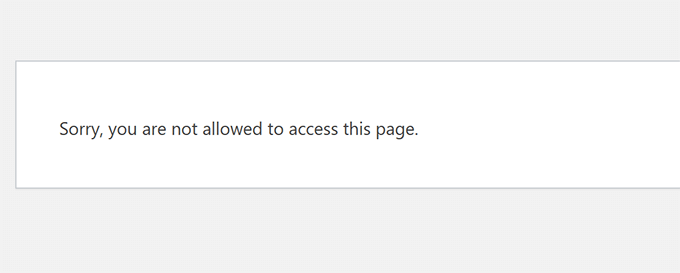
Cette erreur peut apparaître lorsque vous êtes connecté mais que vous essayez d'accéder à une page d'administration ou à un paramètre pour lequel vous n'avez pas la permission. Elle apparaît souvent après une migration de site ou lorsque les rôles et les permissions des utilisateurs sont modifiés de manière inattendue.
Parfois, cela est causé par un conflit de plugin ou de thème, des fichiers corrompus ou des paramètres incorrects dans votre base de données WordPress. Cela peut également se produire si votre site utilise une ancienne version de WordPress incompatible avec un plugin.
En fonction de la cause première, il existe plusieurs façons de résoudre ce problème. Vous devrez peut-être vérifier les autorisations de fichiers, passer à un thème par défaut ou mettre à jour manuellement les rôles des utilisateurs.
Pour des instructions complètes, consultez notre guide sur comment corriger l'erreur « Désolé, vous n'êtes pas autorisé à accéder à cette page » dans WordPress.
52. Comment corriger l'erreur « ERR_NAME_NOT_RESOLVED » dans WordPress
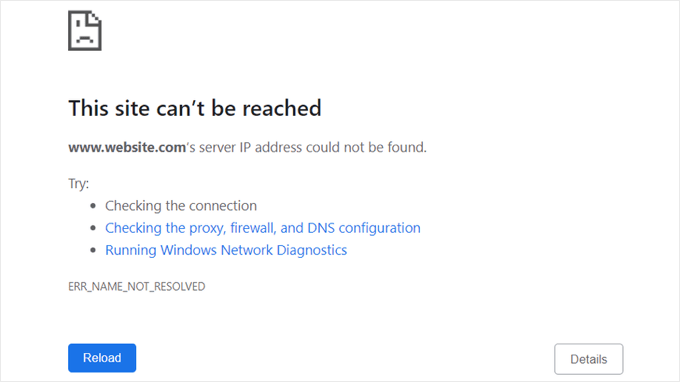
Cette erreur signifie que votre navigateur ne parvient pas à trouver le serveur qui héberge votre site Web WordPress. Cela se produit généralement lorsqu'il y a un problème de DNS ou des paramètres de domaine mal configurés.
Les causes courantes incluent l'expiration des domaines, des enregistrements DNS incorrects ou des problèmes avec votre connexion Internet ou le cache DNS local. Parfois, le problème est temporaire et se résout de lui-même, mais pas toujours.
Vous pouvez essayer de vider le cache DNS de votre navigateur, de mettre à jour vos paramètres DNS ou de vérifier les serveurs de noms de votre domaine. Pour une liste complète des solutions, consultez notre guide sur comment corriger l'erreur ERR_NAME_NOT_RESOLVED dans WordPress.
53. Comment corriger l'erreur « Échec de la mise à jour » ou « Échec de la publication » dans WordPress
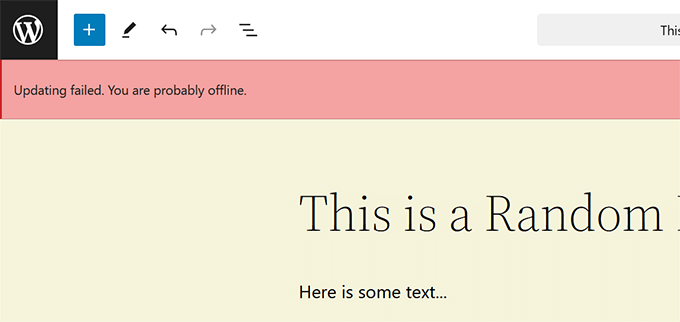
Si vous voyez le message « Échec de la mise à jour » ou « Échec de la publication » lors de la modification d'un article ou d'une page, cela signifie généralement que WordPress ne parvient pas à se connecter à l'API REST. Cette API permet à l'éditeur de blocs de communiquer avec le serveur en arrière-plan.
Cette erreur peut être causée par une URL WordPress mal configurée, un conflit de plugin, ou des problèmes avec le fichier .htaccess de votre site ou les paramètres du serveur. Elle peut également survenir si votre fournisseur d'hébergement bloque les requêtes de l'API REST.
Pour dépanner, vous devrez vérifier les URL de votre site, désactiver temporairement les plugins et vous assurer que l'API REST est accessible. Pour des instructions complètes, consultez notre guide sur comment corriger l'erreur « Échec de la mise à jour » ou « Échec de la publication » dans WordPress.
54. Comment corriger l'erreur 401 dans WordPress
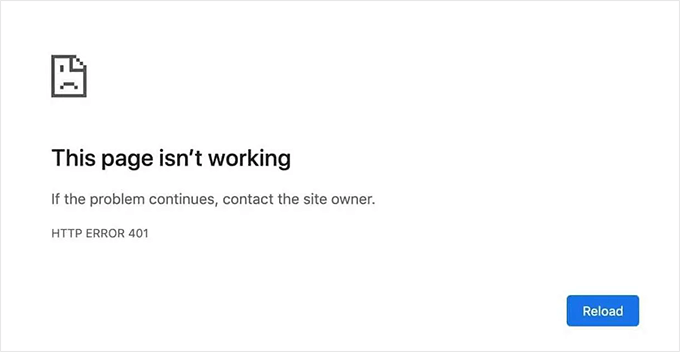
L'erreur 401 apparaît lorsque votre serveur bloque l'accès en raison d'une authentification manquante ou incorrecte. Vous pourriez la voir en essayant de vous connecter à votre administration WordPress, d'accéder à une page protégée par mot de passe, ou d'utiliser l'API REST.
Elle peut être causée par des identifiants de connexion incorrects, des conflits de plugins, des outils de sécurité comme des pare-feu, ou un fichier .htaccess mal configuré. Parfois, votre fournisseur d'hébergement peut également bloquer l'accès à certaines parties de votre site pour des raisons de sécurité.
Vous pouvez le résoudre en vérifiant les identifiants de connexion, en vidant le cache du navigateur, en désactivant temporairement les plugins de sécurité ou en réinitialisant les paramètres de protection par mot de passe. Pour toutes les solutions possibles, consultez notre guide sur comment corriger l'erreur 401 dans WordPress.
55. Comment corriger l'erreur 400 Bad Request de admin-ajax.php dans WordPress
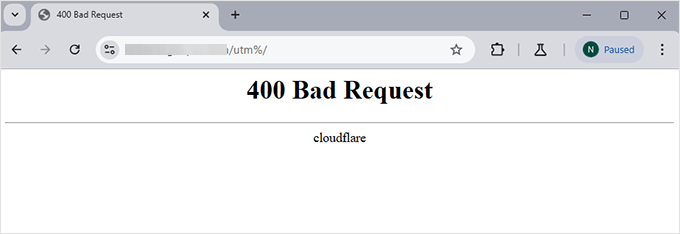
Cette erreur apparaît souvent lorsque vous utilisez un plugin ou un thème qui repose sur des requêtes AJAX en arrière-plan. Cela signifie généralement que la requête envoyée au serveur était mal formée ou bloquée, ce qui empêche certaines parties de votre site de fonctionner correctement.
Les causes les plus courantes incluent des problèmes de mise en cache, des plugins de sécurité ou des restrictions côté serveur comme les règles mod_security. Un plugin envoyant des données incomplètes ou incorrectes lors d'un appel AJAX peut également en être la cause.
Vous pouvez le résoudre en désactivant les plugins problématiques, en vidant le cache de votre site et de votre navigateur, ou en demandant à votre hébergeur d'ajuster les paramètres du serveur. Pour des étapes détaillées, consultez notre guide sur comment corriger l'erreur 400 Bad Request de admin-ajax.php dans WordPress.
56. Comment corriger l'erreur « Ce site est inaccessible » dans WordPress
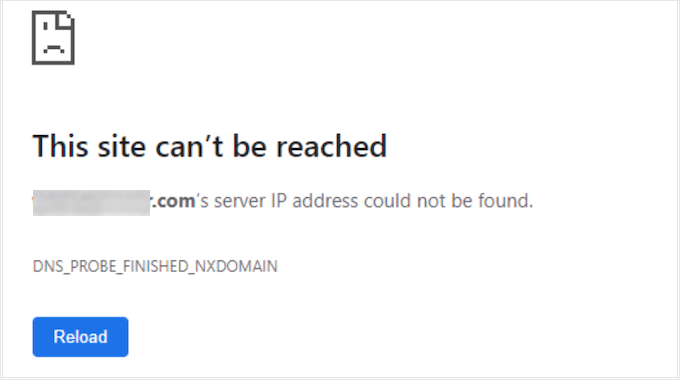
Cette erreur signifie généralement que votre navigateur n'a pas pu se connecter à votre site Web. C'est un message générique qui peut être causé par de nombreuses choses différentes, y compris des problèmes DNS, des paramètres serveur mal configurés ou des problèmes de connexion réseau.
Parfois, il s'agit simplement d'un problème temporaire avec votre fournisseur d'accès à Internet ou le cache DNS local. D'autres fois, le nom de domaine peut ne pas pointer vers le bon serveur, ou votre site peut être bloqué par un pare-feu ou un plugin.
Vous pouvez essayer de vider votre cache DNS, de redémarrer votre routeur, de vérifier les paramètres de votre domaine ou de contacter votre hébergeur. Pour toutes les solutions courantes, consultez notre guide sur comment corriger l'erreur « Ce site est inaccessible » dans WordPress.
57. Comment corriger l'erreur « Désolé, ce type de fichier n'est pas autorisé pour des raisons de sécurité » dans WordPress
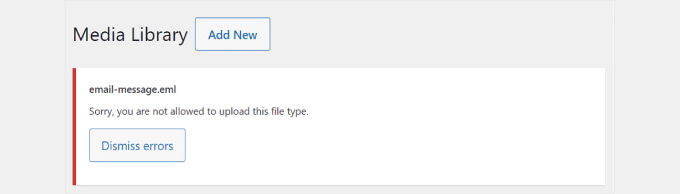
WordPress restreint certains types de fichiers à l'upload pour des raisons de sécurité. Vous verrez ce message d'erreur si vous essayez de télécharger un format de fichier qui n'est pas autorisé.
Cela se produit généralement avec des types de fichiers moins courants comme SVG, PSD ou des polices personnalisées. WordPress les bloque par défaut pour empêcher le téléchargement de fichiers potentiellement dangereux sur votre site.
Vous pouvez résoudre ce problème en activant la prise en charge du type de fichier que vous souhaitez télécharger. Cela peut être fait à l'aide d'un plugin ou en ajoutant un petit extrait de code.
Pour des instructions détaillées, consultez notre guide sur comment corriger l'erreur « Désolé, ce type de fichier n'est pas autorisé pour des raisons de sécurité » dans WordPress.
58. Comment corriger l'erreur « Une erreur critique s'est produite sur ce site Web » dans WordPress
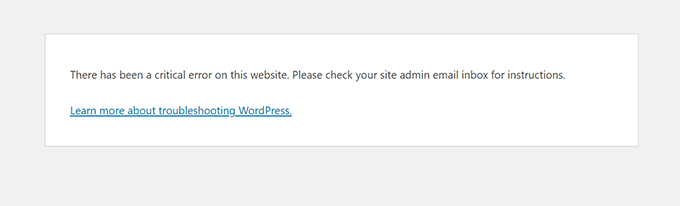
Ce message apparaît lorsque WordPress rencontre une erreur fatale qui empêche votre site de se charger. Il remplace l'habituel écran blanc de la mort par un avis plus utile, mais le problème sous-jacent reste sérieux.
Il peut être causé par un plugin ou un thème défectueux, un extrait de code erroné, ou même un fichier cœur de WordPress corrompu. Si vous avez de la chance, WordPress peut vous envoyer par e-mail un lien de récupération pour accéder à votre zone d'administration en mode de récupération.
Pour le corriger, vous devrez déboguer l'erreur, désactiver les plugins ou thèmes défectueux et examiner les journaux d'erreurs de votre site. Pour un guide complet avec toutes les étapes, consultez notre tutoriel sur comment corriger « Une erreur critique s'est produite sur ce site Web » dans WordPress.
59. Comment corriger l'erreur « ERR_CONNECTION_RESET » dans WordPress
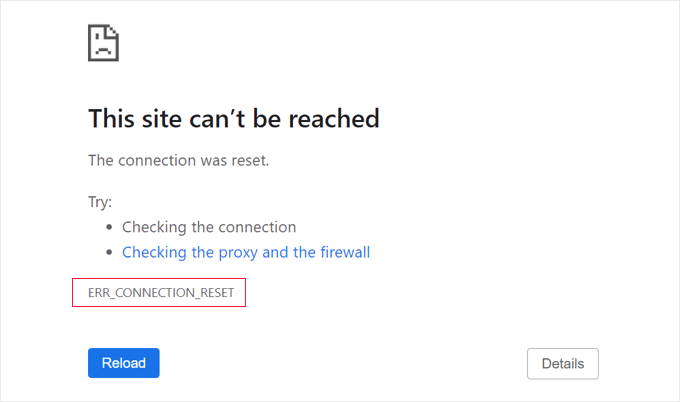
Cette erreur signifie que la connexion entre votre navigateur et le site Web a été fermée de manière inattendue. Elle empêche le chargement de la page et apparaît généralement sans beaucoup de détails, rendant le dépannage frustrant.
Elle peut être causée par des problèmes avec votre connexion Internet, des paramètres de pare-feu ou de proxy incorrects, ou un plugin ou un service CDN bloquant les requêtes. Dans certains cas, des mauvaises configurations du serveur ou des limites de ressources peuvent également la déclencher.
Vous pouvez essayer de redémarrer votre routeur, de désactiver le logiciel VPN ou pare-feu, ou de contacter votre hébergeur web pour vérifier les problèmes côté serveur. Pour toutes les solutions recommandées, consultez notre tutoriel sur comment corriger l'erreur « ERR_CONNECTION_RESET » dans WordPress.
60. Comment corriger l'erreur « Le serveur DNS ne répond pas » dans WordPress
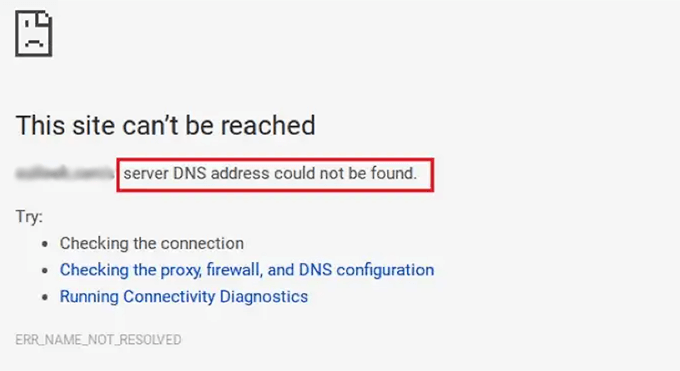
Cette erreur signifie que votre navigateur ne peut pas se connecter au serveur car le DNS (Domain Name System) ne répond pas. Le DNS aide votre navigateur à trouver l'adresse IP de votre site web, donc s'il échoue, votre site ne se chargera pas.
Elle est souvent causée par des problèmes avec votre connexion Internet, votre routeur ou les paramètres DNS de votre ordinateur. Parfois, le problème vient des serveurs de noms de votre domaine ou d'une panne temporaire chez votre fournisseur DNS.
Vous pouvez la corriger en redémarrant votre routeur, en passant à un DNS public comme Google ou Cloudflare, ou en contactant votre fournisseur d'hébergement. Pour toutes les solutions, consultez notre guide sur comment corriger l'erreur « Le serveur DNS ne répond pas » dans WordPress.
61. Comment corriger l'erreur « DNS_PROBE_FINISHED_NXDOMAIN » dans WordPress
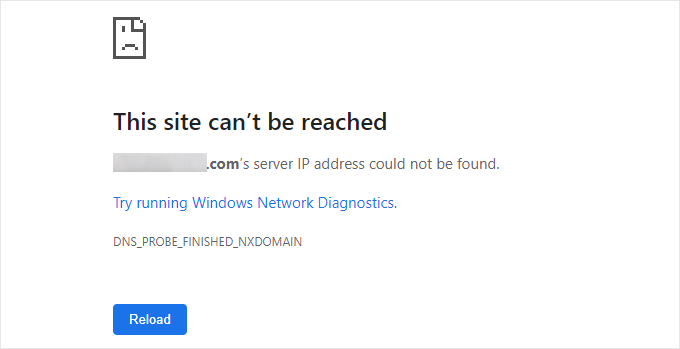
Cette erreur apparaît lorsque votre navigateur ne trouve pas le nom de domaine car la recherche DNS a échoué. Cela signifie généralement que votre domaine ne pointe pas au bon endroit ou que vos paramètres DNS ne fonctionnent pas correctement.
Cela peut se produire si votre nom de domaine a expiré, si les enregistrements DNS ont été supprimés ou modifiés, ou si votre ordinateur met en cache un ancien enregistrement DNS. Un pare-feu, un VPN ou des paramètres de navigateur mal configurés peuvent également déclencher cette erreur.
Pour résoudre ce problème, vous pouvez vider votre cache DNS, changer votre serveur DNS ou vérifier les paramètres DNS de votre domaine. Pour des instructions étape par étape, consultez notre guide sur comment corriger l'erreur « DNS_PROBE_FINISHED_NXDOMAIN » dans WordPress.
62. Comment corriger l'erreur « 414 Request-URI Too Long » dans WordPress
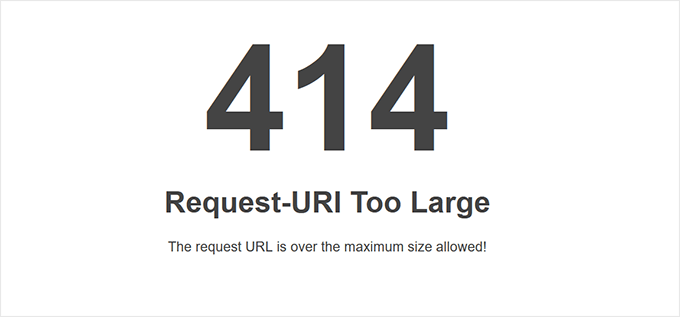
Cette erreur se produit lorsqu'une URL demandée est trop longue pour que le serveur puisse la traiter. Elle apparaît généralement lorsqu'un plugin, un thème ou une redirection crée accidentellement une URL très longue.
La plupart du temps, elle est causée par un conflit entre plugins ou une boucle de redirection mal configurée. Elle peut également être déclenchée par l'envoi de données via l'URL au lieu d'utiliser des requêtes POST dans un formulaire ou un plugin.
Vous pouvez la corriger en désactivant les plugins défectueux, en examinant les redirections ou en augmentant la limite de longueur d'URL sur votre serveur. Pour plus de détails, consultez notre guide sur comment corriger l'erreur « 414 Request-URI Too Long » dans WordPress.
63. Comment corriger l'erreur « ERR_CONNECTION_REFUSED » dans WordPress
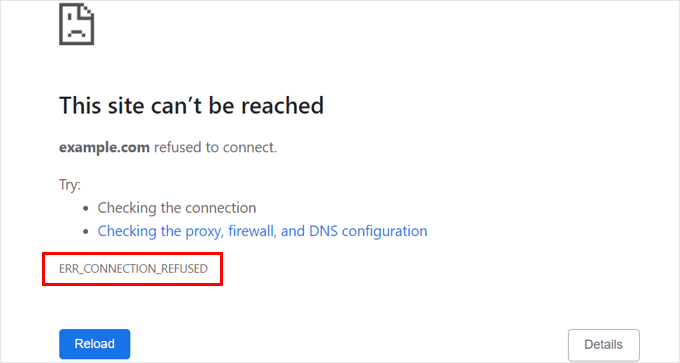
Cette erreur signifie que votre navigateur a tenté de se connecter à votre site Web, mais que la requête a été rejetée. Elle empêche le site de se charger et peut apparaître même lorsque tout semble normal de votre côté.
Elle est généralement causée par des paramètres serveur incorrects, des blocages de pare-feu, des conflits de plugins ou une mauvaise configuration du CDN. Parfois, votre connexion Internet ou les extensions de votre navigateur peuvent également interférer avec la requête.
Vous pouvez désactiver votre pare-feu ou votre antivirus, vérifier l'état de votre site Web à l'aide d'un autre réseau, ou contacter votre fournisseur d'hébergement pour obtenir de l'aide. Pour toutes les solutions possibles, consultez notre guide sur comment corriger l'erreur « ERR_CONNECTION_REFUSED » dans WordPress.
64. Dépannage des erreurs WordPress par vous-même
Nous avons abordé certaines des erreurs WordPress les plus courantes dans cet article. Cependant, la véritable puissance de WordPress réside dans les milliers de plugins et de thèmes que vous pouvez utiliser sur votre site. Tout plugin ou thème installé sur votre site peut causer des erreurs.
Il peut être très difficile pour les débutants de découvrir ce qui cause un problème sur leur site et comment le résoudre.
Nous avons compilé un guide complet étape par étape sur le dépannage des erreurs WordPress pour les débutants. Il vous aidera à apprendre comment diagnostiquer les problèmes WordPress et à les résoudre comme un professionnel.
C'est tout. Nous espérons que ce guide vous a aidé à trouver et à corriger l'erreur WordPress que vous rencontriez. Vous pourriez également consulter notre guide ultime de la maintenance WordPress ou notre sélection d'experts des meilleurs services de maintenance WordPress.
Si cet article vous a plu, abonnez-vous à notre chaîne YouTube pour des tutoriels vidéo WordPress. Vous pouvez également nous retrouver sur Twitter et Facebook.
