


Stripe est une plateforme populaire qui vous permet d'accepter des paiements en ligne dans le monde entier sans aucun problème.
La passerelle de paiement est idéale pour les boutiques en ligne, les blogs, les sites de dons, et plus encore.
Chez WPBeginner, nous acceptons les paiements avec Stripe sur divers sites d'adhésion, y compris lors de la vente de nos abonnements logiciels. Nous l'avons fait en utilisant Easy Digital Downloads, WPForms, WP Simple Pay, et plus encore. Nous savons donc à quel point il est facile à configurer et comment il peut étendre votre portée à de nouveaux clients dans le monde entier.
Cela dit, WordPress et la plupart des plugins e-commerce compatibles n'ont pas Stripe activé par défaut. Vous devrez d'abord le configurer.
C'est pourquoi, dans cet article, nous allons vous montrer comment accepter facilement des paiements avec Stripe dans WordPress. Nous allons aborder plusieurs méthodes différentes, afin que vous puissiez choisir celle qui convient le mieux à vos besoins spécifiques.

Pourquoi utiliser Stripe pour accepter les paiements dans WordPress ?
Stripe est une passerelle de paiement leader qui permet aux propriétaires d'entreprise d'accepter les paiements en ligne sans effort.
Il s'intègre facilement à tous les types de sites Web WordPress, y compris les boutiques e-commerce, les sites de blog, les sites à but non lucratif et les sites d'adhésion. Avec Stripe, vous pouvez gérer les paiements récurrents ou offrir aux utilisateurs un moyen de payer leurs achats uniques.
Notez simplement que Stripe exige que votre site utilise le cryptage SSL/HTTPS. Si vous n'avez pas encore de certificat SSL pour votre site Web, consultez notre guide étape par étape sur comment ajouter SSL dans WordPress.
Cela dit, il existe différentes façons d'accepter les paiements avec Stripe dans WordPress. Nous allons couvrir 4 méthodes différentes afin que vous puissiez choisir celle qui convient le mieux à vos besoins.
Pour une navigation rapide, n'hésitez pas à utiliser les liens de navigation ci-dessous :
- Formulaires de commande Stripe personnalisés dans WordPress avec WPForms
- Bouton d'achat Stripe avec le plugin WP Simple Pay
- Ajout de la passerelle de paiement Stripe dans WooCommerce
- Paiements Stripe avec Easy Digital Downloads
- Guides connexes pour accepter les paiements Stripe dans WordPress
Formulaires de commande Stripe personnalisés dans WordPress avec WPForms
WPForms est le meilleur plugin de formulaire WordPress. Il vous permet de créer des formulaires de paiement personnalisés et d'accepter facilement les paiements sur votre site WordPress en utilisant Stripe et PayPal.
Pour plus de détails sur l'utilisation de ce plugin, consultez notre examen complet de WPForms.
Pour ce tutoriel, nous utiliserons le plan WPForms Pro car il inclut le module complémentaire Stripe Pro, qui offre des champs de formulaire de paiement plus puissants et sans frais de transaction supplémentaires.
Note : Il existe également une version WPForms Lite que vous pouvez utiliser gratuitement. Elle vous permet d'accepter les paiements Stripe, mais il y a des frais de transaction de 3 % pour les paiements effectués via vos formulaires.
La première chose à faire est d'installer et d'activer le plugin WPForms. Pour plus de détails, consultez notre guide étape par étape sur comment installer un plugin WordPress.
Après l'activation, vous devez aller dans WPForms » Paramètres pour saisir votre clé de licence. Vous pouvez obtenir cette clé de licence depuis votre compte sur le site Web de WPForms.

Après vérification, vous devez vous rendre sur la page WPForms » Extensions.
Faites défiler jusqu'à l'extension « Stripe Pro » et cliquez sur le bouton « Installer l'extension » situé en dessous.
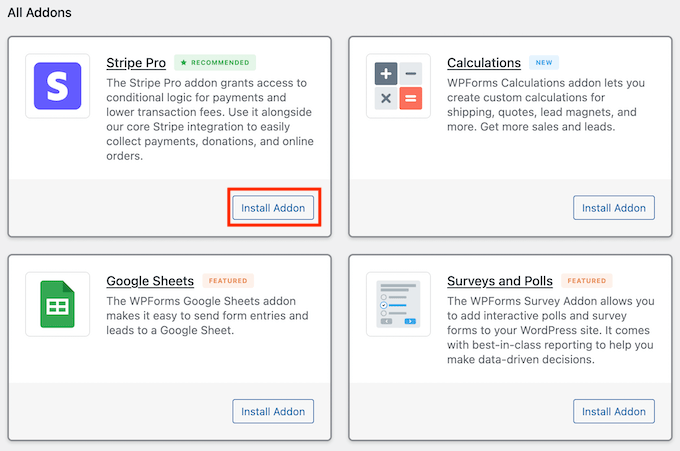
WPForms installera et activera ensuite automatiquement l'extension de formulaires Stripe.
Ensuite, vous devez visiter la page WPForms » Paramètres et cliquer sur l'onglet « Paiements ».
Une fois sur place, vous devez cliquer sur le bouton « Se connecter avec Stripe ».
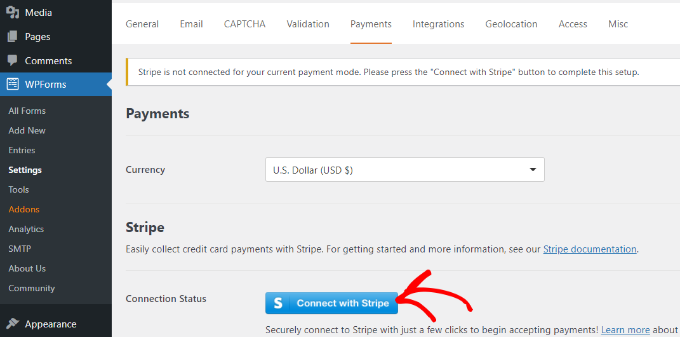
Après cela, connectez-vous à votre compte Stripe et connectez votre compte à WPForms.
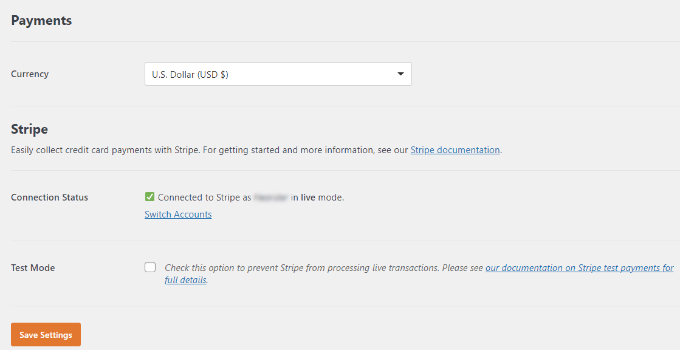
Une fois cela fait, vous serez redirigé vers la page des paramètres de paiement de WPForms. Vous devriez maintenant voir une coche verte dans la section « Statut de la connexion », indiquant que votre compte est connecté.
Ensuite, vous devez créer un formulaire pour accepter les paiements sur votre site WordPress.
Rendez-vous simplement sur la page WPForms » Ajouter nouveau. Cela lancera l'interface du constructeur de formulaires par glisser-déposer de WPForms.
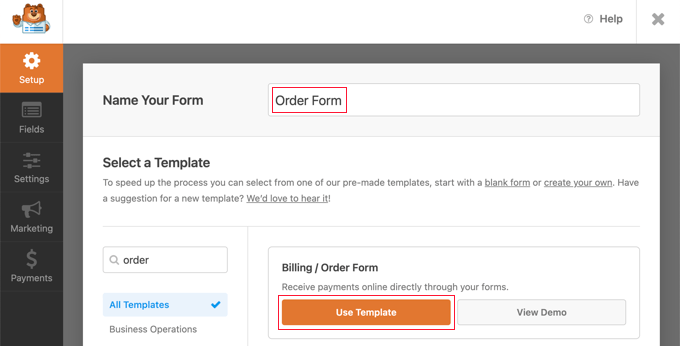
WPForms est livré avec des modèles de formulaires prêts à l'emploi.
Vous pouvez choisir parmi plusieurs options de formulaires, y compris un formulaire de commande, un formulaire de don, et plus encore. Ou, vous pouvez créer un formulaire vierge pour accepter les paiements Stripe.
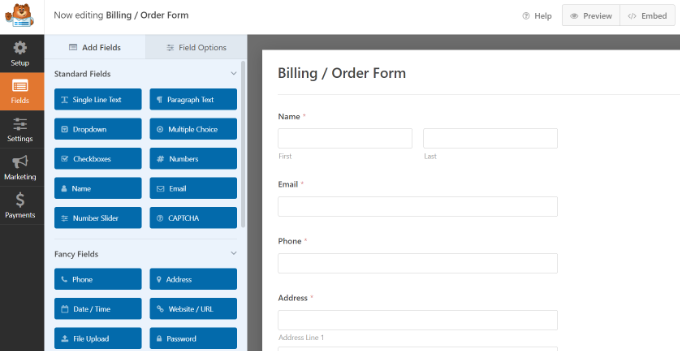
Vous pouvez ajouter de nouveaux champs de formulaire en les faisant simplement glisser et déposer de la colonne de gauche sur le modèle. Vous pouvez également modifier un champ de formulaire en cliquant simplement dessus.
Pour accepter les paiements en ligne, vous devrez ajouter un champ de formulaire « Carte de crédit Stripe ». Vous pouvez trouver le champ dans la section « Champs de paiement ».
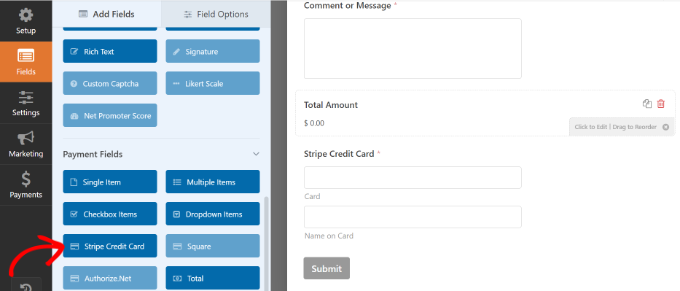
Si vous cliquez ensuite sur le champ Carte de crédit Stripe, vous trouverez plus d'options de personnalisation, comme la modification de l'étiquette et l'ajout d'une description.
Une fois que vous êtes satisfait du formulaire, vous devez cliquer sur l'onglet Paiements » Stripe dans le constructeur de formulaires WPForms.
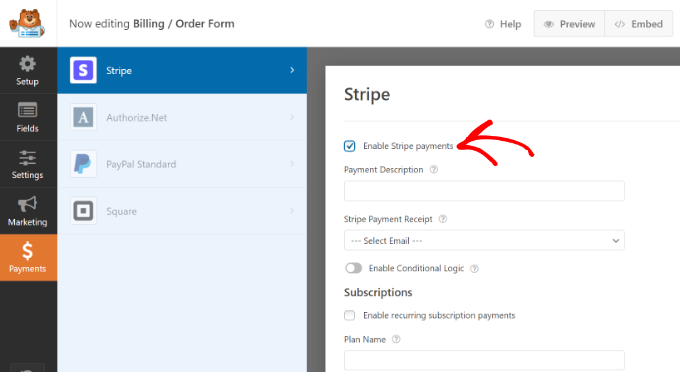
Maintenant, vous devez cocher la case à côté de l'option « Activer les paiements Stripe » et entrer une description pour le paiement. Vous pouvez également choisir d'envoyer un reçu de paiement.
N'oubliez pas d'enregistrer vos paramètres une fois que vous avez terminé.
Vous êtes maintenant prêt à ajouter ce formulaire à n'importe quel article ou page WordPress que vous souhaitez.
Il existe plusieurs façons d'intégrer votre formulaire de paiement. Vous pouvez simplement cliquer sur le bouton « Intégrer » dans le constructeur de formulaires et sélectionner une page existante ou en créer une nouvelle.

Pour ce tutoriel, nous choisirons l'option « Créer une nouvelle page ».
Maintenant, entrez un nom pour votre page et cliquez sur le bouton « C'est parti ! ».
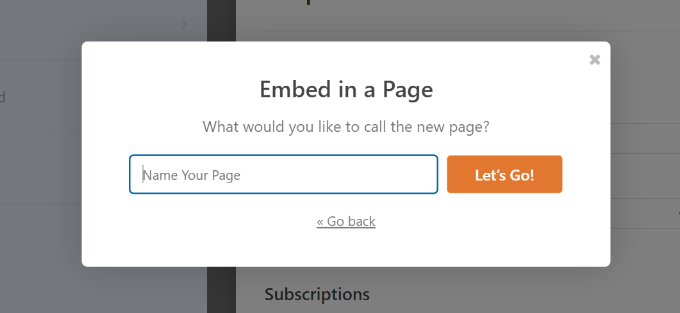
WPForms ajoutera maintenant le formulaire à votre éditeur de contenu WordPress.
Vous pouvez également ajouter manuellement le formulaire à votre site Web en utilisant le bloc WPForms et en choisissant votre formulaire dans le menu déroulant.

Ensuite, cliquez sur le bouton d'aperçu pour voir à quoi ressemble votre formulaire.
Après cela, publiez la page et visitez votre site Web pour voir le formulaire de paiement Stripe en action.
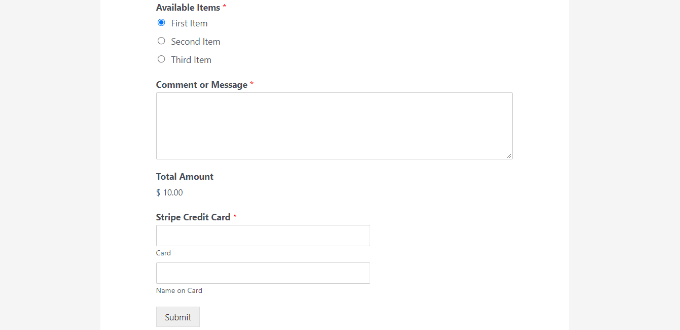
Bouton d'achat Stripe avec le plugin WP Simple Pay
Une autre méthode que vous pouvez utiliser pour accepter les paiements en ligne est d'utiliser WP Simple Pay. Nous avons beaucoup d'expérience avec cet outil, et nous pensons que c'est le meilleur plugin de paiement Stripe pour WordPress. Il vous permet de collecter des paiements sans configurer de panier d'achat.
Pour plus d'informations, vous pourriez vouloir consulter notre avis sur WP Simple Pay.
Pour ce tutoriel, nous utiliserons le plan WP Simple Pay Pro car il vous permet d'afficher un formulaire de paiement sur votre site Web. De plus, vous obtenez plus d'options de paiement et permettez aux utilisateurs de payer une seule fois ou de configurer des paiements récurrents.
Note : Il existe également une version gratuite de WP Simple Pay que vous pouvez utiliser pour accepter les paiements Stripe.
La première chose que vous devez faire est d'installer et d'activer le plugin WP Simple Pay. Pour plus de détails, consultez notre guide étape par étape sur comment installer un plugin WordPress.
Lors de l'activation, le plugin lancera l'assistant de configuration eCommerce. Cliquez simplement sur le bouton « C'est parti ».
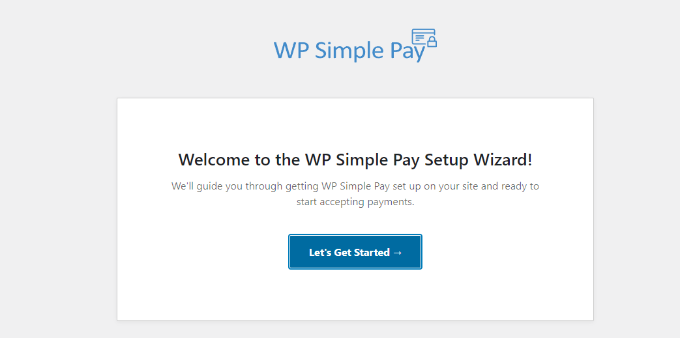
Ensuite, l'assistant de configuration vous demandera de saisir la clé de licence. Vous pouvez trouver votre clé de licence WP Simple Pay dans la zone de compte sous « Licences ».
Après avoir saisi la clé, cliquez sur le bouton « Activer et continuer ».

Vous devez maintenant connecter WP Simple Pay à votre compte Stripe.
Pour ce faire, cliquez simplement sur le bouton « Se connecter avec Stripe ».

À l'étape suivante, connectez-vous à votre compte Stripe et suivez les instructions à l'écran pour le connecter au plugin WP Simple Pay.
Une fois le compte connecté avec succès, vous serez redirigé vers l'assistant de configuration.
Maintenant, entrez votre adresse e-mail et configurez les notifications par e-mail que vous souhaitez recevoir. Par exemple, vous pouvez activer les e-mails pour les reçus de paiement, les factures à venir et les notifications de paiement.

Cliquez sur le bouton « Enregistrer et continuer ».
La dernière étape de l'assistant de configuration consiste à créer un formulaire de paiement. Vous pouvez simplement cliquer sur le bouton « Créer un formulaire de paiement ».

Vous pouvez ensuite choisir un modèle pour vos besoins spécifiques.
Ou cliquez simplement sur le lien pour un « formulaire de base ».
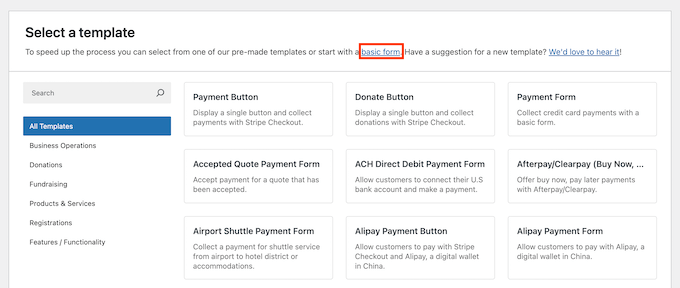
Ensuite, vous verrez différents paramètres de formulaire de paiement.
Dans l'onglet « Général », vous pouvez modifier le titre du formulaire, la description, le type de formulaire, etc. Il existe également une option pour activer le CAPTCHA.
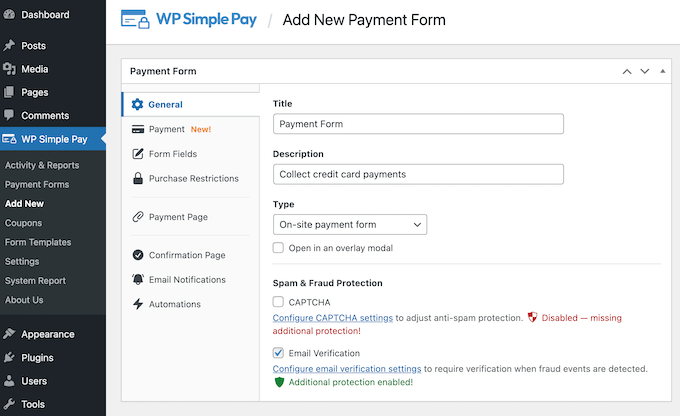
Après cela, vous pouvez passer à l'onglet « Paiement ».
Ici, vous trouverez des options pour entrer les prix de vos produits et services. WP Simple Pay vous permet également de sélectionner une option de paiement unique ou une option d'abonnement récurrent.
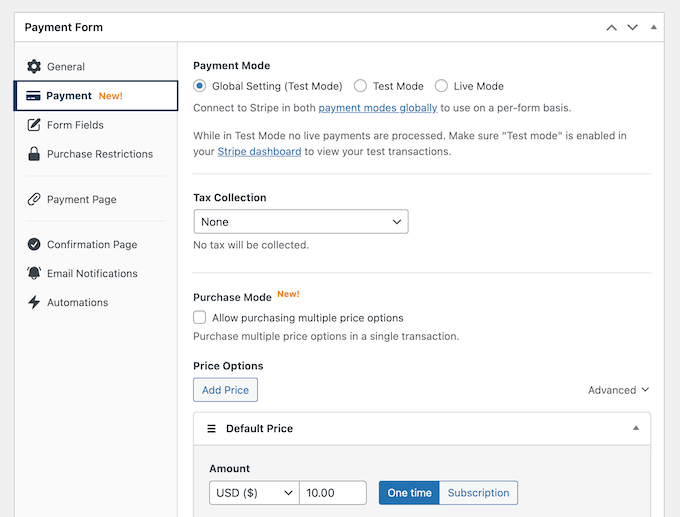
Vous pouvez même activer le « Mode Achat » pour offrir plusieurs options à la fois. De plus, vous pouvez configurer les taux de taxe sur cet écran.
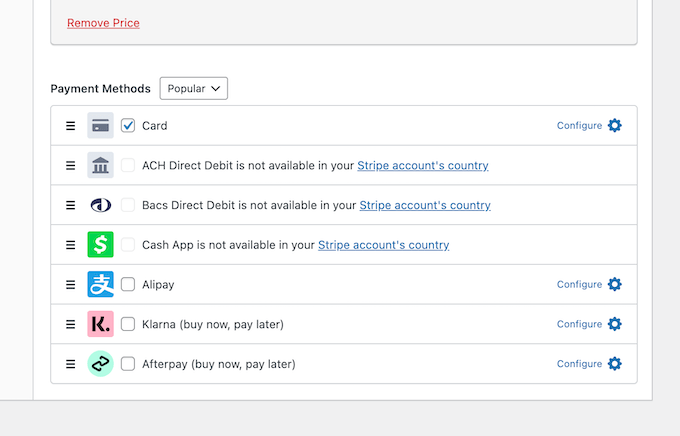
Ensuite, vous pouvez faire défiler vers le bas pour choisir plusieurs options de paiement pour vos clients, comme les cartes de crédit, Apple Pay, les paiements ACH, achetez maintenant payez plus tard, et plus encore.
Enfin, vous pouvez naviguer vers l'onglet « Champs du formulaire » dans le constructeur de formulaire. Dans cet onglet, vous pouvez ajouter d'autres champs de formulaire et réorganiser leur ordre.
Lorsque vous avez terminé de personnaliser votre formulaire de paiement, cliquez simplement sur le bouton « Publier ».
Ensuite, vous pouvez ajouter le formulaire de paiement n'importe où sur votre site Web WordPress en utilisant le bloc WP Simple Pay.
Ajoutez simplement une nouvelle page ou modifiez-en une existante. Une fois que vous êtes dans l'éditeur de contenu WordPress, cliquez sur le bouton « + » et ajoutez un bloc WP Simple Pay.
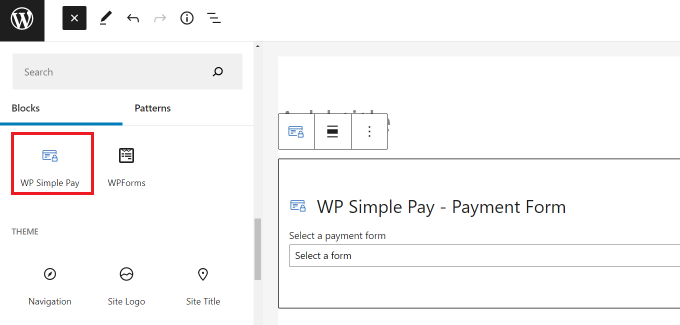
Après cela, sélectionnez votre formulaire dans le menu déroulant du bloc WP Simple Pay.
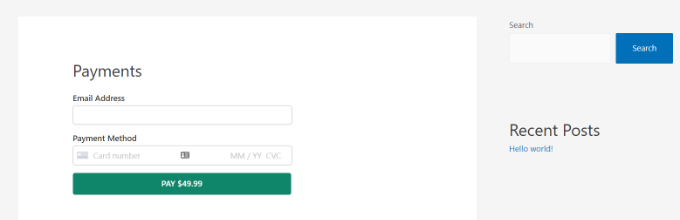
Maintenant, vous pouvez prévisualiser et publier la page. Pour voir le formulaire de paiement en action, visitez simplement votre site Web.
Ajout de la passerelle de paiement Stripe dans WooCommerce
Si vous gérez une boutique en ligne avec WordPress en utilisant WooCommerce, voici comment vous pouvez accepter les paiements en utilisant Stripe.
Tout d'abord, vous devez installer et activer le plugin gratuit Stripe Payment Gateway for WooCommerce, créé par FunnelKit. Pour plus de détails, consultez notre guide étape par étape sur comment installer un plugin WordPress.
Une fois le plugin activé, cliquez sur le bouton « Démarrer l'assistant d'intégration ».

Cela ouvrira une page.
Ici, vous pouvez connecter votre boutique WooCommerce à votre compte Stripe en cliquant sur le bouton « Connecter avec Stripe ».

Il vous sera alors demandé de saisir l'adresse e-mail et le mot de passe de votre compte Stripe.
Après cela, cliquez sur le bouton « Se connecter » pour continuer.
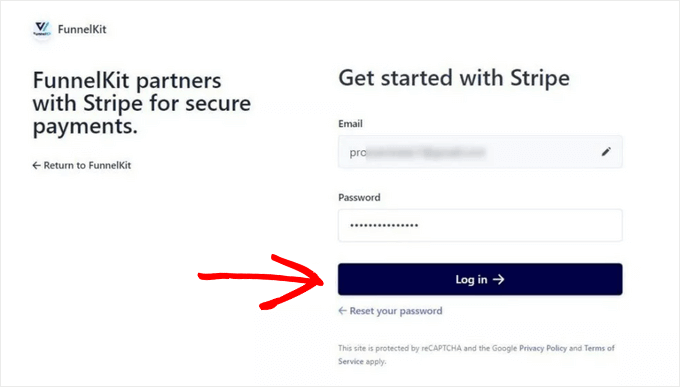
Ensuite, sélectionnez le compte Stripe que vous souhaitez connecter avec le plugin Stripe Payment Gateway for WooCommerce.
Cliquez ensuite sur le bouton « Connecter ».

Vous pouvez maintenant activer toutes les passerelles de paiement que vous souhaitez proposer sur votre boutique WooCommerce, y compris Stripe, le prélèvement SEPA, iDEAL, et plus encore.
Après cela, cliquez sur le bouton « Enregistrer et continuer ».
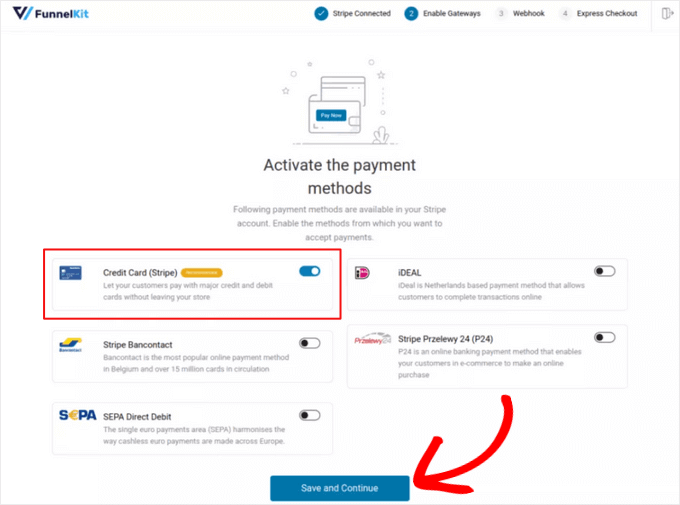
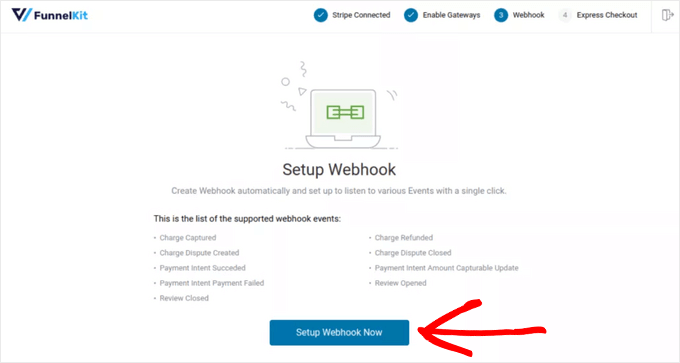
Ensuite, vous devrez configurer les webhooks.
Pour ce faire, cliquez simplement sur le bouton « Configurer le webhook maintenant ».
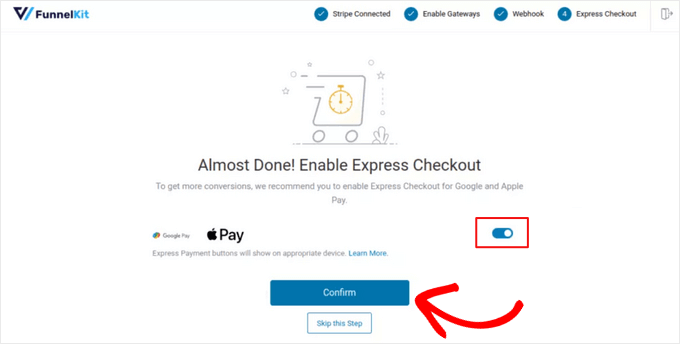
Le plugin vous invitera alors à activer l'option de paiement express, qui permet aux clients de payer via Google Pay et Apple Pay.
Pour activer le paiement express, basculez l'interrupteur sur « Activé » et cliquez sur le bouton « Confirmer » . Sinon, vous pouvez appuyer sur le bouton « Ignorer cette étape ».
Dans la dernière étape de l'assistant d'intégration, vous pouvez sélectionner si vous souhaitez fonctionner en mode « Test » ou en mode « Production ».
Ensuite, cliquez sur le bouton « Enregistrer et examiner les paramètres ».
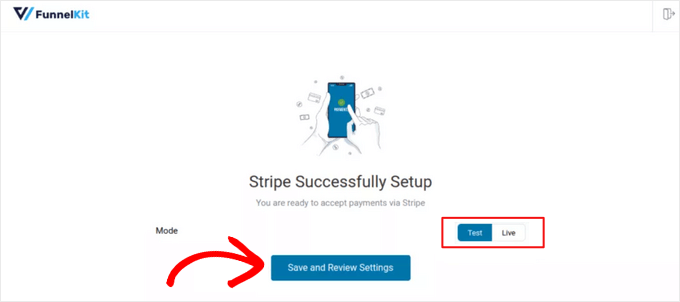
Vous serez maintenant redirigé vers la page des paramètres Stripe dans WooCommerce.
Si vous avez choisi le mode « Test » plus tôt pour essayer le processus de paiement sur votre boutique, vous pouvez le changer en mode « Production » ici lorsque vous serez prêt à accepter de vrais paiements.
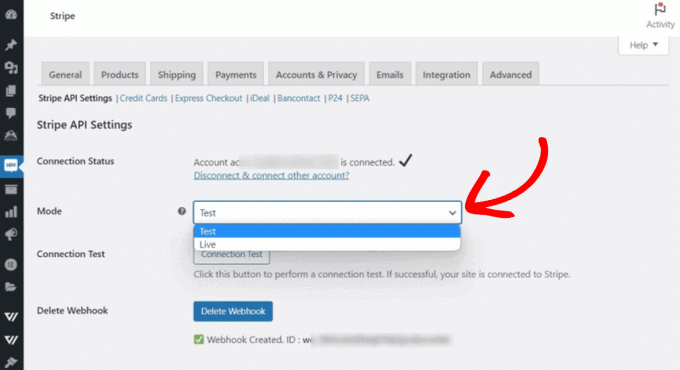
N'oubliez pas d'enregistrer les modifications pour sauvegarder vos paramètres.
Vos utilisateurs verront désormais Stripe comme option de paiement sur la page de paiement.
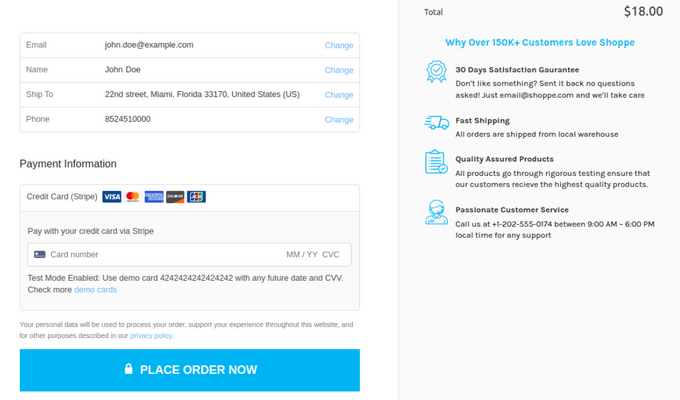
Connexe : Consultez ce tutoriel sur la personnalisation de la page de paiement WooCommerce.
Paiements Stripe avec Easy Digital Downloads
Easy Digital Downloads est l'un des meilleurs plugins eCommerce WordPress du marché. Il vous permet de vendre facilement des produits numériques depuis votre site WordPress.
La première chose à faire est d'installer et d'activer Easy Digital Downloads. Pour plus de détails, consultez notre guide étape par étape sur comment installer un plugin WordPress.
Après l'activation, vous devez visiter la page Téléchargements » Paramètres, puis cliquer sur l'onglet 'Paiements'.
Ici, trouvez 'Passerelles actives' et basculez simplement le bouton à côté de 'Stripe'.
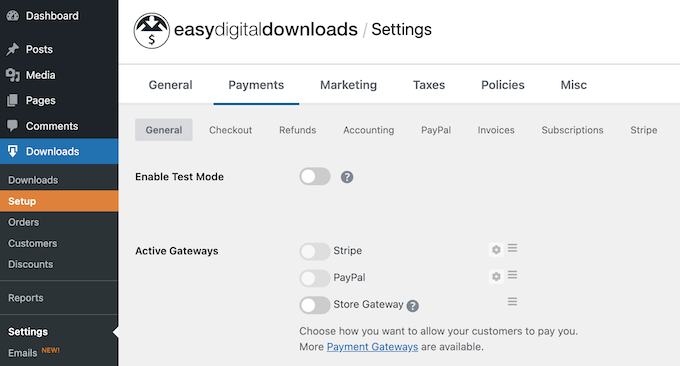
Cliquez sur le bouton 'Enregistrer les modifications' en bas de la page pour sauvegarder vos paramètres.
Ensuite, vous devez aller dans la section des paramètres 'Stripe' dans l'onglet 'Paiements' d'Easy Digital Downloads. Ici, cliquez sur le bouton 'Se connecter avec Stripe'.
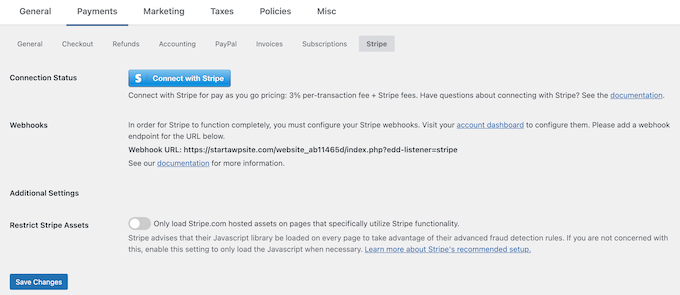
Ensuite, connectez-vous à votre compte Stripe et suivez les instructions pour le connecter à Easy Digital Downloads.
N'oubliez pas d'enregistrer les modifications pour sauvegarder vos changements une fois que vous avez terminé.
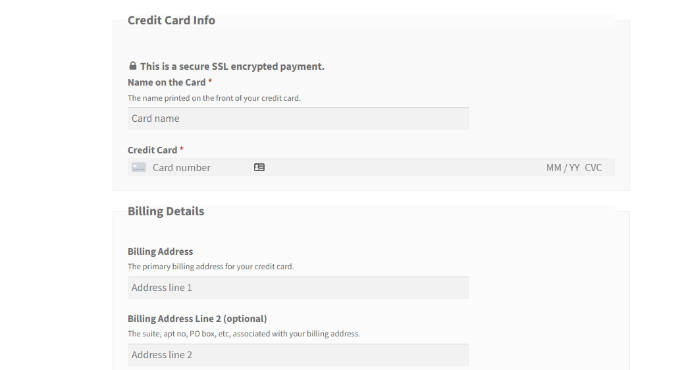
Vos utilisateurs verront maintenant l'option de payer en utilisant Stripe lors du paiement.
Guides connexes pour accepter les paiements Stripe dans WordPress
Maintenant que vous savez comment accepter les paiements avec Stripe sur WordPress, vous voudrez peut-être consulter ces autres ressources :
- Stripe vs. PayPal : Lequel est le mieux pour votre site WordPress ?
- Comment ajouter le paiement par code QR Stripe dans WordPress
- Comment collecter les taxes pour les paiements Stripe dans WordPress
- Comment réduire les frais de transaction Stripe dans WordPress
- Comment ajouter un bouton de don Stripe dans WordPress (avec option récurrente)
- Comment tester les paiements Stripe sur un site WordPress
Si cet article vous a plu, abonnez-vous à notre chaîne YouTube pour des tutoriels vidéo WordPress. Vous pouvez également nous retrouver sur Twitter et Facebook.




Jiří Vaněk
Merci pour ce guide clair ! J'ai eu du mal avec les frais de PayPal (qui ne sont malheureusement pas négligeables) pendant un certain temps, donc Stripe semble être une excellente alternative pour moi (j'utilise Paypal pour les dons sur mon blog). J'ai parcouru le web à la recherche d'un guide étape par étape qui ait vraiment du sens, et c'est exactement ce dont j'avais besoin. Votre explication pour connecter Stripe à WordPress était d'une simplicité rafraîchissante. Maintenant, je peux enfin configurer les paiements sans confusion. Au fil du temps, j'aimerais aussi connecter Stripe à WooCommerce, où les e-books seront vendus, mais je suppose que le processus sera très similaire à celui-ci ?
Support WPBeginner
Vous devriez pouvoir suivre les étapes de WooCommerce dans cet article pour connecter Stripe.
Admin
Chirag swami
Est-il possible de travailler avec plusieurs abonnements pour un seul client avec le plugin WP Simple Pay ?
Support WPBeginner
Vous devriez vérifier auprès du plugin avec la configuration spécifique que vous souhaitez voir si cela est disponible.
Admin
Balu
Existe-t-il des plugins gratuits ?
Support WPBeginner
Le plugin WooCommerce est un plugin gratuit.
Admin
alzihad
Bonjour,
Comment puis-je rediriger une page de remerciement avec l'intégration Stripe ?
Merci !
Support WPBeginner
Salut Alizhad,
Modifiez votre formulaire, puis cliquez sur Paramètres. De là, cliquez sur la section « Confirmation ». Ici, vous pouvez sélectionner ce qu'il faut faire lorsqu'un utilisateur remplit le formulaire. Vous pouvez le rediriger vers n'importe quelle page de votre site Web ou lui afficher un message.
Admin
Jaymin
Bonjour,
J'ai implémenté les paiements Stripe avec l'intégration Stripe personnalisée sur mon site Web WordPress et cela fonctionne bien.
Comment aimeriez-vous créer une interface dans l'administration WordPress pour obtenir toutes les transactions Stripe ? J'ai besoin de cette liste de transactions et des détails dans le panneau d'administration.
Un article ? Documentation ?
Merci,
Asad Ullah
S'il vous plaît, faites un tutoriel vidéo. Je vous en serai reconnaissant.
Support WPBeginner
Salut Asad,
Votre demande a été notée. Veuillez vous abonner à notre chaîne YouTube pour être informé des nouvelles vidéos ajoutées.
Admin
Deb Harrison
Guide très bon et intuitif, mais je me demandais s'il existe une méthode où vous pouvez configurer le formulaire pour que les clients puissent payer leurs factures en entrant le total de la facture.
Arvind
Le plugin WPForms permet-il ou accepte-t-il les paiements sur notre site WordPress autres que Stripe et PayPal ?
Support WPBeginner
Salut Arvind,
Pour le moment, il ne prend en charge que PayPal et Stripe.
Admin
Dmitry
Bonjour, est-il possible de configurer des paiements récurrents avec ce plugin en utilisant Stripe ?
Support WPBeginner
Bonjour Dimitry,
WP Simple Pay Pro vous permet d'accepter les paiements récurrents en utilisant Stripe.
Admin
Kanishk Mathur
Je voudrais demander comment vous créez les images mises en avant de vos articles.