


Par défaut, WordPress affiche une notification de vérification d'e-mail d'administration aux administrateurs du site tous les quelques mois pour vérifier si l'e-mail qu'ils utilisent est toujours correct.
Cette mesure de pseudo-sécurité est souvent inutile et agaçante pour les propriétaires de sites, surtout s'ils sont confiants dans leur configuration d'e-mail actuelle et souhaitent rationaliser leur flux de travail d'administration.
Plusieurs de nos marques partenaires ont choisi de désactiver la notification de vérification d'e-mail d'administration WordPress et n'ont rencontré aucune différence notable dans les performances ou la sécurité de leurs sites.
En la désactivant, ils ont évité les interruptions sans affecter les mesures de sécurité de base déjà en place, telles que l'authentification à deux facteurs ou les mots de passe sécurisés.
Dans cet article, nous vous montrerons comment désactiver facilement la notification de vérification d'e-mail d'administration dans WordPress.
Qu'est-ce qu'une notification de vérification d'e-mail d'administration dans WordPress ?
La fonctionnalité de notification de vérification d'e-mail d'administration a été introduite dans WordPress 5.3. Son objectif est d'afficher aux administrateurs de site une écran leur demandant de vérifier leur adresse e-mail de site tous les quelques mois.
La notification de vérification d'e-mail d'administration garantit que l'adresse e-mail fournie par l'administrateur est exacte et toujours en cours d'utilisation. En effet, avoir un e-mail fonctionnel est important pour la sécurité et la gestion du site.
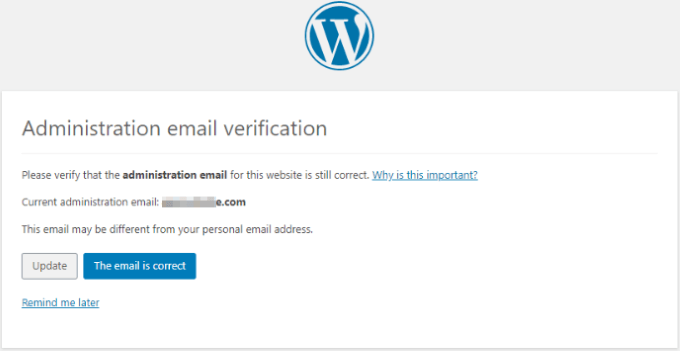
Cependant, initialement prévu pour apparaître tous les six mois, l'avis de vérification d'e-mail d'administration peut parfois s'afficher plus fréquemment que nécessaire.
Cela peut être agaçant pour les utilisateurs qui essaient simplement de se connecter à leurs sites Web WordPress. Ne serait-il pas formidable si vous pouviez simplement désactiver l'avis de vérification d'e-mail d'administration ?
Examinons comment désactiver facilement l'avis de vérification d'e-mail d'administration. Vous pouvez cliquer sur les liens ci-dessous pour accéder directement à la méthode que vous souhaitez utiliser :
- Méthode 1 : Désactiver l'avis de vérification d'e-mail d'administration à l'aide de code (recommandé)
- Méthode 2 : Désactiver l'avis de vérification d'e-mail d'administration à l'aide d'un plugin
- Bonus : Désactiver la notification par e-mail de mise à jour automatique dans WordPress
Méthode 1 : Désactiver l'avis de vérification d'e-mail d'administration à l'aide de code (recommandé)
Vous pouvez facilement désactiver l'avis de vérification d'e-mail d'administration en ajoutant un extrait de code à vos fichiers WordPress. Si vous ne l'avez jamais fait auparavant, consultez notre guide pour débutants sur le collage d'extraits du Web dans WordPress.
Généralement, vous devrez ajouter le code manuellement au fichier functions.php de votre thème. Cependant, cela peut être délicat, et la moindre erreur peut faire planter tout votre site Web.
C'est pourquoi nous recommandons d'utiliser WPCode. C'est le meilleur plugin d'extraits de code WordPress sur le marché qui rend facile et sûr l'ajout de code personnalisé à votre site Web.
Tout d'abord, vous devez installer et activer le plugin gratuit WPCode. Pour plus d'instructions, veuillez consulter notre guide sur comment installer un plugin WordPress.
Après l'activation, visitez la page Extraits de code » + Ajouter un extrait depuis votre tableau de bord d'administration WordPress.
Ici, cliquez sur le bouton « Utiliser l'extrait » sous l'option « Ajouter votre code personnalisé (Nouvel extrait) ».

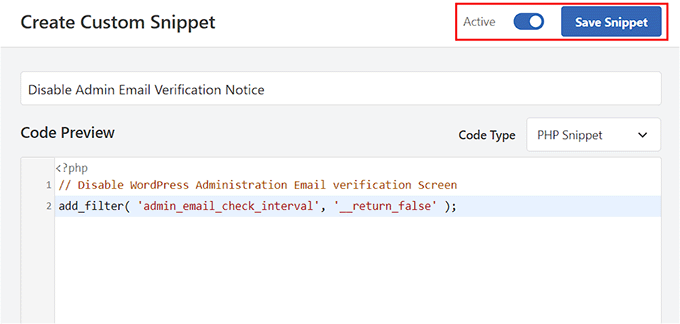
Cela vous mènera à la page « Créer un extrait personnalisé », où vous pourrez commencer par entrer un titre pour votre extrait de code. Il peut s'agir de tout ce qui vous aide à identifier le code.
Ensuite, sélectionnez « Extrait PHP » comme « Type de code » dans le menu déroulant à droite.
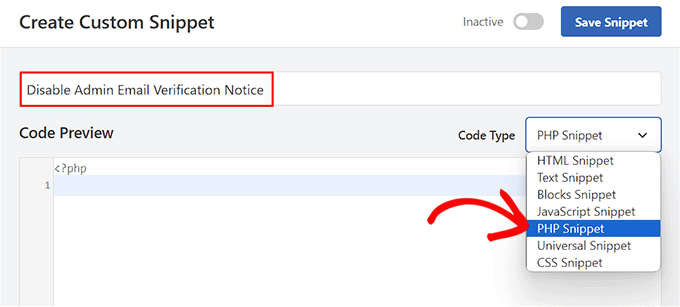
Après cela, il vous suffit de copier et coller l'extrait de code PHP suivant dans la boîte « Aperçu du code » :
// Disable WordPress Administration Email verification Screen add_filter( 'admin_email_check_interval', '__return_false' ); Ensuite, faites défiler vers le bas jusqu'à la section « Insertion » et choisissez l'option « Insertion automatique ».
Le code personnalisé sera maintenant automatiquement exécuté sur votre site Web après activation.

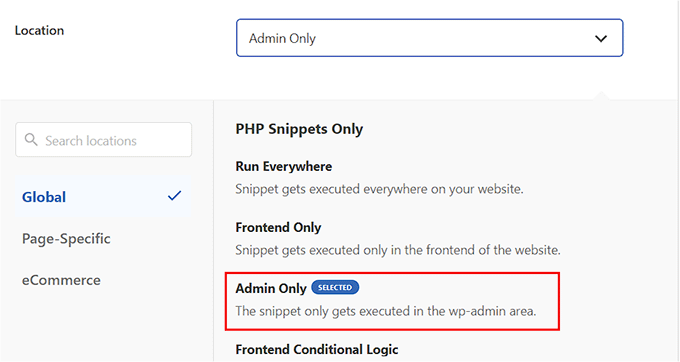
Après cela, ouvrez le menu déroulant « Emplacement » et sélectionnez l'option « Admin uniquement ».
Une fois que vous avez fait cela, le fragment de code ne sera exécuté que dans la zone d'administration de WordPress lors de l'activation.
Maintenant, allez en haut de la page et basculez le commutateur de « Inactif » à « Actif » dans le coin supérieur droit, puis cliquez sur le bouton « Enregistrer le fragment ».
Une fois que vous avez enregistré et activé le fragment de code, il sera automatiquement exécuté sur votre site.
Vous ne verrez plus la notification de vérification par e-mail de l'administrateur.
Méthode 2 : Désactiver l'avis de vérification d'e-mail d'administration à l'aide d'un plugin
Si vous ne souhaitez pas ajouter de code à votre site WordPress, vous pouvez toujours utiliser un plugin.
Tout d'abord, vous devez installer et activer le plugin Make Disable Admin Email Verification Prompt. Pour plus d'instructions, vous pouvez consulter notre guide pour débutants sur comment installer un plugin WordPress.
Après l'activation, visitez la page Paramètres » Général depuis votre tableau de bord d'administration WordPress et faites défiler jusqu'en bas.
Ici, vous trouverez l'option « Désactiver la notification de vérification par e-mail de l'administrateur », et vous devrez cocher la case à côté.
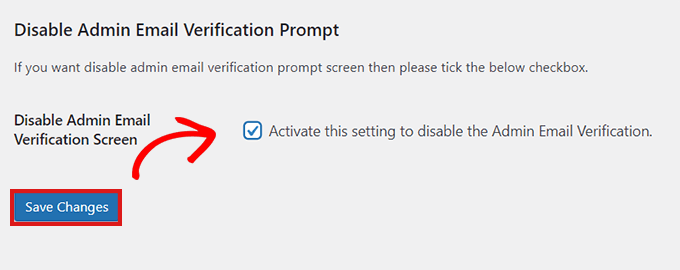
Une fois que vous avez fait cela, n'oubliez pas de cliquer sur le bouton « Enregistrer les modifications » pour enregistrer vos paramètres.
C'est tout ! Vous et votre équipe ne devriez plus voir la notification de vérification par e-mail de l'administrateur.
Bonus : Désactiver la notification par e-mail de mise à jour automatique dans WordPress
En plus de la notification de vérification de l'administrateur, vous voudrez peut-être également désactiver l'e-mail de mise à jour automatique sur votre blog WordPress.
Par défaut, WordPress vous envoie un e-mail pour chaque mise à jour du cœur de WordPress, du thème ou du plugin, ce qui peut être ennuyeux.
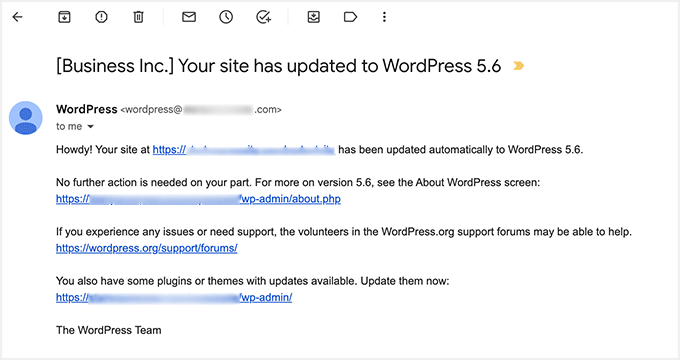
Cependant, vous pouvez facilement désactiver cette notification en installant et en activant le plugin Manage Notification E-mails. Pour plus de détails, consultez notre guide étape par étape sur comment installer un plugin WordPress.
Après activation, rendez-vous sur la page Paramètres » E-mails de notification depuis le tableau de bord WordPress et décochez les options d'e-mail de mise à jour de WordPress.
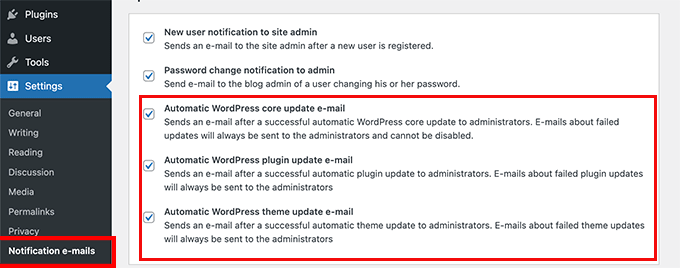
Ensuite, cliquez sur le bouton « Enregistrer les modifications » pour sauvegarder vos paramètres. Vous avez maintenant désactivé avec succès les e-mails de mise à jour. Pour plus d'informations, consultez notre tutoriel sur comment désactiver les notifications par e-mail des mises à jour automatiques dans WordPress.
Nous espérons que cet article vous a aidé à apprendre comment désactiver l'avis de vérification d'e-mail administrateur dans WordPress. Vous pourriez également vouloir consulter notre tutoriel sur comment supprimer les liens de pied de page « Propulsé par WordPress » et notre comparatif des meilleurs plugins de base de données WordPress.
Si cet article vous a plu, abonnez-vous à notre chaîne YouTube pour des tutoriels vidéo WordPress. Vous pouvez également nous retrouver sur Twitter et Facebook.



Jiří Vaněk
Merci pour cet extrait. Il est vraiment utile lorsque vous créez un site web pour des personnes et que vous le leur confiez ensuite. Certaines personnes sont surprises par ce message et appellent pour s'assurer que tout va bien. Cette désactivation sera très utile dans ces cas. Et l'utilisation d'un extrait est vraiment très simple, élégante et rapide.