


Lorsque vous gérez un site WordPress, vous pouvez rencontrer l'erreur « Ce site est inaccessible ». Cette erreur peut vous empêcher d'accéder à votre propre site, ce qui rend impossible de tester votre blog ou votre site professionnel.
Elle peut également rendre le tableau de bord WordPress inaccessible, vous empêchant d'installer des mises à jour, de publier du nouveau contenu ou d'effectuer d'autres tâches administratives importantes.
Au fil des ans, nous avons rencontré cette erreur sur nos propres sites Web. D'après ce que nous avons appris, vous pouvez facilement la corriger en vérifiant votre connexion Internet, en vidant le cache de votre navigateur, en désactivant le pare-feu, en modifiant les paramètres DNS, et plus encore.
Dans cet article, nous allons vous montrer comment corriger facilement l'erreur « Ce site est inaccessible ».
Qu'est-ce que l'erreur « Ce site est inaccessible » sur WordPress ?
Il existe de nombreuses erreurs WordPress courantes, mais « Ce site est inaccessible » est particulièrement frustrante car le message est vague et ne vous indique pas quoi faire ensuite.
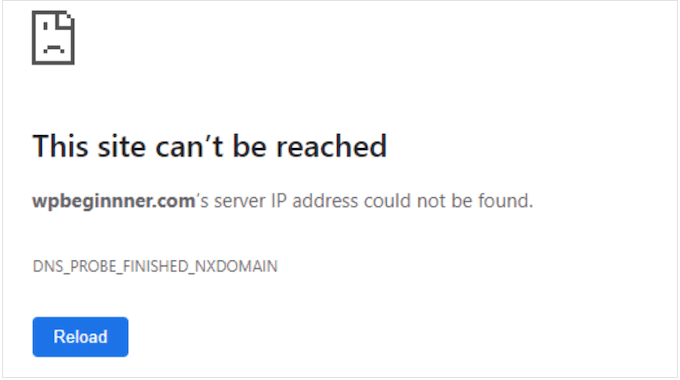
Dans le pire des cas, cette erreur peut rendre votre site Web complètement inaccessible. Cela rendra difficile de tester votre site WordPress, d'ajouter du nouveau contenu, d'installer des mises à jour de sécurité et d'apporter d'autres modifications importantes.
Généralement, l'erreur signifie que quelque chose empêche le navigateur d'accéder au site web de destination. Cela peut aller d'une connexion Internet médiocre à un réseau mal configuré, ou même un problème avec vos paramètres DNS.
Dans ce guide, nous examinerons de plus près comment dépanner cette erreur WordPress et résoudre le problème « Ce site est inaccessible ».
C'est une erreur sérieuse, vous voudrez donc la résoudre le plus rapidement possible. Si vous n'êtes pas sûr de la cause du problème, nous vous recommandons de commencer par la première étape car c'est la plus simple, et de parcourir notre guide.
Alternativement, vous pouvez utiliser les liens ci-dessous pour accéder directement à la méthode que vous souhaitez utiliser.
- Vérifiez votre connexion Internet
- Vider le cache du navigateur
- Désactiver votre pare-feu ou votre logiciel antivirus
- Réinitialiser votre réseau privé virtuel
- Désactiver votre serveur proxy
- Vider le cache DNS
- Changer votre serveur DNS
- Réinitialiser les paramètres TCP/IP
- FAQ : Comment corriger facilement l'erreur « Ce site est inaccessible » dans WordPress
1. Vérifiez votre connexion Internet
Lors du dépannage d'une erreur, il est judicieux d'essayer d'abord la solution la plus simple, alors vérifiez que vous êtes actuellement connecté à Internet.
S'il n'y a pas de problème évident avec la connexion, vous pouvez essayer de redémarrer votre connexion Internet. Similaire à l'extinction et au redémarrage d'un ordinateur, cela peut souvent résoudre toutes sortes de petits problèmes et vous remettre sur la bonne voie.
Pour de meilleurs résultats, nous vous recommandons de débrancher votre routeur de son alimentation électrique, puis d'attendre au moins 1 minute avant de le rebrancher.
2. Vider le cache du navigateur
Le téléchargement de fichiers depuis un serveur d'hébergement WordPress peut prendre beaucoup de temps.
Pour résoudre ce problème, la plupart des navigateurs web modernes stockent des fichiers, des données et d'autres contenus des sites web que vous visitez. Le navigateur peut alors charger ce contenu mis en cache depuis l'ordinateur local plutôt que de le retélécharger depuis un serveur distant.
Cela permet aux sites web de se charger plus rapidement, mais cela peut parfois causer des problèmes. Par exemple, le contenu mis en cache peut devenir obsolète ou corrompu avec le temps.
Heureusement, il est facile de vider le cache du navigateur. Si vous utilisez Google Chrome, cliquez simplement sur l'icône à trois points dans le coin supérieur droit.
Ensuite, sélectionnez « Plus d'outils », puis « Effacer les données de navigation... ».

Dans la fenêtre contextuelle qui apparaît, cochez la case à côté de « Images et fichiers mis en cache ».
Google Chrome effacera tout le cache par défaut.
Dans cet esprit, vous voudrez peut-être ouvrir le menu déroulant « Période » et indiquer à Chrome de n'effacer que le contenu mis en cache pendant une période donnée.

Vous voudrez peut-être également cocher ou décocher certaines des autres options.
Par exemple, la case « Historique de navigation » est sélectionnée par défaut, mais vous pouvez décocher cette case si vous souhaitez conserver votre historique de navigation.
Lorsque vous êtes prêt, cliquez sur « Effacer les données ».

Google Chrome videra maintenant le cache du navigateur. Une fois terminé, essayez de revisiter le site Web pour voir si vous recevez toujours l'erreur « Ce site est inaccessible ».
Si vous utilisez un autre navigateur, consultez notre guide pour débutants sur la façon de vider le cache du navigateur dans n'importe quel navigateur.
3. Désactiver votre pare-feu ou votre logiciel antivirus
Les plugins antivirus et pare-feu peuvent vous protéger, mais ils peuvent également bloquer des sites Web tout à fait fiables.
Cela se produit souvent lorsque vos plugins de sécurité et votre logiciel sont trop stricts ou que le site Web est configuré d'une manière qui déclenche vos paramètres de sécurité.
Par exemple, si vous êtes encore en train de construire votre site Web WordPress, vous n'avez peut-être pas encore de certificat SSL. De nombreux pare-feu vous empêcheront de visiter un site qui n'a pas de certificat valide, ce qui pourrait être la cause de l'erreur.

Pour tester si un pare-feu ou un programme antivirus bloque la connexion, désactivez simplement ce logiciel. Si le site Web se charge maintenant sans problème, vous saurez que le programme antivirus ou le pare-feu était responsable.
Si tel est le cas, nous ne recommandons pas de désactiver complètement votre logiciel de sécurité.
Au lieu de cela, il est judicieux de vérifier les paramètres du logiciel pour voir si vous pouvez ajouter un site Web particulier à la liste blanche. De cette façon, vous pouvez supprimer l'erreur tout en continuant à vous protéger contre les pirates, les virus et autres menaces numériques.
Si vous n'êtes pas sûr de l'endroit où trouver ces paramètres, essayez de consulter la documentation officielle du logiciel, les forums ou les pages de réseaux sociaux pour plus d'informations. Selon votre licence logicielle, vous pourrez peut-être également contacter le support client ou le développeur pour obtenir de l'aide.
Pour en savoir plus sur ce sujet, veuillez consulter notre guide sur comment demander correctement le support et l'obtenir.
Pour plus de conseils sur la façon de vous protéger contre les pirates sans déclencher l'erreur « Ce site est inaccessible », veuillez consulter notre guide ultime de la sécurité WordPress.
4. Réinitialisez votre réseau privé virtuel
Un réseau privé virtuel (VPN) peut protéger votre vie privée, sécuriser vos informations et vous permettre de visiter des sites bloqués ou censurés dans votre région.
Cependant, si vous utilisez un VPN, votre connexion peut être interrompue ou le VPN peut ne pas reconnaître l'adresse IP que vous utilisez. Certains VPN se reconnectent automatiquement s'ils rencontrent un problème, mais parfois, vous devrez peut-être vous reconnecter manuellement.
Si vous rencontrez l'erreur « Ce site est inaccessible » lorsque vous utilisez un VPN, nous vous recommandons de consulter le site Web ou la documentation de votre fournisseur pour obtenir des instructions sur la façon de réinitialiser votre VPN.
5. Désactiver votre serveur proxy
Un serveur proxy se situe entre vous et les sites Web que vous essayez de visiter. De nombreuses personnes utilisent ces serveurs « intermédiaires » comme couche de sécurité supplémentaire ou pour mettre des données en cache.
Si votre serveur proxy ne parvient pas à se connecter à un site Web, vous verrez l'erreur « Ce site est inaccessible ». Vous pouvez également obtenir cette erreur si vous ne parvenez pas à vous connecter au serveur proxy en premier lieu.
Dans ce cas, vous pouvez simplement désactiver le serveur proxy. Si vous êtes sur un Mac, cliquez sur l'icône « Apple » dans la barre d'outils.
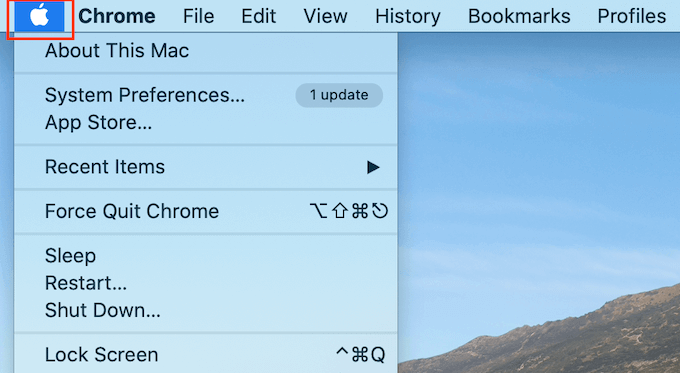
Sélectionnez ensuite « Préférences Système… »
Dans la fenêtre contextuelle qui apparaît, cliquez sur « Réseau ».
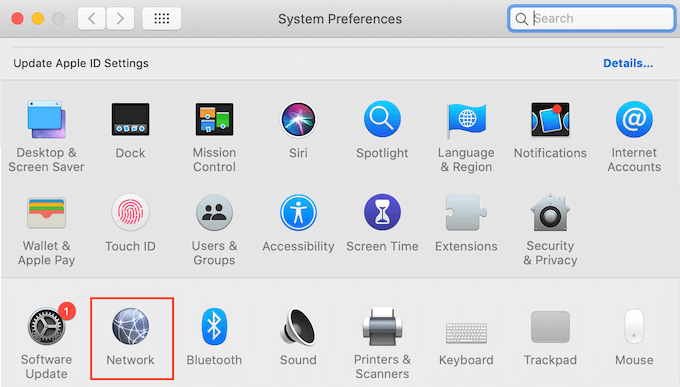
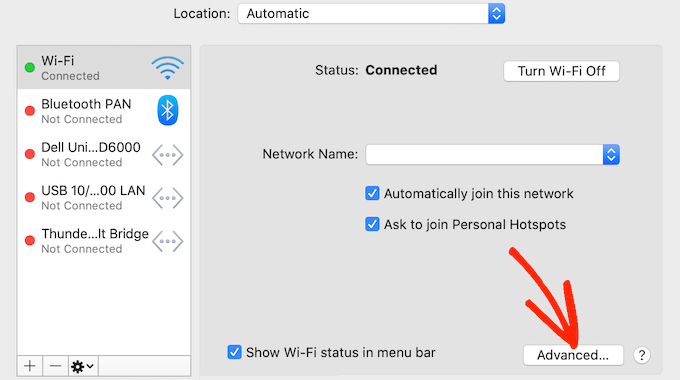
Dans le menu de gauche, sélectionnez le réseau pour lequel vous souhaitez désactiver les paramètres du proxy.
Une fois que vous avez fait cela, cliquez sur le bouton « Avancé… »
Dans la fenêtre contextuelle, sélectionnez simplement l'onglet « Proxies ».
Vous pouvez maintenant décocher tous les protocoles listés sous « Sélectionnez un protocole à configurer ».
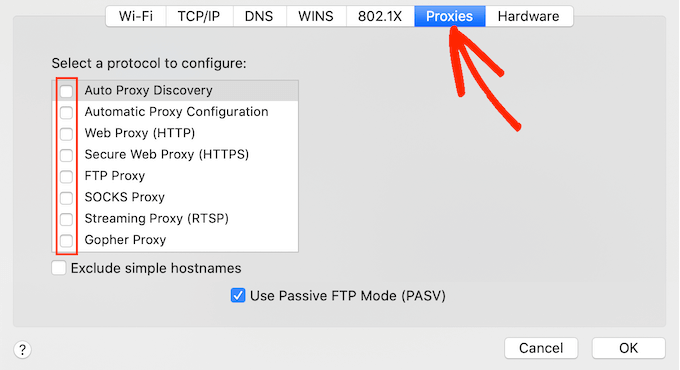
Enfin, cliquez sur le bouton « OK » pour enregistrer vos modifications. Vous pouvez maintenant essayer de visiter le site Web pour voir si vous obtenez toujours l'erreur.
6. Videz votre cache DNS
Similaire au cache du navigateur, votre ordinateur stocke les adresses IP de tous les sites Web que vous visitez. Cela permet aux sites Web de se charger plus rapidement car le navigateur n'a pas à rechercher plusieurs fois la même adresse IP.
Cependant, les informations DNS mises en cache peuvent devenir obsolètes. Cela peut déclencher une erreur « le site ne peut pas être atteint », en particulier si le site a été déplacé vers un nouveau nom de domaine ou si vous avez déplacé WordPress vers un nouvel hôte.
En vidant votre cache DNS, vous obtiendrez les informations les plus récentes sur un site Web, y compris son nouveau nom de domaine ou son adresse.
Pour vous aider, nous avons créé un guide complet sur la façon de vider votre cache DNS pour Mac, Windows et Google Chrome.
7. Changez votre serveur DNS
Le DNS est comme l'annuaire téléphonique d'Internet. Au lieu de répertorier les noms et numéros de téléphone des personnes, le DNS répertorie les noms de domaine et leurs adresses IP correspondantes.
Votre fournisseur d'accès à Internet vous attribue automatiquement un serveur DNS. Cependant, il arrive que ce serveur soit indisponible ou qu'il contienne des informations incorrectes.
Si votre navigateur ne dispose pas de la bonne adresse d'un site, vous obtiendrez une erreur « Ce site est inaccessible ».
Vous pouvez résoudre ce problème en passant à un autre serveur DNS public, tel que Google Public DNS. Vous pouvez utiliser n'importe quel serveur public, mais sachez que le fournisseur DNS peut voir tous les sites Web que vous visitez.
De nombreux fournisseurs collectent également des informations personnelles, telles que votre adresse e-mail professionnelle, votre nom et votre numéro de téléphone.
Cela dit, il est judicieux de rechercher soigneusement votre fournisseur DNS.
Une fois que vous avez trouvé un serveur DNS que vous souhaitez utiliser, il est temps de passer à ce serveur. Sur Mac, cela signifie sélectionner l'icône « Apple » dans la barre d'outils, puis cliquer sur l'option « Préférences Système… ».
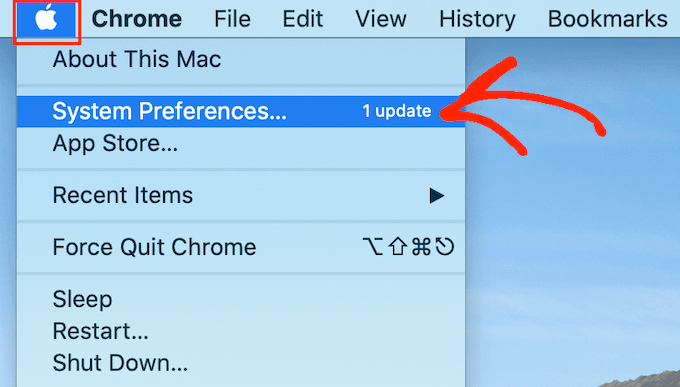
Dans la fenêtre contextuelle qui apparaît, sélectionnez « Réseau », puis cliquez sur le bouton « Avancé… ».
Une fois que vous avez fait cela, ouvrez l'onglet « DNS ».
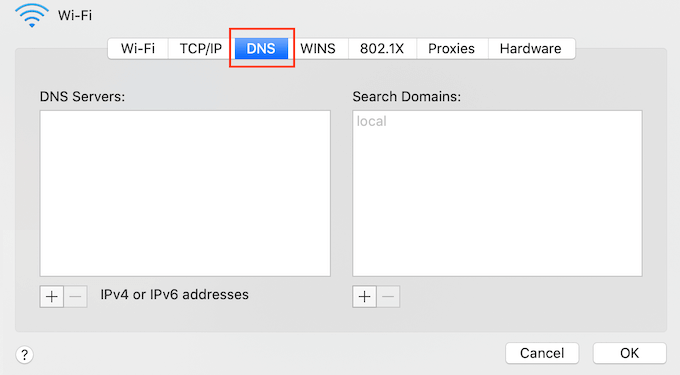
Dans le coin inférieur gauche, cliquez sur le bouton « + ».
Cela ajoute un nouveau serveur DNS avec l'adresse 0.0.0.0.
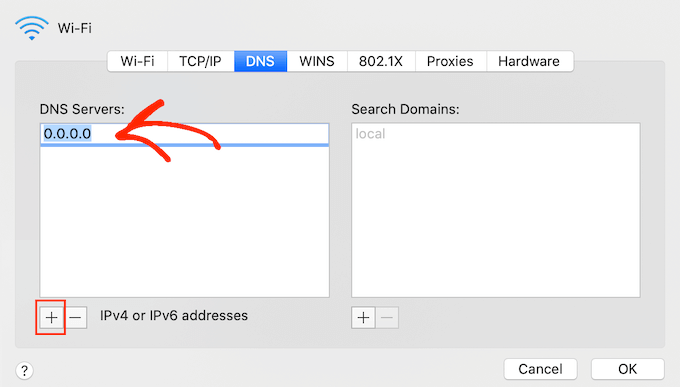
Vous pouvez maintenant saisir les chiffres du serveur public que vous souhaitez utiliser.
Après cela, cliquez simplement sur le bouton « OK » pour enregistrer vos modifications.
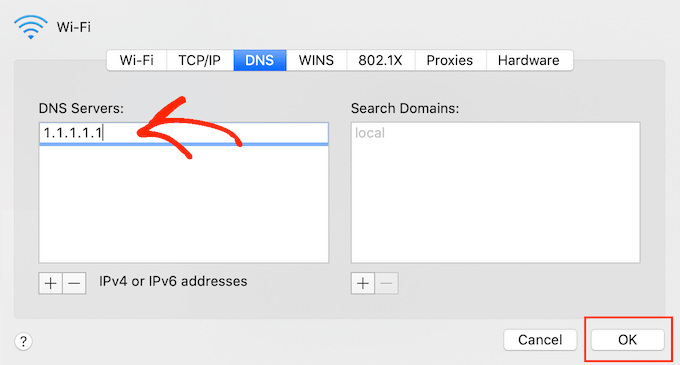
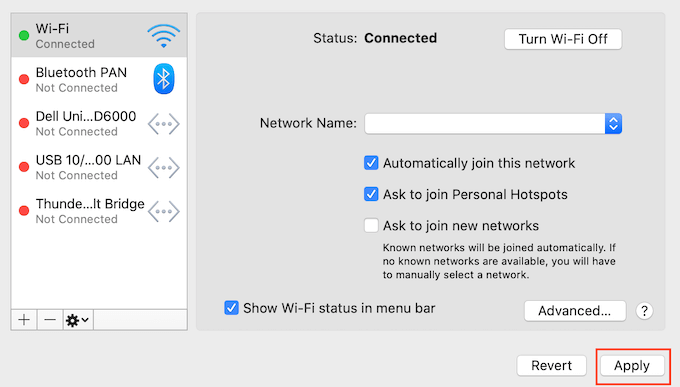
Cela vous ramène à la fenêtre contextuelle précédente.
Pour commencer à utiliser votre nouveau serveur DNS, cliquez sur le bouton « Appliquer ».
Enfin, vous êtes prêt à visiter le site Web pour voir si cela a supprimé le message d'erreur.
8. Réinitialiser les paramètres TCP/IP
Transmission Control Protocol/Internet Protocol (TCP/IP) est un ensemble de protocoles qui contrôlent la manière dont les données sont envoyées et reçues sur Internet.
S'il y a un problème avec la configuration de votre connexion Internet, le renouvellement de votre protocole TCP et IP rétablira la connexion à ses paramètres par défaut, ce qui pourrait résoudre le problème.
Pour réinitialiser les paramètres TCP/IP sur Mac, sélectionnez l'icône « Apple » dans la barre d'outils, puis cliquez sur « Préférences Système… »
Dans la fenêtre contextuelle qui apparaît, sélectionnez « Réseau », puis cliquez sur le bouton « Avancé… ». Une fois que vous avez fait cela, ouvrez l'onglet « TCP/IP ».
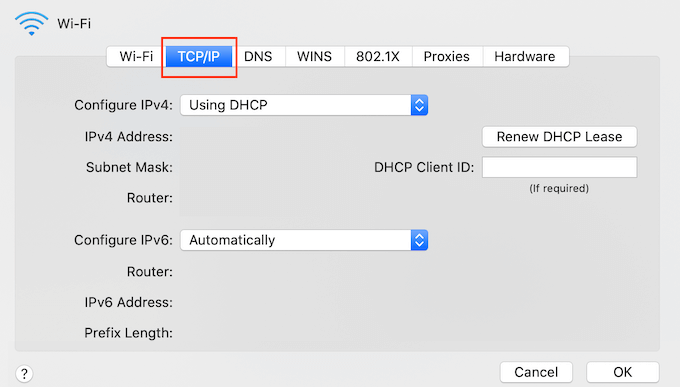
Sur cet écran, cliquez sur le bouton « Renouveler le bail DHCP ».
C'est tout. Vous pouvez maintenant essayer de visiter le site Web ou le blog pour vérifier si vous obtenez toujours la même erreur « le site ne peut pas être atteint ».
FAQ : Comment corriger facilement cette erreur « Ce site est inaccessible » dans WordPress
Dans ce guide, nous avons exploré toutes les différentes manières de corriger l'erreur « Ce site est inaccessible » dans WordPress. Si vous avez encore des questions, alors dans cette section, nous répondons à toutes les FAQ les plus fréquentes concernant l'erreur « le site est inaccessible ».
Pourquoi mon site affiche-t-il « Ce site est inaccessible » ?
Il existe plusieurs raisons pour lesquelles vous pouvez recevoir ce message d'erreur, mais le code qui apparaît à côté du message peut vous aider à identifier la cause.
Examinons de plus près ces codes et ce qu'ils signifient pour votre blog WordPress.
1. ERR_CONNECTION_RESET
Parfois, vous verrez un code ERR_CONNECTION_RESET à côté de l'erreur « le site est inaccessible ». La plupart du temps, cela signifie qu'il y a un problème avec votre connexion Internet.
Le problème le plus évident est une panne Internet, mais il existe également des logiciels et des paramètres qui peuvent interférer avec la connexion et déclencher un ERR_CONNECTION_RESET. Par exemple, les VPN et les serveurs proxy peuvent parfois causer ce code d'erreur.
2. DNS_PROBE_FINISHED_NXDOMAIN
Le système de noms de domaine (DNS) vous permet de vous connecter à des sites Web en faisant correspondre un nom de domaine convivial tel que www.wpbeginner.com, avec l'identifiant du serveur où ce site Web est stocké.
Vous obtiendrez ce code d'erreur si Google Chrome ne parvient pas à résoudre le nom de domaine ou l'adresse du site Web auquel vous essayez d'accéder.
Comme il ne peut pas se connecter, le navigateur suppose que le nom de domaine n’existe pas. Il affiche alors un code d’erreur DNS_PROBE_FINISHED_NXDOMAIN, où la partie NXDOMAIN de l’erreur signifie « domaine inexistant ».
Si vous voyez ce code d’erreur à côté du message « le site est inaccessible », cela signifie généralement qu’il y a un problème avec la configuration de vos paramètres DNS.
Pour en savoir plus sur ce code d’erreur, veuillez consulter notre guide sur comment corriger facilement l’erreur DNS_PROBE_FINISHED_NXDOMAIN.
Comment corriger « ce site est inaccessible » dans WordPress ?
Nous vous recommandons de commencer par des solutions rapides et faciles, notamment en redémarrant votre connexion Internet et en vidant le cache du navigateur et du DNS.
Si vous utilisez un pare-feu ou un logiciel antivirus, un VPN ou un serveur proxy, il est conseillé de vérifier leurs paramètres car ils peuvent tous déclencher l’erreur. Vous pouvez également désactiver le logiciel ou le service pour voir s’il résout l’erreur.
Enfin, certains utilisateurs ont obtenu des résultats positifs en modifiant leur serveur DNS et en réinitialisant les paramètres TCP/IP.
Nous espérons que cet article vous a aidé à apprendre comment corriger facilement l’erreur « ce site est inaccessible » dans WordPress. Vous pouvez également consulter notre guide sur comment corriger les erreurs de flux RSS WordPress et comment corriger l’erreur critique dans WordPress.
Si cet article vous a plu, abonnez-vous à notre chaîne YouTube pour des tutoriels vidéo WordPress. Vous pouvez également nous retrouver sur Twitter et Facebook.



Dennis Muthomi
Parfois, le principal coupable est toujours le logiciel antivirus.
J'ai personnellement vécu des cas où des programmes antivirus ont signalé un site Web et ont refusé d'établir une connexion, ce qui a entraîné ce message d'erreur.
karma tsheten
J'ai tout essayé
toujours aucun espoir, des conseils ?
Support WPBeginner
Si rien dans notre guide n'a pu vous aider, nous vous recommandons de contacter votre fournisseur d'hébergement pour vous assurer qu'il n'y a aucun problème de leur côté.
Admin