


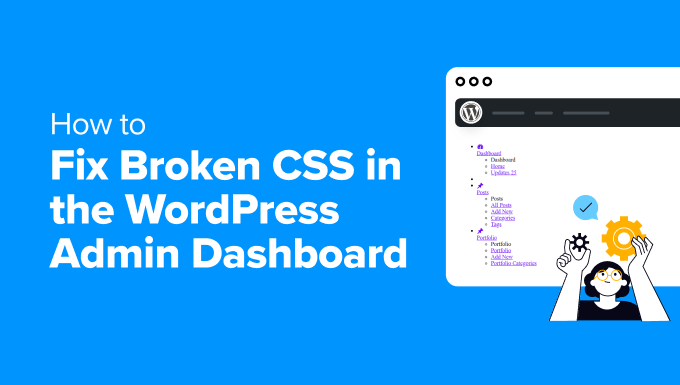
Rien ne vous fait autant sombrer le cœur que de vous connecter à votre tableau de bord WordPress pour y trouver un fouillis de texte et des liens brisés. Cette interface familière et épurée a soudainement disparu, remplacée par quelque chose qui semble complètement inutilisable.
Avant de paniquer, respirez profondément. Chez WPBeginner, nous avons rencontré ce problème exact d'innombrables fois, et il est presque toujours plus facile à résoudre qu'il n'y paraît.
C'est généralement un problème simple causé par un conflit de plugin ou un problème de mise en cache. Nous avons développé une liste de contrôle étape par étape pour vous aider à trouver la source du problème rapidement et en toute sécurité.
La solution rapide pour le CSS d'administration cassé
Le CSS cassé dans l'administration WordPress est presque toujours causé par un conflit de plugin, un problème de mise en cache ou une mauvaise configuration HTTPS/SSL. La solution est un processus d'élimination : désactiver les plugins, vider tous les caches et vérifier les paramètres d'URL de votre site.
Nous vous guiderons à travers chaque étape de dépannage pour que votre zone d'administration revienne à la normale afin que vous puissiez reprendre votre travail.
Voici un aperçu rapide des sujets et des étapes de dépannage que nous aborderons dans cet article :
- What Causes Broken CSS in the WordPress Admin Area?
- Correction du CSS cassé dans la zone d'administration WordPress
- Étape 1 : Vérifier les conflits de plugins
- Étape 2 : Charger des fichiers non sécurisés sur HTTPS
- Étape 3 : Vérifier les interférences de thème
- Étape 4 : Résoudre les problèmes de cache
- Étape 5 : Résoudre les problèmes de CDN
- Étape 6 : Corriger les autorisations de fichiers incorrectes
- Étape 7 : Réparer les fichiers corrompus
- Étape 8 : Vérifier les extensions de navigateur
- Conseils de dépannage
- Frequently Asked Questions (FAQ)
Qu'est-ce qui cause les CSS cassés dans la zone d'administration de WordPress ?
D'après notre expérience d'aide à des milliers d'utilisateurs, le CSS cassé dans la zone d'administration WordPress remonte presque toujours à quelques problèmes courants. Cela peut être frustrant, mais comprendre la cause profonde est la première étape pour le résoudre.
| Cause courante | Pourquoi cela casse le CSS |
|---|---|
| Conflits de plugins | Des plugins mal codés peuvent charger leurs propres feuilles de style qui remplacent ou interfèrent avec les styles par défaut de l'administration WordPress. |
| Incompatibilité HTTP/HTTPS | Si votre site utilise HTTPS mais que certains fichiers tentent de se charger via HTTP non sécurisé, les navigateurs les bloqueront, entraînant des styles cassés. C'est une erreur de « contenu mixte ». |
| Interférence de thème | Certains thèmes chargent mal leur CSS dans la zone d'administration. Les thèmes d'administration personnalisés peuvent également être une source de conflits de style. |
| Problèmes de cache | Votre navigateur ou un plugin de mise en cache pourrait servir une version ancienne et obsolète d'un fichier CSS, entraînant des problèmes d'affichage. |
| Problèmes de CDN | Un réseau de diffusion de contenu (CDN) mal configuré peut également servir des fichiers CSS obsolètes, provoquant des styles cassés ou manquants. |
| Permissions de fichiers incorrectes | Si les fichiers CSS ont des autorisations incorrectes, votre serveur pourrait ne pas être en mesure de les lire, ce qui empêcherait leur chargement. |
| Fichiers corrompus | Les fichiers CSS principaux de WordPress peuvent parfois être corrompus ou disparaître lors d'une mise à jour ou d'un transfert de fichiers. |
| Extensions de navigateur | Les bloqueurs de publicités ou d'autres extensions de navigateur axées sur la sécurité peuvent parfois interférer avec la façon dont le CSS est chargé et affiché. |
Comprendre ces causes vous aidera à identifier pourquoi votre zone d'administration WordPress rencontre des problèmes de CSS cassé afin que vous puissiez réellement le corriger.
Correction du CSS cassé dans la zone d'administration WordPress
Voici les instructions étape par étape que vous pouvez suivre pour dépanner et corriger facilement le CSS cassé dans la zone d'administration de WordPress.
Étape 1 : Vérifier les conflits de plugins
D'après notre expérience, les plugins WordPress mal codés sont souvent les coupables du CSS cassé dans la zone d'administration. Cependant, parfois, même des plugins bien codés peuvent rencontrer des problèmes avec votre site WordPress spécifique ou votre configuration serveur.
Voici comment identifier et résoudre les conflits de plugins.
Désactivez tous les plugins
Tout d'abord, vous devez vous rendre sur votre tableau de bord d'administration WordPress et naviguer vers la page Plugins » Plugins installés.
Maintenant, sélectionnez tous les plugins et choisissez 'Désactiver' dans le menu déroulant 'Actions groupées', puis cliquez sur 'Appliquer'.
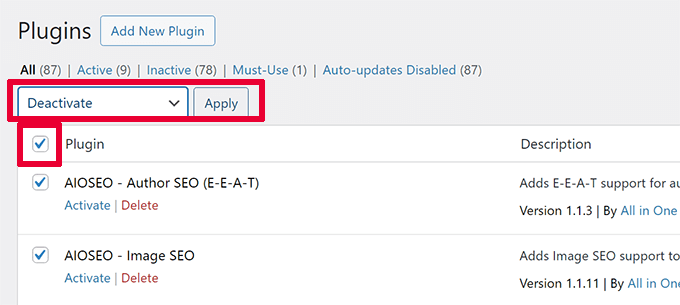
Après cela, actualisez simplement votre zone d'administration ou rechargez la page pour voir si le problème de CSS est résolu. Si le CSS est corrigé, alors le problème vient de l'un des plugins.
Réactiver les plugins un par un
Pour déterminer quel plugin cause le problème, vous devez réactiver chacun d'eux individuellement. Vous pouvez le faire en cliquant simplement sur le lien 'Activer' sous le plugin.
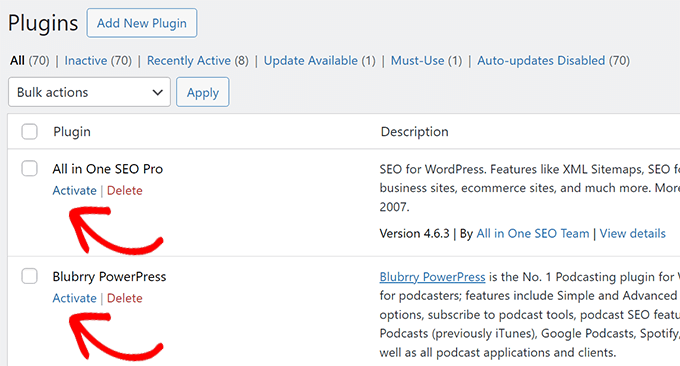
Après avoir activé chaque plugin, vous devez actualiser la zone d'administration pour vérifier si le CSS se casse à nouveau.
Cela vous aidera à identifier le plugin spécifique qui cause le problème.
Trouver une alternative ou mettre à jour le plugin
Une fois que vous avez identifié le plugin conflictuel, vous pouvez vérifier si une mise à jour est disponible pour celui-ci. Si la mise à jour ne résout pas le problème, envisagez de trouver un plugin alternatif ou de contacter le développeur du plugin pour obtenir de l'aide.
Pour des instructions détaillées, consultez notre tutoriel sur comment désactiver les plugins. Ce tutoriel montre également comment désactiver les plugins via FTP au cas où votre zone d'administration WordPress ne serait pas accessible.
Étape 2 : Charger des fichiers non sécurisés sur HTTPS
Une autre cause fréquente de CSS cassé que nos utilisateurs ont rencontrée est la mauvaise configuration des URL sécurisées, entraînant des problèmes de contenu mixte.
Cela se produit lorsque votre site Web est configuré pour utiliser le protocole sécurisé HTTPS, mais que le CSS est servi depuis HTTP ou le protocole non sécurisé.
Lorsque cela se produit, les navigateurs populaires comme Google Chrome bloquent automatiquement les ressources non sécurisées, ce qui entraîne un CSS cassé dans votre zone d'administration WordPress.
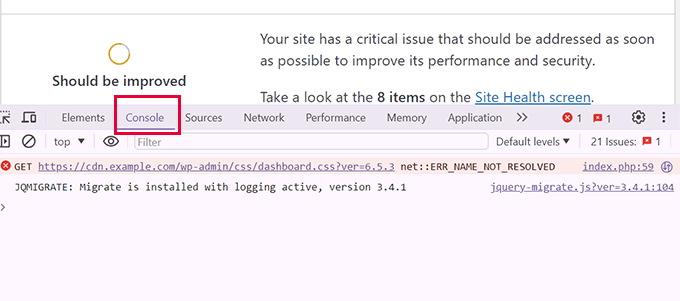
Ce problème peut être confirmé en utilisant l'outil Inspecter dans votre navigateur. Basculez simplement vers l'onglet Console, et vous verrez l'erreur de contenu mixte.
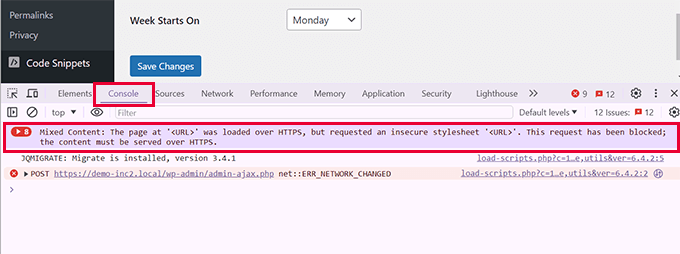
Pour résoudre ce problème, vous devez d'abord vous assurer que vos paramètres WordPress ont les URL correctes.
Accédez à la page Paramètres » Général et assurez-vous que l'adresse WordPress et l'adresse du site ont HTTPS dans les URL.
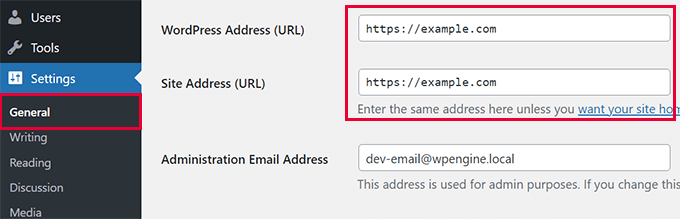
Si vous avez déjà HTTPS dans les deux URL, vous pouvez forcer manuellement WordPress à utiliser le protocole HTTPS.
Modifiez simplement votre fichier wp-config.php et ajoutez le code suivant. Cet extrait indique à WordPress d'utiliser toujours une connexion sécurisée pour la zone d'administration et aide les serveurs à identifier correctement cette connexion sécurisée, ce qui résout souvent le problème.
define('FORCE_SSL_ADMIN', true); if (strpos($_SERVER['HTTP_X_FORWARDED_PROTO'], 'https') !== false) { $_SERVER['HTTPS'] = 'on'; } Alternativement, vous pouvez utiliser des plugins comme Really Simple SSL pour forcer HTTPS pour toutes les URL.
Pour plus de détails, consultez notre tutoriel sur comment corriger l'erreur de contenu mixte dans WordPress.
Étape 3 : Vérifier les interférences de thème
Nous avons constaté que les interférences inutiles du thème sont également une cause fréquente de CSS cassé dans la zone d'administration de WordPress.
Voici comment identifier et résoudre les problèmes liés au thème.
Passer à un thème par défaut
Pour voir si votre thème WordPress cause le CSS cassé, vous devez d'abord passer à un thème WordPress par défaut.
Accédez à votre tableau de bord WordPress et naviguez vers la page Apparence » Thèmes.
Ici, vous devez activer un thème WordPress par défaut, tel que Twenty Twenty-Four.
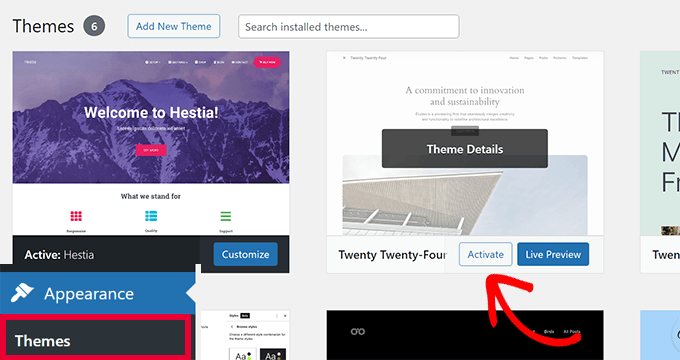
Remarque : Si vous n'avez aucun thème par défaut installé, vous pouvez en installer un en cliquant sur le bouton « Ajouter un nouveau thème » en haut. Les thèmes WordPress par défaut portent le nom d'années.
Actualisez votre zone d'administration après avoir basculé vers un thème par défaut pour voir si le problème CSS a été résolu.
Si le CSS se charge maintenant correctement, le problème vient de votre thème précédent.
Correction d'un conflit de thème
Pour résoudre ce problème, vous devez d'abord vérifier si une mise à jour est disponible pour votre thème.
Allez dans Apparence » Thèmes, sélectionnez votre thème et cliquez sur « Mettre à jour maintenant ».

Si cela ne résout pas le problème, vous devrez alors examiner toutes les modifications que vous avez apportées à votre thème. Vérifiez toutes les personnalisations du thème qui pourraient causer le problème de CSS cassé.
En particulier, vous voudrez vérifier toute CSS supplémentaire ou tout code personnalisé dans le fichier functions.php pour les erreurs.
En dernier recours, contactez le développeur du thème pour obtenir de l'aide ou envisagez de passer à un autre thème.
Nous recommandons d'utiliser WPCode pour éviter ce genre d'erreurs à l'avenir. C'est le meilleur plugin de snippets de code WordPress qui vous permet de gérer toute votre CSS personnalisée en un seul endroit et ne nécessite pas de modifier le fichier functions.php .
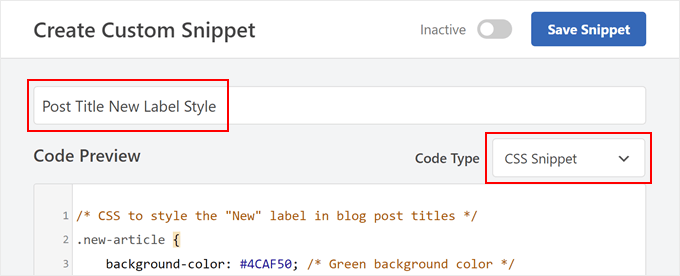
Voici quelques-uns des avantages de WPCode :
- Vous pouvez enregistrer et gérer votre code CSS personnalisé plus facilement.
- WPCode inclut des vérifications intégrées pour rechercher les erreurs.
- Vous ne perdez pas votre CSS personnalisé lors du changement de thème.
Une version gratuite de WPCode est également disponible avec des fonctionnalités limitées.
Nous utilisons WPCode sur nos sites Web pour gérer les extraits de code personnalisés, y compris le CSS personnalisé. Pour en savoir plus, consultez notre revue complète de WPCode.
Étape 4 : Résoudre les problèmes de cache
Les problèmes de mise en cache sont une source fréquente de CSS cassé. Pour résoudre ce problème, vous devez d'abord vider le cache de votre navigateur. Si le problème persiste, vous devrez alors vider le cache généré par votre plugin de mise en cache WordPress.

La plupart des plugins de mise en cache WordPress ne mettent pas en cache la zone d'administration de WordPress par défaut, mais des paramètres incorrects peuvent parfois causer des conflits. Vider le cache garantit que votre navigateur charge la version la plus récente de tous les fichiers de votre site.
Nous avons un tutoriel détaillé sur comment vider le cache dans différents plugins de mise en cache WordPress.
Étape 5 : Résoudre les problèmes de CDN
Si vous utilisez un service de réseau de diffusion de contenu (CDN), une mauvaise configuration peut parfois causer des problèmes de CSS cassé dans la zone d'administration de WordPress.
Voici comment identifier et résoudre ces problèmes.
Tout d'abord, vous devez utiliser l'outil d'inspection de votre navigateur et passer à l'onglet « Console ». Ici, vous verrez des erreurs si vos fichiers CSS sont bloqués ou introuvables.
Ensuite, vous devez accéder au site Web de votre service CDN et vous connecter à votre tableau de bord.
À partir de là, accédez à la section Mise en cache » Configuration et cliquez sur le bouton « Purger tout » sous l'option Purger le cache.
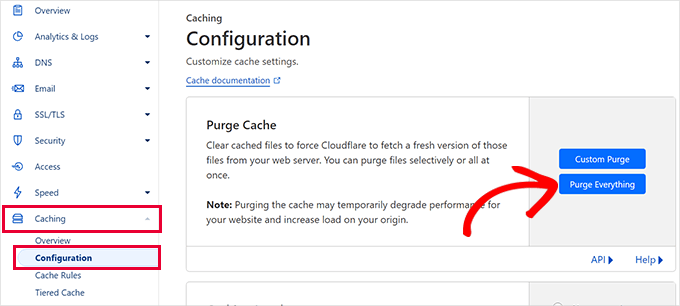
Remarque : Nous vous montrons la capture d'écran du CDN Cloudflare. Cependant, vous pourrez facilement trouver l'option pour purger le cache chez tous les fournisseurs de CDN.
Après cela, vous devez retourner sur votre site Web et recharger la zone d'administration pour voir si le problème est résolu.
Si cela n'a pas résolu le problème, examinons une autre cause fréquente.
Étape 6 : Corriger les autorisations de fichiers incorrectes
Nous avons également trouvé des autorisations de fichiers incorrectes qui empêchent le serveur de lire les fichiers CSS, entraînant un CSS cassé dans la zone d'administration de WordPress.
Pensez aux autorisations de fichiers comme à des paramètres de sécurité qui indiquent au serveur qui peut lire, écrire et exécuter les fichiers. S'ils sont mal configurés, le serveur ne peut pas accéder aux fichiers CSS dont il a besoin pour afficher correctement la zone d'administration.
Voici comment les vérifier et les corriger.
Tout d'abord, vous devez vous connecter à votre site WordPress en utilisant FTP.
Une fois connecté, vous devez naviguer jusqu'au répertoire racine de votre site WordPress. C'est le répertoire qui contient les dossiers wp-admin, wp-includes et wp-content.
Maintenant, faites un clic droit sur le dossier wp-admin et sélectionnez « Permissions des fichiers » ou « Propriétés ».
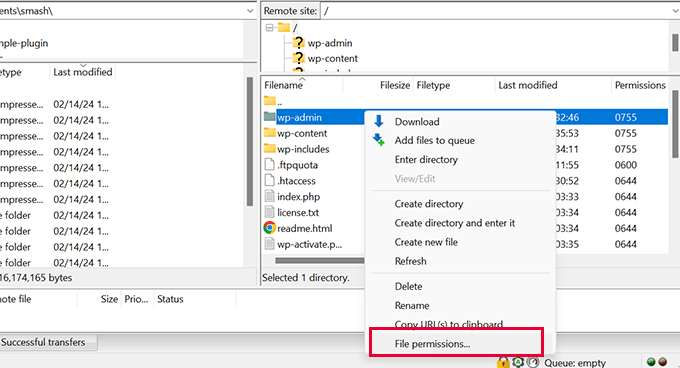
Le paramètre standard et sécurisé pour tous les dossiers WordPress est 755. Vous devez vous assurer que tous les répertoires sont définis sur cette valeur.
S'ils ne le sont pas, modifiez les permissions et appliquez-les récursivement à tous les sous-répertoires.
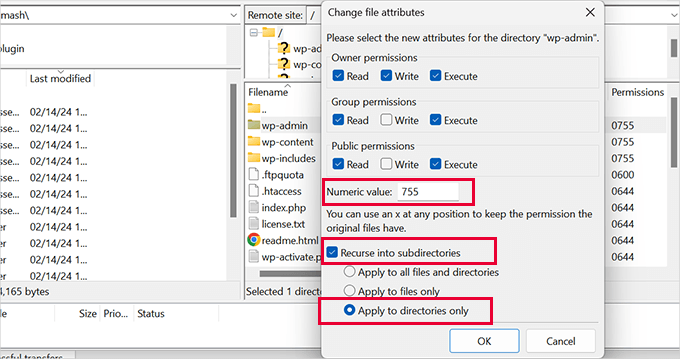
Ensuite, vous répéterez le processus pour les fichiers. La permission correcte pour tous les fichiers est 644. Appliquez ceci récursivement à tous les fichiers uniquement.
Pour plus de détails, consultez notre tutoriel sur comment définir les permissions de fichiers dans WordPress.
Après cela, visitez la zone d'administration pour voir si le problème de CSS cassé a été résolu. Vous voyez toujours le problème ? Ne vous inquiétez pas, nous avons encore quelques étapes à essayer.
Étape 7 : Réparer les fichiers corrompus
Les fichiers corrompus peuvent causer des problèmes de CSS cassé dans la zone d'administration de WordPress.
Vos fichiers WordPress peuvent être corrompus sans aucune action de votre part. Cela peut se produire en raison d'une mise à jour WordPress incomplète, d'une suppression accidentelle de fichiers ou d'une mauvaise configuration par votre fournisseur d'hébergement WordPress.
Voici comment réparer ou remplacer les fichiers corrompus.
Tout d'abord, vous devez télécharger une copie fraîche de WordPress depuis WordPress.org.
Ensuite, extrayez le fichier ZIP téléchargé sur votre ordinateur.
Ensuite, vous devez vous connecter à votre WordPress en utilisant FTP et téléverser les nouveaux fichiers WordPress depuis votre ordinateur.
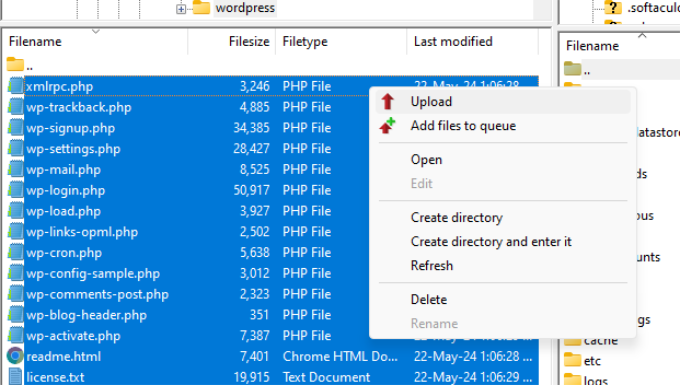
Choisissez 'Écraser' lorsqu'on vous le demande pour vous assurer que les nouveaux fichiers propres remplacent les fichiers corrompus sur votre site Web.
Une fois terminé, vous pouvez visiter votre zone d'administration WordPress pour voir si cela a résolu le problème de CSS cassé.
Si le problème persiste, examinons votre navigateur.
Étape 8 : Vérifier les extensions de navigateur
Les extensions de navigateur, en particulier celles liées au blocage de contenu et de publicités, peuvent interférer avec l'affichage du CSS dans la zone d'administration de WordPress.
Voici comment identifier et résoudre les problèmes causés par les extensions de navigateur.
Tout d'abord, vous devez ouvrir votre navigateur et accéder au menu des extensions/modules complémentaires.
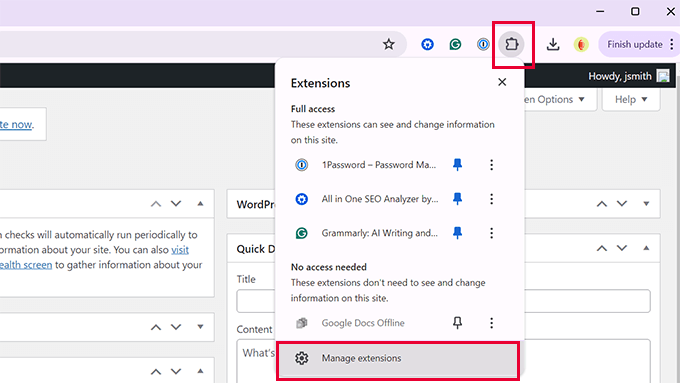
Désactivez temporairement toutes les extensions, en particulier les bloqueurs de publicités et les modules de sécurité.
Vous pouvez simplement désactiver les extensions ou les supprimer complètement.
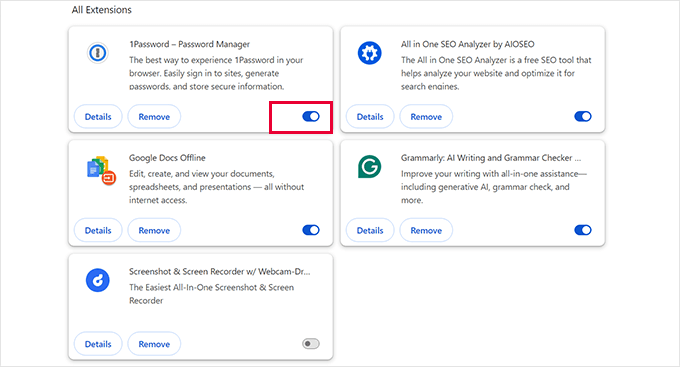
Une fois cela fait, vous pouvez accéder à la zone d'administration de WordPress pour voir si le problème de CSS est résolu.
Si le problème est résolu, vous devez alors découvrir quelle extension a causé le problème.
Réactivez chaque extension individuellement et actualisez la zone d'administration après avoir activé chaque extension pour identifier celle qui cause le problème.
Une fois que vous avez identifié les extensions problématiques, vous pouvez vérifier les paramètres de l'extension pour éviter de bloquer le CSS de l'administration WordPress.
Si cela ne fonctionne pas, essayez de trouver une extension alternative.
Conseils de dépannage
Espérons que les étapes ci-dessus ont résolu les problèmes de CSS dans votre zone d'administration WordPress. Cependant, si vous rencontrez toujours des difficultés, voici quelques conseils supplémentaires à essayer :
- Mettre à jour les permaliens : Rafraîchissez vos permaliens WordPress pour réinitialiser le fichier
.htaccess. Cela peut corriger les règles de réécriture d'URL qui empêchent le chargement du CSS. - Analyser à la recherche de logiciels malveillants : Le code malveillant peut endommager votre zone d'administration. Nous vous recommandons vivement de scanner votre site WordPress et de nettoyer toute infection.
Questions fréquemment posées (FAQ)
Que faire si je ne peux pas du tout accéder à mon tableau de bord d'administration pour désactiver les plugins ?
Si le CSS cassé est si grave que vous ne pouvez même pas vous connecter, vous pouvez toujours désactiver vos plugins. Vous devrez vous connecter à votre site à l'aide d'un client FTP, naviguer vers le dossier /wp-content/ et renommer le dossier /plugins/ en quelque chose comme plugins_old. Cela désactivera tous les plugins, vous permettant d'accéder à votre zone d'administration.
Une mise à jour récente de WordPress pourrait-elle avoir causé ce problème ?
C'est possible, mais pas courant. Bien que les mises à jour de WordPress soient très fiables, le problème peut survenir si le processus de mise à jour est interrompu. Cela peut entraîner la corruption des fichiers principaux, ce que la septième étape de notre guide vous aide à résoudre.
Comment puis-je éviter que cela ne se reproduise à l'avenir ?
La meilleure prévention est de suivre de bonnes pratiques de gestion de site web. Sauvegardez toujours votre site avant d'apporter des modifications, testez les mises à jour de plugins et de thèmes sur un site de staging d'abord, et n'utilisez que des plugins et des thèmes provenant de sources réputées avec de bonnes critiques et des mises à jour récentes.
La suppression du cache affecte-t-elle les visiteurs de mon site web ?
Non, c'est une étape de dépannage sûre et courante. Vider le cache de votre navigateur n'affecte que votre propre ordinateur. Vider le cache de votre plugin de mise en cache WordPress peut ralentir légèrement le chargement de la page du prochain visiteur (car le cache se reconstruit), mais cela ne cassera rien ni n'affectera négativement leur expérience.
Ressources supplémentaires
Nous espérons que cet article vous a aidé à résoudre le problème de CSS cassé dans la zone d'administration de WordPress. Vous voudrez peut-être aussi consulter nos autres guides pour obtenir de l'aide supplémentaire en cas de problème :
- Guide du débutant pour le dépannage des erreurs WordPress (étape par étape)
- Comment demander correctement du support WordPress et l'obtenir
- Les erreurs WordPress les plus courantes et comment les corriger
Si cet article vous a plu, abonnez-vous à notre chaîne YouTube pour des tutoriels vidéo WordPress. Vous pouvez également nous retrouver sur Twitter et Facebook.





Vous avez une question ou une suggestion ? Veuillez laisser un commentaire pour lancer la discussion.