


Ti sei mai sentito impotente quando il tuo sito WordPress si blocca e non riesci nemmeno ad accedere alla dashboard? O hai desiderato poter risolvere qualcosa rapidamente senza aspettare il tuo provider di hosting?
È qui che i comandi SSH diventano il tuo salvavita.
Con SSH, puoi gestire attività come la risoluzione dei problemi, l'aggiornamento dei file e la gestione del tuo sito, senza fare affidamento esclusivamente sulla dashboard di WordPress.
Se non sei uno sviluppatore, SSH potrebbe sembrare intimidatorio all'inizio. Ma una volta che ci prendi la mano, diventa uno dei modi più affidabili per mantenere il tuo sito in funzione senza intoppi.
In questa guida, condivideremo 16 comandi SSH essenziali che ogni utente WordPress dovrebbe conoscere. Questi sono quelli a cui ci rivolgiamo più spesso: semplici, efficaci e incredibilmente utili sia per le attività quotidiane che per i problemi imprevisti.
Navigazione rapida: Comandi SSH per utenti WordPress
Ecco tutti gli argomenti e i comandi che tratteremo in questa guida. Puoi fare clic sui collegamenti sottostanti per passare a qualsiasi sezione:
- Cos'è SSH?
- How to Connect to Your WordPress Site Using SSH
- pwd – Mostra il percorso completo della directory
- ls – Elenca file e cartelle in una directory
- cd – Change Directory
- mkdir - Crea una nuova directory
- rmdir – Rimuove una directory vuota
- cp – Copia una cartella o un file
- mv – Sposta un file o una cartella
- grep – Cerca una frase specifica
- find – Search Files and Directories
- zip – Comprime una cartella
- unzip – Decomprime una cartella
- history – Visualizza l'ultimo comando utilizzato
- tar – Crea e decomprime archivi compressi
- clear – Rimuove tutto il testo
- du – Visualizza le dimensioni di file o cartelle
- exit – Esce dal server del sito remoto
- Domande frequenti su SSH
Iniziamo.
Cos'è SSH?
SSH, abbreviazione di Secure Shell, è un protocollo sicuro per gestire il tuo sito web tramite un'interfaccia a riga di comando. Ti permette di connettere il tuo computer al server del tuo sito.
La parte migliore dell'utilizzo di SSH è che ti consente di accedere al tuo sito da un server remoto. Non devi aprire la dashboard di WordPress.
Pensalo come avere un backdoor diretto al tuo sito web WordPress. 🚪
[parola di transizione] Scrivi semplicemente comandi diversi per eseguire attività come l'installazione di WordPress, il trasferimento di file, la creazione di directory e altro ancora.
L'uso di SSH è pensato per utenti più tecnici o sviluppatori che desiderano eseguire comandi.
Tuttavia, anche altri utenti possono utilizzare SSH per accedere al proprio sito nel caso in cui qualcosa vada storto e non riescano ad aprire l'area di amministrazione di WordPress.
Come usiamo SSH su WPBeginner
Il nostro team di sviluppo si affida a SSH per una potente gestione del server.
Mentre utilizziamo client FTP per trasferimenti di file semplici, SSH è la nostra scelta principale per risolvere errori difficili, impostare in modo sicuro i permessi dei file ed eseguire strumenti da riga di comando per migrazioni di siti.
Ci offre accesso diretto per risolvere rapidamente i problemi, specialmente in quei rari momenti in cui l'area di amministrazione di WordPress non è disponibile.
Detto questo, diamo prima un'occhiata a come puoi usare SSH per connetterti al server del tuo sito.
Come connettersi al tuo sito WordPress tramite SSH
La prima cosa da fare è verificare se SSH è installato sul server del tuo sito.
Poiché SSH è una tecnologia client-server, puoi verificare se è configurato contattando il tuo servizio di hosting WordPress, e loro potranno dirtelo. Puoi anche provare ad accedere al cPanel o alla dashboard di hosting.
Dovresti trovare qualcosa di simile all'immagine qui sotto:
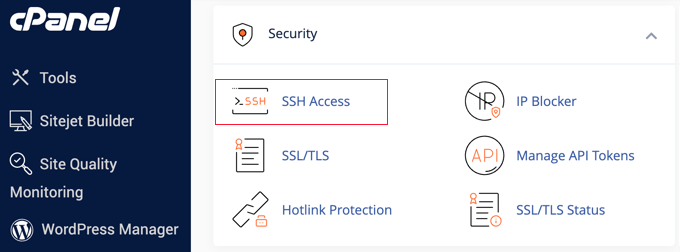
Successivamente, dovrai annotare l'indirizzo IP, il nome utente, la password e la porta. Queste informazioni saranno necessarie quando utilizzerai SSH per connetterti al tuo sito dal tuo computer.
Utilizzo di SSH su un computer Mac o Linux
Se stai utilizzando un sistema operativo Mac o Linux, puoi semplicemente connetterti al tuo sito utilizzando l'app terminale.
Inserisci il seguente comando nel terminale:
ssh username@server_ip_address Sostituisci semplicemente username e server_ip_address con le informazioni del tuo provider di hosting.
Utilizzo di SSH su un computer Windows
Per utilizzare SSH e connetterti al tuo sito su una macchina Windows, avrai bisogno di uno strumento di terze parti come PuTTY.
Una volta scaricata e installata l'applicazione, dovrai compilare i campi 'Nome host (o indirizzo IP)' e 'Porta' che hai annotato sopra per connetterti al tuo sito.

Dopo aver inserito questi dettagli, fai clic sul pulsante 'Apri'. Nel passaggio successivo, si aprirà una finestra del terminale dove potrai semplicemente inserire nome utente e password per accedere al tuo sito.
Ora, diamo un'occhiata ad alcuni comandi SSH comuni che ogni utente WordPress dovrebbe conoscere.
Comandi SSH per la navigazione di base
Puoi utilizzare diversi comandi SSH per navigare tra file e directory. Ecco alcuni comandi di navigazione di base che dovresti conoscere.
⚠️ Attenzione: SSH ti offre un accesso potente al tuo server, ma con grande potere viene grande responsabilità. Un singolo comando digitato in modo errato può causare seri problemi, come l'eliminazione di file critici o il malfunzionamento del tuo sito.
Ti consigliamo di creare sempre un backup completo del sito web prima di eseguire comandi importanti. È il modo più sicuro per proteggere il tuo sito quando lavori con SSH.
1. pwd – Mostra il percorso completo della directory
Il comando pwd visualizza il percorso completo della directory corrente. Questo è molto utile per navigare tra diversi file e cartelle:
pwd Poiché non ottieni riferimenti visivi per individuare dove ti trovi attualmente sul server, puoi semplicemente usare questo comando per orientarti.
2. ls – Elenca file e cartelle in una directory
Se desideri visualizzare il contenuto di una directory, puoi semplicemente usare il comando ls.
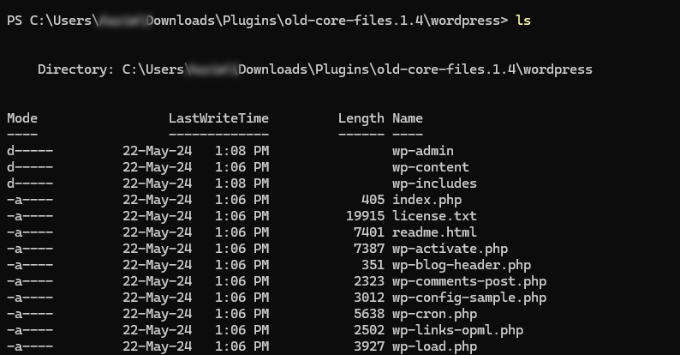
Puoi anche usare parametri aggiuntivi per ottenere maggiori informazioni sul contenuto. Ad esempio, aggiungi semplicemente -l per informazioni dettagliate o -a per mostrare i file nascosti.
ls -1 3. cd – Cambia Directory
Il comando cd ti permette di cambiare directory. Puoi spostarti in una sottodirectory o in una directory completamente diversa:
cd [directory] Nel codice sopra, puoi sostituire [directory] con il nome della directory.
Ad esempio, se inserisci il comando cd wp-content/themes, ti sposterai nella directory dei temi all'interno della tua installazione di WordPress.
Comandi SSH per la gestione di file e cartelle
Successivamente, diamo un'occhiata ad alcuni comandi SSH per la gestione di file e cartelle sul server del tuo sito WordPress.
4. mkdir - Crea una nuova directory
Usando il comando mkdir, puoi creare una nuova directory nella directory corrente. Inserisci semplicemente il seguente comando insieme al nome della cartella:
mkdir [folder name] Ad esempio, supponiamo che tu voglia creare una cartella per i fogli di stile. Il comando SSH per questo sarà mkdir stylesheets.
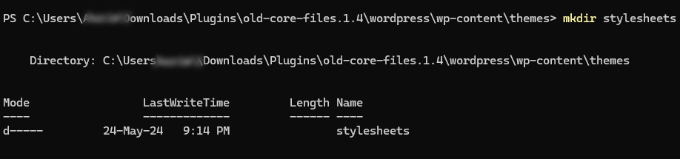
D'altra parte, se vuoi creare una nuova directory che si trova all'interno di un'altra sottodirectory, dovrai inserire la struttura insieme al comando mkdir.
Ecco come apparirà la sintassi:
mkdir /plugins/myplugin/stylesheets 5. rmdir – Rimuovi directory vuota
⚠️ Nota importante: Fai attenzione quando usi questo comando. Una volta che una directory viene rimossa dal server, non puoi annullare l'operazione.
Puoi usare il comando rmdir per eliminare una directory dal server del tuo sito. Tutto quello che devi fare è inserire il comando seguito dal nome della directory:
rmdir [folder name] 6. cp – Copia una cartella o un file
Il comando cp ti permette di copiare un file o una cartella in un'altra posizione. Quando inserisci il comando, dovrai specificare il nome del file o della cartella e la destinazione in cui verrà salvata la copia:
cp [file name] [destination] 
Quando inserisci il nome del file, dovrai anche includere l'estensione del file, come ad esempio examplefile.txt o readme.html.
Se vuoi creare una copia del file nella stessa cartella, puoi inserire il seguente comando:
cp readme.html readme2.html Se vuoi copiare un file in una cartella diversa, dovrai inserire il seguente comando:
cp /public_html/wp-content/readme.html /public_html/etc/ Puoi anche usare parametri diversi con il comando cp, come:
cp -rcopia tutto il contenuto di una cartellacp -aarchivia tutti i filecp -usovrascrive un file in una cartella di destinazione solo se contiene contenuti nuovi o diversicp -nnon copierà un file se esiste giàcp -imostra un avviso prima di copiare un filecp -fsostituisce o rimuove un file dalla cartella di destinazione se c'è un altro file con lo stesso nome
7. mv – Sposta un file o una cartella
Se vuoi spostare un file o una cartella in una nuova destinazione, puoi usare il comando mv.
Proprio come quando usi il comando cp, dovrai specificare il nome del file e la destinazione in cui desideri spostare il file:
mv [file name] [destination] 
Ad esempio, supponiamo che tu voglia spostare un file index.php nella cartella degli stili. In questo caso, il comando dovrebbe essere:
mv index.php stylesheets 8. grep – Cerca una frase specifica
Successivamente, puoi usare il comando grep per cercare una frase o una stringa specifica in un file. Tieni presente che questo comando fa distinzione tra maiuscole e minuscole.
Ecco come apparirebbe la sintassi:
grep '[search phrase]' [file name] 
Ad esempio, supponiamo che tu voglia trovare il termine ‘header’ nel file info.txt.
In questo caso, il comando sarebbe questo:
grep 'header' info.txt Oltre a ciò, puoi anche usare il parametro -i per ignorare la distinzione tra maiuscole e minuscole durante la ricerca.
9. find – Cerca file e directory
Se stai cercando un file o una directory specifica, puoi usare il comando find e cercare per nome del file, dimensione, tipo di file e altro.
La sintassi per il comando find è la seguente:
find [starting directory] [parameter] [search term] Nel codice sopra, puoi specificare il processo di ricerca.
Ad esempio, ecco alcune opzioni tra cui scegliere:
- / (barra) – Questo ti permette di cercare nell'intero sistema
- . (punto) – Puoi cercare nella directory di lavoro
- ~ (tilde) – Questo cerca nella directory home
Successivamente, il comando SSH ti permette anche di specificare i parametri, come nome, dimensione, tipo di file e altro.
-name– Cerca per nome del file-user– Cerca file assegnati a un dato utente-size– La dimensione del file-type -d– Cerca un tipo di directory-type -f– Cerca un tipo di file
Infine, puoi inserire il termine di ricerca che stai cercando. Supponiamo che tu voglia trovare un file chiamato ‘task’ nella directory.
Il comando SSH per questo sarebbe:
find / -name "task" Suggerimento Bonus: Altri comandi SSH utili
Ora che conosci alcuni comandi SSH di base per navigare e gestire file e cartelle sul tuo sito, ecco alcuni comandi aggiuntivi che dovresti conoscere.
10. zip – Comprimi una cartella
Se stai cercando di comprimere file o cartelle di grandi dimensioni, puoi usare il comando zip. Tutto quello che devi fare è includere il nome del file o della cartella che vuoi comprimere:
zip filename.zip foldername Puoi anche usare parametri diversi con questo comando per specificare se desideri eliminare la cartella originale:
zip -r nomefile.zip nomacartella– Questo comprime una cartella ma non la eliminazip -m nomefile.zip nomacartella– Puoi usare questo parametro per comprimere una cartella ed eliminarla successivamente, lasciandoti solo la versione zippatazip -d nomefile.zip nomacartella– Usa questo per eliminare un file dall'archivio zip esistentezip -u nomefile.zip nomacartella– Questo aggiorna un file all'interno di un archivio zip esistente. È utile se hai aggiornato il file originale e non vuoi eliminare il file zip o crearne uno nuovo.
11. unzip – Decomprimi una cartella
Dopo aver compresso una cartella, dovrai anche decomprimerla. Per fare ciò, inserisci semplicemente il comando SSH unzip:
unzip [filename.zip] 12. history – Visualizza l'ultimo comando utilizzato
Il comando SSH history è utile per determinare quale comando hai inserito in precedenza. Assicurati di inserire un numero per limitare i risultati visualizzati.
Ad esempio, supponiamo che tu voglia vedere gli ultimi 10 comandi utilizzati. La sintassi per il comando history è la seguente:
history 10 
13. tar – Crea e decomprimi archivi compressi
tar è un comando SSH popolare utilizzato per decomprimere file .tar.gz. Esistono molti strumenti di terze parti che utilizzano questo formato per comprimere file, ed è un'alternativa ai file zip.
Se desideri archiviare una cartella, puoi utilizzare il comando seguente. Sostituisci semplicemente 'archivename.tar.gz' con il nome del file e 'directory' con il percorso della directory:
tar -cvzf archivename.tar.gz directory Dopo l'archiviazione, puoi decomprimere il file .tar.gz utilizzando questo comando:
tar -xvzf archivename.tar.gz directory 14. clear – Rimuovi tutto il testo
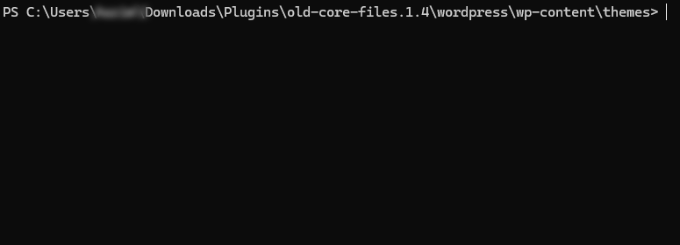
Puoi utilizzare il comando clear per rimuovere tutto il testo dalla finestra del terminale:
clear Questo comando è utile se hai commesso un errore o vuoi ricominciare da capo.
15. du – Visualizza la dimensione di file o cartelle
Se vuoi conoscere la dimensione di un file o di una cartella sul tuo server WordPress, puoi utilizzare il comando du:
du -h [file or folder name] Il parametro -h nel codice mostra la dimensione del file in un formato leggibile dall'uomo.
Ad esempio, supponiamo che tu voglia visualizzare la dimensione del file .htaccess.
Tutto quello che devi fare è inserire questo comando:
du -h .htaccess 16. exit – Esce dal server del sito remoto
Dopo aver finito di lavorare sul tuo sito WordPress e desideri uscire dal server remoto, puoi semplicemente digitare il comando exit:
exit Ti consigliamo di utilizzare questo comando ogni volta che ti connetti al tuo sito. In questo modo, nessun altro potrà accedere al tuo server tramite SSH dopo che avrai finito di lavorare.
Domande frequenti su SSH
Ancora incerto su come funziona SSH o se fa per te? Ecco alcune domande comuni che gli utenti WordPress pongono.
Qual è la differenza tra SSH e FTP?
SSH e FTP ti permettono entrambi di gestire file sul tuo server, ma SSH è molto più potente. FTP è utilizzato principalmente per caricare e scaricare file.
Con SSH, ottieni accesso completo alla riga di comando. Ciò significa che puoi eseguire script, gestire database ed eseguire attività avanzate in modo sicuro. Le connessioni SSH sono anche completamente crittografate, rendendole più sicure rispetto all'FTP standard.
È sicuro usare SSH sul mio sito WordPress?
Sì. SSH crittografa tutti i dati tra il tuo computer e il server, proteggendo il tuo sito e i dettagli di accesso dall'intercettazione.
Sii solo cauto con i comandi che esegui. Poiché SSH fornisce accesso diretto al tuo server, un piccolo errore può causare grossi problemi. È sempre saggio creare un backup completo prima di fare qualsiasi cosa importante.
Tutti i piani di hosting WordPress includono l'accesso SSH?
Non sempre. La maggior parte dei piani di hosting VPS, dedicati e hosting WordPress gestito includono SSH per impostazione predefinita.
Tuttavia, alcuni piani di hosting condiviso di base non lo fanno, o potrebbero offrirlo come componente aggiuntivo. Assicurati di verificare con il tuo provider di hosting.
Cosa succede se digito un comando in modo errato?
Se si tratta solo di un errore di battitura o di un comando non riconosciuto, di solito si riceve un innocuo messaggio "comando non trovato".
Il vero rischio è eseguire un comando valido con il file sbagliato o nella cartella sbagliata, come cancellare accidentalmente qualcosa di importante. Per evitarlo, controlla sempre due volte il tuo comando e la directory corrente usando pwd prima di premere invio.
🌟 Promemoria: Se ti trovi mai bloccato e non sai cosa fare, non stressarti. Il nostro team di professionisti è qui per aiutarti a riottenere l'accesso in modo rapido e sicuro. Esplora i servizi di supporto premium di WPBeginner per assistenza esperta quando ne hai più bisogno.
Speriamo che questo articolo ti abbia aiutato a imparare comandi SSH importanti che ogni utente WordPress dovrebbe conoscere. Potresti anche voler consultare il nostro elenco di esperti di errori comuni di WordPress e come risolverli, oltre alla nostra guida su come risolvere i problemi di WordPress.
Se ti è piaciuto questo articolo, iscriviti al nostro canale YouTube per tutorial video su WordPress. Puoi anche trovarci su Twitter e Facebook.





Olaf
I servizi di hosting condiviso che forniscono accesso SSH sono eccellenti. La differenza tra SSH e FTP è enorme, specialmente quando si sposta un sito web da un sottodominio di test alla root. Con SSH, una tale migrazione può essere molto efficiente e veloce, mentre l'uso di FTP a volte può richiedere molto tempo, specialmente se il sito ha molti file. Anche questi comandi di base possono aiutare notevolmente ad accelerare il flusso di lavoro.
Dennis Muthomi
Thanks for this guide.
I’ve used the ‘mv’ command to reorganize my WordPress theme files but I didn’t know about the ‘grep’ command for searching for specific phrases in files. This will save me time when debugging theme issues. Always learning something new when I read your guides.
Thanks again
Mrteesurez
Grazie per aver condiviso questa guida! Sono sempre stato curioso riguardo ai comandi SSH ma non avevo capito appieno come potessero avvantaggiare il mio flusso di lavoro WordPress fino ad ora. Questa guida ha davvero chiarito l'argomento per me. Apprezzo come scomponga i comandi in modo semplice, rendendo più facile per qualcuno come me, che non ha molta familiarità con SSH, afferrare i concetti. Capire questi comandi sicuramente semplificherà la gestione del mio WordPress e mi darà più controllo sul mio sito.
Jiří Vaněk
Ottimo articolo. Ho iniziato a usare SSH solo quando ho spostato il mio sito web sul mio server. Non avevo altra scelta. Ancora più interessante è stato quando ho scoperto la bellezza di WP CLI e ho potuto automatizzare alcuni compiti tramite WP CLI e Cron. SSH è uno strumento incredibile che conferisce a un sito web standard possibilità e dimensioni completamente diverse. Grazie per l'elenco dei comandi di base. Chiunque abbia il proprio server o accesso a SSH dovrebbe conoscerli.