


Un database ricercabile rende facile archiviare, gestire e aggiornare tutti i dati del tuo sito web in un'unica posizione centrale. Questo ti permette di trovare e aggiornare rapidamente le informazioni secondo necessità, risparmiandoti molto tempo e fatica.
Questo è particolarmente utile quando devi esaminare grandi quantità di dati, come le sottomissioni di moduli di contatto, le registrazioni degli utenti o altri tipi di contenuti generati dagli utenti.
Inoltre, rende molto più facile rispondere a query o richieste specifiche. Sia che tu debba recuperare le informazioni di contatto di un cliente, localizzare ordini passati o visualizzare feedback per un prodotto particolare, un database ben organizzato ti permette di fare tutto questo in modo rapido e accurato.
In questo articolo, ti mostreremo come creare facilmente un database ricercabile in WordPress.

Cos'è un Database Ricercabile?
Un database ricercabile è una raccolta di tutti i dati del tuo sito web che puoi filtrare per trovare le informazioni di cui hai bisogno. Ti permette di organizzare e visualizzare tutti i dati che arrivano sul tuo blog WordPress.
Ad esempio, puoi utilizzare un database ricercabile per ordinare e visualizzare facilmente le informazioni degli utenti inviate tramite il tuo modulo di contatto.
Questo ti assicura di non perdere tempo a cercare manualmente tra pagine o articoli per accedere ai dati di cui hai bisogno. Inoltre, visualizzare i dati in una posizione centrale può aiutarti a vedere le tendenze dei dati e utilizzarle a tuo vantaggio per generare più lead.
I database ricercabili dispongono anche di un'interfaccia user-friendly che rende facile navigare e interagire con il back-end del tuo sito web WordPress, anche se sei un principiante.
Detto questo, vediamo come puoi aggiungere facilmente un database ricercabile in WordPress passo dopo passo. Puoi utilizzare i collegamenti rapidi qui sotto per passare alle diverse parti del tutorial:
- Come aggiungere un database ricercabile in WordPress
- Passaggio 1: Crea un modulo utilizzando il plugin
- Passaggio 2: Visualizza e modifica i dati utilizzando un database ricercabile
- Passaggio 3: Visualizza il database ricercabile come una tabella
- Passaggio 4: Esporta il database ricercabile sul tuo computer (facoltativo)
- Bonus: Crea un backup del database in WordPress
Come aggiungere un database ricercabile in WordPress
Puoi facilmente aggiungere un database ricercabile in WordPress utilizzando Formidable Forms.
È un plugin per la creazione di moduli WordPress all-in-one che viene fornito con un'interfaccia drag-and-drop per creare diversi moduli, inclusi quiz, moduli di contatto, sondaggi, moduli di pagamento e altro ancora.
Viene inoltre fornito con una funzionalità di database ricercabile integrata che ti consente di cercare, modificare, aggiungere, visualizzare, nascondere, ordinare e visualizzare facilmente tutti i dati dei tuoi moduli WordPress in un'unica posizione.
Innanzitutto, devi installare e attivare il plugin Formidable Forms. Per istruzioni più dettagliate, consulta la nostra guida per principianti su come installare un plugin di WordPress.
Nota: Formidable Forms ha anche una versione gratuita che dovrai installare perché funge da plugin di base. Puoi semplicemente usare il piano gratuito per creare un database ricercabile. Tuttavia, utilizzeremo la versione Pro per sbloccare più funzionalità.
Passaggio 1: Crea un modulo utilizzando il plugin
Dopo l'attivazione, vai alla pagina Formidable » Forms dalla barra laterale di amministrazione di WordPress.
Da qui, fai clic sul pulsante 'Aggiungi nuovo modulo' per iniziare a creare un modulo per il tuo sito WordPress.
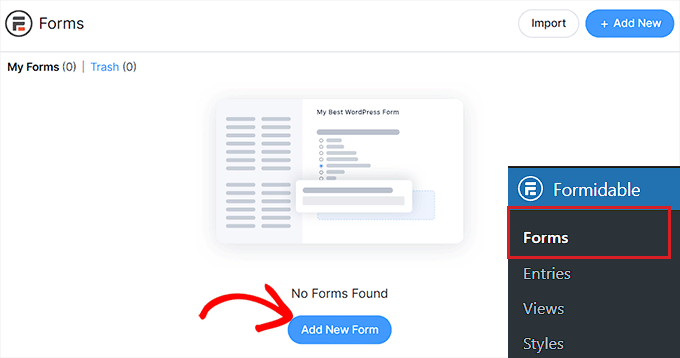
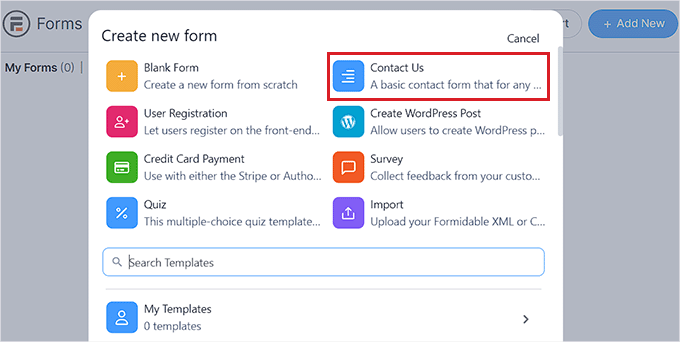
Questo aprirà un prompt 'Crea nuovo modulo' sullo schermo, dove dovrai selezionare un modello di modulo.
Per questo tutorial, creeremo e aggiungeremo un modulo di contatto al nostro sito web.
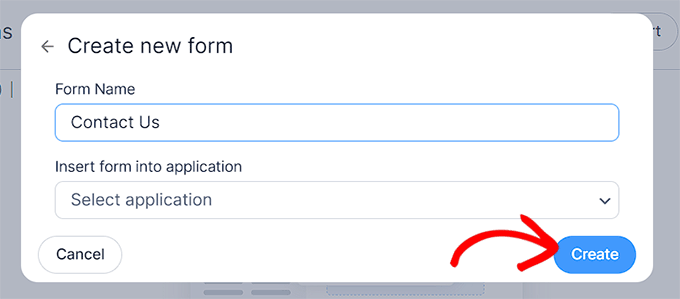
Una volta fatto ciò, ti verrà chiesto di nominare il tuo modulo.
Dopodiché, fai semplicemente clic sul pulsante 'Crea' per avviare il costruttore di moduli.
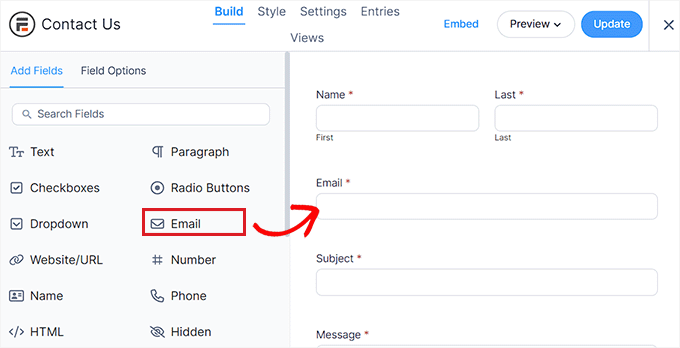
Questo aprirà l'interfaccia del generatore drag-and-drop, dove puoi trascinare i campi del modulo di tua scelta dalla colonna di sinistra sul modulo.
Puoi persino personalizzare il tuo modulo passando alla scheda ‘Stile’ in alto e scegliendo un tema.
Una volta terminato, fai semplicemente clic sul pulsante ‘Aggiorna’ in alto per salvare le modifiche.
Ora, per aggiungere il modulo al tuo sito web WordPress, devi accedere a una pagina esistente o nuova dalla barra laterale di amministrazione di WordPress.
Una volta lì, fai clic sul pulsante ‘+’ nell'angolo in alto a sinistra dello schermo per aprire il menu dei blocchi.
Da qui, trova e aggiungi il blocco Formidable Forms alla pagina.
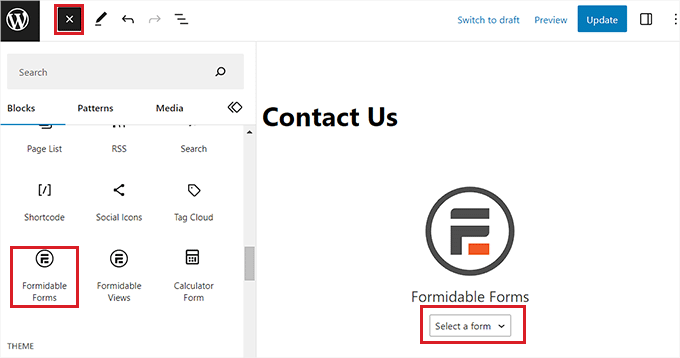
Successivamente, fai clic sul menu a discesa ‘Seleziona un modulo’ nel blocco e scegli il modulo che desideri aggiungere alla pagina.
Una volta terminato, fai clic sul pulsante ‘Aggiorna’ o ‘Pubblica’ in alto per salvare le impostazioni.
Ora che un modulo è stato aggiunto a una pagina, verrà automaticamente creato un database ricercabile per esso.
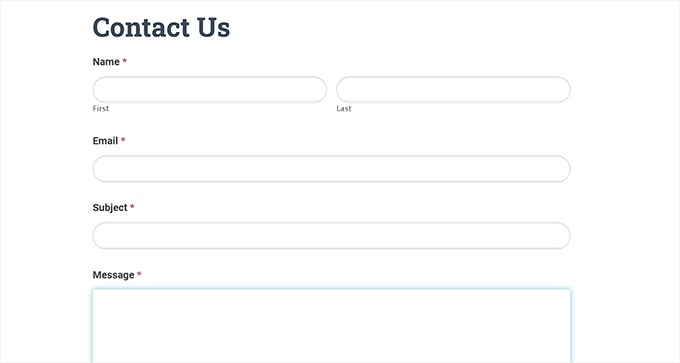
Passaggio 2: Visualizza e modifica i dati utilizzando un database ricercabile
Una volta che gli utenti iniziano a inviare le loro informazioni nel modulo, tutti questi dati verranno raccolti e archiviati nel database.
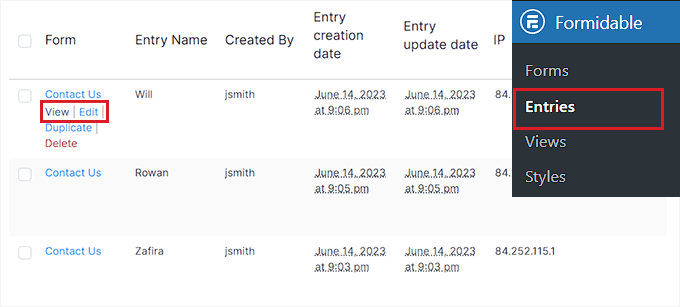
Puoi visualizzarlo facilmente visitando la pagina Formidable » Voci dalla barra laterale di amministrazione. Qui, ogni voce per il modulo verrà visualizzata sullo schermo.
Fai semplicemente clic sul link ‘Visualizza’ sotto il nome di una voce per vederla.
In alternativa, se desideri modificare la voce del modulo, puoi fare clic sul link ‘Modifica’ sotto di essa.
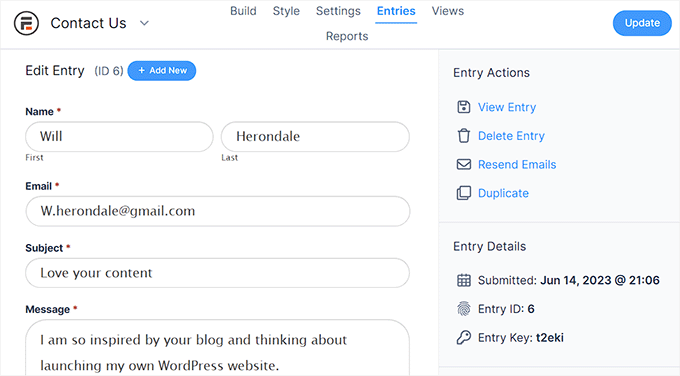
Questo ti porterà a una nuova schermata, dove potrai visualizzare tutte le informazioni dell'utente, l'ID della voce, la chiave della voce, i dati di invio e altro ancora.
Sarai anche in grado di modificare e aggiornare i dettagli del modulo.
Passaggio 3: Visualizza il database ricercabile come una tabella
Formidable Forms è uno dei migliori plugin per tabelle WordPress per visualizzare i dati, e rende semplicissimo creare una tabella di database.
Se desideri visualizzare facilmente tutti i dati del modulo come tabelle, griglie o calendari, devi visitare la pagina Formidable » Views dalla barra laterale dell'amministratore.
Tieni presente che la funzionalità Views è disponibile solo nella versione Pro del plugin.
Da qui, fai clic sul pulsante ‘+Aggiungi nuovo’ nell'angolo in alto a destra dello schermo.
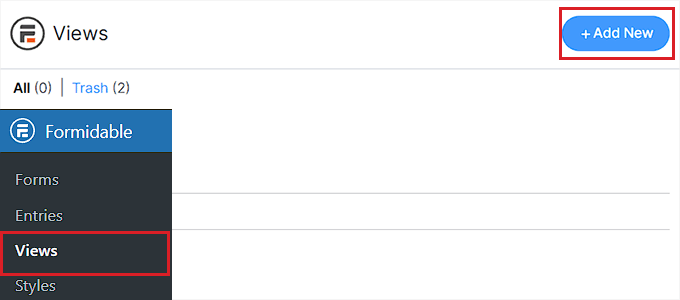
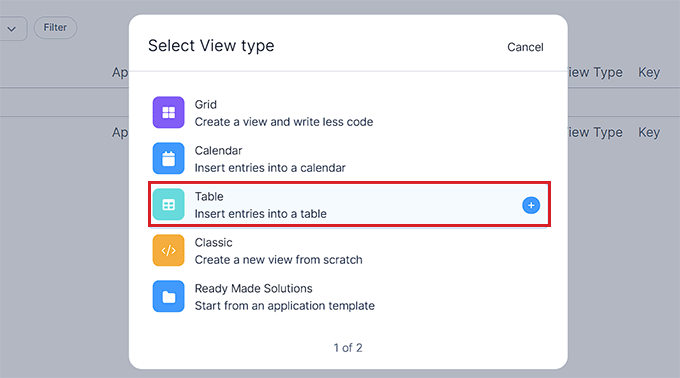
Questo aprirà una finestra di dialogo in cui dovrai selezionare un tipo di vista, come una griglia, una tabella, un calendario o una soluzione pronta all'uso.
Per questo tutorial, sceglieremo ‘Tabella’ come tipo di visualizzazione dei dati.
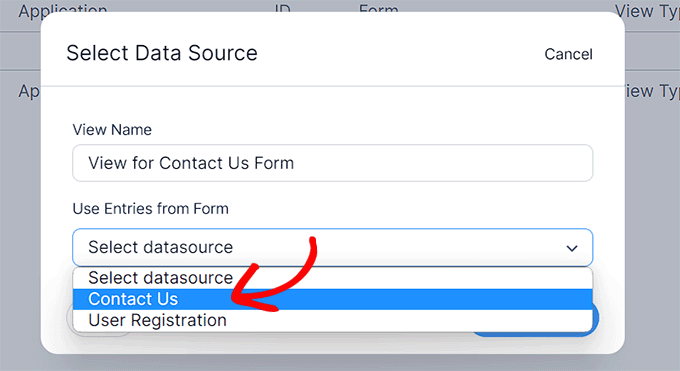
Successivamente, dovrai fornire un nome per il tuo tipo di vista. Questo nome non verrà visualizzato nel front-end ed è solo a scopo di identificazione.
Successivamente, seleziona il tuo modulo dal menu a discesa ‘Seleziona origine dati’. Il plugin recupererà quindi le voci per i dati dal modulo che scegli.
Una volta fatto ciò, fai semplicemente clic sul pulsante ‘Crea una vista’ per procedere.
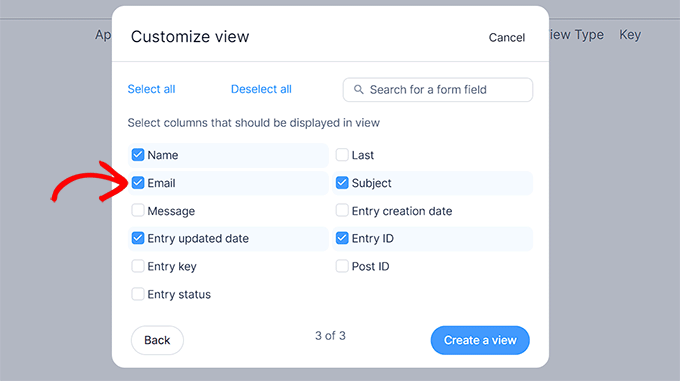
Successivamente, ti verrà chiesto di personalizzare la vista. Da qui, seleziona tutte le colonne che desideri vengano visualizzate nella tabella del database.
Ad esempio, se desideri avere una colonna con gli indirizzi email di tutti gli utenti che hanno inviato il modulo, devi selezionare l'opzione ‘Email’.
Puoi anche utilizzare la barra di ricerca in alto per trovare un campo del modulo non visualizzato sullo schermo. Tieni presente che il plugin può recuperare dati solo per i campi del modulo già aggiunti al modulo.
Successivamente, fai clic sul pulsante ‘Crea una vista’ per continuare.
Questo ti porterà alla pagina ‘Views’, dove potrai visualizzare e cercare tutti i dati delle voci del tuo modulo.
Da qui, puoi persino cercare una voce specifica utilizzando le funzionalità ‘Filtra voci’ e ‘Ordina voci’ in alto.
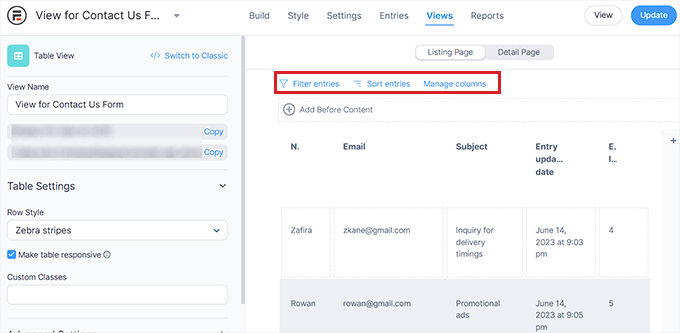
Puoi persino modificare ogni colonna della tabella individualmente cliccandoci sopra per avviare il prompt ‘Modifica Contenuto Pagina Elenco’ sullo schermo.
Ad esempio, se desideri modificare la data di aggiornamento dell'inserimento di ogni utente alla stessa data corrente, puoi cliccare sul campo ‘Data Aggiornamento Inserimento’ nella tabella utente e inserire un nuovo valore.
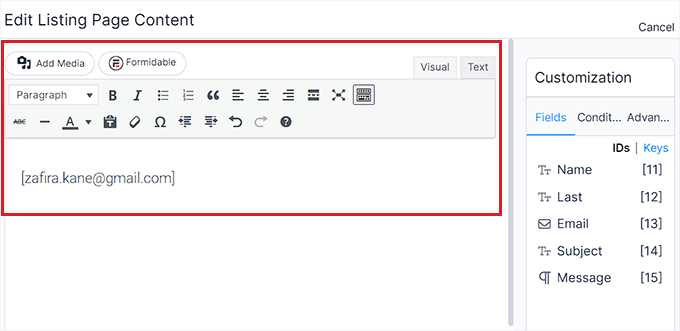
Una volta terminato, fai semplicemente clic sul pulsante ‘Aggiorna’ in alto per salvare le modifiche.
Ora puoi visualizzare e cercare facilmente nel tuo database del modulo.
Passaggio 4: Esporta il database ricercabile sul tuo computer (facoltativo)
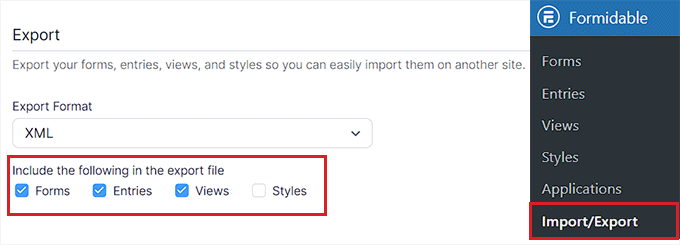
Se desideri esportare il tuo database ricercabile sul tuo computer, devi recarti alla pagina Formidable » Importa/Esporta dalla barra laterale di amministrazione di WordPress.
Una volta lì, scorri verso il basso fino alla sezione ‘Esporta’ e scegli ‘XML’ come formato di esportazione.
Successivamente, seleziona i dati che desideri includere nel file XML selezionando la casella accanto alle opzioni. Se desideri esportare tutti i dati nella Vista che hai creato, seleziona la casella accanto a quell'opzione.
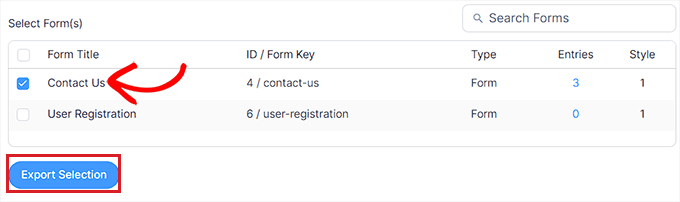
Successivamente, seleziona il modulo con i dati che desideri esportare dalla sezione ‘Seleziona Modulo’.
Infine, fai clic sul pulsante ‘Esporta Selezione’ per scaricare il file. Ora hai esportato con successo il database sul tuo computer.
Bonus: Crea un backup del database in WordPress
Una volta creato un database ricercabile, è una buona idea farne un backup.
Questo ti permetterà di salvaguardare i tuoi dati da qualsiasi minaccia alla sicurezza e potrai facilmente ripristinare la versione salvata in caso qualcosa vada storto sul sito.
Per fare ciò, raccomandiamo Duplicator che è il miglior plugin di backup per WordPress sul mercato.

Ti consente di creare backup e memorizzarli facilmente su servizi cloud popolari come Dropbox, Google Drive, FTP, OneDrive e Amazon S3.
Il plugin offre anche migrazione del sito, punti di ripristino, crittografia dell'archivio per una maggiore sicurezza, importazioni da server a server e molto altro.
Per maggiori dettagli, consulta il nostro tutorial su come creare manualmente un backup del database di WordPress.
Speriamo che questo articolo ti abbia aiutato a imparare come creare un database ricercabile in WordPress. Potresti anche voler consultare la nostra guida per principianti su come trovare e sostituire facilmente testo nel tuo database di WordPress o le nostre scelte esperte per i migliori plugin per database di WordPress.
Se ti è piaciuto questo articolo, iscriviti al nostro canale YouTube per tutorial video su WordPress. Puoi anche trovarci su Twitter e Facebook.




GRAZIE DIO GIOVANNI
Questo articolo mi ha salvato la vita!
È da un po' che volevo creare un database ricercabile in WordPress, ma non sapevo da dove iniziare.
Le tue istruzioni passo dopo passo sono state facili da seguire e ora ho un database funzionante attivo e operativo. Grazie mille!
Supporto WPBeginner
Prego!
Amministratore