


Desideri personalizzare la pagina dei risultati di ricerca dei prodotti di WooCommerce?
Per impostazione predefinita, WordPress e WooCommerce hanno funzionalità di ricerca limitate. Personalizzando i risultati di ricerca dei prodotti, sarai in grado di aumentare le vendite e far crescere la tua attività.
In questo articolo, ti mostreremo alcuni modi semplici per personalizzare la pagina dei risultati di ricerca dei prodotti di WooCommerce per offrire una migliore esperienza utente.
Perché personalizzare la pagina dei risultati di ricerca dei prodotti di WooCommerce?
Per impostazione predefinita, WooCommerce include una funzionalità di ricerca prodotti integrata. Tuttavia, presenta serie limitazioni. Ciò potrebbe significare che i tuoi clienti non saranno in grado di trovare i prodotti che cercano.
Di conseguenza, potresti perdere potenziali vendite. Se i tuoi clienti non riescono a trovare ciò che cercano, potrebbero non tornare sul tuo negozio online.
Come succede questo? La ricerca predefinita di WooCommerce indicizza solo il titolo, il contenuto e l'estratto di post e pagine. Non considera alcun contenuto all'interno dei campi personalizzati durante l'esecuzione di una ricerca.
Questo è un problema perché una grande quantità dei tuoi dati di prodotto WooCommerce è memorizzata nei campi personalizzati. Di conseguenza, nessuna delle tue categorie di prodotti WooCommerce, tag, recensioni e altri attributi speciali verrà indicizzata.
Fortunatamente, puoi risolvere questo problema utilizzando un plugin di ricerca prodotti per WooCommerce.
Detto questo, diamo un'occhiata ad alcuni esempi di come potresti migliorare la pagina dei risultati di ricerca dei tuoi prodotti WooCommerce.
Ecco cosa imparerai da questa guida. Puoi fare clic sul link per saltare alla sezione che ti interessa.
- Tutorial video
- Rendere ricercabili i dati dei prodotti WooCommerce
- Personalizzare quali prodotti verranno mostrati nelle pagine dei risultati di ricerca
- Visualizzare i risultati della ricerca prodotti in modalità live
- Trovare corrispondenze parziali e altre funzionalità avanzate
Tutorial video
Se preferisci istruzioni scritte, continua a leggere.
Rendere ricercabili i dati dei prodotti WooCommerce
La prima cosa che devi fare è installare e attivare il plugin SearchWP. Per maggiori dettagli, consulta la nostra guida passo passo su come installare un plugin WordPress.
SearchWP è il miglior plugin di ricerca personalizzata per WordPress, ed è utilizzato da oltre 30.000 siti web. È anche uno dei migliori plugin per WooCommerce perché offre risultati di prodotto più pertinenti ai tuoi clienti.
Nota: Avrai bisogno almeno del piano Pro per accedere all'integrazione WooCommerce.
Puoi leggere la nostra recensione completa di SearchWP per maggiori dettagli.
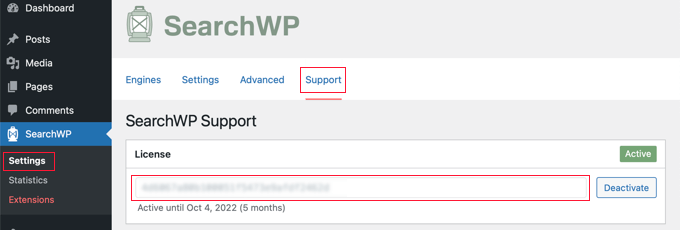
Dopo l'attivazione, devi visitare la pagina SearchWP » Impostazioni e passare alla scheda 'Supporto' per inserire la tua chiave di licenza. Puoi trovarla nell'area del tuo account sul sito SearchWP.
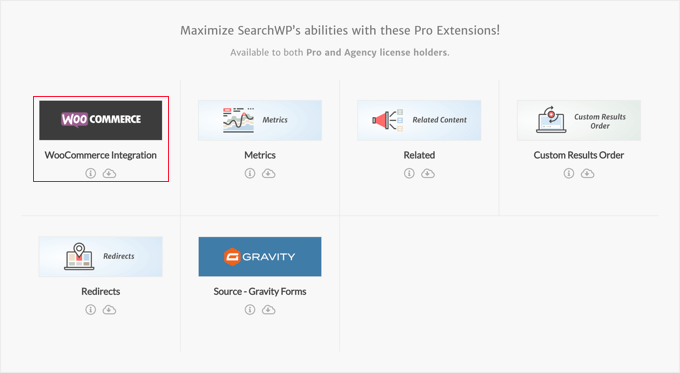
Successivamente, devi installare e attivare l'estensione WooCommerce Integration.
Puoi scaricarla dall'area del tuo account sul sito web di SearchWP e installarla come installeresti qualsiasi altro plugin WordPress.
Ora sei pronto per configurare il tuo motore di ricerca personalizzato SearchWP.
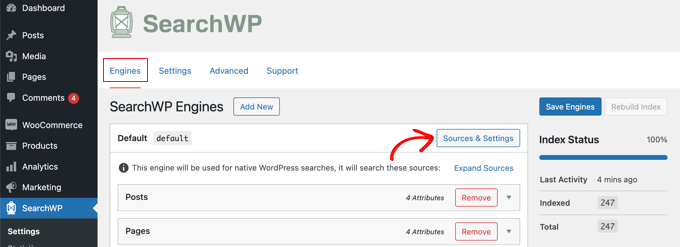
Vai semplicemente alla pagina SearchWP » Impostazioni e assicurati di essere nella scheda ‘Motori’. Una volta lì, devi fare clic sul pulsante ‘Origini e impostazioni’.
Questo aprirà un popup dove dovrai assicurarti che la casella di controllo accanto a ‘Prodotti’ sia selezionata. Questo permetterà a SearchWP di indicizzare i tuoi prodotti WooCommerce.
Le recensioni dei prodotti di WooCommerce sono memorizzate come commenti. Se vuoi rendere ricercabili le recensioni, dovresti anche selezionare la casella ‘Commenti’.
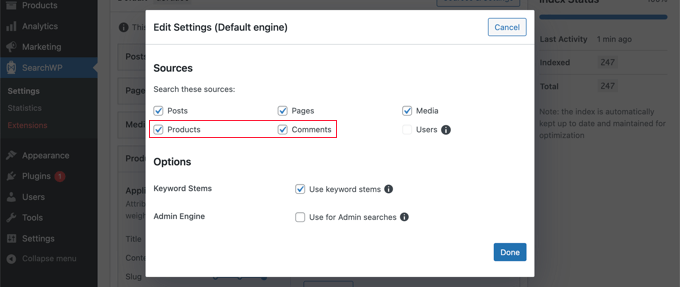
Una volta fatto ciò, fai clic sul pulsante ‘Fatto’ per chiudere il popup.
Ora devi scorrere verso il basso fino alla sezione ‘Prodotti’. Nota che per impostazione predefinita, il plugin esaminerà solo il titolo del prodotto, il contenuto (descrizione), lo slug e l’estratto (breve descrizione).
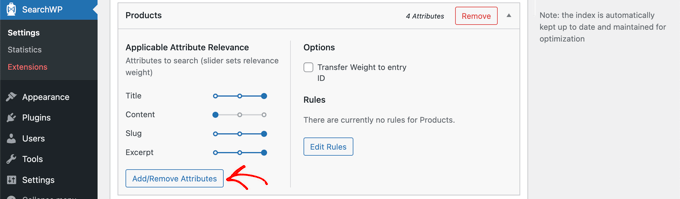
Puoi estendere la portata di SearchWP facendo clic sul pulsante ‘Aggiungi/Rimuovi attributi’.
Questo aprirà un popup dove potrai includere campi personalizzati specifici e tassonomie nelle ricerche. Per questo tutorial, abbiamo aggiunto i campi personalizzati 'colore' e 'taglia', e le tassonomie 'categorie di prodotti' e 'tag di prodotti'.
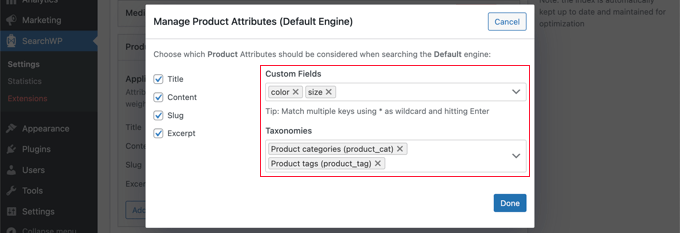
Ora puoi fare clic sul pulsante 'Fatto' e dovresti notare che quei campi personalizzati e tassonomie sono stati aggiunti alla sezione prodotti di SearchWP.
Dopo di che, puoi regolare il peso di ogni attributo. Se desideri rendere un attributo specifico più importante nei risultati di ricerca, sposta semplicemente il cursore verso destra.
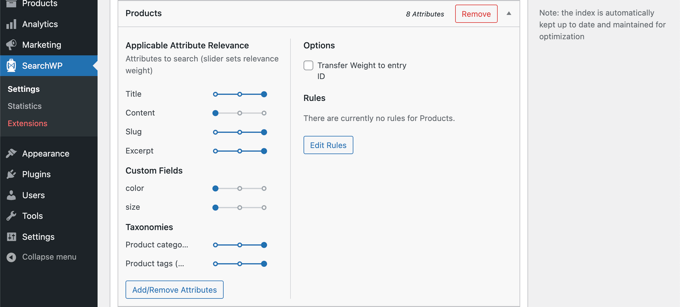
Al termine, fai clic sul pulsante ‘Salva motori’ nella parte superiore della schermata per salvare le tue impostazioni.
SearchWP inizierà quindi a ricostruire il tuo indice di ricerca in background. Dopodiché, il plugin sarà pronto per iniziare a fornire risultati di ricerca più pertinenti al tuo negozio WooCommerce.
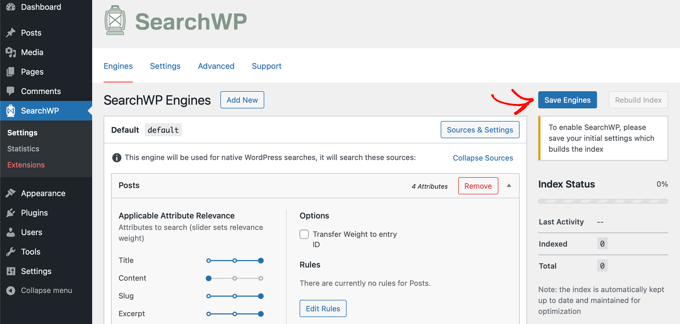
SearchWP utilizzerà automaticamente qualsiasi modulo di ricerca presente nel tuo negozio online. Tuttavia, se hai bisogno di aggiungere un modulo di ricerca, consulta la nostra guida passo passo su come creare un modulo di ricerca WordPress personalizzato. Questo ti insegnerà anche come stilizzare la pagina dei risultati utilizzando CSS personalizzato.
Ora puoi andare sul tuo negozio WooCommerce per provare la funzione di ricerca. Cercheremo la categoria di prodotti 'felpe' e verranno visualizzati tutti i prodotti di quella categoria.
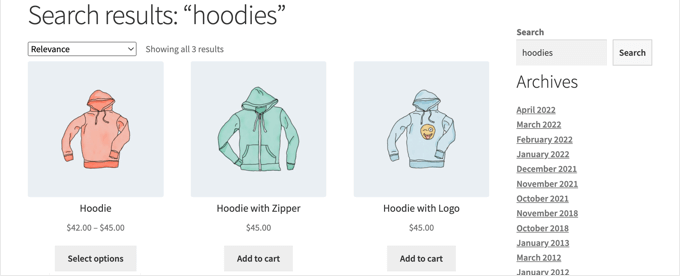
Per saperne di più, consulta la nostra guida su come effettuare una ricerca intelligente dei prodotti WooCommerce.
Personalizzare quali prodotti verranno mostrati nelle pagine dei risultati di ricerca
Per impostazione predefinita, SearchWP includerà tutti i prodotti del tuo negozio online nei risultati di ricerca. Tuttavia, potresti voler specificare quali prodotti devono o non devono essere visualizzati.
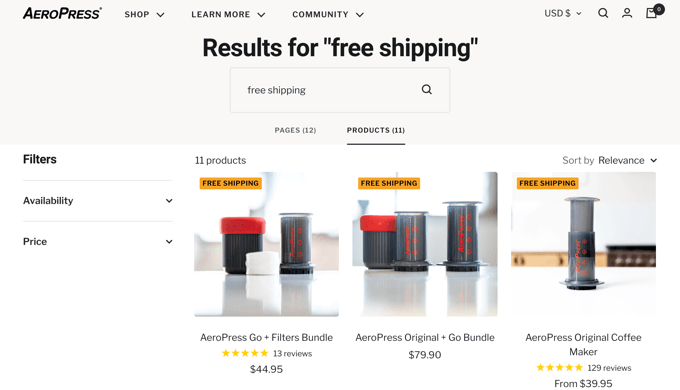
Ad esempio, puoi escludere automaticamente i prodotti se rientrano in determinate condizioni, come se fossero fuori produzione o esauriti. Oppure potresti visualizzare solo i prodotti in saldo o con spedizione gratuita.
Ad esempio, il negozio WooCommerce di AeroPress ti consente di cercare prodotti con spedizione gratuita. Questo è un ottimo incentivo per i clienti a effettuare un acquisto.
Per iniziare, dovresti fare clic sul pulsante 'Modifica regole' nella sezione Prodotti di SearchWP.
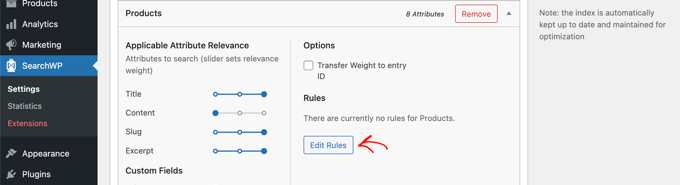
Al momento non ci sono regole. Puoi creare tutte le regole di cui hai bisogno.
Per creare la tua prima regola, devi fare clic sul pulsante 'Aggiungi regola'.
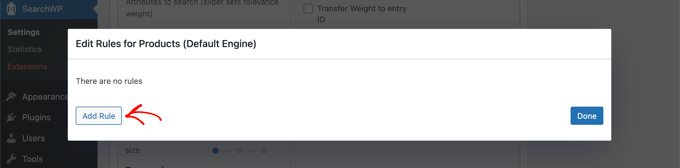
Ora puoi specificare le condizioni per cui i prodotti devono essere mostrati o esclusi dai risultati di ricerca. Per questo tutorial, escluderemo tutti i prodotti esauriti.
Innanzitutto, dovresti selezionare 'Escludi voci se' dal primo menu a discesa. Quindi seleziona la tassonomia 'Visibilità prodotto' e digita 'outofstock' nel campo accanto.
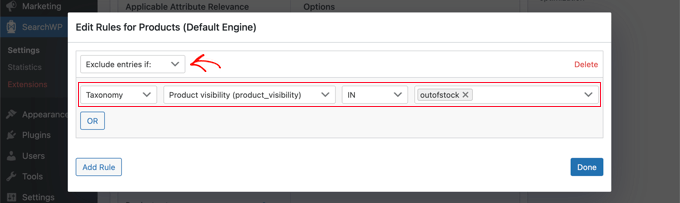
Se lo desideri, puoi aggiungere condizioni aggiuntive che dovrebbero essere escluse facendo clic sul pulsante 'O'. Una volta terminato di aggiungere regole, fai clic sul pulsante 'Fatto'.
Ora tutto ciò che devi fare è premere il pulsante 'Salva motori' in alto per memorizzare le tue modifiche.
Per saperne di più sui modi in cui puoi utilizzare le regole di SearchWP, consulta la nostra guida su come escludere pagine, autori specifici e altro dalla ricerca di WordPress.
Visualizzare i risultati della ricerca prodotti in modalità live
La ricerca live migliorerà l'esperienza di ricerca sul tuo store WooCommerce mostrando automaticamente i risultati di ricerca mentre i tuoi clienti digitano le loro query.
Ad esempio, Good Dye Young offre risultati di ricerca live sui propri prodotti per capelli e trucco.
Prodotti e articoli pertinenti vengono visualizzati immediatamente mentre il cliente digita la sua query di ricerca, offrendo una migliore esperienza utente.
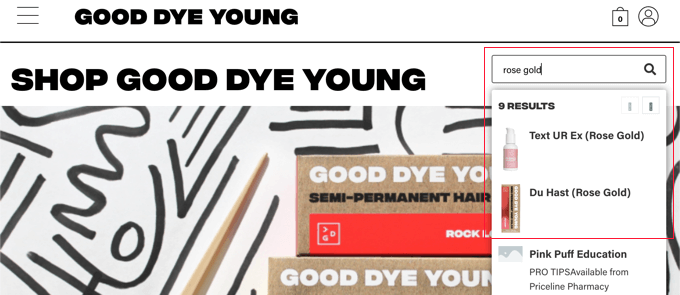
Per aggiungere questo al tuo store, tutto ciò che devi fare è installare e attivare il plugin gratuito SearchWP Live Ajax Lite Search plugin. Per maggiori dettagli, consulta la nostra guida passo passo su come installare un plugin di WordPress.
Dopo l'attivazione, i tuoi moduli di ricerca WooCommerce forniranno automaticamente la ricerca live.
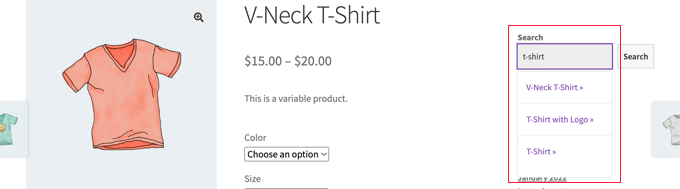
Per maggiori dettagli, consulta la nostra guida su come aggiungere la ricerca live al tuo sito WordPress.
Trovare corrispondenze parziali e altre funzionalità avanzate
La corrispondenza parziale aiuterà i tuoi clienti a trovare ciò che cercano, anche se non digitano la parola intera o non usano l'ortografia corretta.
Ad esempio, il negozio online Magna-Tiles ha la corrispondenza parziale abilitata. I clienti devono solo digitare parte del nome di un prodotto per trovarlo nei risultati di ricerca.

Per abilitare la corrispondenza parziale in SearchWP, devi navigare su SearchWP » Impostazioni e fare clic sulla scheda Avanzate.
In questa pagina, puoi abilitare alcune impostazioni che renderanno più facile per i tuoi utenti trovare ciò che cercano.
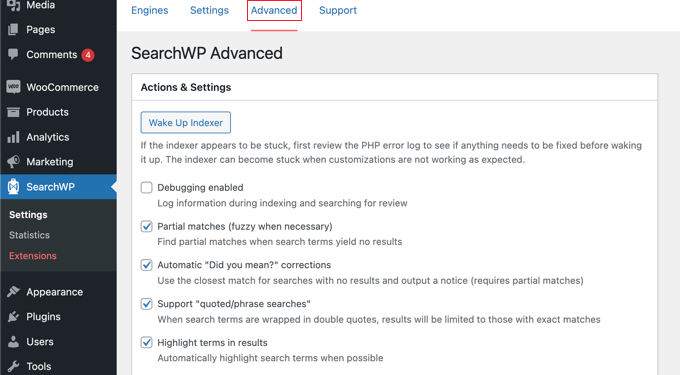
Seleziona una qualsiasi di queste opzioni che desideri:
- Le corrispondenze parziali visualizzeranno anche risultati che non corrispondono esattamente al termine cercato.
- Le correzioni automatiche "Intendevi?" suggeriranno un termine di ricerca leggermente diverso che corrisponderà a più prodotti nel tuo negozio online.
- Il supporto per le "ricerche tra virgolette/frasi" consentirà ai tuoi utenti di utilizzare le virgolette quando cercano frasi esatte.
- L'evidenziazione dei termini nei risultati renderà più facile per i tuoi clienti trovare ciò che cercano nei risultati di ricerca.
Speriamo che questo tutorial ti abbia aiutato a imparare come personalizzare la pagina dei risultati di ricerca dei prodotti WooCommerce. Potresti anche voler imparare come aggiungere prezzi all'ingrosso in WooCommerce, o dare un'occhiata alla nostra lista di i migliori servizi di email marketing.
Se ti è piaciuto questo articolo, iscriviti al nostro canale YouTube per tutorial video su WordPress. Puoi anche trovarci su Twitter e Facebook.



Rizwan Elahi
Ho appena creato un modello di risultati di ricerca usando Elementor.