


La ricerca di WordPress include tutto per impostazione predefinita, il che non è sempre utile.
Per siti con archivi di grandi dimensioni o negozi di eCommerce, ciò crea un'esperienza utente disordinata in cui le persone perdono tempo a scorrere risultati che non sono importanti per loro.
Dalle pagine di amministrazione e dalle biografie degli autori ai prodotti esauriti e agli annunci vecchi, i risultati di ricerca irrilevanti possono ingombrare l'esperienza utente sul tuo sito e allontanare gli utenti.
La buona notizia è che puoi avere il controllo completo su ciò che appare nei risultati della ricerca di WordPress. E abbiamo trovato un metodo affidabile che funziona per qualsiasi tipo di sito.
In questa guida, ti illustreremo i modi più semplici ed efficaci per escludere pagine, autori, tipi di post specifici e altro ancora dalla ricerca di WordPress. Aiutiamo i tuoi visitatori a trovare rapidamente i contenuti che stanno effettivamente cercando. 🔍

Perché escludere elementi dalla ricerca di WordPress?
La ricerca predefinita di WordPress mostra risultati da tutti i post e pagine di WordPress, il che funziona bene per molti siti web.
Tuttavia, a volte, potresti voler escludere determinate pagine e post. Ad esempio, se gestisci un negozio online, potresti voler rimuovere le pagine di checkout e carrello.
Allo stesso modo, se gestisci un sito WordPress di appartenenza o vendi corsi online, allora tipicamente vorrai escludere i tuoi contenuti premium, riservati ai membri, dai risultati di ricerca pubblici. Potresti persino voler escludere altri tipi di contenuti, come i post di autori specifici.
Detto questo, diamo un'occhiata a come escludere facilmente elementi dalla ricerca di WordPress. Ecco una panoramica di ciò che ti mostreremo come fare in questo articolo:
- Installa e configura il plugin WordPress SearchWP
- Escludi post, pagine e tipi di post personalizzati specifici dalla ricerca di WordPress
- Escludi categorie, tag e tassonomie personalizzate specifiche dalla ricerca di WordPress
- Escludi post di autori specifici dalla ricerca di WordPress
- Bonus: regola i risultati di ricerca di WordPress per promuovere contenuti chiave
- Domande frequenti sulla ricerca di WordPress
- Altre guide per migliorare la funzione di ricerca di WordPress
💡 Nota: In questa guida, ti mostreremo come escludere contenuti dai risultati di ricerca del tuo sito web. Tuttavia, questi contenuti continueranno a comparire nei risultati dei motori di ricerca.
Se vuoi impedire ai motori di ricerca di indicizzare una pagina, consulta la nostra guida su come nascondere una pagina WordPress da Google.
Installa e configura il plugin WordPress SearchWP
Il modo più semplice per escludere pagine, autori, categorie, tassonomie, tag e altro ancora è utilizzare il plugin SearchWP. È il miglior plugin di ricerca per WordPress utilizzato da oltre 30.000 siti.
È molto intuitivo per i principianti e rende facile migliorare la funzionalità di ricerca di WordPress per fornire risultati più utili e pertinenti. Abbiamo esplorato le sue funzionalità in dettaglio quando abbiamo scritto la nostra recensione dettagliata di SearchWP.

Puoi utilizzare questo plugin per escludere interi tipi di contenuto dai risultati di ricerca. Puoi persino escludere pagine, post e tipi di post personalizzati specifici.
La prima cosa da fare è installare e attivare il plugin. Per maggiori dettagli, consulta la nostra guida passo passo su come installare un plugin per WordPress.
Dopo l'attivazione, vai su SearchWP » Impostazioni e quindi fai clic sulla scheda 'Generale'.

Qui, devi inserire la tua licenza nella casella ‘License Key’.
Puoi trovare queste informazioni nel tuo account sul sito SearchWP. Una volta terminato, assicurati di fare clic sul pulsante ‘Verify Key’.
Crea un algoritmo di ricerca personalizzato
Dopo aver attivato il plugin, puoi ottimizzare come SearchWP indicizza, cerca e visualizza i tuoi contenuti. Puoi considerarlo come la creazione di un algoritmo di ricerca Google personalizzato solo per il tuo blog o sito web WordPress.
Devi creare un motore di ricerca per tutto il sito prima di poter iniziare a escludere pagine, post, autori e altro dalla tua pagina dei risultati di ricerca personalizzata.
Per iniziare, vai su SearchWP » Algoritmo.

Qui vedrai una sezione per i diversi tipi di contenuto che SearchWP cerca per impostazione predefinita, come pagine, articoli e file multimediali.
Ogni sezione ha i propri cursori 'Rilevanza Attributi Applicabili' che controllano come SearchWP classificherà i contenuti del tuo sito.
Ad esempio, se sposti il cursore ‘Titolo’ un po' a sinistra e il cursore ‘Contenuto’ a destra, il contenuto avrà più peso del titolo.
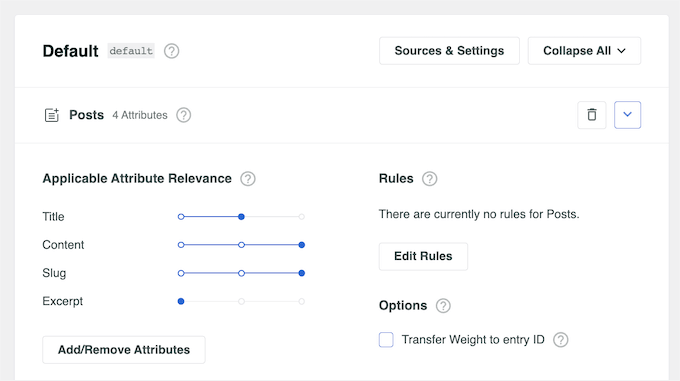
A questo punto, puoi escludere interi tipi di contenuto dai risultati di ricerca, come tutte le pagine, i post e i tipi di post personalizzati.
Ad esempio, la maggior parte dei blog di WordPress ha alcune pagine, come un modulo di contatto o una homepage. Potresti voler escludere tutte le pagine dalla ricerca in modo che solo i post del blog vengano visualizzati nei risultati di ricerca.
Per fare ciò, fai semplicemente clic sul pulsante ‘Fonti e impostazioni’.
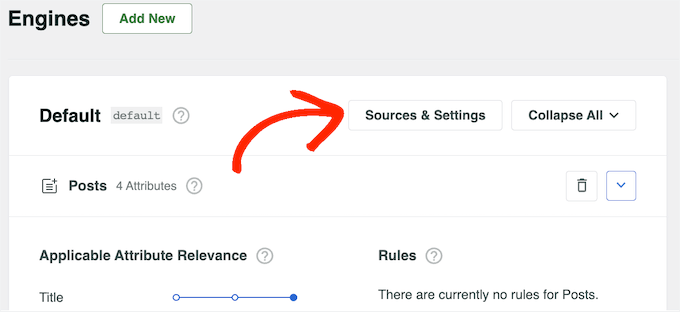
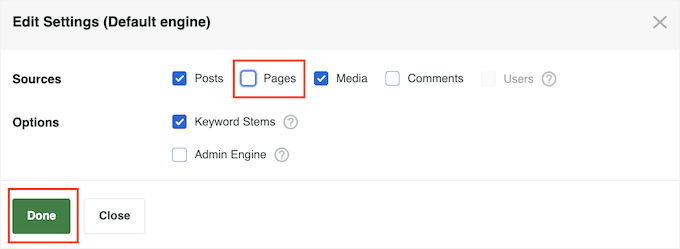
Si aprirà una finestra popup in cui puoi deselezionare il contenuto che desideri escludere dalla ricerca di WordPress, comprese tutte le pagine.
Una volta fatto, fai clic sul pulsante ‘Fatto’.
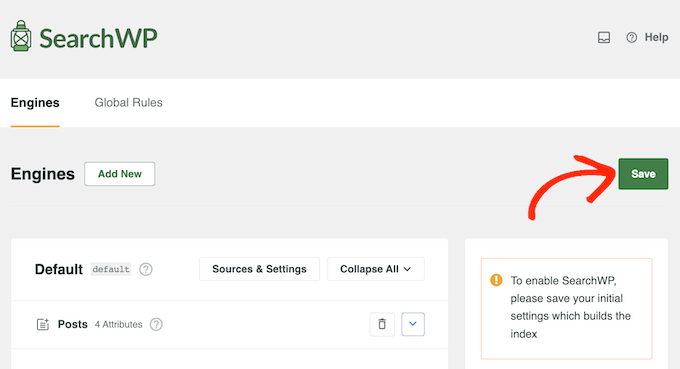
Una volta terminate le personalizzazioni delle impostazioni predefinite del motore di ricerca, è ora di salvare le modifiche. Anche se hai intenzione di escludere pagine, autori o altri contenuti specifici, dovrai comunque salvare prima il tuo nuovo algoritmo di ricerca per tutto il sito.
Per fare ciò, scorri fino in cima alla schermata e fai clic sul pulsante ‘Salva’.

SearchWP ricostruirà ora l'indice automaticamente. A seconda della velocità della tua connessione Internet e del tuo provider di hosting WordPress , ciò potrebbe richiedere alcuni minuti.
Non appena vedrai 'Stato indice 100%', saprai che SearchWP ha indicizzato tutti i tuoi contenuti e le tue impostazioni.

Ora, il contenuto escluso non apparirà mai nei risultati di ricerca.
Escludi post, pagine e tipi di post personalizzati specifici dalla ricerca di WordPress
Una volta creato un algoritmo di ricerca personalizzato, puoi escludere post, pagine o tipi di post personalizzati specifici dai risultati di ricerca di WordPress.
Ad esempio, se stai utilizzando WooCommerce, potresti escludere il modulo di contatto del tuo negozio, l'accesso all'account e le pagine di checkout in modo che le ricerche restituiscano solo prodotti. In questo modo, puoi creare una ricerca prodotti WooCommerce più intelligente e ottenere più vendite.
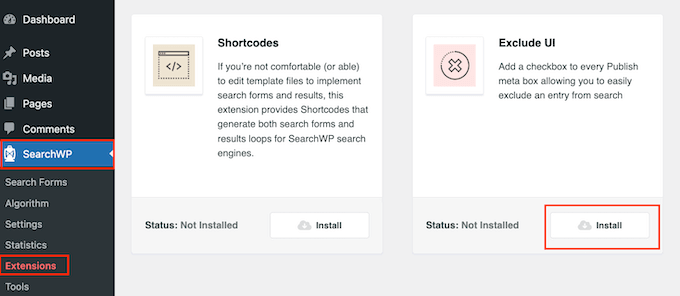
Per fare ciò, utilizzerai l'estensione 'Exclude UI', che aggiunge una casella 'Escludi dalla ricerca' all'editor della pagina.
Nella dashboard di WordPress, vai su SearchWP » Estensioni. Qui, trova l'estensione 'Exclude UI' e fai clic sul suo pulsante 'Installa'.
Successivamente, apri il post, la pagina o il tipo di post personalizzato che desideri escludere dai risultati di ricerca di WordPress.
Se stai escludendo un singolo post, assicurati che l'opzione 'Post' sia selezionata nel menu a destra, quindi seleziona la casella 'Escludi dalla ricerca'.
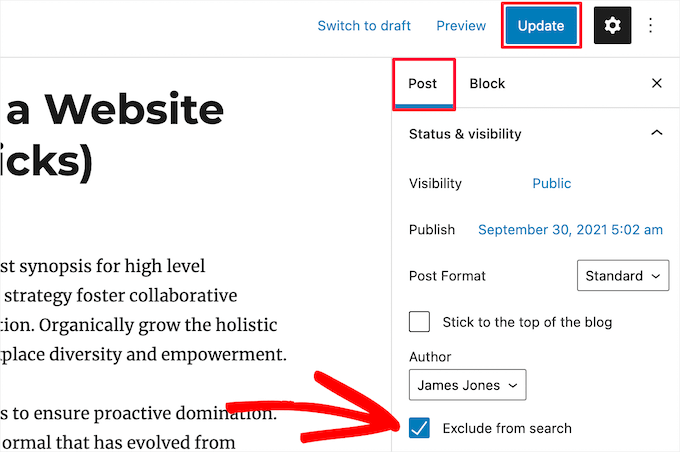
Fatto ciò, fai clic su 'Aggiorna' per salvare le modifiche.
Puoi anche escludere pagine specifiche e tipi di post personalizzati seguendo lo stesso processo descritto sopra.
L'unica differenza è che il menu a destra dirà 'Pagina' o il nome del tipo di post personalizzato, invece di 'Post'.
Escludi categorie, tag e tassonomie personalizzate specifiche dalla ricerca di WordPress
Puoi anche escludere categorie, tag e altre tassonomie personalizzate specifiche dai risultati di ricerca di WordPress.
Ad esempio, potrebbero esserci alcuni tag che gli autori utilizzano per organizzare e gestire i contenuti nel tuo blog WordPress multi-autore. Poiché questi tag servono solo come riferimento per il tuo team, vorrai escluderli dai risultati di ricerca.
Per fare ciò, vai semplicemente su SearchWP » Algoritmo e quindi scorri fino alla sezione ‘Post’. Qui, fai clic su ‘Modifica regole’.
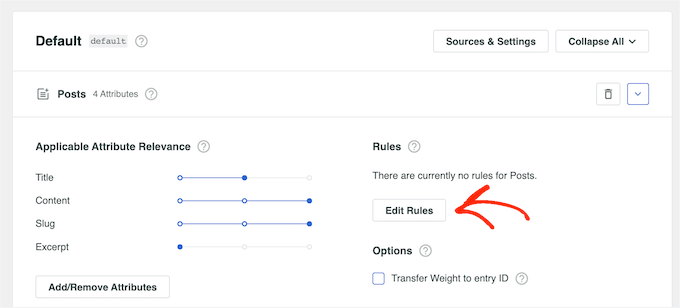
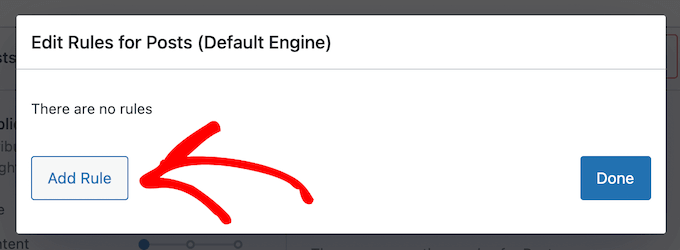
Questo apre un popup in cui puoi modificare le regole del motore di ricerca.
Fai semplicemente clic sul pulsante ‘Aggiungi regola’ per creare la tua prima regola.
Qui, apri il primo menu a discesa e seleziona ‘Escludi voci se’.
Ora puoi utilizzare il resto delle impostazioni per specificare il contenuto che desideri escludere. Ad esempio, se volessi escludere una categoria specifica, dovresti digitare il nome della categoria.
Puoi anche digitare qualsiasi tassonomia personalizzata che desideri escludere.
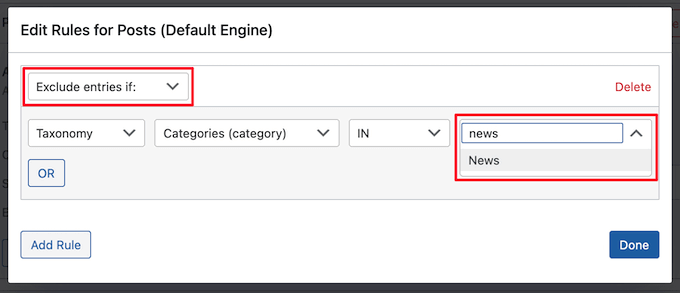
Per escludere specifici tag di post dai risultati di ricerca, apri semplicemente il menu a discesa e seleziona ‘Tag’.
Quindi, digita il nome del tag che desideri escludere.

Per aggiungere un'altra regola, fai semplicemente clic sul pulsante 'Aggiungi Regola' e ripeti lo stesso processo descritto sopra.
Quando sei soddisfatto di come sono impostate le regole, fai clic su 'Fatto'.
Una volta terminate le personalizzazioni delle tue regole, assicurati di scorrere fino in cima alla pagina e fai clic su 'Salva' per memorizzare le modifiche e ricostruire l'indice.
Ora, quando i visitatori cercano sul tuo sito WordPress, SearchWP escluderà tutte le categorie, i tag o le tassonomie personalizzate selezionate dai suoi risultati.
Escludi post di autori specifici dalla ricerca di WordPress
Se hai aggiunto più autori al tuo blog WordPress, potresti voler escludere autori specifici dai risultati di ricerca. Ad esempio, potresti escludere i post di un autore se non scrive più per il tuo sito web.
Puoi escludere tutti i post creati da un autore specifico aggiungendo codice al tuo sito web. Se non l'hai mai fatto prima, consulta la nostra guida per principianti su come incollare snippet dal web in WordPress.
Spesso, le guide ti chiederanno di aggiungere il codice personalizzato al file functions.php del tuo tema. Tuttavia, questo non è molto facile, e anche un piccolo errore di battitura o un errore nel codice può causare errori comuni di WordPress o addirittura bloccare completamente il tuo sito web.
Fortunatamente, esiste un modo più semplice per gli utenti di aggiungere e gestire snippet di codice personalizzati.
WPCode è il miglior e più popolare plugin per snippet di codice utilizzato da oltre 1 milione di siti web. Rende facile aggiungere snippet di codice senza dover modificare il file functions.php. Sarai anche in grado di aggiornare il tuo tema WordPress senza perdere le personalizzazioni.
Alcuni dei nostri brand partner utilizzano WPCode per aggiungere e gestire i loro snippet di codice personalizzati. L'abbiamo anche messo alla prova e puoi trovare tutto a riguardo nella nostra recensione completa di WPCode.

La prima cosa da fare è installare e attivare WPCode. Per maggiori dettagli, consulta la nostra guida passo passo su come installare un plugin WordPress.
💡 Nota: Per questo tutorial, utilizzeremo la versione gratuita di WPCode. Detto questo, se vuoi sbloccare la libreria completa di snippet di codice, abilitare la pianificazione del codice e accedere alla cronologia delle revisioni del codice, allora avrai bisogno di WPCode Pro.
Dopo l'attivazione, vai su Snippet di codice » Aggiungi snippet. Qui, passa il mouse su ‘Aggiungi il tuo codice personalizzato’ e seleziona ‘Usa snippet’ quando appare.

Questo ti porterà alla pagina ‘Crea Snippet Personalizzato’, dove potrai digitare un nome per lo snippet di codice.
Questo è solo per tuo riferimento, quindi puoi usare quello che vuoi.
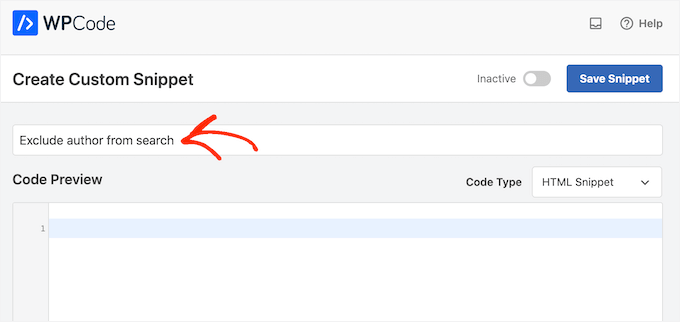
Successivamente, apri il menu a discesa ‘Tipo di codice’ e seleziona ‘PHP’.
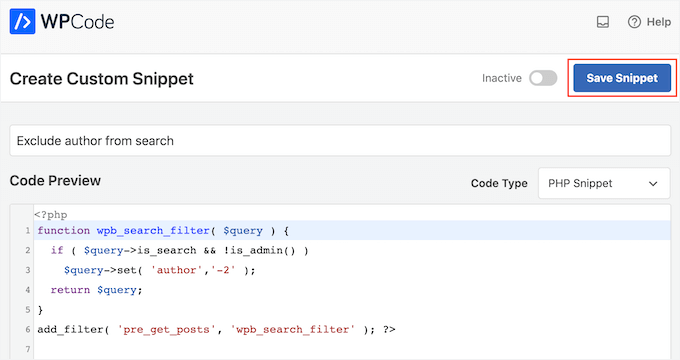
Dopodiché, puoi procedere e incollare il seguente snippet nella casella del codice:
<?php function wpb_search_filter( $query ) { if ( $query->is_search && !is_admin() ) $query->set( 'author','-24' ); return $query; } add_filter( 'pre_get_posts', 'wpb_search_filter' ); ?> Dovrai sostituire 24 con l'ID utente dell'autore che desideri escludere. Se hai bisogno di aiuto per trovare l'ID utente, consulta la nostra guida su come trovare gli ID in WordPress.
Puoi anche escludere più autori dai risultati della ricerca aggiungendo i loro ID utente separati da una virgola:
<?php function wpb_search_filter( $query ) { if ( $query->is_search && !is_admin() ) $query->set( 'author','-24, -12, -19' ); return $query; } add_filter( 'pre_get_posts', 'wpb_search_filter' ); ?> Sotto la casella del codice, vedrai le opzioni di inserimento. Ci sono due opzioni di inserimento principali: 'Inserimento automatico' e 'Shortcode'.
Scegli il metodo 'Inserimento automatico' in modo che WPCode inserisca ed esegua automaticamente il codice su tutto il tuo sito.

Puoi anche assegnare tag allo snippet di codice. Questo può aiutare a ordinare i tuoi snippet di codice per argomento e funzionalità.
Quando sei soddisfatto di come è configurato lo snippet, scorri fino in cima allo schermo e fai clic su 'Salva snippet'.
Infine, puoi rendere lo snippet di codice attivo sul tuo sito facendo clic sull'interruttore 'Attivo'.
Non dimenticare di salvare questa modifica facendo clic su 'Aggiorna'.
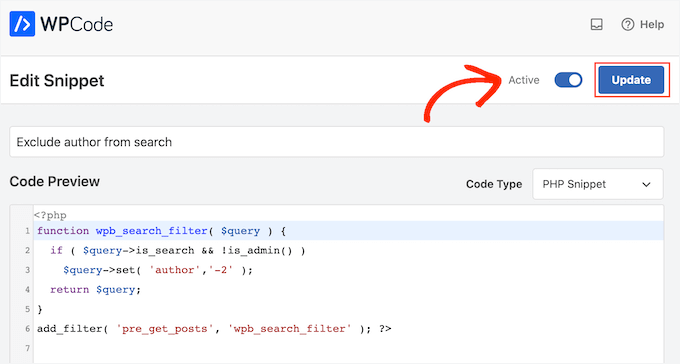
Ora, l'autore sarà escluso dai risultati di ricerca di WordPress.
Bonus: regola i risultati di ricerca di WordPress per promuovere contenuti chiave
Vuoi guidare gli utenti verso i tuoi contenuti più preziosi, come pagine di prodotto, lead magnet o articoli fondamentali?
Con il plugin SearchWP, puoi personalizzare l'ordine dei risultati di ricerca per evidenziare post o pagine specifiche.
Per fare ciò, avrai bisogno dell'estensione Custom Results Order. Puoi installarla da SearchWP » Estensioni.
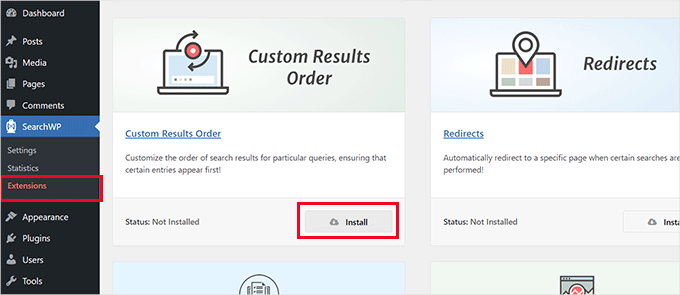
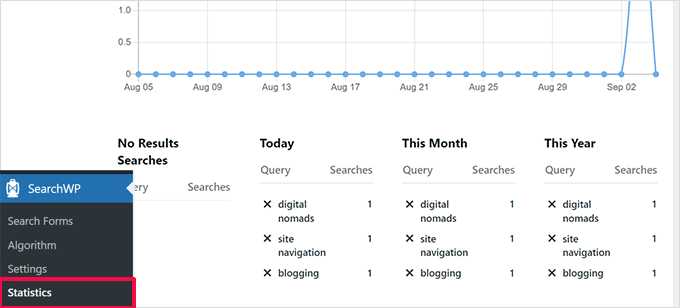
Quindi, puoi identificare le parole chiave che i tuoi visitatori cercano più spesso.
Puoi vedere i dati nella sezione 'Statistiche'.
Successivamente, vai alla pagina 'Algoritmo' e apri la scheda 'Ordine risultati personalizzato'.
Inserisci una parola chiave, quindi seleziona il post o la pagina che desideri promuovere e fai clic su 'Promuovi in cima'. Questo assicura che i tuoi contenuti importanti vengano visualizzati per primi quando gli utenti cercano termini correlati.
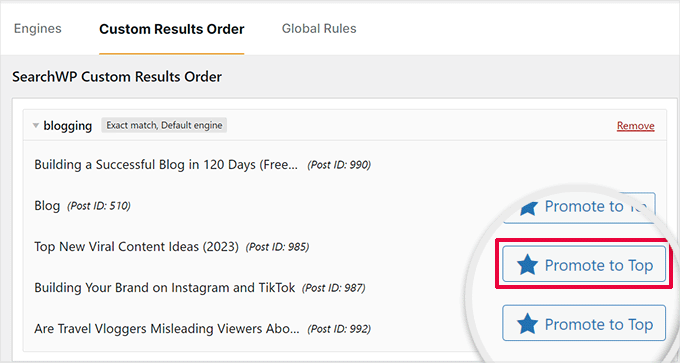
Puoi aggiornare o perfezionare questo elenco in qualsiasi momento, rendendo facile allineare i tuoi risultati di ricerca con i tuoi obiettivi di marketing o campagne stagionali.
Per i dettagli, puoi consultare la nostra guida su come personalizzare la pagina dei risultati di ricerca in WordPress.
Lì, puoi anche trovare altri suggerimenti per migliorare la ricerca del tuo sito, tra cui l'aggiunta della ricerca live, l'abilitazione della ricerca negli output degli shortcode, la ricerca di PDF e documenti e altro ancora!
Domande frequenti sulla ricerca di WordPress
Ora che hai escluso determinate pagine o tipi di contenuto dalla ricerca di WordPress, potresti avere ancora alcune domande su come funziona il tutto. Esaminiamo alcune delle più comuni per aiutarti a perfezionare la tua configurazione:
Perché dovrei escludere determinate pagine o post dalla ricerca di WordPress?
Mantenere i risultati di ricerca puliti e pertinenti migliora l'esperienza utente. Ad esempio, probabilmente non vuoi che i visitatori finiscano su pagine di amministrazione, di ringraziamento o di checkout quando utilizzano la ricerca del tuo sito.
Posso escludere contenuti senza usare un plugin?
Sì, puoi aggiungere del codice al file functions.php del tuo tema per farlo manualmente. Ma se preferisci saltare i passaggi tecnici, un plugin di ricerca WordPress rende il processo molto più semplice e sicuro, soprattutto se non ti senti a tuo agio a modificare il codice.
Come trovo l'ID utente per escludere un autore specifico?
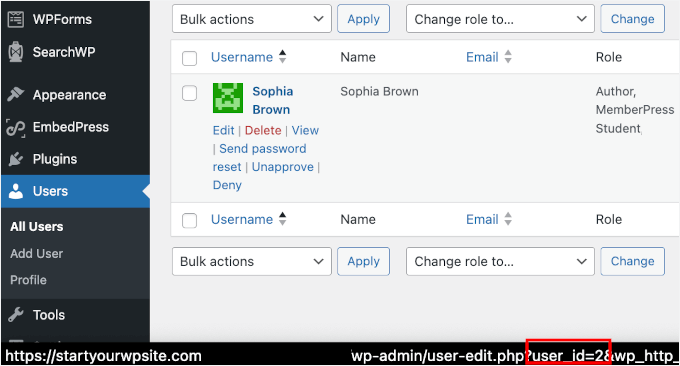
Vai semplicemente nella tua bacheca di WordPress e seleziona 'Utenti'. Passa il mouse sopra il nome dell'autore e vedrai apparire il suo ID utente nella barra di stato del tuo browser (solitamente nell'angolo in basso a sinistra).
Cosa succede se devo escludere più categorie o autori?
Nessun problema. Puoi elencare più ID, separati da virgole, sia che tu stia usando le impostazioni del plugin o aggiungendo codice personalizzato. È un modo rapido per escludere diversi elementi contemporaneamente.
L'esclusione di contenuti dalla ricerca di WordPress li rimuoverà anche dai risultati di ricerca di Google?
No! Nascondere qualcosa dalla ricerca interna del tuo sito non influisce su come appare su Google. Se vuoi escludere contenuti o pagine dai motori di ricerca, dovrai utilizzare un plugin SEO come All in One SEO o Yoast SEO per controllare le impostazioni di indicizzazione.
Altre guide per migliorare la funzione di ricerca di WordPress
Speriamo che questo articolo ti abbia aiutato a imparare come escludere pagine specifiche, tipi di post personalizzati, autori e altro dalla ricerca di WordPress. Successivamente, potresti anche voler consultare le nostre guide:
- Come cercare per categoria in WordPress
- Come includere tipi di post personalizzati nei risultati di ricerca di WordPress
- Come personalizzare la pagina dei risultati di ricerca di WordPress
- Come cambiare l'URL di ricerca predefinito in WordPress
- Come aggiungere l'effetto di attivazione della ricerca in WordPress
- Come correggere la ricerca di WordPress non funzionante
- Come visualizzare le statistiche di ricerca in WordPress
Se ti è piaciuto questo articolo, iscriviti al nostro canale YouTube per tutorial video su WordPress. Puoi anche trovarci su Twitter e Facebook.




Jiří Vaněk
Grazie per lo snippet di codice WP. Ho anche articoli sul mio blog che sono ospitati e non voglio che siano ricercabili. Dato che ho anche l'autore del testo registrato con loro, posso escluderli comodamente dalla ricerca grazie al tuo snippet. Grazie mille.
Javier
Ciao!
Ho un dubbio, è possibile escludere una parola dalla ricerca?
Ad esempio:
– Parola chiave da cercare: laptop
– Non cercare con la parola: macbook
I risultati dovrebbero essere tutti i laptop ma non quelli che contengono la parola “macbook”
Grazie e cordiali saluti!
Supporto WPBeginner
Quel tipo di personalizzazione richiederebbe la modifica del funzionamento del tuo motore di ricerca, sarebbe meglio usare tag o categorie per separare i tuoi contenuti in quel modo normalmente.
Amministratore
Dave C
Ciao,
Questo influenzerà la SEO in qualche modo?
Voglio che un post specifico venga escluso dalla barra di ricerca del mio sito, ma voglio comunque che venga trovato dai risultati di Google.
Grazie,
Supporto WPBeginner
Renderà la tua pagina più difficile da trovare e non l'abbiamo testato, ma non dovrebbe avere un effetto significativo finché la pagina è facilmente reperibile.
Amministratore
Melika
Ciao,
Il codice nella sezione “Escludi tag specifici dalla ricerca di WordPress” è difettoso e causa un errore in WP.
Supporto WPBeginner
Il codice sta attualmente funzionando, per sicurezza potresti voler dare un'occhiata alle raccomandazioni nella nostra guida qui sotto:
https://www.wpbeginner.com/beginners-guide/beginners-guide-to-pasting-snippets-from-the-web-into-wordpress/
Amministratore
Melika
Per favore, dai un'altra occhiata allo snippet. (Sto parlando solo della parte dopo l'intestazione che dice “Escludi tag specifici dalla ricerca di WordPress”) Prima di tutto la sintassi è sbagliata. alla riga 4 hai } ma non hai mai iniziato un blocco con {.
Secondo, hai:
add_filter( ‘pre_get_posts’, ‘wpb_search_filter’ );
ma non hai mai definito una funzione chiamata: wpb_search_filter
in sostanza al codice manca una riga al tipo che dovrebbe essere:
function wpb_search_filter( $query ) {
Quindi ci si aspetta che gli utenti completino il codice da ciò che hai aggiunto nelle parti superiori di questo articolo o che questo snippet di codice non sia completo.
Supporto WPBeginner
Thank you for clarifying that, it looks like our code block had a hiccup and we resolved the issue so the code should show correctly now.
Brittany
Ciao!
Controllando questo "escludi dalla ricerca" il post sarà comunque indicizzato e accessibile tramite Google?
Sto cercando il modo migliore per avere un tipo di post disponibile per coloro che hanno un link ad esso. Tuttavia, non voglio che le persone possano accedervi tramite Google o che debbano proteggere i post con password. Suggerimenti per il modo migliore per farlo? (Posso spiegare ulteriormente se necessario)
Any help appreciated! Thanks
Supporto WPBeginner
Per impedire ai motori di ricerca di indicizzare la pagina, dovresti dare un'occhiata alla nostra guida qui sotto:
https://www.wpbeginner.com/wp-tutorials/how-to-hide-a-wordpress-page-from-google/
Amministratore
Lisa
Grazie mille per questo post! Avevo problemi non solo a far smettere a Google di indicizzare la mia pagina di ringraziamento, ma anche a impedire al mio sito di indicizzarla nella ricerca! Questo ha risolto entrambi i miei problemi.
Supporto WPBeginner
You’re welcome, glad our guide was able to help you
Amministratore
Claudia
Ho installato il plugin, ho controllato l'esclusione su una pagina ma continuo a vederla nei risultati di ricerca, perché?
Supporto WPBeginner
There are a few possible reasons. If you reach out to the plugin’s support they should be able to help you solve the issue
Amministratore
John
Grazie per il post MOLTO utile. Dato che non sono un "codificatore", ho una domanda...
Come escludo **più di un** termine specifico in una tassonomia personalizzata? Come cambierà il codice?
Deborah Smart
Una volta esclusa una determinata pagina da una ricerca WP, devo cambiare l'impostazione da 'Pubblico' a 'Privato'?
Voglio poter dare solo a determinate persone l'accesso a una determinata pagina (per informazioni gratuite o a pagamento), ma non sono editor del mio blog.