


Abbiamo recentemente lanciato una nuova funzionalità importante sul nostro sito e avevamo bisogno che si posizionasse su Google immediatamente. Invece di aspettare giorni che il motore di ricerca la trovasse, abbiamo usato un semplice trucco per indicizzarla in poche ore.
È una sensazione frustrante aggiornare una pagina importante o pubblicare un post sensibile al tempo, solo per aspettare che Google se ne accorga. Quel ritardo può significare traffico perso e opportunità mancate, cosa che nessun proprietario di un'attività commerciale desidera.
In questa guida, ti mostreremo i passaggi esatti che seguiamo per chiedere a Google di ricreare la scansione delle nostre pagine. Questo assicura che i nostri nuovi contenuti e gli aggiornamenti importanti vengano visti dai motori di ricerca il più rapidamente possibile.
Quando è necessario chiedere a Google di scansionare nuovamente gli URL?
Ogni volta che apporti modifiche al tuo sito web WordPress, sia che si tratti di pubblicare nuovi contenuti o di aggiornare pagine esistenti, Google deve scoprire ed elaborare queste modifiche prima che appaiano nei risultati di ricerca.
Sebbene Google di solito lo faccia automaticamente, a volte è necessario dargli una piccola spinta.
Ci sono diverse situazioni comuni in cui ha senso richiedere una nuova scansione:
- Quando hai pubblicato contenuti sensibili al tempo come notizie dell'ultima ora, annunci di eventi o offerte a tempo limitato che necessitano di visibilità immediata.
- Quando hai apportato aggiornamenti importanti ai tuoi contenuti, come revisioni importanti, modifiche ai prezzi o correzioni di errori.
- Quando hai notato problemi con le tue pagine nei risultati di ricerca, come pagine mancanti o versioni obsolete che vengono visualizzate.
Google gestisce la maggior parte dell'indicizzazione automaticamente tramite sitemap XML, che consigliamo vivamente di impostare. Ma in molti casi, abbiamo dovuto chiedere manualmente a Google di ri-esplorare un sito.
Prima di iniziare a richiedere ri-esplorazioni, assicurati che il tuo sito sia configurato correttamente in Google Search Console. Se non l'hai ancora fatto, segui la nostra guida su come far apparire il tuo sito WordPress su Google. Questo garantisce che Google possa esplorare e indicizzare correttamente il tuo sito.
Ora, esaminiamo i passaggi esatti per richiedere una ri-esplorazione e far apparire i tuoi contenuti nei risultati di ricerca di Google il più rapidamente possibile:
- Utilizzo dello strumento di ispezione URL per ri-esplorare gli URL
- Invio di una sitemap XML per ri-esplorare gli URL
- Domande frequenti sul ricreamento della scansione di Google
- Risorse aggiuntive per potenziare la tua SEO
Passaggio 1: Utilizzo dello strumento di ispezione URL per ri-esplorare gli URL
Google Search Console (precedentemente Google Webmaster Tools) fornisce uno strumento di ispezione degli URL che aiuta a identificare i problemi con i tuoi URL. Questo metodo è migliore quando hai solo una o poche pagine ad alta priorità che devi far vedere a Google subito, come un nuovo post del blog o una landing page aggiornata.
Ti aiuterà anche a risolvere i comuni errori di WordPress per i tuoi singoli URL e altri problemi di indicizzazione degli URL.
Devi navigare sul sito web di Google Search Console e quindi selezionare la tua proprietà o sito web per verificarne lo stato di indicizzazione degli URL.
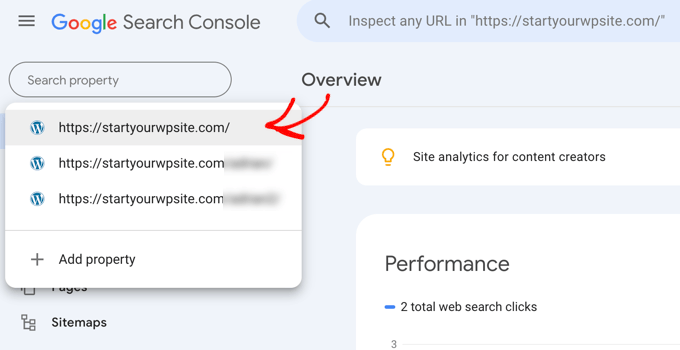
Nota: Se non hai un sito web elencato nella Google Search Console, allora per prima cosa devi aggiungerlo come nuova proprietà per continuare con lo strumento di ispezione degli URL.
Dopo aver selezionato la proprietà, devi andare su ‘Ispezione URL’ nel menu a sinistra.
Quindi, aggiungi semplicemente il tuo URL nel campo di ricerca che desideri ispezionare.
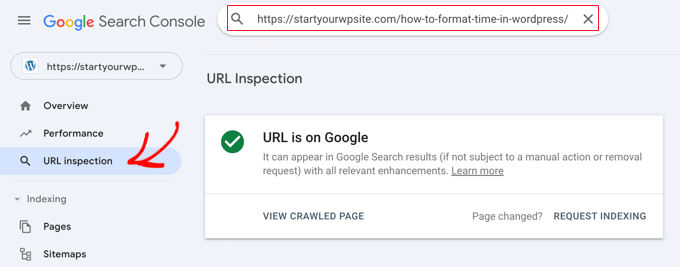
Otterrà i dati sul tuo URL e li visualizzerà nella dashboard di Google Search Console.
Lo strumento recupererà lo stato di indicizzazione corrente del tuo URL da Google. Vedrai un riepilogo che indica chiaramente se l'URL è su Google o se l'URL non è su Google. Puoi espandere il report per verificare eventuali problemi di usabilità mobile o altri problemi.
Una volta confermato che tutto sembra a posto, fai semplicemente clic sul link 'Richiedi indicizzazione'. Google testerà quindi l'URL live e lo aggiungerà alla coda di scansione prioritaria.
Se lo strumento segnala errori, dovrai prima correggerli sul tuo sito. Una volta risolti, puoi tornare indietro e fare clic sul link 'Richiedi indicizzazione'.
Ripeti semplicemente questo processo per gli altri URL che desideri vengano ricontrollati da Google. Tieni presente che questo strumento è pensato per un numero limitato di URL alla volta, poiché Google ha una quota giornaliera di invii. Per indicizzare un gran numero di pagine, l'invio di una sitemap XML è il metodo migliore.
Passaggio 2: Invio di una Sitemap XML per rieseguire la scansione degli URL
Se hai apportato modifiche diffuse al tuo sito o aggiunto molti nuovi contenuti, l'invio di una sitemap XML è il modo più efficiente per chiedere a Google di ricontrollare più URL contemporaneamente.
Questo metodo è ideale quando hai lanciato una nuova categoria di prodotti o pubblicato decine di nuovi post, poiché indica a Google di controllare l'intera struttura del tuo sito per gli aggiornamenti.
Per questo passaggio, ti consigliamo di utilizzare il plugin All in One SEO, che include opzioni flessibili per configurare correttamente le tue sitemap XML in WordPress.
AIOSEO crea una sitemap XML per impostazione predefinita non appena il plugin viene installato.
Per modificare le impostazioni della tua sitemap, devi andare su All in One SEO » Sitemaps nella tua area di amministrazione di WordPress. Vedrai che l'impostazione delle sitemap XML è attiva per impostazione predefinita.
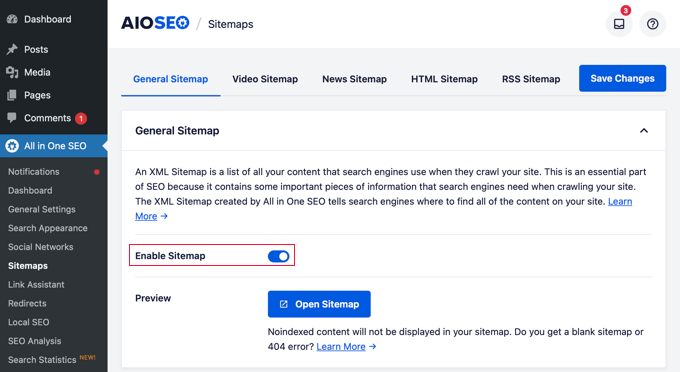
Puoi visualizzare la tua sitemap facendo clic sul pulsante 'Apri Sitemap'.
Se i tuoi nuovi link sono visibili in questo file sitemap, puoi procedere e inviarlo a Google Search Console.
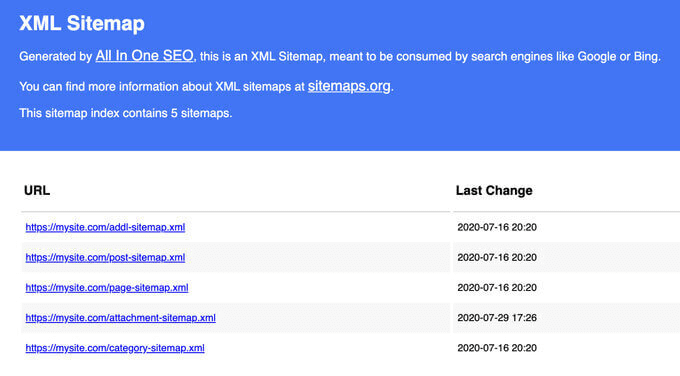
Per inviare le sitemap XML, devi visitare il sito web di Google Search Console e fare clic su 'Sitemaps' nel menu a sinistra.
Aggiungi semplicemente il link della tua sitemap XML e fai clic sul pulsante 'Invia'.

Questa sitemap aggiornata chiederà ai bot di Google di eseguire nuovamente la scansione dei tuoi nuovi URL e di visualizzarli nei risultati di ricerca.
Nota: Devi caricare la sitemap solo una volta. Google ricrawlerà regolarmente la tua sitemap e aggiungerà rapidamente i post aggiornati una volta che le tue sitemap saranno state aggiunte.
Domande frequenti sul ricreamento della scansione di Google
Ecco le risposte ad alcune delle domande più comuni che riceviamo riguardo alla richiesta a Google di ricontrollare gli URL.
1. Quanto tempo impiega Google a ricontrollare un URL dopo una richiesta?
Il tempo necessario può variare da poche ore a diversi giorni. L'utilizzo dello strumento di ispezione URL è spesso il metodo più veloce, ma non esiste un lasso di tempo garantito. La velocità dipende da fattori come l'autorità del tuo sito e il budget di scansione complessivo.
2. Posso richiedere un ricontrollo troppe volte?
Sì, Google ha una quota per le singole richieste di indicizzazione di URL. È meglio richiedere l'indicizzazione solo per pagine nuove o significativamente aggiornate. Se hai aggiornato molti URL contemporaneamente, l'invio della tua sitemap XML è l'approccio più efficiente.
3. Qual è la differenza tra scansione e indicizzazione?
La scansione è il processo di scoperta in cui i bot di Google trovano contenuti nuovi e aggiornati. L'indicizzazione è il processo di analisi e archiviazione di tali contenuti nel database di Google in modo che possano essere visualizzati nei risultati di ricerca. Una pagina deve essere scansionata prima di poter essere indicizzata.
4. Perché il mio URL non viene indicizzato dopo aver richiesto un ricontrollo?
Una richiesta di ricontrollo non garantisce l'indicizzazione. La tua pagina potrebbe non essere indicizzata a causa di problemi tecnici come un tag 'noindex', contenuti di bassa qualità o penalizzazioni manuali. Lo strumento di ispezione URL in Google Search Console può aiutarti a diagnosticare questi problemi.
Risorse aggiuntive per potenziare la tua SEO
Speriamo che questa guida ti abbia aiutato a imparare come chiedere a Google di eseguire nuovamente la scansione dei tuoi URL. Ora che i tuoi contenuti vengono indicizzati più velocemente, dai un'occhiata a queste altre guide per migliorare ulteriormente il tuo posizionamento nei motori di ricerca:
- Guida SEO definitiva per WordPress per principianti – Una guida completa che copre tutte le pratiche SEO essenziali per posizionarsi più in alto.
- I migliori strumenti per il monitoraggio del posizionamento SEO – Le nostre scelte esperte per i migliori strumenti per monitorare le prestazioni delle tue parole chiave nei risultati di ricerca.
- Come installare Google Analytics in WordPress per principianti – Scopri come utilizzare MonsterInsights per vedere come stanno andando i tuoi contenuti direttamente dalla tua dashboard di WordPress.
Se ti è piaciuto questo articolo, iscriviti al nostro canale YouTube per tutorial video su WordPress. Puoi anche trovarci su Twitter e Facebook.





Mrteesurez
Ho questo problema su uno dei miei siti, nella search console dice solo "scoperto ma non indicizzato. Proverò a implementare questa guida se riuscirò a risolvere il problema.
Inoltre, è sufficiente eseguire nuovamente la scansione di un sito web cliccando su indexNow o Quickindex per eseguire nuovamente la scansione della pagina aggiornata?
Supporto WPBeginner
Per il messaggio “scansionato ma non indicizzato”, dovresti ispezionare l'URL nella Google Search Console e Google ti dirà perché non è indicizzato, poiché ci sono molteplici ragioni possibili.
Amministratore
Mrteesurez
Grazie per il tuo supporto e la tua risposta. Ispezionerò sicuramente l'URL nella Google Search Console come hai indicato per identificare il motivo specifico per il mio sito, dato che i motivi variano.
Jiří Vaněk
Sto attualmente affrontando un problema nella Google Search Console in cui ho molti link contrassegnati come 'scoperti - attualmente non indicizzati'. Non riesco a capire cosa non piaccia a Google. Qualche consiglio? Ho provato a inviare manualmente i robots del sito per il controllo, ma il risultato è sempre lo stesso.
Supporto WPBeginner
Per quello che stai riscontrando, è più probabile che tu abbia problemi con il budget di scansione del tuo sito, puoi vedere di più su questo nel nostro articolo qui sotto:
https://www.wpbeginner.com/wp-tutorials/the-wordpress-seo-crawl-budget-problem-and-how-to-fix-it/
Amministratore
Jiří Vaněk
Grazie per il consiglio. Cercherò di rivedere il budget e continuare la ricerca, poiché il problema non è stato risolto finora. Seguirò il tuo consiglio e mi concentrerò in questa direzione.
Saagar
La mia home page del sito web mostra l'icona AMP
Quando inserisco il nome del mio sito web.
Sono estremamente depresso, non voglio che il mio sito web venga visualizzato in AMP.
Supporto WPBeginner
Per disabilitare AMP, dovresti dare un'occhiata al nostro articolo qui sotto:
https://www.wpbeginner.com/wp-tutorials/how-to-properly-disable-google-amp-in-wordpress
Amministratore
Valeria
Ciao, ho cambiato tutto il mio sito web, quindi quasi tutti gli URL che ottengo nei risultati di ricerca di Google sono obsoleti e portano a una pagina 404. Ho inviato la nuova sitemap a Google Search Console. Quanto tempo ci vorrà per la ricreazione? C'è un altro modo per dire a Google che i vecchi URL sono vecchi?
Grazie!
Supporto WPBeginner
Far ricreare a Google e reinviare la tua sitemap sarebbero gli unici modi e Google non ha un lasso di tempo garantito per l'aggiornamento.
Amministratore
Precious Marho
Super semplice e utile! Grazie.
Supporto WPBeginner
You’re welcome
Amministratore
Samuel
Wow!
Questo è il motivo per cui mi piace tornare su WPBeginner.
Il tuo team editoriale è semplicemente fantastico! Super geniale!
E sono il primo a commentare questo, credo.
Ora, andrò al mio Yoast per controllare la mia sitemap XML.
Grazie, ragazzi!
Supporto WPBeginner
Thank you, glad you like our content
Amministratore