


Hai mai controllato il tuo sito WordPress, solo per vedere il messaggio 'Temporaneamente non disponibile per manutenzione programmata' bloccato sullo schermo?
Questo di solito accade quando WordPress sta aggiornando i tuoi plugin, temi o file core.
Durante l'aggiornamento, mette il tuo sito in modalità di manutenzione. Ma a volte, il processo viene interrotto, lasciando il tuo sito bloccato e inaccessibile.
Se ti trovi in questa situazione in questo momento, non preoccuparti. Noi di WPBeginner abbiamo aiutato migliaia di utenti a risolvere questo esatto problema, ed è più facile di quanto pensi!
In questa guida, ti illustreremo i semplici passaggi per rimettere online il tuo sito in pochi minuti. Inoltre, ti forniremo suggerimenti per evitare che accada di nuovo. 🙌
Cos'è la modalità di manutenzione di WordPress e perché si verifica?
La pagina della modalità di manutenzione di WordPress non è tecnicamente un errore. È una pagina di notifica.
Durante il processo di aggiornamento, WordPress scarica i file di aggiornamento necessari sul tuo server, li estrae e quindi installa l'aggiornamento.
WordPress mette anche il tuo sito in manutenzione e visualizza l'avviso 'Temporaneamente non disponibile per manutenzione programmata. Riprova tra un minuto' durante il processo.

Per attivare la notifica della modalità di manutenzione, WordPress crea un file temporaneo .maintenance nella cartella principale del tuo sito web.
Se tutto funziona normalmente, questo avviso verrà probabilmente visualizzato solo per pochi secondi. Dopo l'aggiornamento riuscito, WordPress eliminerà automaticamente il file di manutenzione e disabiliterà la modalità di manutenzione.
Tuttavia, a volte, a causa di una lenta risposta del server di hosting WordPress o di un problema di memoria insufficiente, lo script di aggiornamento andrà in timeout e interromperà il processo. Quando ciò accade, WordPress non ha la possibilità di rimuovere il tuo sito dalla modalità di manutenzione.
In altre parole, il tuo sito web WordPress continuerà a mostrare l'avviso di modalità di manutenzione e dovrai risolverlo manualmente.
Se questo errore si sta verificando, non preoccuparti. Segui semplicemente questa guida per risolverlo in pochissimo tempo. Puoi utilizzare questi collegamenti rapidi per passare a diverse parti del nostro tutorial:
- Opzione 1: Elimina il file .maintenance
- Opzione 2: Aggiorna il file wp-activate.php
- Opzione 3: Disattiva temporaneamente tutti i plugin di WordPress
- Come prevenire l'errore della modalità di manutenzione di WordPress in futuro
- Come personalizzare la notifica della modalità di manutenzione
- FAQ sull'errore 'Temporaneamente non disponibile per manutenzione programmata'
- Tutorial video
Iniziamo!
Opzione 1: Elimina il file .maintenance
Per rimuovere il tuo sito web dalla modalità di manutenzione, tutto ciò che devi fare è eliminare il file .maintenance dalla cartella principale del tuo sito utilizzando un client FTP come FileZilla o l'app di gestione file del tuo hosting.
Semplicemente connettiti ai file del tuo sito web, trova il file .maintenance, fai clic destro su di esso e seleziona 'Elimina'.
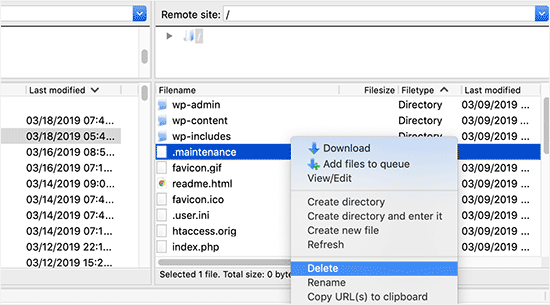
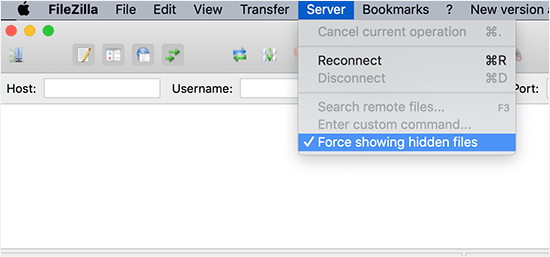
Se non riesci a trovare il file .maintenance nella tua directory principale di WordPress, assicurati che il tuo client FTP sia impostato per mostrare i file nascosti.
In FileZilla, puoi forzare il client a mostrare i file nascosti facendo clic su Server » Forza visualizzazione file nascosti dalla barra dei menu.
Una volta rimosso il file .maintenance, il tuo sito uscirà dalla modalità di manutenzione e l'errore dovrebbe essere risolto.
Opzione 2: Aggiorna il file wp-activate.php
Se WordPress è ancora bloccato in modalità di manutenzione anche dopo la correzione sopra, allora devi aggiornare il file wp-activate.php situato nella tua cartella principale di WordPress.
Questo è lo stesso posto in cui hai trovato e cancellato il file .maintenance.
Dovrai aprire il file utilizzando l'app del file manager della tua società di hosting o scaricarlo sul tuo computer utilizzando FTP.
Successivamente, devi trovare il codice:
define ('WP_INSTALLING', true) Quindi, cambia 'true' in 'false'.
Quindi il tuo codice apparirà così:
define ('WP_INSTALLING', false) Dopodiché, dovrai salvare le modifiche e caricare il file sul tuo server di hosting utilizzando FTP.
Se stai utilizzando il file manager della società di hosting, il semplice salvataggio del file dovrebbe farti uscire dalla modalità di manutenzione.
Opzione 3: Disattiva temporaneamente tutti i plugin di WordPress
Un aggiornamento incompleto o interrotto può causare problemi quando il tuo sito esce dalla modalità di manutenzione.
Se l'errore si è verificato durante l'aggiornamento di un plugin di WordPress, dovrai disattivare temporaneamente tutti i plugin di WordPress utilizzando FTP. Questo passaggio garantirà che il plugin corrotto venga disabilitato e che il tuo sito torni online.
Successivamente, dovrai accedere alla tua bacheca di WordPress e attivare un plugin alla volta per vedere quale plugin ha causato il problema. Dopodiché, dovrai installare manualmente l'aggiornamento del plugin in modo che funzioni correttamente.
D'altra parte, se questo errore si è verificato durante l'aggiornamento del software core di WordPress, dovrai seguire la nostra guida per aggiornare WordPress in sicurezza.
Come prevenire l'errore della modalità di manutenzione di WordPress in futuro
Sappiamo già che l'errore 'Brevemente non disponibile per manutenzione programmata' può a volte essere causato da una risposta lenta del server o da una memoria limitata sul tuo piano di web hosting.
Per evitare questa frustrazione, diamo un'occhiata ad alcune misure preventive.
Una è quella di aggiornare i plugin e i temi uno alla volta.
Tutti vogliamo essere efficienti, ma a volte la velocità può ritorcersi contro. Quando fai clic sul pulsante 'Aggiorna' per tutti i tuoi plugin contemporaneamente, WordPress li aggiorna in ordine sfalsato. Anche un piccolo ritardo nella connessione può portare a conflitti e bloccare il tuo sito in modalità di manutenzione.
Invece, adotta un approccio più paziente. Aggiorna i tuoi temi e plugin uno per uno. In questo modo, se si verifica un problema, è più facile identificare il colpevole e risolvere rapidamente il problema.

Se l'aggiornamento uno alla volta porta ancora a errori in modalità di manutenzione, potrebbe essere un segno che il tuo attuale piano di hosting non dispone delle risorse di cui il tuo sito web ha bisogno.
L'aggiornamento a un piano superiore o lo spostamento su un provider affidabile come Bluehost può ridurre significativamente la possibilità di incontrare questo errore in futuro.
Raccomandiamo inoltre di esplorare le società di hosting WordPress gestito. Questi provider sono specializzati nell'ottimizzazione dei siti web WordPress per velocità e affidabilità, rendendoli un'ottima opzione per un'esperienza più fluida.
Come personalizzare la notifica della modalità di manutenzione
Forse il tuo sito WordPress ha effettivamente bisogno di essere in modalità di manutenzione per aggiornamenti o altri motivi, ma preferiresti evitare la pagina di manutenzione semplice e noiosa predefinita.
In tal caso, puoi utilizzare un plugin come SeedProd. È il miglior plugin per la creazione di pagine WordPress che include una funzione di modalità di manutenzione.
Puoi personalizzare la tua pagina di modalità di manutenzione utilizzando il builder drag-and-drop e integrare diversi strumenti di email marketing.
Dai un'occhiata alla nostra recensione dettagliata di SeedProd se desideri maggiori informazioni sul plugin.

Per prima cosa, dovrai installare il plugin SeedProd sul tuo sito web. Per maggiori dettagli, consulta la nostra guida passo passo su come installare un plugin WordPress.
Dopo l'attivazione, vai su SeedProd » Pagine di destinazione dal tuo pannello di amministrazione di WordPress e fai clic sul pulsante 'Imposta una pagina in modalità manutenzione'.

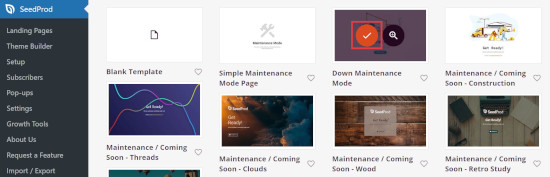
Successivamente, dovrai selezionare un modello per la tua pagina in modalità manutenzione.
Passa semplicemente il mouse sul modello che desideri utilizzare e fai clic sull'icona del segno di spunta.
Successivamente, puoi personalizzare la tua pagina in modalità manutenzione utilizzando il costruttore drag-and-drop di SeedProd.
Il plugin offre blocchi standard per testo, immagini e pulsanti, e blocchi avanzati come un conto alla rovescia, modulo di contatto e pulsanti di condivisione social.
Trascina semplicemente qualsiasi blocco desideri dal menu sulla sinistra sul modello sulla destra.
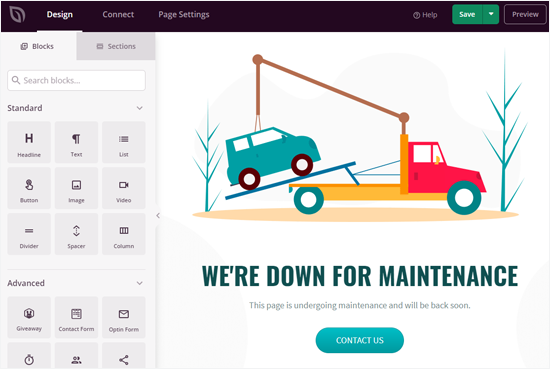
SeedProd rende anche super facile disporre i blocchi nel modello nel modo desiderato. Inoltre, puoi fare clic su qualsiasi elemento per modificarne colore, dimensione, testo, font e altro.
Una volta soddisfatto della pagina in modalità manutenzione, fai clic sul pulsante 'Salva' per memorizzare le modifiche.
Successivamente, vai alla scheda 'Impostazioni pagina' e fai clic sull'interruttore 'Stato pagina' su 'Pubblica' la tua pagina.
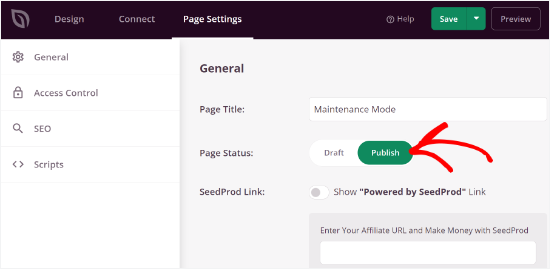
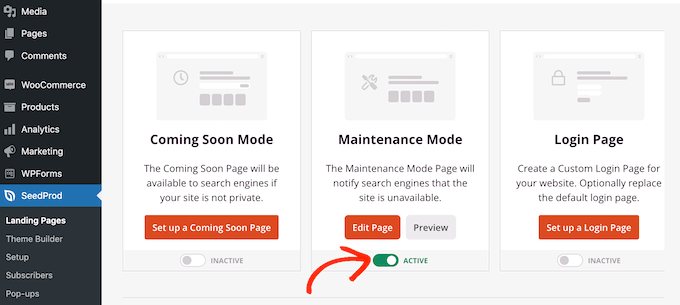
Ora, ogni volta che stai aggiornando il tuo sito web, semplicemente attiva la pagina in modalità manutenzione sul tuo sito web WordPress.
Per attivare la pagina, vai su SeedProd » Pagine dalla tua dashboard di WordPress e imposta la Modalità Manutenzione su 'Attiva'.
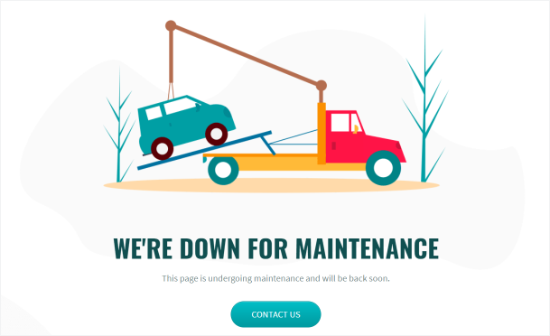
Puoi quindi visitare il tuo sito web per vedere la pagina in modalità manutenzione in azione.
Ecco come potrebbe apparire:
Per idee su come progettare la tua pagina di manutenzione, consulta il nostro articolo su idee per pagine di manutenzione.
FAQ sull'errore 'Temporaneamente non disponibile per manutenzione programmata'
Se sei ancora curioso o hai bisogno di risposte rapide, ecco alcune delle domande più comuni che riceviamo riguardo a questo errore di manutenzione di WordPress.
Cosa causa l'errore 'Brevemente non disponibile per manutenzione programmata' in WordPress?
Questo errore si verifica in genere quando gli aggiornamenti di WordPress vengono interrotti o incompleti. È spesso dovuto a timeout del server, file di aggiornamento di grandi dimensioni o aggiornamenti simultanei di più plugin o temi.
Come posso evitare di rimanere bloccato in modalità di manutenzione durante gli aggiornamenti?
Per evitare di rimanere bloccato in modalità di manutenzione, aggiorna i tuoi plugin e temi uno alla volta, assicurati che il tuo server di hosting disponga di risorse adeguate e tieni d'occhio le prestazioni del tuo sito.
È sicuro eliminare il file .maintenance?
Sì, eliminare il file .maintenance è sicuro e farà uscire il tuo sito dalla modalità di manutenzione. Puoi utilizzare un client FTP o il file manager del tuo hosting per rimuoverlo dalla directory principale del tuo sito.
Posso personalizzare la pagina della modalità di manutenzione in WordPress?
Sì, utilizzando plugin come SeedProd, puoi creare una pagina di manutenzione personalizzata per offrire una migliore esperienza utente mentre il tuo sito è in fase di aggiornamento.
Tutorial video
Prima di andare, assicurati di controllare il nostro video tutorial su come risolvere l'errore 'Brevemente non disponibile per manutenzione programmata' in WordPress. Basta premere play! ▶️
Speriamo che questo articolo ti abbia aiutato a risolvere l'errore 'Brevemente non disponibile per manutenzione programmata' in WordPress. Potresti anche voler leggere la nostra guida su come risolvere gli errori più comuni di WordPress e il nostro articolo su la differenza tra la modalità 'coming soon' e la modalità manutenzione.
Se ti è piaciuto questo articolo, iscriviti al nostro canale YouTube per tutorial video su WordPress. Puoi anche trovarci su Twitter e Facebook.




Kzain
Ugh, quell'errore di manutenzione è il peggiore! Ero nel panico quando l'ho visto sul mio sito. È successo quando ho pubblicato il sito per la prima volta e stavo aggiornando temi e plugin contemporaneamente, ma improvvisamente è arrivato questo errore e mi ha fatto perdere metà della giornata. Grazie per la soluzione rapida e semplice! Eliminare il file .maintenance mi ha salvato la vita. Ho salvato questa pagina nei preferiti per riferimento futuro.
Jiří Vaněk
Grazie per aver spiegato perché questo file viene creato su FTP. Non sono riuscito a capire perché si crea a volte e a volte no. L'ho affrontato principalmente su siti web stranieri, quando mi veniva chiesto di ripararlo. Sapevo del file FTP, ma non sapevo perché veniva creato e rimaneva lì. Dal tuo articolo ho imparato per la prima volta molto di più su come funziona tutto questo meccanismo.
Supporto WPBeginner
Glad we could explain the why of the file
Amministratore
Mich
Ciao, questo tutorial funziona per me temporaneamente; quando provo ad aggiornare un plugin (qualsiasi), continua a dire che l'aggiornamento è fallito e il messaggio di errore di manutenzione ricompare. Mi sono disconnesso e riconnesso alcune volte, ho aggiornato la pagina, ho eliminato il file di manutenzione ogni volta che riappare, ma niente funziona.
Hai un'idea di cosa lo stia causando?
Supporto WPBeginner
Ci sono molte ragioni possibili, ti consigliamo di utilizzare la raccomandazione alla fine del nostro articolo come soluzione alternativa!
Amministratore
Dana
Grazie mille
Supporto WPBeginner
Prego!
Amministratore
Larry
Ha funzionato per me il 01 aprile 2022
Supporto WPBeginner
Siamo lieti che la nostra guida sia stata utile!
Amministratore
waqar ahmad
mi ci sono voluti due minuti per ripristinare il mio sito web. ha funzionato come per magia. grazie
Sneh Mishra
Thank you so much for this article, it worked
MUJAHID H
Ottimo, ha funzionato, grazie
Supporto WPBeginner
Glad our guide was helpful
Amministratore
TJ
Potresti aiutarmi per favore: il mio sito WordPress dice "Ho un errore critico".
Supporto WPBeginner
Quello sarebbe un errore diverso, dovresti dare un'occhiata alla nostra guida qui sotto per le nostre raccomandazioni:
https://www.wpbeginner.com/wp-tutorials/how-to-fix-the-wordpress-white-screen-of-death/
Amministratore
sir waqas
thanks you. i get my solution
Supporto WPBeginner
Glad our guide was helpful
Amministratore
Louis Wandagp
Grazie mille, questo mi ha aiutato molto
Supporto WPBeginner
Glad our guide was helpful
Amministratore
Tom
Mi hai salvato - Grazie
Supporto WPBeginner
You’re welcome, glad our guide was helpful
Amministratore
Valentina Acosta
Grazie mille per aver condiviso la tua conoscenza!!
Supporto WPBeginner
You’re welcome, glad our content is helpful
Amministratore
Tek Child
Ciao,
Prima di tutto, grazie per aver salvato il mio sito. Ho avuto lo stesso problema con il mio sito web in localhost ed ero così teso perché stavo per metterlo online oggi. Questo problema si è verificato quando ho provato ad aggiornare ewww image optimizer. Non so come ringraziarti.
Grazie per le informazioni.
Supporto WPBeginner
Glad you found our guide helpful
Amministratore
David
Grazie per questo post. Ti devo una birra!
Supporto WPBeginner
Glad our guide was helpful
Amministratore
aakash
Contenuto veramente ottimo, grazie per l'aiuto
Supporto WPBeginner
You’re welcome
Amministratore
Abrar
mi è stato utile per risolvere questo problema. Grazie mille
Supporto WPBeginner
Glad our guide was helpful
Amministratore
Manthan Admane
Thank you so much. This helped and fixed my issue
Supporto WPBeginner
You’re welcome, glad our article could help
Amministratore
Anjan Pandit
grazie mille. funziona
Supporto WPBeginner
You’re welcome, glad our guide could help
Amministratore
Stephen Ogar
Grazie mille, il problema è stato risolto
Supporto WPBeginner
Glad our guide was helpful
Amministratore
Matteo
Grazie per il tuo aiuto!
Supporto WPBeginner
You’re welcome
Amministratore
James
Questo articolo ha fatto al caso mio, ho semplicemente cancellato il file dalla directory. Utile post ragazzi, grazie mille.
James
Supporto WPBeginner
You’re welcome, glad our guide could help
Amministratore
Syed
Fantastico, è davvero facile. Ero preoccupato, ma questo articolo mi ha aiutato a liberarmi di tutte le mie preoccupazioni. Grazie mille
Supporto WPBeginner
Glad our article could help
Amministratore
hafizws
articoli che hanno davvero aiutato a risolvere il mio problema
Supporto WPBeginner
Glad our articles were helpful
Amministratore
Inioluwa Olaposi
Grazie per le informazioni.
Supporto WPBeginner
You’re welcome
Amministratore
Joseph
Ha funzionato come per magia. Grazie per l'approccio "diretto al punto" nel fornire soluzioni
Supporto WPBeginner
You’re welcome, glad our article could be helpful
Amministratore
Heather Cook
Tutto questo è fantastico, ma non riesco più ad accedere al sito. Come posso risolvere qualcosa se non riesco ad accedere? Aiuto???!!!
Supporto WPBeginner
Questo articolo consiglia FTP, che trattiamo qui: https://www.wpbeginner.com/beginners-guide/how-to-use-ftp-to-upload-files-to-wordpress-for-beginners/
Se non ti senti a tuo agio con FTP, se contatti il tuo provider di hosting, dovrebbero essere in grado di assisterti.
Amministratore
amanda
ciao,
ho ricevuto il messaggio che diceva brevemente non disponibile per manutenzione programmata. controlla tra un minuto.
Sono andato sul sito e mostra solo una schermata bianca, cosa significa?
grazie.
Supporto WPBeginner
Ci sono alcune possibili ragioni per la schermata bianca, dovresti dare un'occhiata al nostro articolo qui: https://www.wpbeginner.com/wp-tutorials/how-to-fix-the-wordpress-white-screen-of-death/
Amministratore
Ola
Grazie, ha funzionato.
Supporto WPBeginner
You’re welcome
Amministratore
Abduaziz
Grazie!!! Ha davvero funzionato!
Supporto WPBeginner
You’re welcome, glad our recommendation worked
Amministratore
Juan Carlos Rodríguez
Ciao. Grazie mille per questo tutorial. Mi hai salvato dal dover resettare il mio account di hosting per riavviare il mio web design.
Dio ti benedica.
Supporto WPBeginner
Glad our tutorial could help
Amministratore
Rahman
evvai, il mio sito è di nuovo online dopo aver cancellato i file di manutenzione in cpanel, ho aspettato qualche minuto e ho mantenuto la manutenzione, grazie per le informazioni
Supporto WPBeginner
Glad our guide could help
Amministratore
JustWannaSayThanks
Grazie mille per quel consiglio. :D!
Supporto WPBeginner
You’re welcome
Amministratore
citra lestari
Grazie, grazie. Ero preoccupato ma il tuo consiglio e i tuoi commentatori mi hanno davvero aiutato
Supporto WPBeginner
Glad our post could help
Amministratore
Mahendra
Grazie per aver condiviso
Phors
Grazie. L'ho trovato. Ho una domanda. Perché non possiamo aggiornare il plugin? Mentre stavo aggiornando ho riscontrato quell'errore.
C SaiCharan
Non ho trovato il file .maintenance... nemmeno in modalità nascosta
thian
sì, aspetta solo circa 5 minuti più o meno, poi il tuo sito web apparirà
Adrian
Conciso, accurato e utile. Grazie!
Niket
non riesco a spiegare quanto sono grato dopo aver letto questo post
javad
ho scoperto che quando l'host non riesce a connettersi per aggiornare WordPress si verifica questo problema
Grazie
ma come possiamo impedire a WP di disabilitare i plugin??
in questo problema il mio sito era raggiungibile ma tutti i plugin non funzionavano e la sitemap dava errore su Google
daniel
Grazie mille!!! Mi ha aiutato a risolvere il mio problema in 2 secondi!!!
Supporto WPBeginner
Hey daniel,
Glad you found it helpful Don’t forget to join us on Twitter for more WordPress tips and tutorials.
Amministratore
Em Capito
Grazie! È stata una soluzione così facile invece di chiamare GoDaddy per provare a risolvere i problemi!
Eduard
Sarebbe bello se Wordpress fornisse uno script per eliminare il file .maintenance tramite un link diretto, perché se non hai accesso FTP sei finito!
Samuel igwe
Sono in questo guaio, grazie per aver condiviso, mi hai appena salvato perché pensavo che il mio sito fosse stato hackerato
Doug Davis
Grazie. Ha funzionato benissimo.
Paul Okeke
Questo è un ottimo articolo. Mi ha fatto risparmiare ore di ricerca e frustrazione.
Grazie al team editoriale di WPBeginners
Supporto WPBeginner
Lieti che l'hai trovato utile. Assicurati di seguirci su Facebook.
Amministratore
sarfraz khan
Grazie per il trucco. Ho imparato un'altra cosa.
Becky
Grazie. Il sito è di nuovo online e funzionante. Era bloccato in manutenzione. Ho rimosso il file da FTP e tutto è tornato come dovrebbe essere.
1Wanted
Grazie, il secondo metodo mi ha aiutato. Sono felice!