


Niente ti fa affondare il cuore come accedere alla tua bacheca di WordPress e trovare un pasticcio di testo e link interrotti. Quella familiare e pulita interfaccia è improvvisamente scomparsa, sostituita da qualcosa che sembra completamente inutilizzabile.
Prima di farti prendere dal panico, fai un respiro profondo. Qui a WPBeginner, abbiamo visto esattamente questo problema innumerevoli volte, ed è quasi sempre più facile da risolvere di quanto sembri.
Di solito è un semplice problema causato da un conflitto di plugin o da un problema di cache. Abbiamo sviluppato una checklist passo passo per aiutarti a trovare la fonte del problema in modo rapido e sicuro.
La soluzione rapida per il CSS amministrativo interrotto
Il CSS interrotto nell'amministrazione di WordPress è quasi sempre causato da un conflitto di plugin, un problema di cache o una errata configurazione HTTPS/SSL. La soluzione è un processo di eliminazione: disabilita i plugin, svuota tutte le cache e verifica le impostazioni dell'URL del tuo sito.
Ti guideremo attraverso ogni passaggio di risoluzione dei problemi per riportare la tua area amministrativa alla normalità, in modo che tu possa tornare al lavoro.
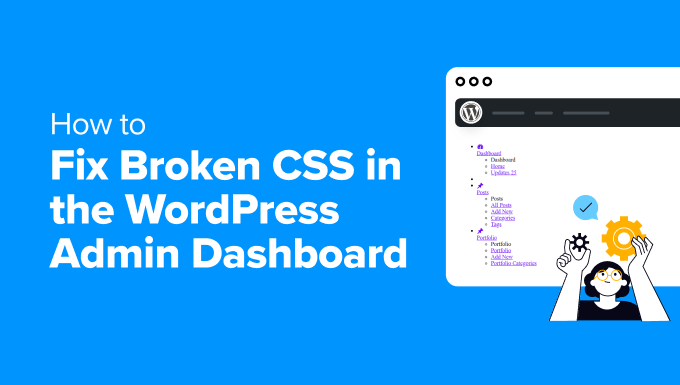
Ecco una rapida panoramica degli argomenti e dei passaggi di risoluzione dei problemi che tratteremo in questo articolo:
- What Causes Broken CSS in the WordPress Admin Area?
- Risolvere il CSS interrotto nell'area amministrativa di WordPress
- Passaggio 1: Verifica dei conflitti tra plugin
- Passaggio 2: Caricamento di file non sicuri su HTTPS
- Passaggio 3: Verifica delle interferenze del tema
- Passaggio 4: Risoluzione dei problemi di cache
- Passaggio 5: Risoluzione dei problemi della CDN
- Passaggio 6: Correzione delle autorizzazioni errate dei file
- Passaggio 7: Riparazione dei file corrotti
- Passaggio 8: Verifica delle estensioni del browser
- Suggerimenti per la risoluzione dei problemi
- Frequently Asked Questions (FAQ)
Cosa causa il CSS corrotto nell'area di amministrazione di WordPress?
Nella nostra esperienza nell'aiutare migliaia di utenti, il CSS interrotto nell'area amministrativa di WordPress risale quasi sempre a pochi problemi comuni. Può essere frustrante, ma capire la causa principale è il primo passo per risolverlo.
| Causa comune | Perché interrompe il CSS |
|---|---|
| Conflitti tra plugin | Plugin codificati male possono caricare i propri fogli di stile che sovrascrivono o interferiscono con gli stili predefiniti dell'amministrazione di WordPress. |
| Discrepanza HTTP/HTTPS | Se il tuo sito utilizza HTTPS ma alcuni file tentano di caricarsi tramite HTTP insicuro, i browser li bloccheranno, causando stili interrotti. Questo è un errore di "contenuto misto". |
| Interferenza del tema | Alcuni temi caricano impropriamente il loro CSS nell'area amministrativa. Anche i temi amministrativi personalizzati possono essere una fonte di conflitti di stile. |
| Problemi di cache | Il tuo browser o un plugin di cache potrebbero servire una versione vecchia e obsoleta di un file CSS, portando a problemi di visualizzazione. |
| Problemi CDN | Una rete di distribuzione dei contenuti (CDN) mal configurata può anche servire file CSS obsoleti, causando stili interrotti o mancanti. |
| Permessi file errati | Se i file CSS hanno le autorizzazioni errate, il tuo server potrebbe non essere in grado di leggerli, impedendone il caricamento. |
| File Corrotti | I file CSS principali di WordPress a volte possono corrompersi o andare persi durante un aggiornamento o un trasferimento di file. |
| Estensioni del Browser | Ad blocker o altre estensioni del browser focalizzate sulla sicurezza possono a volte interferire con il modo in cui il CSS viene caricato e visualizzato. |
Comprendere queste cause ti aiuterà a identificare perché l'area di amministrazione di WordPress sta riscontrando problemi con il CSS danneggiato in modo da poterlo effettivamente risolvere.
Risolvere il CSS interrotto nell'area amministrativa di WordPress
Ecco le istruzioni passo passo che puoi seguire per risolvere e correggere facilmente il CSS rotto nell'area di amministrazione di WordPress.
Passaggio 1: Verifica dei conflitti tra plugin
Secondo la nostra esperienza, i plugin di WordPress codificati male sono spesso i colpevoli dietro il CSS rotto nell'area di amministrazione. Tuttavia, a volte, anche i plugin ben codificati possono riscontrare problemi con la configurazione specifica del tuo sito WordPress o del tuo server.
Ecco come puoi identificare e risolvere i conflitti tra plugin.
Disattiva tutti i plugin
Innanzitutto, devi andare alla dashboard di amministrazione di WordPress e navigare alla pagina Plugin » Plugin installati.
Ora, seleziona tutti i plugin e scegli 'Disattiva' dal menu a discesa 'Azioni di massa', quindi fai clic su 'Applica'.
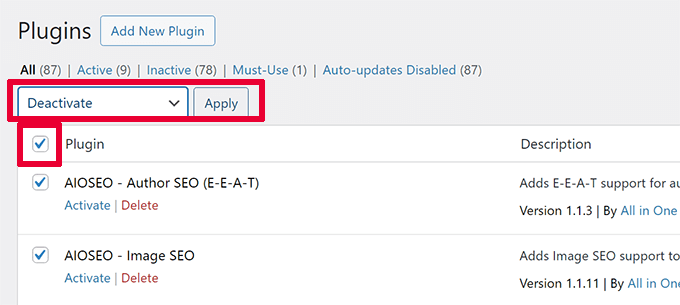
Dopodiché, semplicemente aggiorna la tua area di amministrazione o ricarica la pagina per vedere se il problema del CSS è risolto. Se il CSS è corretto, allora il problema risiede in uno dei plugin.
Riattiva i plugin uno per uno
Per determinare quale plugin sta causando il problema, devi riattivare ciascuno individualmente. Puoi farlo semplicemente facendo clic sul link 'Attiva' sotto il plugin.
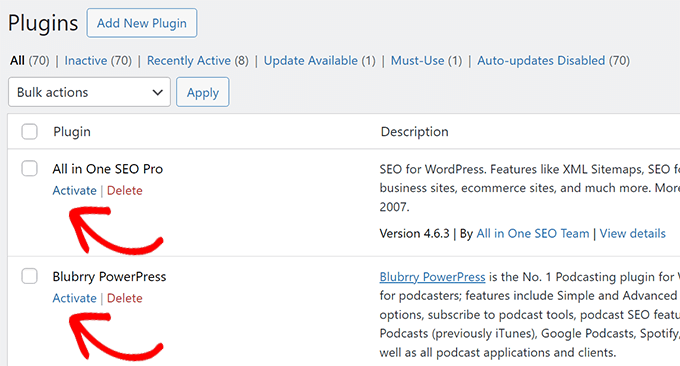
Dopo aver attivato ciascun plugin, devi aggiornare l'area di amministrazione per verificare se il CSS si rompe di nuovo.
Questo ti aiuterà a identificare il plugin specifico che causa il problema.
Trova un'alternativa o aggiorna il plugin
Una volta identificato il plugin in conflitto, puoi verificare se è disponibile un aggiornamento per esso. Se l'aggiornamento non risolve il problema, considera di trovare un plugin alternativo o di contattare lo sviluppatore del plugin per assistenza.
Per istruzioni dettagliate, consulta il nostro tutorial su come disattivare i plugin. Questo tutorial mostra anche come disattivare i plugin utilizzando FTP nel caso in cui la tua area di amministrazione di WordPress non sia accessibile.
Passaggio 2: Caricamento di file non sicuri su HTTPS
Un'altra causa comune di CSS rotto che i nostri utenti hanno riscontrato è che hanno configurato in modo errato gli URL sicuri, portando a problemi di contenuto misto.
Questo accade quando il tuo sito web è impostato per utilizzare il protocollo sicuro HTTPS, ma il CSS viene servito da HTTP o dal protocollo insicuro.
Quando ciò accade, i browser più diffusi come Google Chrome bloccheranno automaticamente le risorse insicure, con conseguente CSS interrotto nell'area di amministrazione di WordPress.
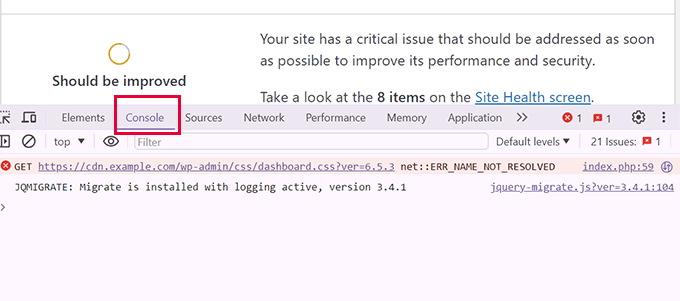
Questo problema può essere confermato utilizzando lo strumento Ispeziona nel tuo browser. Passa semplicemente alla scheda Console e vedrai l'errore di Contenuto misto.
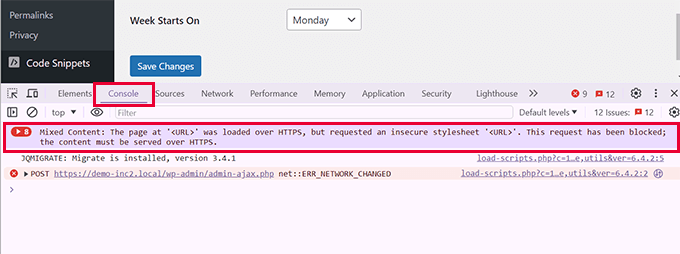
Per risolvere questo problema, devi prima assicurarti che le impostazioni di WordPress abbiano gli URL corretti.
Vai alla pagina Impostazioni » Generali e assicurati che sia l'Indirizzo WordPress che l'Indirizzo del sito abbiano HTTPS negli URL.
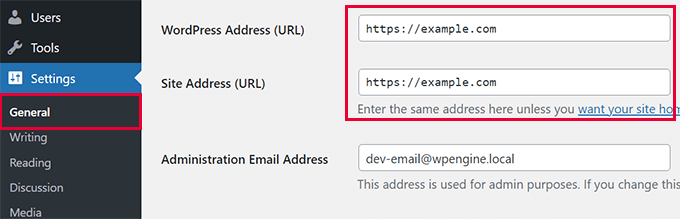
Se hai già HTTPS in entrambi gli URL, puoi forzare manualmente WordPress a utilizzare il protocollo HTTPS.
Semplicemente modifica il tuo file wp-config.php e aggiungi il seguente codice. Questo snippet dice a WordPress di utilizzare sempre una connessione sicura per l'area di amministrazione e aiuta i server a identificare correttamente tale connessione sicura, il che spesso risolve il problema.
define('FORCE_SSL_ADMIN', true); if (strpos($_SERVER['HTTP_X_FORWARDED_PROTO'], 'https') !== false) { $_SERVER['HTTPS'] = 'on'; } In alternativa, puoi utilizzare plugin come Really Simple SSL per applicare HTTPS a tutti gli URL.
Per maggiori dettagli, consulta il nostro tutorial su come risolvere l'errore di contenuto misto in WordPress.
Passaggio 3: Verifica delle interferenze del tema
Abbiamo riscontrato che interferenze non necessarie del tema sono anche una causa comune di CSS interrotto nell'area di amministrazione di WordPress.
Ecco come puoi identificare e risolvere i problemi relativi al tema.
Passa a un tema predefinito
Per verificare se il tuo tema WordPress sta causando il CSS interrotto, devi prima passare a un tema WordPress predefinito.
Vai alla tua bacheca di WordPress e naviga alla pagina Aspetto » Temi.
Qui, devi attivare un tema WordPress predefinito, come ad esempio Twenty Twenty-Four.
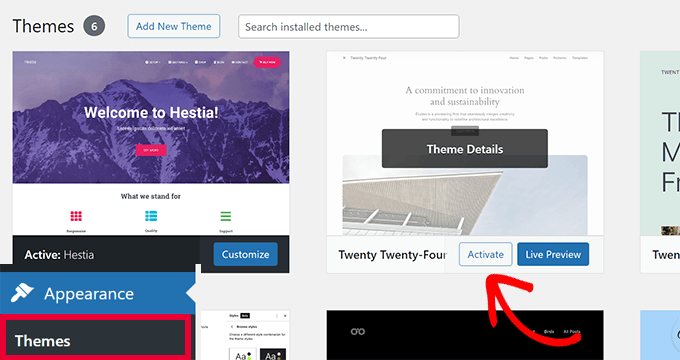
Nota: Se non hai temi predefiniti installati, puoi installarne uno facendo clic sul pulsante 'Aggiungi nuovo tema' in alto. I temi WordPress predefiniti prendono il nome dagli anni.
Aggiorna la tua area amministratore dopo aver cambiato a un tema predefinito per vedere se il problema CSS è stato risolto.
Se il CSS ora viene caricato correttamente, allora il problema risiede nel tuo tema precedente.
Risoluzione dei conflitti di temi
Per risolvere questo problema, devi prima verificare se è disponibile un aggiornamento per il tuo tema.
Vai su Aspetto » Temi, seleziona il tuo tema e fai clic su ‘Aggiorna ora’.

Se questo non risolve il problema, dovrai rivedere le modifiche apportate al tuo tema. Controlla tutte le personalizzazioni del tema che potrebbero causare il problema del CSS non funzionante.
In particolare, vorrai controllare eventuali CSS aggiuntivi o codice personalizzato nel file functions.php per individuare errori.
Come ultima risorsa, contatta lo sviluppatore del tema per assistenza o considera di passare a un tema diverso.
Ti consigliamo di utilizzare WPCode per evitare questo tipo di errori in futuro. È il miglior plugin per snippet di codice WordPress che ti consente di gestire tutto il tuo CSS personalizzato in un unico posto e non richiede la modifica del file functions.php .
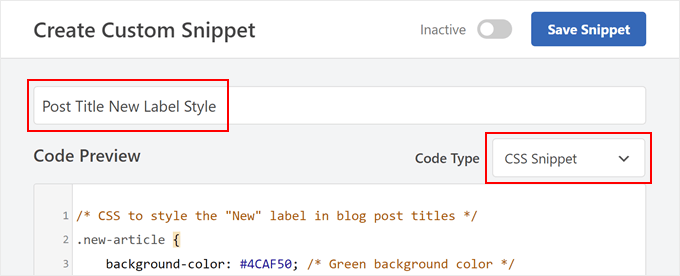
Ecco alcuni dei vantaggi di WPCode:
- Puoi salvare e gestire il tuo codice CSS personalizzato più facilmente.
- WPCode include controlli integrati per la ricerca di errori.
- Non perdi il tuo CSS personalizzato quando cambi tema.
È disponibile anche una versione gratuita di WPCode con funzionalità limitate.
Utilizziamo WPCode sui nostri siti web per gestire snippet di codice personalizzati, incluso il CSS personalizzato. Per saperne di più, consulta la nostra recensione completa di WPCode.
Passaggio 4: Risoluzione dei problemi di cache
I problemi di cache sono una causa comune di CSS rotto. Per risolvere questo problema, devi prima svuotare la cache del tuo browser. Se il problema persiste, dovrai quindi svuotare la cache generata dal tuo plugin di cache di WordPress.

La maggior parte dei plugin di caching per WordPress non memorizza nella cache l'area di amministrazione di WordPress per impostazione predefinita, ma impostazioni errate possono talvolta causare conflitti. La pulizia della cache garantisce che il tuo browser stia caricando la versione più recente di tutti i file del tuo sito.
Abbiamo un tutorial dettagliato su come cancellare la cache in diversi plugin di caching per WordPress.
Passaggio 5: Risoluzione dei problemi della CDN
Se stai utilizzando un servizio di Content Delivery Network (CDN), una configurazione errata può talvolta causare problemi di CSS interrotto nell'area di amministrazione di WordPress.
Ecco come identificare e risolvere questi problemi.
Innanzitutto, devi utilizzare lo strumento Inspect tool nel tuo browser e passare alla scheda 'Console'. Qui vedrai errori se i tuoi file CSS sono bloccati o non trovati.
Successivamente, devi accedere al sito web del tuo servizio CDN e accedere alla dashboard del tuo account.
Da qui, naviga nella sezione Caching » Configurazione e fai clic sul pulsante 'Purge Everything' sotto l'opzione Purge Cache.
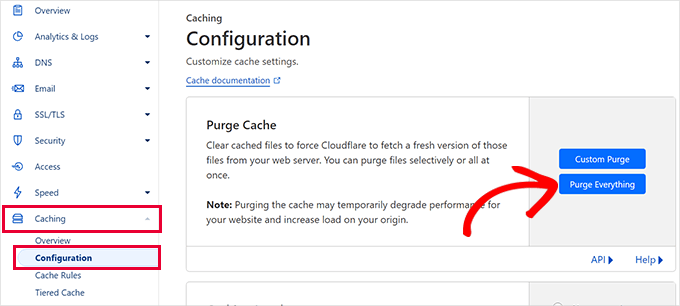
Nota: Ti mostriamo lo screenshot di Cloudflare CDN. Tuttavia, sarai in grado di individuare facilmente l'opzione per svuotare la cache in tutti i provider CDN.
Dopodiché, devi tornare al tuo sito web e ricaricare l'area di amministrazione per vedere se il problema è stato risolto.
Se questo non ha risolto il problema, diamo un'occhiata a un'altra causa comune.
Passaggio 6: Correzione delle autorizzazioni errate dei file
Abbiamo anche riscontrato permessi di file errati che impediscono al server di leggere i file CSS, causando la visualizzazione errata del CSS nell'area di amministrazione di WordPress.
Pensa ai permessi dei file come impostazioni di sicurezza che indicano al server chi può leggere, scrivere ed eseguire i file. Se questi sono impostati in modo errato, il server non può accedere ai file CSS necessari per visualizzare correttamente l'area di amministrazione.
Ecco come controllarli e correggerli.
Innanzitutto, devi connetterti al tuo sito WordPress tramite FTP.
Una volta connesso, devi navigare nella directory principale di WordPress. Questa è la directory che contiene le cartelle wp-admin, wp-includes e wp-content.
Ora, fai clic con il pulsante destro del mouse sulla cartella wp-admin e seleziona ‘Permessi file’ o ‘Proprietà’.
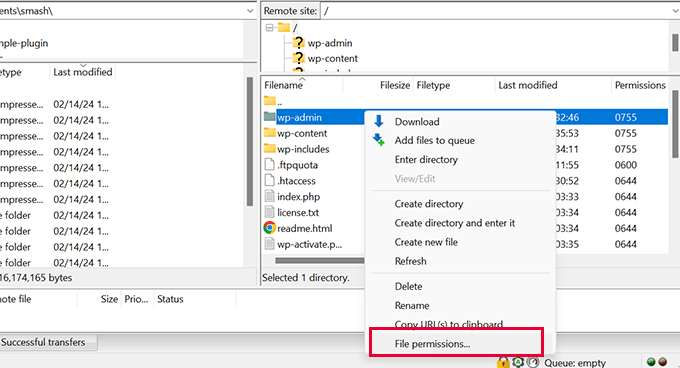
L'impostazione standard e sicura per tutte le cartelle di WordPress è 755. Devi assicurarti che tutte le directory siano impostate su questo valore.
Se non lo sono, modifica i permessi e applicali ricorsivamente a tutte le sottodirectory.
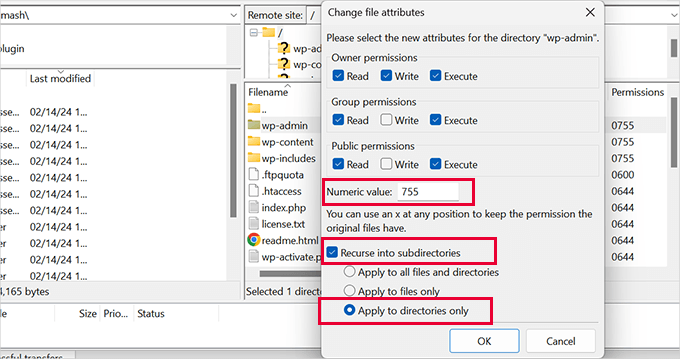
Successivamente, ripeterai il processo per i file. Il permesso corretto per tutti i file è 644. Applica questo ricorsivamente solo a tutti i file.
Per maggiori dettagli, consulta il nostro tutorial su come impostare i permessi dei file in WordPress.
Dopo di ciò, visita l'area di amministrazione per vedere se il problema del CSS interrotto è stato risolto. Vedi ancora il problema? Non preoccuparti, abbiamo ancora qualche passaggio da provare.
Passaggio 7: Riparazione dei file corrotti
File corrotti possono causare CSS interrotto nell'area di amministrazione di WordPress.
I tuoi file di WordPress possono corrompersi anche senza alcuna azione da parte tua. Ciò può accadere a causa di un aggiornamento incompleto di WordPress, eliminazione accidentale di file o una errata configurazione da parte del tuo provider di hosting WordPress.
Ecco come riparare o sostituire i file corrotti.
Innanzitutto, devi scaricare una copia fresca di WordPress da WordPress.org.
Quindi, estrai il file ZIP scaricato sul tuo computer.
Successivamente, devi connetterti al tuo WordPress utilizzando FTP e caricare i file freschi di WordPress dal tuo computer.
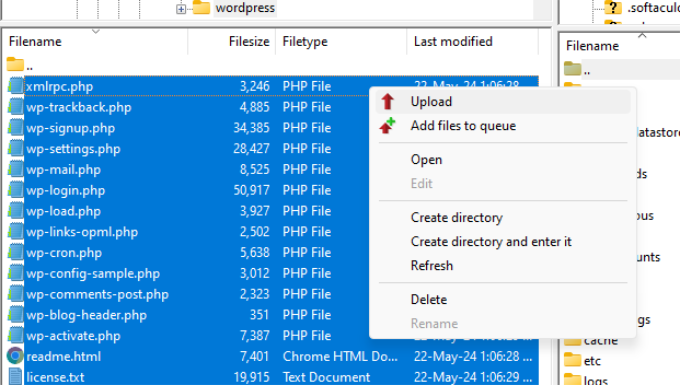
Scegli 'Sovrascrivi' quando richiesto per assicurarti che i nuovi file puliti sostituiscano quelli corrotti sul tuo sito web.
Una volta terminato, puoi visitare la tua area di amministrazione di WordPress per vedere se questo ha risolto il problema del CSS interrotto.
Se il problema persiste, analizziamo il tuo browser.
Passaggio 8: Verifica delle estensioni del browser
Le estensioni del browser, in particolare quelle relative al blocco di contenuti e pubblicità, possono interferire con la visualizzazione del CSS nell'area di amministrazione di WordPress.
Ecco come identificare e risolvere i problemi causati dalle estensioni del browser.
Innanzitutto, devi aprire il tuo browser e navigare nel menu delle estensioni/componenti aggiuntivi.
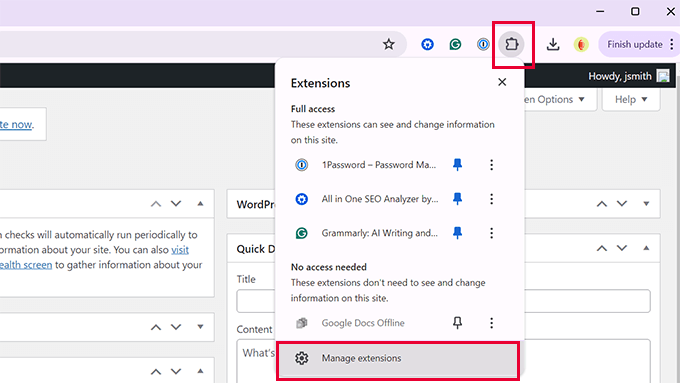
Disabilita temporaneamente tutte le estensioni, in particolare quelle di blocco pubblicità e di sicurezza.
Puoi semplicemente disabilitare le estensioni o rimuoverle completamente.
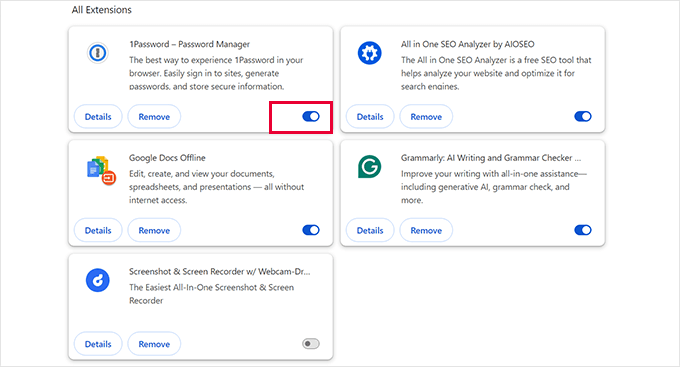
Una volta terminato, puoi accedere all'area di amministrazione di WordPress per vedere se il problema del CSS è stato risolto.
Se il problema è risolto, allora devi scoprire quale estensione ha causato il problema.
Riattiva ogni estensione individualmente e aggiorna l'area di amministrazione dopo aver abilitato ciascuna estensione per identificare quella che causa il problema.
Una volta identificate le estensioni problematiche, puoi controllare le impostazioni dell'estensione per evitare di bloccare il CSS dell'area di amministrazione di WordPress.
Se ciò non funziona, prova a trovare un'estensione alternativa.
Suggerimenti per la risoluzione dei problemi
Speriamo che i passaggi precedenti abbiano risolto i problemi CSS nella tua area di amministrazione di WordPress. Tuttavia, se hai ancora problemi, ecco alcuni altri suggerimenti da provare:
- Aggiorna Permalink: Aggiorna i tuoi permalink di WordPress per reimpostare il file
.htaccess. Questo può correggere le regole di riscrittura degli URL che potrebbero impedire il caricamento del CSS. - Scansiona alla ricerca di malware: Il codice dannoso può compromettere la tua area di amministrazione. Ti consigliamo vivamente di scansionare il tuo sito WordPress e pulire eventuali infezioni.
Domande frequenti (FAQ)
Cosa succede se non riesco ad accedere affatto alla mia dashboard di amministrazione per disattivare i plugin?
Se il CSS danneggiato è così grave da impedirti persino di accedere, puoi comunque disattivare i tuoi plugin. Dovrai connetterti al tuo sito utilizzando un client FTP, navigare nella cartella /wp-content/ e rinominare la cartella /plugins/ in qualcosa come plugins_old. Questo disattiverà tutti i plugin, permettendoti di accedere alla tua area di amministrazione.
Un recente aggiornamento di WordPress potrebbe aver causato questo problema?
È possibile, ma non comune. Sebbene gli aggiornamenti di WordPress siano molto affidabili, il problema può verificarsi se il processo di aggiornamento viene interrotto. Ciò può portare a file core corrotti, che è ciò che il passaggio 7 della nostra guida ti aiuta a risolvere.
Come posso evitare che ciò accada di nuovo in futuro?
La migliore prevenzione è seguire buone pratiche di gestione del sito web. Esegui sempre il backup del tuo sito prima di apportare modifiche, testa gli aggiornamenti di plugin e temi prima su un sito di staging e utilizza solo plugin e temi da fonti attendibili con buone recensioni e aggiornamenti recenti.
La cancellazione della cache influisce sui visitatori del mio sito web?
No, è un passaggio di risoluzione dei problemi sicuro e comune. La cancellazione della cache del browser influisce solo sul tuo computer. La cancellazione della cache del tuo plugin di caching di WordPress potrebbe causare un caricamento della pagina leggermente più lento per il visitatore successivo (poiché la cache si ricostruisce), ma non danneggerà nulla né influenzerà negativamente la loro esperienza.
Risorse aggiuntive
Speriamo che questo articolo ti abbia aiutato a risolvere il problema del CSS interrotto nell'area di amministrazione di WordPress. Potresti anche voler consultare le nostre altre guide per ulteriore assistenza nella risoluzione dei problemi:
- Guida per principianti alla risoluzione degli errori di WordPress (passo dopo passo)
- Come chiedere correttamente supporto per WordPress e ottenerlo
- Errori più comuni di WordPress e come risolverli
Se ti è piaciuto questo articolo, iscriviti al nostro canale YouTube per tutorial video su WordPress. Puoi anche trovarci su Twitter e Facebook.




Hai una domanda o un suggerimento? Lascia un commento per iniziare la discussione.