


Stai riscontrando l'errore 'impossibile aprire lo stream' sul tuo sito WordPress? Non farti prendere dal panico. A volte incontriamo questo errore durante il test di nuovi plugin e temi, e abbiamo sviluppato diversi modi affidabili per risolverlo rapidamente.
Sebbene questo messaggio di errore possa sembrare tecnico e intimidatorio, in realtà è WordPress che cerca di dirti esattamente cosa c'è che non va. Spiegheremo cosa significa questo errore e ti mostreremo come risolverlo, anche se non sei tecnicamente incline.
In questa guida, ti mostreremo come correggere l'errore 'impossibile aprire lo stream' in WordPress.
Cosa causa l'errore 'Impossibile aprire lo stream' in WordPress?
L'errore 'impossibile aprire lo stream' si verifica quando WordPress.org non è in grado di caricare un file o una risorsa menzionata nel codice del sito web.
Quando ciò accade, a volte WordPress continuerà a caricare il tuo sito web e mostrerà solo un messaggio di avviso nel punto in cui si verifica l'errore. Altre volte, WordPress mostrerà un errore fatale e non caricherà nient'altro.
La formulazione del messaggio sarà diversa a seconda di dove si verifica l'errore nel codice e del motivo del fallimento. Ti darà anche indizi su cosa deve essere corretto.
Tipicamente, il messaggio di impossibilità di aprire lo stream apparirà più o meno così:
Avviso: require(/home/website/wp-includes/load.php): failed to open stream: Nessun file o directory di questo tipo in /home/website/wp-settings.php on line 19
Errore fatale: require(): Impossibile aprire il file richiesto '/home/website/wp-includes/load.php' (include_path=’.:/usr/share/php/:/usr/share/php5/’) in /home/website/wp-settings.php on line 19
Ecco un altro esempio:
Last Error: 2023-04-04 14:52:13: (2) HTTP Error: Impossibile connettersi: ‘fopen(compress.zlib://https://www.googleapis.com/analytics/v3/management/accounts/~all/webproperties/~all/profiles?start-index=1): failed to open stream: operation failed’
Detto questo, diamo un'occhiata a come risolvere e correggere l'errore 'failed to open stream' sul tuo sito WordPress in base al messaggio di errore. Puoi utilizzare questi collegamenti rapidi per saltare a una sezione specifica:
- Come correggere l'errore 'Nessun file o directory di questo tipo'
- Come correggere l'errore 'Accesso negato'
- Come correggere l'errore 'Operazione fallita'
- Other Ways to Fix WordPress 'Failed to Open Stream Error'
Come correggere l'errore 'Nessun file o directory di questo tipo'
Se il messaggio di errore contiene 'no such file or directory', allora devi cercare nel codice per capire quale file è menzionato in quella particolare riga.
Se si tratta di un file multimediale, puoi provare a ricaricarlo nella libreria multimediale.
Se si tratta di un file di plugin o tema, ciò significa che i file del plugin o del tema sono stati eliminati o non sono stati installati correttamente.
Dovrai semplicemente disattivare e reinstallare il tema o il plugin in questione per correggere l'errore. Se si tratta di un plugin, consulta le nostre guide su come disattivare i plugin di WordPress e come installare un plugin di WordPress.
Puoi anche leggere la nostra guida su come disattivare i plugin di WordPress quando non è possibile accedere a wp-admin se non riesci ad accedere a WordPress.
Se si tratta di un tema, consulta le nostre guide su come eliminare un tema WordPress e come installare un tema WordPress.
Tuttavia, WordPress potrebbe anche non essere in grado di individuare i file a causa di un file .htaccess mancante nella tua cartella principale.
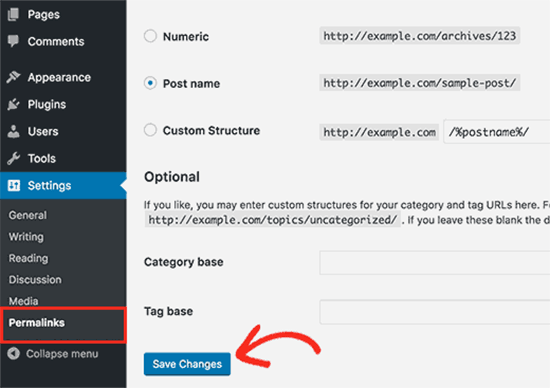
In questo caso, è necessario andare alla pagina Impostazioni » Permalink nella dashboard di WordPress e fare clic sul pulsante ‘Salva modifiche’ per rigenerare il file .htaccess.
Come correggere il messaggio di errore ‘Permesso negato’
Se il messaggio di errore è seguito da ‘permesso negato’, ciò significa che WordPress non dispone delle autorizzazioni corrette per accedere al file o alla directory a cui si fa riferimento nel codice.
Per risolvere questo problema, è necessario controllare i permessi di file e cartelle di WordPress e correggerli se necessario. Potrebbe anche essere utile verificare se la cartella temporanea è mancante e se sta causando questo errore.
Come correggere il messaggio di errore ‘Operazione fallita’
Infine, alcuni plugin di WordPress caricano script da fonti di terze parti come Google Analytics, API di Facebook, Google Maps e altro ancora.
Alcune di queste API di terze parti potrebbero richiedere l'autenticazione o potrebbero aver modificato il modo in cui gli sviluppatori possono accedervi. Un fallimento nell'autenticazione o un metodo di accesso errato comporterà il fallimento di WordPress nell'aprire i file richiesti.
Per risolvere questo problema, dovrai contattare l'autore del plugin per supporto. Dovrebbe essere in grado di aiutarti a risolvere l'errore.
Altri modi per correggere l'errore ‘Impossibile aprire lo stream’ di WordPress
Se l'errore ‘impossibile aprire lo stream’ si verifica ancora, puoi provare alcuni metodi aggiuntivi.
A volte, il caricamento di file che superano la memoria disponibile può causare l'errore 'impossibile aprire lo stream'. Puoi provare ad aumentare il limite di memoria PHP nel tuo file wp-config.php per vedere se risolve il problema.
Occasionalmente, un plugin o un tema può entrare in conflitto con i file core di WordPress e causare questo errore. Per risolvere il problema, disattiva temporaneamente tutti i plugin e passa a un tema predefinito come Twenty Twenty-Four.
Se l'errore scompare, puoi iniziare a riattivare i plugin uno per uno per individuare il colpevole.
Inoltre, prova a utilizzare la modalità di debug di WordPress e i log degli errori per raccogliere maggiori informazioni sull'errore e individuare la posizione nel codice in cui si verifica.
In rari casi, i file core di WordPress corrotti potrebbero essere la causa dell'errore. Se hai provato tutte le soluzioni precedenti e l'errore persiste, considera la reinstallazione del tuo software WordPress.
Puoi anche leggere la nostra guida alla risoluzione dei problemi di WordPress. Questa guida passo passo ti aiuterà a individuare il problema e a trovare facilmente la soluzione.
Rimetti in sesto il tuo sito con queste guide
L'errore 'failed to open stream' è solo uno degli ostacoli che potresti incontrare nel tuo percorso con WordPress. Ecco alcune guide utili per affrontare altri errori comuni di WordPress:
- Come risolvere il WordPress White Screen of Death (Passo dopo passo)
- Come risolvere l'errore 500 Internal Server Error in WordPress
- Come risolvere l'errore di connessione al database in WordPress
- Come risolvere l'errore WordPress Posts Returning 404 (Passo dopo passo)
- Come risolvere l'errore HTTP durante il caricamento di immagini in WordPress
- Come risolvere l'errore 'I cookie sono bloccati a causa di un output imprevisto' in WordPress
Speriamo che questo articolo ti abbia aiutato a risolvere l'errore di WordPress 'failed to open stream'. Potresti anche voler aggiungere ai segnalibri il nostro elenco degli errori più comuni di WordPress e la nostra guida su come risolvere l'errore critico in WordPress.
Se ti è piaciuto questo articolo, iscriviti al nostro canale YouTube per tutorial video su WordPress. Puoi anche trovarci su Twitter e Facebook.





Jiří Vaněk
Vorrei anche aggiungere che a volte alcuni client FTP cambiano la dimensione delle lettere da maiuscolo a minuscolo o viceversa. Le macchine Linux distinguono tra maiuscole e minuscole. Ciò significa che il file potrebbe effettivamente essere lì, ma potrebbe avere lettere maiuscole diverse, e per Linux è già un file diverso da quello che sta cercando.
milad
grazie è stato molto utile
Supporto WPBeginner
Lieti di sapere che la nostra guida è stata utile!
Amministratore
mukesh
quando apro il file di errore in file manager, viene visualizzato l'errore:-
PHP Warning: Unknown: failed to open stream: Permission denied in Unknown on line 0
PHP Fatal error: Unknown: Failed opening required ‘/home/printwow/public_html/site/index.php’
(include_path=’.:/opt/alt/php54/usr/share/pear:/opt/alt/php54/usr/share/php’) in Unknown on line 0
per favore aiutami
Supporto WPBeginner
Per un errore di permessi, dovresti consultare il nostro articolo qui: https://www.wpbeginner.com/beginners-guide/how-to-fix-file-and-folder-permissions-error-in-wordpress/
Amministratore
Ong
Per favore Aiutami
[15-Jun-2019 07:05:54 UTC] Errore fatale PHP: require(): Impossibile aprire il file richiesto ‘/public_html/CMS/wp-includes/post-thumbnail-template.php’ (include_path=’.:/opt/alt/php70/usr/share/pear’) in /public_html/CMS/wp-settings.php on line 175
Supporto WPBeginner
Per quell'errore, dovresti prima provare ad aggiornare il tuo WordPress tramite FTP: https://www.wpbeginner.com/beginners-guide/ultimate-guide-to-upgrade-wordpress-for-beginners-infograph/
Amministratore
Tamsyn
Tutto questo va bene – ma cosa succede se non riesci nemmeno ad accedere alla tua bacheca/area amministratore?
Supporto WPBeginner
Potresti provare i passaggi nel nostro articolo qui: https://www.wpbeginner.com/beginners-guide/beginners-guide-to-troubleshooting-wordpress-errors-step-by-step/
Amministratore
Christina
Aiuto! Non riesco nemmeno ad accedere al mio sito per provare i suggerimenti in questo articolo!
Supporto WPBeginner
Se non riesci ad accedere, potresti provare i consigli nel nostro articolo qui: https://www.wpbeginner.com/beginners-guide/beginners-guide-to-troubleshooting-wordpress-errors-step-by-step/
Amministratore
Estefania B
Aiuto:
Errore fatale: require(): Impossibile aprire il file richiesto ‘/home/content/01/14040901/html/wp-blog-header.php’ (include_path=’.:/usr/local/php5_6/lib/php’) in /home/content/01/14040901/html/index.php on line 30
Come posso risolvere? E qual è la causa probabile?
Supporto WPBeginner
Per risolvere questo problema, dovresti seguire i passaggi per la risoluzione dei problemi nel nostro articolo:
https://www.wpbeginner.com/beginners-guide/beginners-guide-to-troubleshooting-wordpress-errors-step-by-step/
per trovare il colpevole
Amministratore
Sikander Azam
Per favore, aiutami:
Errore fatale: require(): Impossibile aprire il file richiesto ‘/wp-includes/post.php’ (include_path=’.:/opt/cpanel/ea-php56/root/usr/share/pear’) in /public_html/wp-settings.php on line 178
Supporto WPBeginner
Se il metodo in questo articolo non è stato in grado di assisterti, ti consigliamo di seguire i nostri passaggi per la risoluzione dei problemi qui: https://www.wpbeginner.com/beginners-guide/troubleshooting-wordpress-errors-step-by-step/
Amministratore
Harsh
*Per favore Aiuto*
Errore fatale: require_once(): Impossibile aprire il file richiesto ‘/public_html/wp-content/plugins/amp/includes/widgets/class-amp-widget-media-video.php’ (include_path=’.:/opt/php56/lib/php’)
Cosa devo fare? Non riesco ad accedere alla mia dashboard né al mio sito.
Supporto WPBeginner
Sembra che il tuo plugin AMP stia avendo problemi, dovresti essere in grado di disattivarlo usando: https://www.wpbeginner.com/plugins/how-to-deactivate-all-plugins-when-not-able-to-access-wp-admin/
per poter accedere nuovamente al sito.
Amministratore
Qumber Rizvi
Tre dei miei siti WP sono ospitati sullo stesso hosting. Tutti stanno dando lo stesso errore:
Avviso: require(/home/selfsbsr/public_html/pulse/wp-includes/post.php): impossibile aprire il flusso: Permesso negato in /home/selfsbsr/public_html/pulse/wp-settings.php on line 166
Avviso: require(/home/selfsbsr/public_html/pulse/wp-includes/post.php): impossibile aprire il flusso: Permesso negato in /home/selfsbsr/public_html/pulse/wp-settings.php on line 166
Errore fatale: require(): Impossibile aprire il file richiesto ‘/home/selfsbsr/public_html/pulse/wp-includes/post.php’ (include_path=’.:/opt/alt/php56/usr/share/pear:/opt/alt/php56/usr/share/php’) in /home/selfsbsr/public_html/pulse/wp-settings.php on line 166
Si noti che questi tre siti sono siti singoli e NON fanno parte di una rete Multisite. Non condividono database o directory.
Tutto ciò che hanno in comune è l'host.
Ho cercato di risolvere questo problema reimpostando i permessi di tutti i file e le directory, disabilitando i plugin rinominando le cartelle di ciascuno di essi, disabilitando il tema rinominando la sua cartella. Ho controllato il file htaccess. Nulla è fuori dall'ordinario. Eppure, non riesco a fare nulla per ripristinarlo.
Quale dovrebbe essere la causa probabile?
Supporto WPBeginner
Ciao Qumber,
Contatta il tuo provider di hosting. Sembra un problema di hosting.
Amministratore