


È sempre un po' uno shock scoprire che uno dei tuoi file PDF privati, come una guida riservata ai membri o un documento interno, è elencato in una ricerca Google.
Riceviamo continuamente domande su questo argomento da lettori che si preoccupano di proteggere contenuti sensibili. È una preoccupazione comune per chiunque voglia controllare chi vede i propri file.
Abbiamo imparato in prima persona che tenere questi file fuori dai risultati di ricerca è fondamentale sia per la privacy che per mantenere un sito pulito e professionale. La buona notizia è che è sorprendentemente facile da risolvere.
In questa guida, ti mostreremo due semplici metodi per nascondere i tuoi file PDF dai motori di ricerca. Un metodo impedisce ai bot di ricerca di scansionarli, mentre l'altro assicura che non vengano affatto elencati nei risultati di ricerca, rendendoli veramente invisibili a Google.
Perché nascondere (noindex) i tuoi file PDF in WordPress?
I PDF sono uno dei formati di file più popolari e caricarli sul tuo sito WordPress offre molti vantaggi.
I PDF vengono spesso utilizzati per costruire una lista email. Molte persone convertono lunghi tutorial sui loro blog in PDF e poi li offrono come contenuti esclusivi sui loro siti web.
Questi file vengono anche utilizzati per offrire contenuti premium esclusivi solo per i membri a pagamento, come parte di un corso online o di un sito di appartenenza.
Se stai utilizzando PDF sul tuo sito web o sul tuo negozio WooCommerce in modo simile, allora è meglio nascondere i tuoi file ai motori di ricerca e ai crawler.
Non vuoi che le persone trovino i tuoi file PDF tramite i risultati di ricerca dove gli utenti possono accedervi senza fornirti i loro indirizzi email o pagamenti.
Potresti anche avere PDF contenenti dati sensibili che non dovrebbero essere ricercabili dal pubblico. Nascondere questi file utilizzando noindex è essenziale per la protezione e la sicurezza dei dati.
Detto questo, ti mostreremo come puoi facilmente nascondere i tuoi file PDF dai motori di ricerca. Tratteremo diversi metodi e puoi utilizzare i collegamenti rapidi qui sotto per passare a quello che desideri utilizzare:
- Come nascondere i tuoi file PDF utilizzando AIOSEO (Consigliato)
- Come nascondere (Noindex) i tuoi file PDF utilizzando X-Robots-tag
- Bonus: Come proteggere il download di file PDF in WordPress (3 modi)
- Domande frequenti sul nascondere i PDF
- Risorse aggiuntive per SEO e controllo del sito
Metodo 1: Come nascondere i tuoi file PDF utilizzando AIOSEO (Consigliato)
Un modo semplice per bloccare i tuoi file PDF dai motori di ricerca è utilizzare il plugin All In One SEO.
È il miglior plugin SEO per WordPress sul mercato che ti consente di ottimizzare facilmente il tuo sito web per i motori di ricerca e le piattaforme di social media.
Questo plugin ti consente anche di modificare il tuo file robots.txt, che fornisce istruzioni ai bot riguardo al tuo sito.
Per questo tutorial, aggiungerai un po' di codice che dirà loro di ignorare i tuoi PDF.
Innanzitutto, devi installare e attivare il plugin AIOSEO. Per ulteriori istruzioni, consulta la nostra guida per principianti su come installare un plugin di WordPress.
Successivamente, dovrai configurare AIOSEO per il tuo sito. Se hai bisogno di aiuto, puoi seguire la nostra guida passo passo su come configurare correttamente All in One SEO in WordPress.
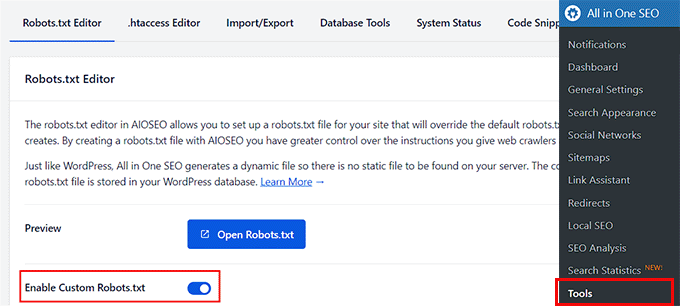
Una volta attivato il plugin, vai alla pagina All in One SEO » Strumenti nella dashboard di WordPress.
Da qui, passa alla scheda ‘Editor Robots.txt’ e attiva l’opzione ‘Abilita Robots.txt personalizzato’.
Dopodiché, scorri verso il basso fino a dove dice ‘User Agent’ e aggiungi semplicemente un asterisco (*) per applicare la regola a tutti i bot che scansionano il tuo sito.
Quindi, seleziona l'opzione 'Disallow' nella sezione 'Rule'. Questo indica ai motori di ricerca di non scansionare il percorso del file che fornisci.
Nascondere una cartella di file PDF
Ora, se desideri bloccare tutti i file PDF archiviati in una cartella specifica, tutto ciò che devi fare è inserire un percorso di directory. Aggiungi semplicemente /pdf/ nel campo 'Directory Path'.

Oppure, se hai salvato la tua cartella di directory PDF con un nome diverso, dovrai scrivere quel nome esatto della directory PDF nel campo 'Directory Path'.
Dopodiché, scorri verso il basso e fai clic sul pulsante ‘Save Changes’.
Una volta fatto, potrai visualizzare le tue regole nella sezione ‘Robots.txt Preview’ della pagina.
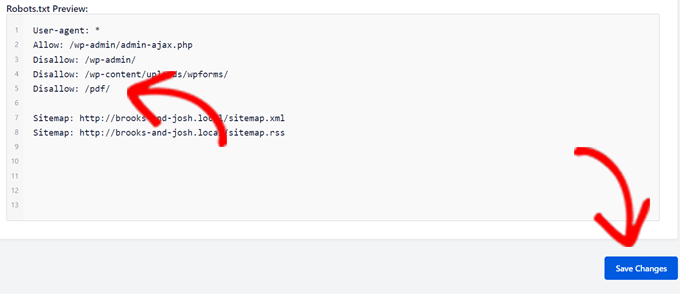
Il tuo file robots.txt indicherà ora a Google Search e ad altre piattaforme di ignorare tutti i file PDF presenti nella tua cartella di directory PDF.
Nascondere singoli file PDF
Se vuoi nascondere solo singoli file PDF, puoi semplicemente digitare il nome di quel PDF nel campo ‘Directory Path’.
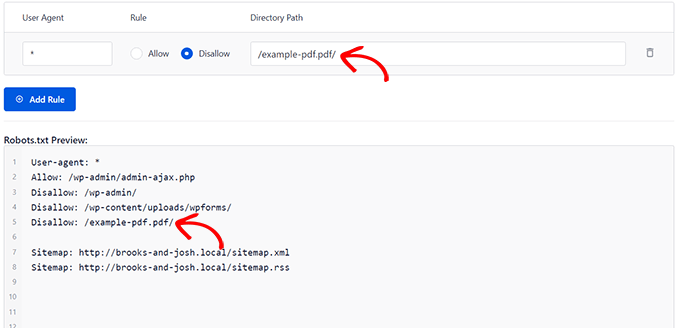
Ad esempio, come puoi vedere nell'immagine sopra, inserendo example-pdf.pdf si impedirà l'indicizzazione di quel singolo file PDF senza influenzare gli altri.
Nascondere tutti i file PDF
Puoi anche bloccare tutti i file PDF contemporaneamente aggiungendo una regola come Disallow: /*.pdf$. Questa potente regola indica ai motori di ricerca di ignorare qualsiasi URL sul tuo sito che termina con '.pdf'.
Questa sintassi è supportata dai principali motori di ricerca come Google e Bing, ma alcuni crawler più vecchi o meno comuni potrebbero non comprenderla.
Metodo 2: Come nascondere (Noindex) i tuoi file PDF usando X-Robots-tag
Mentre il Metodo 1 è un buon modo per bloccare i crawler, il modo più efficace e affidabile per garantire che i tuoi PDF non appaiano nei risultati di ricerca è utilizzare il X-Robots-Tag.
Questo metodo aggiunge un comando diretto noindex all'intestazione HTTP del file, che è un'istruzione che i motori di ricerca come Google sono tenuti a seguire. Raccomandiamo vivamente questo metodo per qualsiasi file sensibile.
In questo metodo, dovrai modificare manualmente il file .htaccess del tuo sito WordPress e aggiungere X-Robots-tag. Tieni presente che questo metodo è un po' avanzato e potrebbe essere difficile da applicare per i principianti.
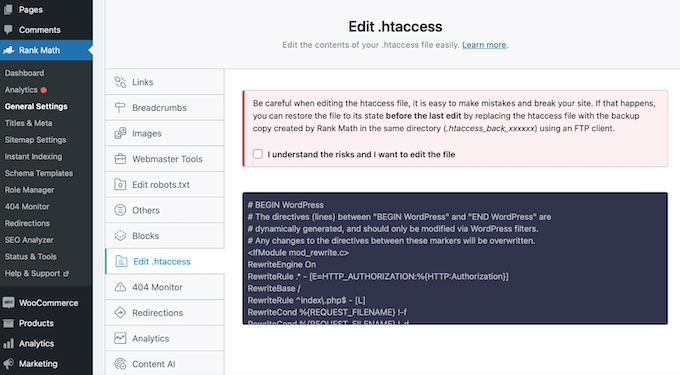
Normalmente, questo metodo richiede di modificare il file .htaccess del tuo sito utilizzando un client FTP, il che può essere complicato per i principianti. Tuttavia, se stai usando All in One SEO, viene fornito con un editor .htaccess integrato che rende questo processo molto più sicuro.
Per utilizzarlo, vai su All in One SEO » Strumenti dalla tua bacheca di WordPress e passa alla scheda 'Editor htaccess'. Da qui, puoi aggiungere lo snippet di codice sottostante all'inizio del tuo file.
Se non hai AIOSEO o preferisci farlo manualmente, puoi connetterti al tuo sito web utilizzando un client FTP o l'app file manager nel pannello di controllo del tuo hosting WordPress.
Successivamente, individua il tuo file .htaccess, che si troverà nella stessa cartella dei tuoi file /wp-content/ e /wp-admin/.
Se non riesci a trovare il file .htaccess, puoi seguire il nostro tutorial su perché non riesci a trovare il file .htaccess per renderlo visibile.
Per questo tutorial, utilizzeremo FileZilla come client FTP. Una volta connesso al tuo sito, troverai il tuo file .htaccess nella sezione 'Sito Remoto' nella colonna di destra.
Una volta individuato, fai clic destro e seleziona l'opzione 'Visualizza/Modifica'.

Questo aprirà il file in un editor di testo.
Se stai usando Blocco note, ecco come potrebbe apparire dopo aver aggiunto il tag X-Robots-tag.
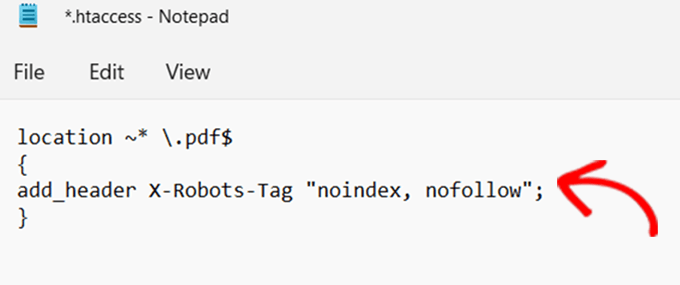
Se stai usando un server Apache, aggiungi semplicemente il seguente X-Robots-tag nel file .htaccess:
<Files ~ "\.pdf$"> Header set X-Robots-Tag "noindex, nofollow" </Files>
Se stai usando il server Nginx, aggiungi il seguente codice:
location ~* \.pdf$ { add_header X-Robots-Tag "noindex, nofollow"; } Una volta aggiunto l'X-robots-tag, salva semplicemente il tuo file. Questo contrassegnerà tutti i file .PDF come noindex/nofollow, il che significa che sei riuscito a nascondere i tuoi file PDF dai motori di ricerca!
Bonus: Come proteggere il download di file PDF in WordPress (3 modi)
I due metodi sopra descritti spiegano come nascondere i file PDF dai motori di ricerca, ma se desideri limitare ulteriormente il download di PDF ai soli membri, richiedere una password o un indirizzo email per scaricare i PDF, o persino riscuotere pagamenti, allora avrai bisogno di uno dei seguenti strumenti:

MemberPress è il miglior plugin per membership WordPress sul mercato. Infatti, lo abbiamo utilizzato per alimentare il nostro sito di membership video gratuito e ci è piaciuto molto.
Per maggiori dettagli, consulta la nostra recensione completa di MemberPress.
Il grande vantaggio di MemberPress è che ti permette di limitare l'accesso ai file PDF ai soli membri registrati. Puoi persino vendere l'accesso ai file PDF in base a diversi livelli di abbonamento.
MemberPress ti consente anche di creare e vendere corsi online, e spesso, i proprietari di siti web offrono guide PDF premium in abbinamento ai loro corsi.
Questo metodo garantirà che i tuoi file PDF siano completamente protetti da password e che nessuno possa accedervi a meno che non inserisca la password ed effettui l'accesso.
Easy Digital Downloads è un popolare plugin eCommerce per WordPress per la vendita di prodotti digitali come file PDF, eBook e altro ancora. I nostri brand partner utilizzano questo strumento sui loro siti web per vendere software e plugin.
Quindi, sappiamo che è facile da usare e affidabile. Per maggiori dettagli, consulta la nostra recensione di Easy Digital Downloads.
Viene fornito con funzionalità di protezione massima dei file per i file PDF, in modo da poterli archiviare in un cloud privato, generare link di accesso univoci per ogni membro, monitorare l'attività di download, limitare il numero di volte in cui un file specifico può essere scaricato e altro ancora.
Puoi accettare pagamenti tramite carta di credito, PayPal e altri e limitare l'accesso ai PDF in base al livello di abbonamento dell'utente.

OptinMonster è il miglior plugin per la generazione di lead per WordPress. Ti aiuta a ottenere più iscritti alla tua newsletter e vendite dai visitatori del tuo sito web.
Su WPBeginner, lo utilizziamo persino per tutti i nostri popup, banner e offerte. Per maggiori dettagli, consulta la nostra recensione completa di OptinMonster.
Molti proprietari di siti web utilizzano OptinMonster per richiedere agli utenti di inserire un indirizzo email prima di concedere loro l'accesso ai propri file PDF.
Questo processo si chiama consegna di un lead magnet o aggiornamento di contenuto. Una volta che l'utente inserisce il proprio indirizzo email in OptinMonster, viene aggiunto come iscritto al tuo servizio di email marketing o CRM.
Dopodiché, otterranno l'accesso al file PDF in un'email di benvenuto personalizzata.
Domande frequenti sul nascondere i PDF
Riceviamo molte domande sulla gestione dei file PDF in WordPress. Ecco le risposte ad alcune delle più comuni che riceviamo.
1. Qual è la differenza tra noindexare un PDF e proteggerlo con password?
Noindexing è una direttiva che dice ai motori di ricerca di non includere il file nei loro risultati di ricerca. Tuttavia, chiunque abbia il link diretto può comunque accedere e visualizzare il PDF.
La protezione con password, d'altra parte, limita completamente l'accesso. Un utente deve accedere o fornire una password per visualizzare il file, offrendo un livello di sicurezza molto più elevato.
2. Nascondere il mio PDF lo rimuoverà immediatamente dai risultati di ricerca di Google?
No, la rimozione non è istantanea. Dopo aver aggiunto una regola ‘noindex’, i motori di ricerca come Google devono eseguire nuovamente la scansione del tuo sito per scoprire la nuova istruzione.
Questo processo può richiedere da qualche giorno a diverse settimane, a seconda della frequenza con cui il tuo sito viene scansionato.
3. Quale metodo è migliore: usare robots.txt o X-Robots-Tag?
Per la maggior parte delle persone, utilizzare l'editor robots.txt all'interno di un plugin come All in One SEO è il metodo consigliato. È più sicuro, più facile da gestire e non si rischia di compromettere il sito modificando direttamente i file del server.
Il metodo X-Robots-Tag è molto efficace ma è considerato avanzato perché richiede la modifica del file .htaccess, che può essere rischioso per i principianti.
4. Come posso verificare se il mio PDF è ancora indicizzato da Google?
Puoi utilizzare un operatore di ricerca speciale su Google. Vai semplicemente su Google e digita site:tuodominio.com filetype:pdf, sostituendo ‘tuodominio.com’ con l'indirizzo del tuo sito web.
Questo ti mostrerà tutti i file PDF dal tuo sito che sono attualmente nell'indice di Google. Puoi ricontrollare dopo qualche settimana per confermare che il tuo file sia stato rimosso.
Risorse aggiuntive per SEO e controllo del sito
Se hai trovato utile questa guida, potresti anche voler consultare questi altri articoli per avere ancora più controllo sulla SEO e sulla visibilità dei contenuti del tuo sito:
- Come impedire ai motori di ricerca di scansionare un sito WordPress – Una guida completa per controllare quali parti del tuo sito web i motori di ricerca possono e non possono vedere.
- I migliori plugin e strumenti SEO per WordPress da utilizzare – Esplora altri potenti strumenti che possono aiutarti a migliorare il posizionamento del tuo sito e a gestire le sue impostazioni SEO.
- I migliori plugin per link SEO per WordPress – Scopri i plugin che ti aiutano a gestire sia i link interni che quelli esterni per migliorare le prestazioni SEO.
Se ti è piaciuto questo articolo, iscriviti al nostro canale YouTube per tutorial video su WordPress. Puoi anche trovarci su Twitter e Facebook.


Mrteesurez
Questo è ottimo. Nessuno permetterà che PDF a pagamento siano accessibili da un motore di ricerca a meno che non siano gratuiti. Gestisco un negozio di ebook, quindi questa guida mi sarà d'aiuto. Ma la mia domanda è, se blocco tutti i PDF, i loro titoli e dettagli saranno comunque disponibili per la scansione da parte dei motori di ricerca per la visibilità?
Supporto WPBeginner
Normalmente utilizzeresti la pagina del prodotto che stai vendendo il PDF per fornire ai motori di ricerca tali informazioni.
Amministratore
Mrteesurez
Significa che dovrò creare una pagina prodotto per ogni libro in modo che sia visibile ai motori di ricerca, giusto?
Sto usando Woocommerce, penso che crei un tipo di post prodotto, non si può usare quello invece di creare una pagina di vendita/landing page?
Supporto WPBeginner
Per WooCommerce, la pagina del prodotto sarebbe normalmente la pagina di vendita.
Mrteesurez
Ok, ora capisco di cosa stai parlando veramente. Il prodotto di Woocomerce sarà la pagina di vendita, l'applicazione di Noindex influenzerà solo il documento PDF stesso e ciò non influenzerà la sua pagina Woocomerce (pagina prodotto) dall'indicizzazione.
Grazie per la tua risposta, apprezzo il tuo supporto.
Jiří Vaněk
Grazie per il tutorial perfetto. Ho AIO SEO, ma non sapevo di poter modificare vari file in robots.txt in questo modo. Presumo di poter usare lo stesso metodo per nascondere altre estensioni di file come .docx ecc.?
Commenti WPBeginner
Sì, altri tipi di file possono essere nascosti in modo simile.
Jiří Vaněk
Grazie per la risposta. Ho diversi tipi di file sul mio sito web, principalmente file di testo, che devo nascondere in questo modo. Grazie per la rassicurazione; userò la tua guida per questo. È semplice ed efficace, il che è importante per me.
Kiran
Nel file .htaccess
Header set X-Robots-Tag “noindex, nofollow”
viene utilizzato. Server Apache. Ma quando faccio il test, l'URL .pdf appare indicizzabile.
Ho provato tutti i metodi. Ancora il file PDF viene indicizzato dai motori di ricerca.
Ho letto di questo codice in più di 20 post di blog e forum online. Tutti hanno parlato di questa opzione riguardante X-Robots-Tag, ma nessuno ha detto che funziona.
Puoi dirlo?
Supporto WPBeginner
Se non l'hai già fatto, contatta il tuo provider di hosting per assicurarti che non ci siano regole impostate sul loro server che potrebbero essere in conflitto o impedire l'accettazione della modifica per una causa probabile.
Amministratore