


Incontrare un muro con un errore ostinato di WordPress può essere incredibilmente frustrante, specialmente quando senti di aver provato ogni soluzione possibile. L'idea di disinstallare completamente il tuo sito può sembrare terrificante.
Probabilmente sei preoccupato di perdere tutto il tuo duro lavoro, le tue immagini e il tuo posizionamento sui motori di ricerca. È una prospettiva spaventosa che impedisce a molte persone di compiere questo passo finale.
Gestendo decine di siti web ad alto traffico per oltre un decennio, abbiamo dovuto eseguire noi stessi questa esatta procedura di "nuovo inizio". Lungo la strada, abbiamo sviluppato un metodo sicuro per assicurarci che nulla di importante vada perso nel processo.
In questa guida, ti accompagneremo attraverso la nostra collaudata checklist passo dopo passo per disinstallare e reinstallare WordPress in modo sicuro senza perdere i tuoi dati o il tuo SEO.
Quando è necessario reinstallare WordPress?
La reinstallazione di WordPress non dovrebbe mai essere la prima opzione. La maggior parte degli errori più comuni di WordPress sono facilmente risolvibili, e questo ti risparmierà il fastidio di reinstallare WordPress.
Se non riesci a capire la causa di un problema, segui le istruzioni della nostra guida alla risoluzione dei problemi di WordPress. Questo articolo ti aiuterà a individuare il problema e a trovare una soluzione.
In caso di un sito WordPress compromesso, puoi provare i suggerimenti della nostra guida su come ripulire un sito WordPress compromesso.
Se tutto il resto fallisce, disinstallare e reinstallare una copia fresca di WordPress può essere utilizzato come ultima risorsa.
Ecco tutti i passaggi che condivideremo in questa guida:
- Passaggio 0. Crea un backup di emergenza
- Passaggio 1. Esporta il tuo contenuto WordPress
- Passaggio 2. Scarica la cartella wp-content
- Passaggio 3. Disinstalla correttamente WordPress
- Passaggio 4. Installa WordPress da zero
- Passaggio 5. Ripristina caricamenti, immagini e temi
- Passaggio 6. Importa il contenuto
- Passaggio 7. Installa i plugin di WordPress (uno per uno)
- Risorse aggiuntive per la risoluzione dei problemi
- Domande frequenti (FAQ)
Iniziamo.
Passaggio 0. Crea un backup di emergenza
Prima di fare qualsiasi altra cosa, è essenziale creare un backup completo del tuo sito WordPress. Questo passaggio funge da rete di sicurezza più importante, quindi per favore non saltarlo.
Il modo più semplice per farlo è con un plugin di backup affidabile. In Awesome Motive, utilizziamo Duplicator sui nostri siti web, incluso WPBeginner, perché gestisce in modo affidabile sia i backup che le migrazioni del sito.
Puoi vedere la nostra analisi completa nella nostra recensione di Duplicator. Una volta che hai un plugin di backup, assicurati di archiviare i file di backup sul tuo computer o su un servizio cloud come Google Drive.
Per maggiori dettagli, consulta la nostra guida per principianti su come creare un backup di WordPress.
Passaggio 1. Esporta il tuo contenuto WordPress
Il primo passo è esportare il tuo contenuto WordPress creando un file di esportazione di WordPress. Questo file conterrà tutti i tuoi post, pagine, categorie, tag e commenti.
Ripristinare un sito WordPress utilizzando questo file di esportazione ti permette di escludere i dati creati dai plugin di WordPress.
Ecco come creerai un file di esportazione di WordPress:
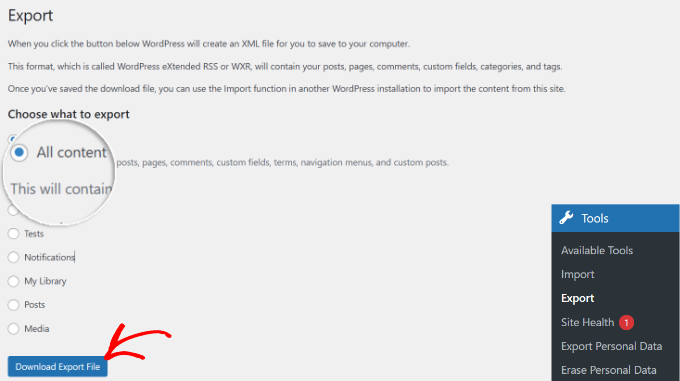
Innanzitutto, dovrai accedere alla tua area amministratore di WordPress e quindi andare alla pagina Strumenti » Esporta.
Da qui, puoi selezionare l'opzione 'Tutto il contenuto' e fare clic sul pulsante 'Scarica file di esportazione'.
Se hai molti utenti registrati sul tuo sito web, potresti volerli esportare. Consulta la nostra guida su come importare/esportare facilmente utenti in WordPress.
Passaggio 2. Scarica la cartella wp-content
Tutti i tuoi temi, plugin, immagini e upload di WordPress sono archiviati nella cartella /wp-content/ sul tuo sito web.
Scarichiamo questo contenuto sul tuo computer in modo che tu possa usarlo in seguito per reinstallare WordPress.
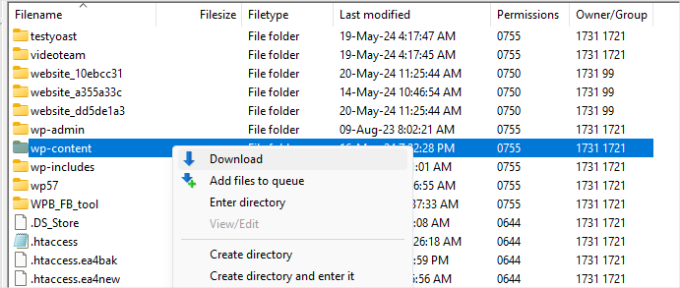
Per prima cosa, dovrai connetterti al tuo sito WordPress utilizzando un client FTP o il File Manager in cPanel.
Una volta connesso, seleziona semplicemente la cartella wp-content, fai clic destro su di essa e scegli l'opzione 'Scarica' per salvarla sul tuo computer.
Dopo aver scaricato la cartella wp-content, sei pronto per disinstallare WordPress.
Passaggio 3. Disinstalla correttamente WordPress
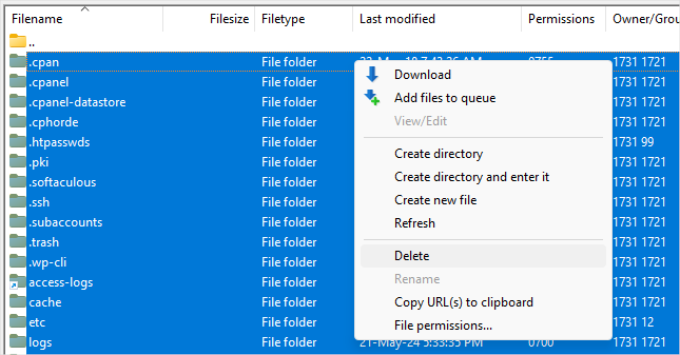
Per disinstallare WordPress, devi connetterti al tuo sito utilizzando un client FTP o il File Manager in cPanel ed eliminare tutti i file di WordPress.
Seleziona semplicemente tutti i file e le cartelle del tuo sito web. Dopodiché, puoi fare clic destro e selezionare l'opzione 'Elimina'.
Non è necessario eliminare il tuo database WordPress. La maggior parte delle società di hosting WordPress ti consente di creare tutti i database e gli utenti che ti servono.
Invece di eliminare il database esistente, puoi crearne uno nuovo con un nuovo nome utente e password.
Per creare un nuovo database, accediamo al tuo account cPanel e facciamo clic su 'MySQL Databases'.
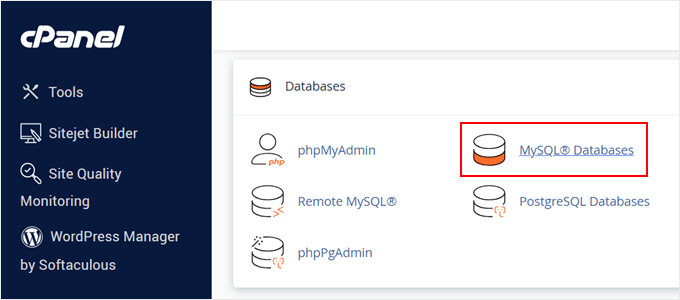
Questo ti porterà alla pagina 'MySQL Databases'.
Per prima cosa, devi inserire un nome per il tuo nuovo database e fare clic sul pulsante 'Create Database'.
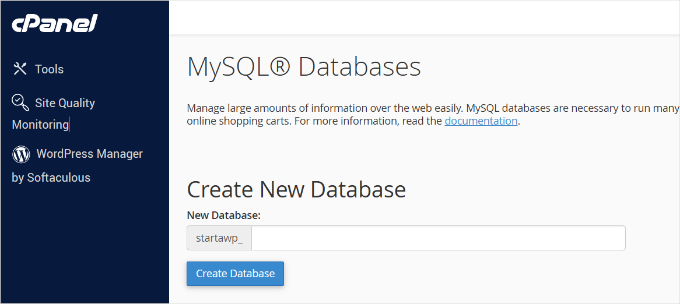
Dopodiché, puoi scorrere verso il basso fino alla sezione 'MySQL Users' e aggiungere un nuovo utente.
Dovrai inserire un nome utente e una password, quindi fare clic sul pulsante ‘Crea utente’. Alcuni provider di hosting offrono anche un generatore di password in cPanel.
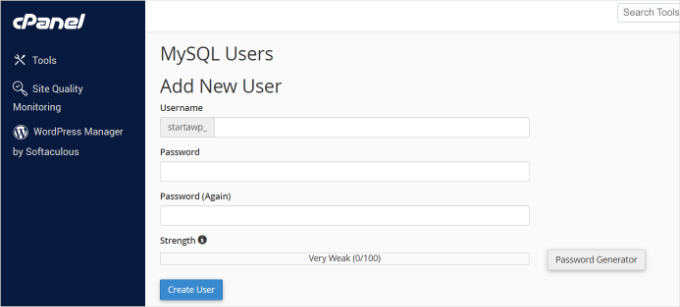
Il passaggio successivo consiste nell'aggiungere l'utente al database creato in precedenza.
Scorri semplicemente verso il basso fino alla sezione ‘Aggiungi utente al database’ e quindi seleziona il nome utente e il database creati in precedenza.
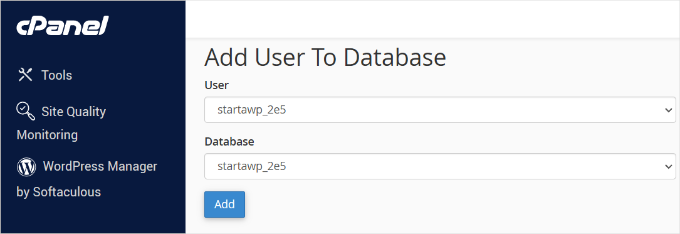
Una volta fatto ciò, fai clic sul pulsante ‘Aggiungi’ per continuare.
Il tuo nuovo database è pronto per essere utilizzato quando reinstalli WordPress.
Ora che hai disinstallato correttamente WordPress, vediamo come reinstallarlo e ripristinare il tuo sito web.
Passaggio 4. Installa WordPress da zero
In questo passaggio, dovrai scaricare una copia fresca di WordPress dal sito web WordPress.org.
Visita semplicemente il sito web e fai clic sul pulsante ‘Ottieni WordPress’ nell'angolo in alto a destra.
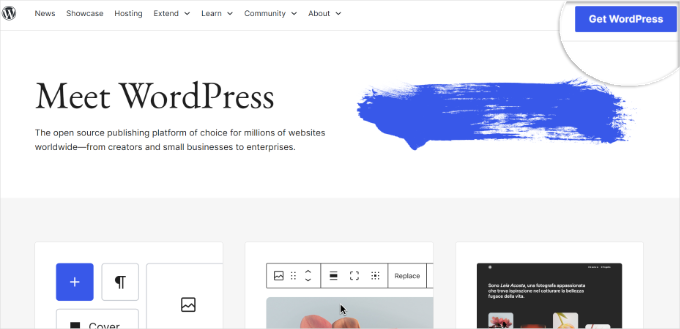
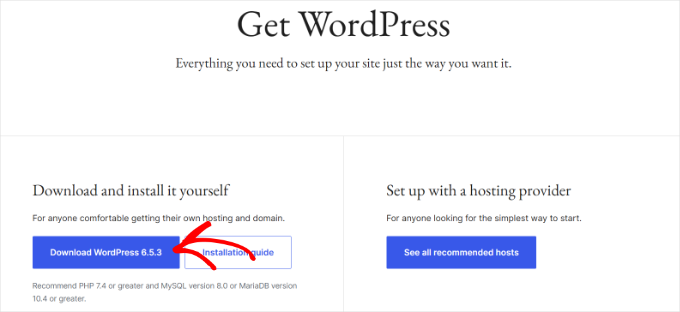
Successivamente, vedrai 2 opzioni: scaricare il file zip o cercare un provider di hosting.
Selezioneremo l'opzione ‘Scarica e installalo da solo’. Fai semplicemente clic sul pulsante ‘Scarica WordPress’ e salva la cartella zip sul tuo computer.
Dopo aver scaricato WordPress, devi decomprimere il file scaricato.
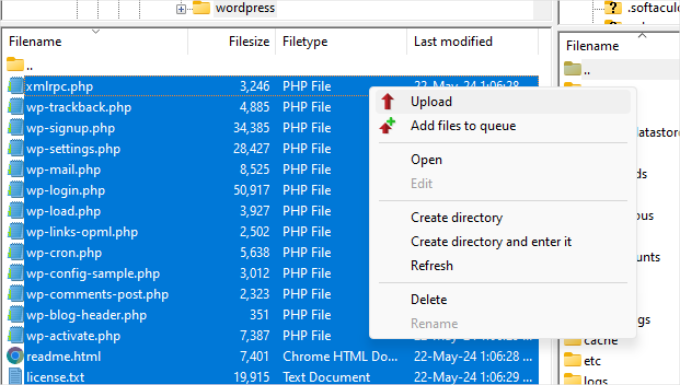
All'interno, aprirai la cartella wordpress per accedere a tutti i file di WordPress. Devi caricare questi file sul tuo sito web utilizzando un client FTP.
Per iniziare, puoi navigare nella cartella in cui hai estratto i file principali di WordPress. Da qui, selezionerai tutti i file, farai clic con il pulsante destro del mouse e premerai l'opzione ‘Carica’.
Dopo aver caricato i file di WordPress, visita il tuo sito web.
WordPress ti chiederà ora di inserire le informazioni del tuo database.

Devi inserire il nome del database, il nome utente e la password che hai creato in precedenza. Le informazioni del tuo host saranno molto probabilmente localhost.
Una volta terminato di compilare le informazioni, fai clic sul pulsante ‘Invia’ per continuare.
WordPress tenterà ora di connettersi al tuo database.
Al termine della connessione, riceverai un messaggio di successo. Ora puoi fare clic sul pulsante ‘Esegui l’installazione’ per continuare.

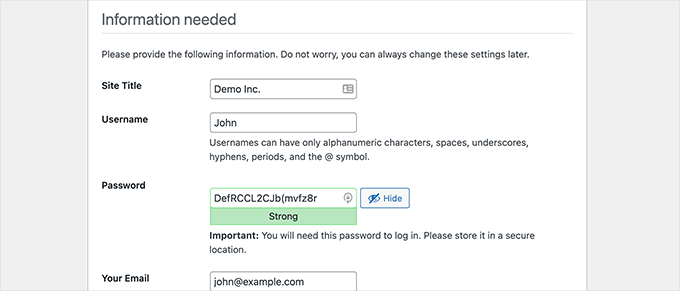
Nel passaggio successivo, WordPress ti chiederà di fornire le informazioni del tuo sito, come il titolo del sito, la descrizione, l'indirizzo email dell'amministratore e la password.
Dopo aver compilato le informazioni, puoi fare clic sul pulsante ‘Installa WordPress’ per continuare.
WordPress completerà ora l'installazione.
se hai bisogno di maggiori dettagli, puoi consultare la nostra guida su come installare WordPress.
Successivamente, accedi all'area di amministrazione di WordPress utilizzando il nome utente e la password che hai inserito in precedenza.
Una volta effettuato l'accesso a WordPress, dovrai eliminare i contenuti predefiniti.
Dalla tua bacheca di WordPress:
- Vai semplicemente su ‘Articoli’ ed elimina l'articolo ‘Hello World’.
- Puoi quindi visitare la sezione ‘Commenti’ ed eliminare il commento predefinito.
- Infine, dovrai andare su ‘Pagine’ ed eliminare la pagina di esempio.
Hai reinstallato con successo una copia pulita di WordPress. Ora, passiamo al ripristino dei tuoi contenuti.
Passaggio 5. Ripristina caricamenti, immagini e temi
Innanzitutto, dovrai ripristinare i tuoi caricamenti, immagini e temi, che si trovano all'interno della cartella wp-content che hai scaricato in precedenza.
Per farlo, devi connetterti al tuo sito web utilizzando un client FTP e accedere alla cartella /wp-content/.
Successivamente, seleziona la cartella /wp-content/uploads/ dal tuo computer e caricala sul tuo sito web.
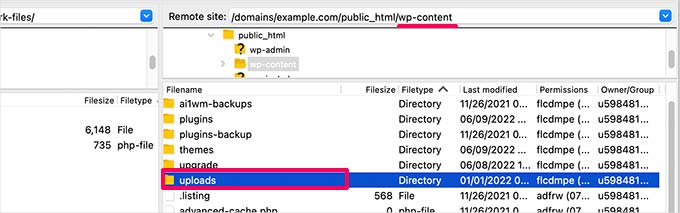
Se hai apportato modifiche al tuo tema WordPress o ai file del tema figlio, puoi caricarli ora. Le cartelle del tuo tema si trovano nella cartella /wp-content/themes/.
Passaggio 6. Importa il contenuto
Ora è il momento di importare i tuoi post, pagine, categorie, tag e altri contenuti.
Innanzitutto, devi navigare alla pagina Strumenti » Importa e quindi fare clic sul link 'Installa ora' sotto WordPress.
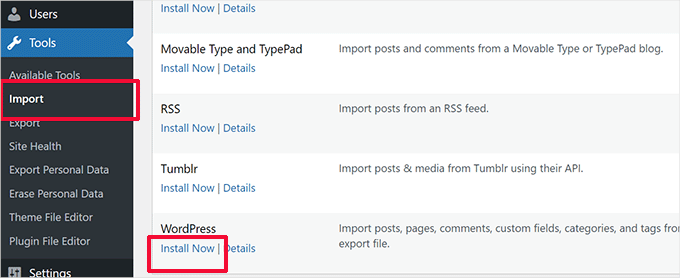
WordPress scaricherà e installerà ora l'importatore di WordPress.
Dopodiché, devi fare clic sul link 'Esegui importatore'.
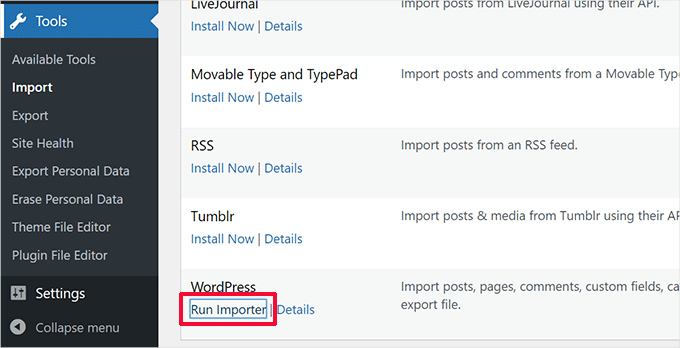
Questo ti porterà alla pagina dell'importatore di WordPress, dove dovrai fare clic sul pulsante 'Scegli file'.
Quindi, puoi selezionare il file XML che hai scaricato durante il passaggio 1.
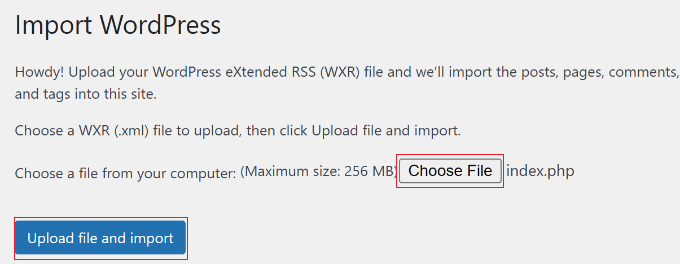
Una volta fatto, fai semplicemente clic sul pulsante 'Carica file e importa' per continuare.
WordPress ti chiederà se desideri creare nuovi autori e assegnare loro i post o se desideri assegnare tutti i post al tuo account utente corrente.
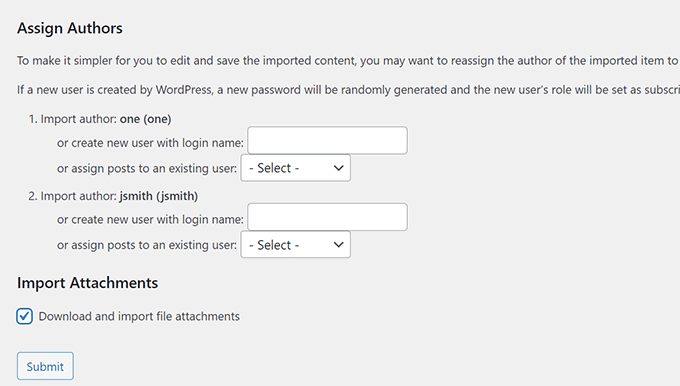
Se si tratta di un sito WordPress con un solo autore, puoi assegnare tutti i post a te stesso. Altrimenti, non fare nulla e WordPress importerà gli autori.
Devi anche selezionare la casella sotto 'Importa allegati'. Ciò consentirà a WordPress di importare correttamente le immagini dalla tua cartella /wp-content/uploads/ nella libreria multimediale di WordPress.
Vai avanti e fai clic sul pulsante 'Invia' per continuare.
WordPress inizierà ora a importare i contenuti dal file XML nella tua nuova installazione di WordPress. Una volta terminato, potrai vedere i tuoi contenuti visitando il tuo sito web.
Passaggio 7. Installa i plugin di WordPress (uno per uno)
Dopo aver importato correttamente i contenuti sul tuo sito WordPress reinstallato, puoi passare all'installazione dei plugin.
Dovrai installare tutti i plugin uno per uno e poi attivarli. Potrebbe anche essere necessario configurare manualmente i plugin per regolarne le impostazioni.
Tutto qui. Hai disinstallato e reinstallato WordPress con successo. Ora puoi rivedere il tuo sito web e configurare le cose come erano prima, come i tuoi menu di navigazione, widget della barra laterale, modulo di contatto e altro ancora.
Risorse aggiuntive per la risoluzione dei problemi
Speriamo che questo articolo ti abbia aiutato a disinstallare e reinstallare WordPress con sicurezza. Come abbiamo detto, questa è solitamente un'ultima risorsa e la maggior parte degli errori comuni di WordPress può essere risolta senza una reinstallazione completa.
Ecco alcune delle nostre altre guide che possono aiutarti a risolvere errori specifici di WordPress:
- Come risolvere l'errore 500 Internal Server Error in WordPress
- Come risolvere 'Il sito sta riscontrando difficoltà tecniche' in WordPress
- Come risolvere l'errore della schermata bianca della morte in WordPress
- Come risolvere l'errore critico in WordPress (passo dopo passo)
Hai bisogno di ulteriore aiuto? Consulta la nostra guida per principianti su come risolvere i problemi degli errori di WordPress.
Domande frequenti (FAQ)
Perderò i miei contenuti se reinstallo WordPress?
No, non perderai i tuoi contenuti finché seguirai i passaggi di questa guida. Il processo prevede l'esportazione di tutti i post, le pagine e i commenti, e il salvataggio della cartella wp-content, che contiene le tue immagini e i tuoi media. Questo assicura che tutto sia sottoposto a backup in modo sicuro prima di reinstallare.
La reinstallazione di WordPress influenzerà la mia SEO?
La reinstallazione non dovrebbe danneggiare il tuo posizionamento SEO se eseguita correttamente. Ripristinando i tuoi contenuti, i permalink e utilizzando un plugin SEO come All in One SEO, ti assicuri che i motori di ricerca vedano ancora il tuo sito con la stessa struttura e ottimizzazione che aveva prima.
Devo reinstallare separatamente il mio tema e i miei plugin?
Sì. Mentre i file del tuo tema vengono ripristinati quando carichi la cartella wp-content, devi reinstallare i plugin uno per uno. Questo è un passaggio fondamentale, poiché ti aiuta a individuare se un plugin specifico era la causa degli errori originali che ti hanno costretto a reinstallare.
Esiste un modo più veloce per reinstallare WordPress?
WordPress ha un pulsante "Reinstalla" nella pagina Dashboard » Aggiornamenti. Questo aggiorna solo i file del software principale di WordPress. Il nostro metodo manuale è più completo per la risoluzione dei problemi, poiché ti offre una base veramente pulita per il tuo database e i tuoi file per risolvere problemi persistenti.
Speriamo che questo articolo ti abbia aiutato a imparare come disinstallare e reinstallare WordPress. Potresti anche voler consultare la nostra guida su come usare la modalità di recupero di WordPress o le nostre scelte esperte dei migliori servizi di manutenzione per siti web WordPress.
Se ti è piaciuto questo articolo, iscriviti al nostro canale YouTube per tutorial video su WordPress. Puoi anche trovarci su Twitter e Facebook.




James Medina
Puoi ripubblicare questo, ma per gli utenti Mac per favore, questi sono tutti menu per PC che sono diversi per gli utenti Mac.
Supporto WPBeginner
Nessuno dei menu nell'articolo sarebbe specifico per un sistema operativo, la differenza principale sarebbe se il tuo host non utilizza cPanel e invece utilizza un'interfaccia diversa.
Amministratore
Tim Allen
Non riesco ad accedere alla mia dashboard wp-admin per esportare i contenuti. Ma posso accedere a cPanel. Esiste un metodo per disinstallare/reinstallare da cPanel?
Supporto WPBeginner
Ti consigliamo innanzitutto di seguire i passaggi della nostra guida qui sotto per aiutarti a rientrare nell'area amministratore:
https://www.wpbeginner.com/wp-tutorials/locked-out-of-wordpress-admin/
Amministratore
Maarten
“Quindi devi eliminare tutti i file di WordPress.”,… sarebbe utile spiegare quali sono i file di WordPress… è tutto, incluso htaccess?
Supporto WPBeginner
It would be all of your files in the folder for your site.
Amministratore
Guillaume
Volevo solo ringraziarti per il tuo fantastico tutorial. Sono interessato alla disinstallazione/reinstallazione di Wordpress. Mi blocco con un errore 503 quando volevo accedere al mio sito web.
Supporto WPBeginner
Per l'errore 503, dovresti dare un'occhiata alle raccomandazioni nel nostro articolo qui sotto:
https://www.wpbeginner.com/wp-tutorials/how-to-fix-503-service-unavailable-error-in-wordpress/
Amministratore
Vandna Namdeo
Signore, il mio backend di WordPress è molto lento, ci vuole troppo tempo per fare qualsiasi cosa nell'area di amministrazione.
Come posso risolverlo.
Ho provato a disinstallare e reinstallare tutti i plugin, ma continuo ad affrontare lo stesso problema.
Per favore, aiutami.
Talha Anwar
Dopo aver eseguito tutti questi passaggi, ho perso le mie immagini in evidenza, nessuna immagine viene mostrata nella cartella media, ma le immagini dei post si vedono.
Supporto WPBeginner
Ciao Talha,
Se hai cambiato il tuo tema WordPress dopo aver reinstallato il tema WordPress, allora probabilmente devi rigenerare le miniature. Tutte le tue immagini dovrebbero essere archiviate nella cartella wp-content che hai scaricato nel passaggio 2.
Amministratore
Rabson
Ciao, come posso impostare un account premium e il cliente lo acquista?
Voglio un processo automatico, il che significa che se il cliente acquista un account premium,
WordPress cambia l'account normale in account premium.
grazie
Supporto WPBeginner
Ciao Rabson,
Il modo migliore per raggiungere questo obiettivo è utilizzare un plugin di membership per WordPress.
Amministratore