


デフォルトでは、WordPressは数ヶ月ごとにサイト管理者に管理者のメールアドレス確認通知を表示し、使用しているメールアドレスが正しいかどうかを確認します。
この疑似的なセキュリティ対策は、特に現在のメール設定に自信があり、管理ワークフローを合理化したいサイト所有者にとっては、不要で煩わしいことがよくあります。
当社のパートナーブランドのいくつかは、WordPress管理者メール確認通知を無効にすることを選択しており、サイトのパフォーマンスやセキュリティに目立った違いは見られませんでした。
これをオフにすることで、2要素認証やセキュアパスワードなどの既存のコアセキュリティ対策に影響を与えることなく、中断を回避しました。
この記事では、WordPressで管理者メール確認通知を簡単に無効にする方法を説明します。
WordPressにおける管理者メール検証通知とは何ですか?
WordPress 5.3 では、管理者メール検証通知機能が導入されました。この機能は、ウェブサイトの管理者に、数ヶ月ごとにサイトのメールアドレスを確認するよう求める画面を表示するものです。
管理者メール確認通知は、管理者が提供したメールアドレスが正確であり、現在も使用中であることを保証します。これは、機能するメールアドレスがサイトのセキュリティと管理にとって重要であるためです。
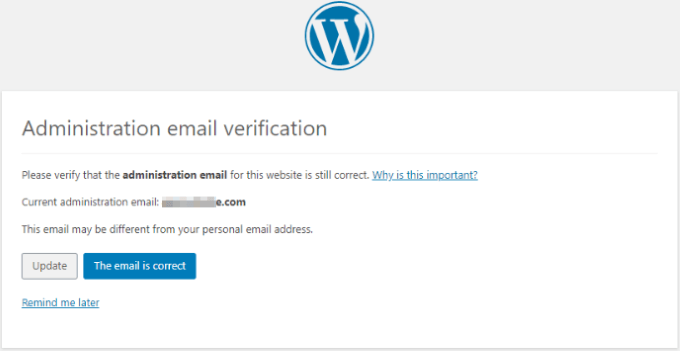
しかし、当初は6ヶ月ごとに表示される予定でしたが、管理者のメール検証通知が不必要に頻繁に表示されることがあります。
これは、WordPressサイトにログインしようとしているユーザーにとって迷惑な場合があります。管理者メール確認通知をオフにできたら素晴らしいと思いませんか?
管理者メール検証通知を簡単に無効にする方法を見てみましょう。使用したい方法に直接ジャンプするには、以下のリンクをクリックしてください。
方法1:コードを使用して管理者メール確認通知を無効にする(推奨)
WordPressファイルにコードスニペットを追加することで、管理者メール確認通知を簡単に無効にできます。以前にこれを実行したことがない場合は、WordPressにWeb上のスニペットを貼り付けるための初心者ガイドをご覧ください。
通常、コードを手動でテーマの functions.php ファイルに追加する必要があります。しかし、これは難しい場合があり、わずかな間違いでもウェブサイト全体をダウンさせる可能性があります。
これが、WPCode の使用をお勧めする理由です。これは市場で最高のWordPressコードスニペットプラグインであり、カスタムコードをウェブサイトに簡単かつ安全に追加できます。
まず、無料のWPCodeプラグインをインストールして有効化する必要があります。詳細な手順については、WordPressプラグインのインストール方法に関するガイドをご覧ください。
有効化したら、WordPress管理ダッシュボードから Code Snippets » + Add Snippet ページにアクセスしてください。
ここで、「カスタムコードを追加(新規スニペット)」オプションの下にある「スニペットを使用」ボタンをクリックします。

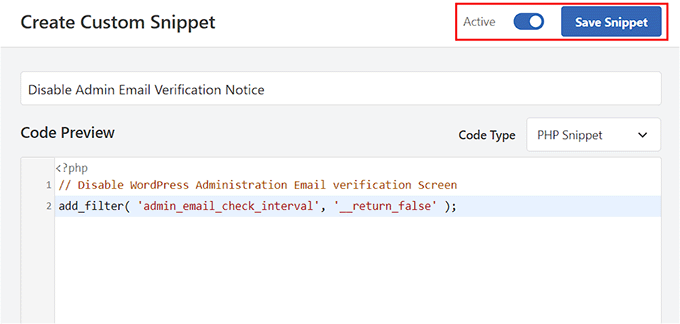
これにより、「カスタムスニペットの作成」ページに移動し、コードスニペットのタイトルを入力することから始めることができます。コードを識別するのに役立つものであれば何でも構いません。
次に、右側のドロップダウンメニューから「コードタイプ」として「PHPスニペット」を選択します。
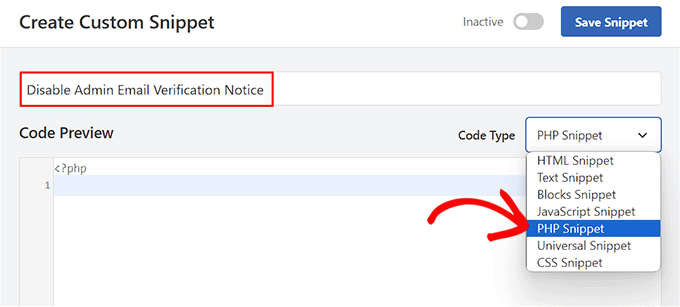
その後、次のPHPコードスニペットを「コードプレビュー」ボックスにコピー&ペーストするだけです。
// Disable WordPress Administration Email verification Screen add_filter( 'admin_email_check_interval', '__return_false' ); 次に、「挿入」セクションまでスクロールし、「自動挿入」オプションを選択します。
カスタムコードは、有効化されるとウェブサイトで自動的に実行されます。

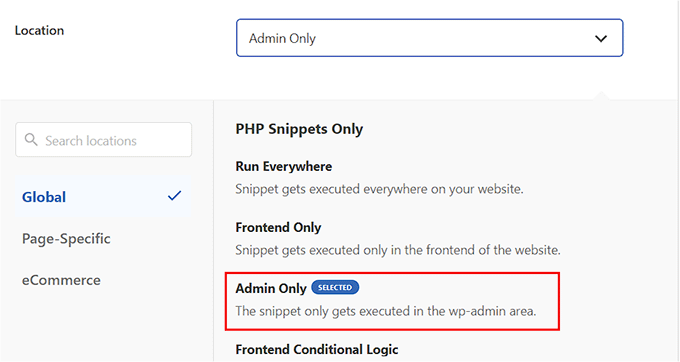
その後、「場所」ドロップダウンメニューを開き、「管理者のみ」オプションを選択してください。
これを行うと、コードスニペットは有効化時にWordPress管理者領域でのみ実行されます。
次に、ページの上部に戻り、右上隅のスイッチを「非アクティブ」から「アクティブ」に切り替え、次に「スニペットを保存」ボタンをクリックします。
コードスニペットを保存して有効化すると、サイトで自動的に実行されます。
これで、管理者メール確認通知は表示されなくなります。
方法2:プラグインを使用して管理者メール検証通知を無効にする
WordPressサイトにコードを追加したくない場合は、プラグインを使用することもできます。
まず、Make Disable Admin Email Verification Prompt プラグインをインストールして有効化する必要があります。さらに詳しい手順については、WordPress プラグインのインストール方法に関する初心者向けガイドをご覧ください。
有効化したら、WordPress管理ダッシュボードから 設定 » 一般 ページにアクセスし、一番下までスクロールしてください。
ここで、「管理者メール確認プロンプトを無効にする」オプションを見つけ、その横にあるボックスをチェックする必要があります。
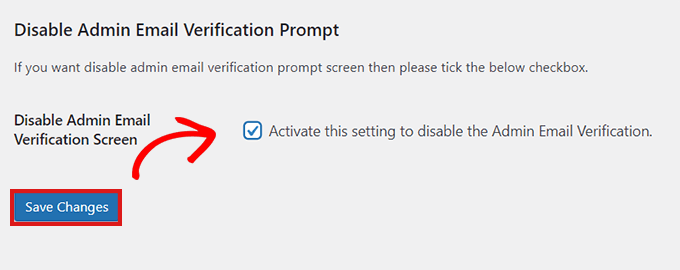
それが完了したら、設定を保存するために「変更を保存」ボタンをクリックすることを忘れないでください。
これで、あなたとあなたのチームは管理者のメールアドレス確認通知を見る必要がなくなります。
ボーナス:WordPressで自動更新メール通知を無効にする
管理者確認通知とは別に、WordPressブログで自動更新メールを無効にしたい場合もあります。
デフォルトでは、WordPressはコア、テーマ、またはプラグインのアップデートごとにメールを送信するため、煩わしい場合があります。
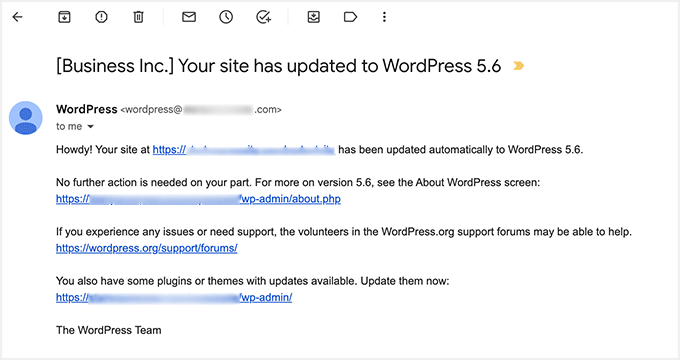
ただし、Manage Notification E-mails プラグインをインストールして有効化することで、この通知を簡単に無効にできます。詳細は、WordPress プラグインのインストール方法に関するステップバイステップガイドをご覧ください。
有効化したら、WordPressダッシュボードから Settings » Notification e-mails ページに移動し、WordPressアップデートのメールオプションのチェックを外します。
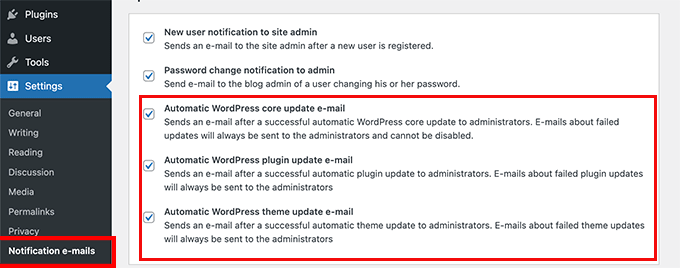
次に、「変更を保存」ボタンをクリックして設定を保存します。これで、更新メールが無効になりました。詳細については、WordPressで自動更新メール通知を無効にする方法に関するチュートリアルを参照してください。
この記事がWordPressで管理者のメール検証通知を無効にする方法を学ぶのに役立ったことを願っています。また、WordPressフッターリンクの「Powered by WordPress」を削除する方法に関するチュートリアルや、 最高のWordPressデータベースプラグインの比較も参照してください。
この記事が気に入ったら、WordPressのビデオチュートリアルについては、YouTubeチャンネルを購読してください。 TwitterやFacebookでもフォローできます。





イジー・ヴァネック
スニペットありがとうございます。ウェブサイトを作成してクライアントに引き渡す際に非常に役立ちます。このメッセージに驚いて、すべてが大丈夫かどうかを確認するために電話してくる人もいます。これを無効にすると、これらの場合に非常に役立ちます。スニペットの使用は非常にシンプルで、エレガントで、高速です。