


しつこい WordPress エラーに直面すると、あらゆる解決策を試したと感じているのに、非常にイライラすることがあります。サイトを完全にアンインストールするという考えは恐ろしいものに思えるかもしれません。
これまでの努力、画像、検索エンジンのランキングをすべて失うことを心配しているでしょう。これは多くの人がこの最終ステップを踏み出すのを思いとどまらせる恐ろしい見通しです。
10年以上にわたり多数の高トラフィックウェブサイトを管理してきた中で、私たちはこの「クリーンスタート」の手順を自身で実行する必要がありました。その過程で、重要なものが失われないようにするための安全な方法を開発しました。
このガイドでは、データを失ったりSEOに影響を与えたりすることなく、WordPressを安全にアンインストールおよび再インストールするための、実績のあるステップバイステップのチェックリストを説明します。
WordPressを再インストールする必要があるのはいつですか?
WordPressの再インストールは、決して最初の選択肢であるべきではありません。一般的なWordPressのエラーのほとんどは簡単に修正でき、これによりWordPressの再インストールという手間を省くことができます。
問題の原因を特定できない場合は、WordPressトラブルシューティングガイドの手順に従ってください。この記事は、問題を特定し、解決策を見つけるのに役立ちます。
ハッキングされたWordPressサイトの場合は、ハッキングされたWordPressサイトを修正するための初心者向けガイドのヒントを試すことができます。
他に何も効果がない場合は、WordPressをアンインストールして新しいコピーを再インストールすることが最後の手段として使用できます。
このガイドで共有するすべての手順は次のとおりです。
- ステップ0.緊急バックアップを作成する
- ステップ1. WordPressコンテンツのエクスポート
- ステップ2. wp-contentフォルダをダウンロードする
- ステップ3. WordPressを正しくアンインストールする
- ステップ4. WordPressのクリーンインストール
- ステップ5. アップロード、画像、テーマを復元する
- ステップ 6. コンテンツのインポート
- ステップ7. WordPressプラグインのインストール(一つずつ)
- トラブルシューティングのための追加リソース
- よくある質問 (FAQ)
さあ、始めましょう。
ステップ0.緊急バックアップを作成する
他の作業を行う前に、WordPressサイトの完全なバックアップを作成することが不可欠です。この手順は最も重要なセーフティネットとして機能するため、スキップしないでください。
これを行う最も簡単な方法は、信頼できるバックアッププラグインを使用することです。Awesome Motive では、WPBeginner を含む自社のウェブサイトで Duplicator を使用しています。これは、バックアップとサイトの移行の両方を確実に処理するためです。
完全な分析は、Duplicatorのレビューで確認できます。バックアッププラグインを入手したら、バックアップファイルをコンピューターまたはGoogle Driveのようなクラウドサービスに保存してください。
詳細については、WordPressのバックアップ方法に関する初心者向けガイドをご覧ください。
ステップ1. WordPressコンテンツのエクスポート
最初の手順は、WordPressのエクスポートファイルを作成してWordPressコンテンツをエクスポートすることです。このファイルには、すべての投稿、ページ、カテゴリ、タグ、コメントが含まれます。
このエクスポートファイルを使用してWordPressサイトを復元すると、WordPressプラグインによって作成されたデータを省略できます。
WordPressのエクスポートファイルを作成する方法は次のとおりです。
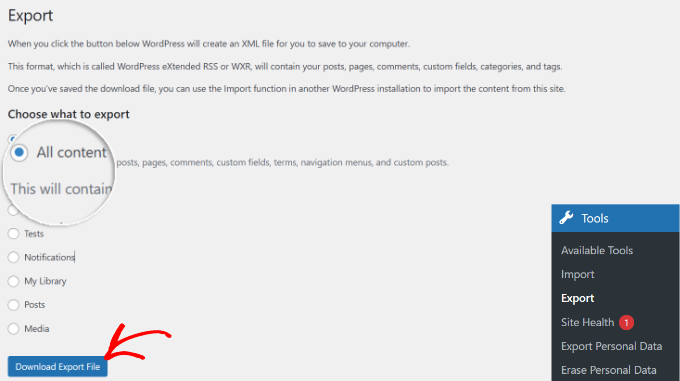
まず、WordPressの管理画面にサインインし、ツール » エクスポートページに移動します。
ここから、「すべてのコンテンツ」オプションを選択し、「エクスポートファイルのダウンロード」ボタンをクリックできます。
ウェブサイトに多くの登録ユーザーがいる場合は、それらもエクスポートしたい場合があります。WordPressでユーザーを簡単にインポート/エクスポートする方法については、当社のガイドをご覧ください。WordPressユーザーのインポート/エクスポートを簡単に行う方法。
ステップ2. wp-contentフォルダをダウンロードする
すべてのWordPressテーマ、プラグイン、画像、アップロードは、ウェブサイトの/wp-content/フォルダーに保存されます。
このコンテンツをコンピューターにダウンロードしましょう。これにより、後でWordPressを再インストールするために使用できます。
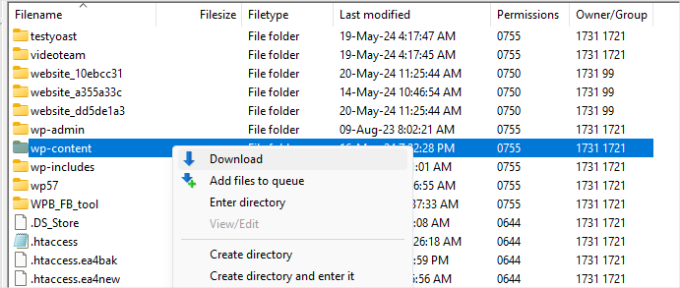
まず、FTPクライアントまたはcPanelのファイルマネージャーを使用してWordPressサイトに接続する必要があります。
接続したら、wp-contentフォルダを選択し、右クリックして「ダウンロード」オプションをクリックすると、コンピューターに保存されます。
wp-contentフォルダをダウンロードしたら、WordPressのアンインストール準備が整いました。
ステップ3. WordPressを正しくアンインストールする
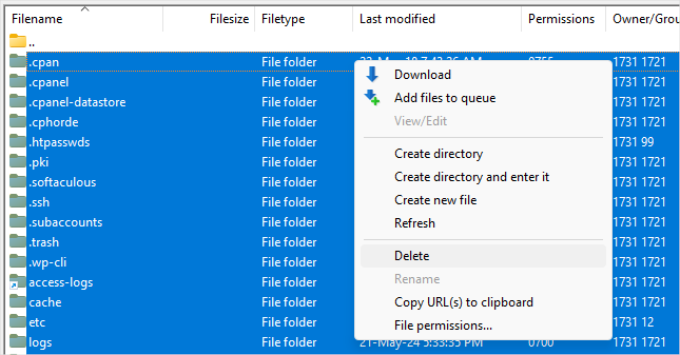
WordPressをアンインストールするには、FTPクライアントまたはcPanelのファイルマネージャーを使用してサイトに接続し、すべてのWordPressファイルを削除する必要があります。
ウェブサイトのすべてのファイルとフォルダを選択するだけです。その後、右クリックして「削除」オプションを選択できます。
WordPressデータベースを削除する必要はほとんどありません。WordPressホスティングのほとんどの会社では、必要なだけ多くのデータベースとユーザー名を作成できます。
既存のデータベースを削除する代わりに、新しいユーザー名とパスワードで新しいデータベースを作成できます。
新しいデータベースを作成するには、cPanelアカウントにログインし、「MySQLデータベース」をクリックします。
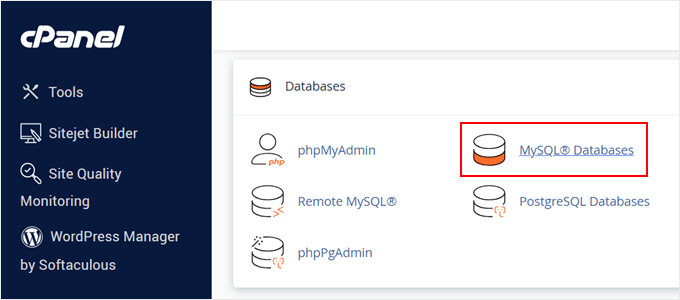
これで「MySQLデータベース」ページが表示されます。
まず、新しいデータベースの名前を入力し、「データベースの作成」ボタンをクリックする必要があります。
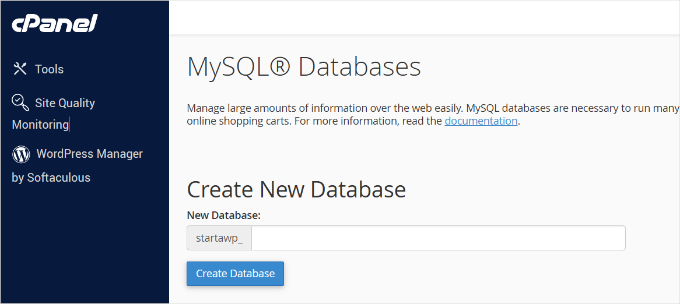
その後、「MySQLユーザー」セクションまでスクロールダウンして、新しいユーザーを追加できます。
ユーザー名とパスワードを入力してから「ユーザーを作成」ボタンをクリックする必要があります。一部のホスティングプロバイダーは、cPanelでパスワードジェネレーターも提供しています。
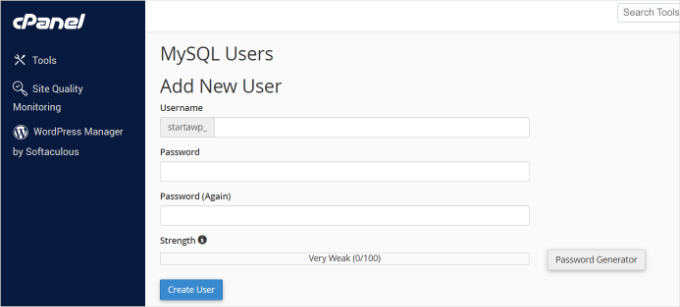
次のステップは、以前作成したデータベースにユーザーを追加することです。
「データベースにユーザーを追加」セクションまでスクロールダウンし、作成したユーザー名とデータベースを選択するだけです。
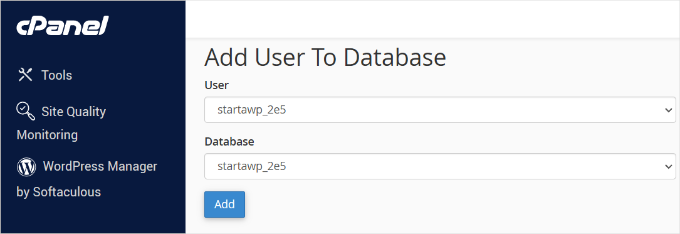
完了したら、「追加」ボタンをクリックして続行してください。
新しいデータベースは、WordPressを再インストールする際に使用できるようになります。
WordPressのアンインストールが完了しました。次に、WordPressを再インストールしてウェブサイトを復元する方法を見てみましょう。
ステップ4. WordPressのクリーンインストール
このステップでは、WordPress.orgウェブサイトからWordPressの新しいコピーをダウンロードする必要があります。
ウェブサイトにアクセスし、右上にある「WordPressを入手」ボタンをクリックするだけです。
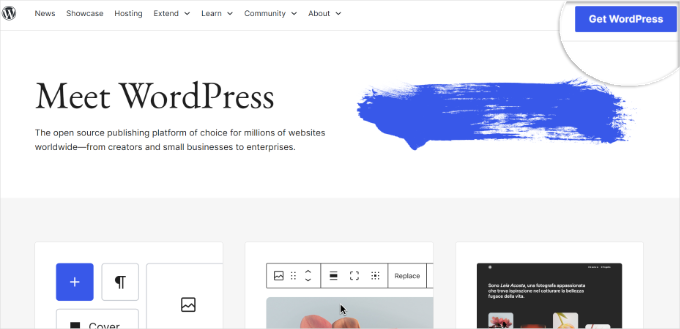
次に、zipファイルをダウンロードするか、ホスティングプロバイダーを探すかの2つのオプションが表示されます。
「自分でダウンロードしてインストールする」オプションを選択します。「WordPress をダウンロード」ボタンをクリックするだけで、zip フォルダをコンピューターに保存できます。
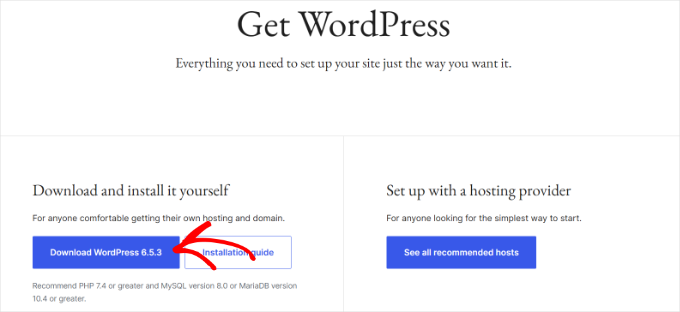
WordPressをダウンロードした後、ダウンロードファイルを解凍する必要があります。
その中で、wordpressフォルダを開いて、すべてのWordPressファイルにアクセスします。これらのファイルをFTPクライアントを使用してウェブサイトにアップロードする必要があります。
まず、WordPressコアファイルを解凍したフォルダに移動できます。ここから、すべてのファイルを選択し、右クリックして「アップロード」オプションを選択します。
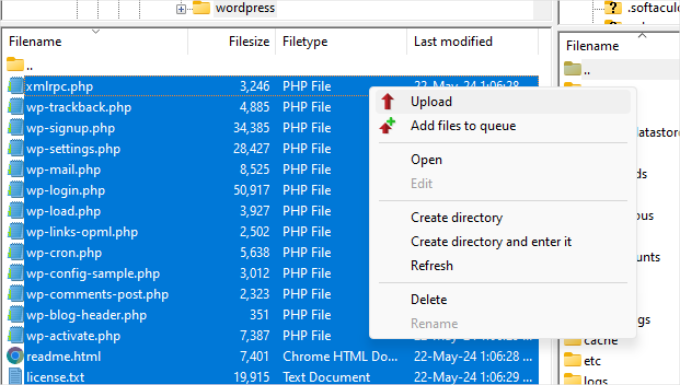
WordPressファイルをアップロードしたら、ウェブサイトにアクセスしてください。
WordPress は次に、データベース情報の入力を求めます。

前に作成したデータベース名、ユーザー名、パスワードを入力する必要があります。ホスト情報はほとんどの場合localhostになります。
情報の入力が完了したら、「送信」ボタンをクリックして続行してください。
WordPressはデータベースへの接続を試みます。
接続が成功すると、成功メッセージが表示されます。続行するには、「インストールの実行」ボタンをクリックできます。

次のステップで、WordPressはサイトのタイトル、説明、管理者メールアドレス、パスワードなどのサイト情報を提供するように求めます。
情報を入力したら、「WordPressのインストール」ボタンをクリックして続行できます。
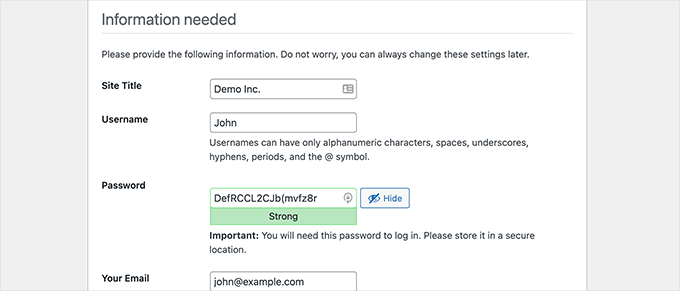
WordPressはこれでインストールの完了を終了します。
詳細が必要な場合は、WordPress のインストール方法に関するガイドを参照してください。
次に、先ほど入力したユーザー名とパスワードを使用してWordPress管理エリアにログインします。
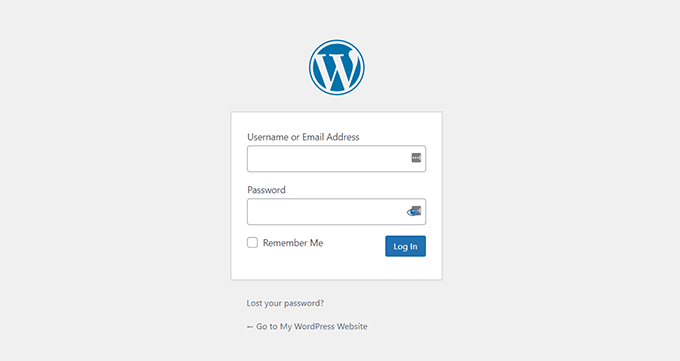
WordPressにログインしたら、デフォルトのコンテンツを削除する必要があります。
WordPressダッシュボードから:
- 「投稿」に移動して、「Hello World」という投稿を削除します。
- その後、「コメント」セクションにアクセスして、デフォルトのコメントを削除できます。
- 最後に、「固定ページ」に移動してサンプルページを削除します。
WordPressのクリーンインストールに成功しました。次に、コンテンツの復元に進みましょう。
ステップ5. アップロード、画像、テーマを復元する
まず、以前にダウンロードしたwp-contentフォルダ内にあるアップロード、画像、テーマを復元する必要があります。
そのためには、FTPクライアントを使用してウェブサイトに接続し、/wp-content/フォルダに移動する必要があります。
次に、コンピュータから/wp-content/uploads/フォルダを選択し、ウェブサイトにアップロードします。
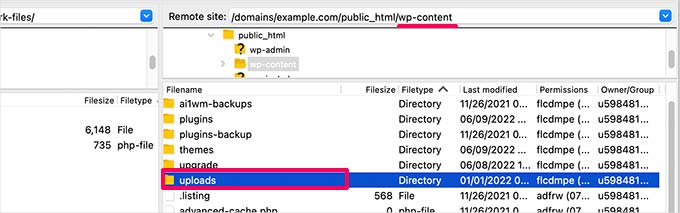
WordPressのテーマまたは子テーマファイルを変更した場合は、今すぐアップロードできます。テーマフォルダは/wp-content/themes/フォルダにあります。
ステップ 6. コンテンツのインポート
さて、投稿、ページ、カテゴリ、タグ、その他のコンテンツをインポートする時間です。
まず、ツール » インポートページに移動し、WordPressの下にある「今すぐインストール」リンクをクリックする必要があります。
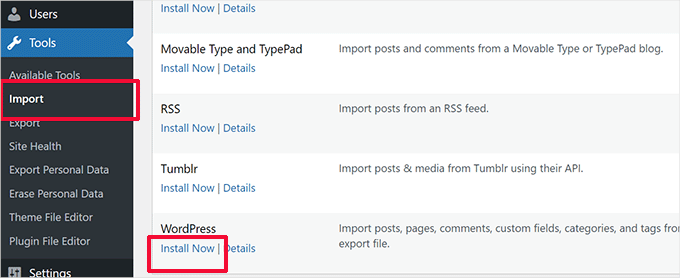
WordPress は、WordPress インポーターをダウンロードしてインストールします。
その後、「インポーターを実行」リンクをクリックする必要があります。
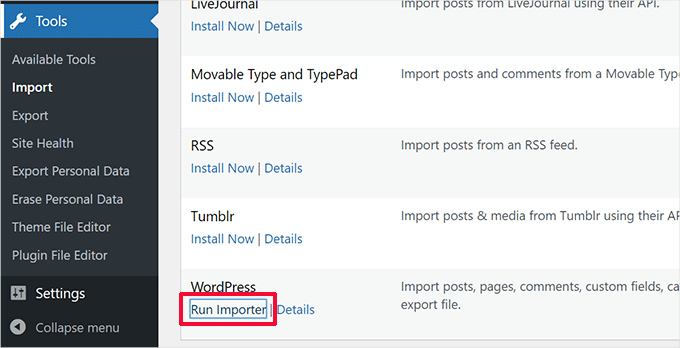
これによりWordPressインポーターページが表示され、そこで「ファイルを選択」ボタンをクリックする必要があります。
次に、ステップ1でダウンロードしたXMLファイルを選択できます。
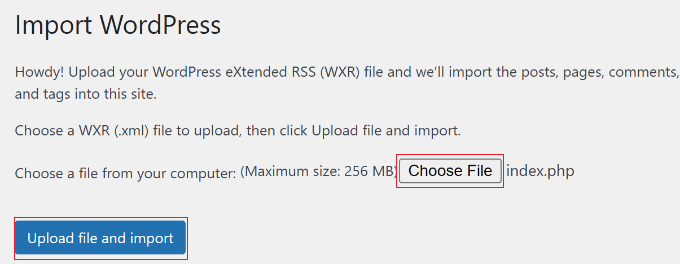
それが完了したら、「ファイルのアップロードとインポート」ボタンをクリックして続行します。
WordPressは、新しい作成者を作成して投稿を割り当てるか、現在のユーザーアカウントにすべての投稿を割り当てるか尋ねます。
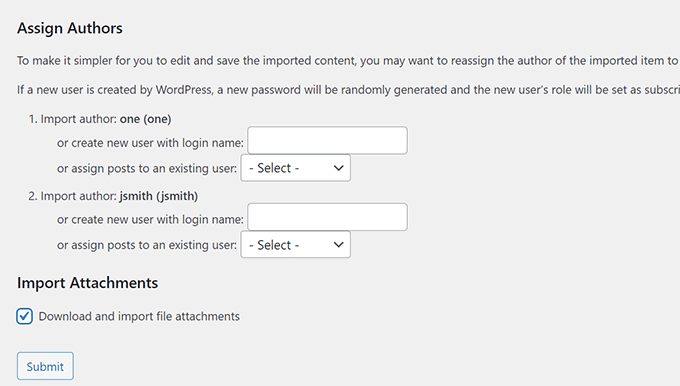
シングルライターのWordPressサイトの場合、すべての投稿を自分に割り当てることができます。それ以外の場合は何もしないでください。WordPressが作成者をインポートします。
また、「添付ファイルをインポート」の下のチェックボックスをオンにする必要があります。これにより、WordPressは/wp-content/uploads/フォルダーからWordPressメディアライブラリに画像を正しくインポートできます。
続行するには、「送信」ボタンをクリックしてください。
WordPressは、XMLファイルから新しいWordPressインストールにコンテンツのインポートを開始します。完了したら、ウェブサイトにアクセスすることでコンテンツを表示できるようになります。
ステップ7. WordPressプラグインのインストール(一つずつ)
再インストールしたWordPressサイトにコンテンツを正常にインポートした後、プラグインのインストールに進むことができます。
すべてのプラグインを一つずつインストールしてから有効化する必要があります。設定を調整するために、プラグインを手動でセットアップする必要がある場合もあります。
これで完了です。WordPressのアンインストールと再インストールが正常に完了しました。これでウェブサイトを確認し、以前のようにナビゲーションメニュー、サイドバーウィジェット、お問い合わせフォームなどを設定できます。
トラブルシューティングのための追加リソース
この記事が、WordPressのアンインストールと再インストールを自信を持って行えるようにお役に立てたことを願っています。前述したように、これは通常最後の手段であり、ほとんどの一般的なWordPressのエラーは、完全な再インストールなしで修正できます。
WordPressの特定のエラーを解決するのに役立つ、その他のガイドをいくつかご紹介します。
- WordPressで500内部サーバーエラーを修正する方法
- WordPressで「サイトで技術的な問題が発生しています」を修正する方法
- WordPressのホワイトスクリーンの死エラーを修正する方法
- WordPressのクリティカルエラーを修正する方法(ステップバイステップ)
さらにヘルプが必要ですか?初心者向けのWordPressエラーのトラブルシューティングガイドをご覧ください。
よくある質問 (FAQ)
WordPressを再インストールするとコンテンツを失いますか?
いいえ、このガイドの手順に従っている限り、コンテンツを失うことはありません。このプロセスには、すべての投稿、ページ、コメントをエクスポートし、画像やメディアを保持するwp-contentフォルダーを保存することが含まれます。これにより、再インストールする前にすべてが安全にバックアップされます。
WordPressの再インストールはSEOに影響しますか?
正しく行われれば、再インストールは SEO ランキングに悪影響を与えることはありません。コンテンツ、パーマリンクを復元し、All in One SEO のような SEO プラグインを使用することで、検索エンジンは以前と同じ構造と最適化でサイトを確認できます。
テーマとプラグインを個別に再インストールする必要がありますか?
はい。テーマファイルはwp-contentフォルダをアップロードすると復元されますが、プラグインは1つずつ再インストールする必要があります。これは、再インストールを余儀なくされた元のエラーの原因が特定のプラグインであったかどうかを特定するのに役立つため、重要な手順です。
WordPressを再インストールするもっと速い方法はありますか?
WordPressには、ダッシュボード » 更新ページの下に「再インストール」ボタンがあります。これはコアのWordPressソフトウェアファイルをリフレッシュするだけです。私たちの手動の方法は、トラブルシューティングのために、データベースとファイルを完全にクリーンな状態にして、永続的な問題を解決できるようにするため、より徹底的です。
この記事がWordPressのアンインストールと再インストールの方法を学ぶのに役立ったことを願っています。また、WordPressリカバリモードの使用方法に関するガイドや、最高のWordPressメンテナンスサービスの専門家による選択肢もご覧ください。
この記事が気に入ったら、WordPressのビデオチュートリアルについては、YouTubeチャンネルを購読してください。 TwitterやFacebookでもフォローできます。



ジェームズ・メディナ
これをMacユーザー向けに再投稿してもらえますか?これらはすべてPCのメニューで、Macユーザーとは異なります。
WPBeginnerサポート
記事のメニューはオペレーティングシステムに固有のものではなく、主な違いは、ホストがcPanelを使用せず、代わりに異なるインターフェイスを使用しているかどうかです。
管理者
Tim Allen
コンテンツをエクスポートするためにwp-adminダッシュボードにアクセスできません。ただし、cPanelにはアクセスできます。cPanelからアンインストール/再インストールする方法はありますか?
WPBeginnerサポート
まず、管理画面に戻るための手順を以下のガイドでご確認ください。
https://www.wpbeginner.com/wp-tutorials/locked-out-of-wordpress-admin/
管理者
Maarten
「WordPressファイルをすべて削除する必要があります。」…WordPressファイルがどれなのか説明があると便利です…htaccessファイルも含めてすべてですか?
WPBeginnerサポート
It would be all of your files in the folder for your site.
管理者
Guillaume
素晴らしいチュートリアルをありがとうございました。WordPressのアンインストール/再インストールに興味があります。ウェブサイトにアクセスしようとしたときに503エラーで詰まってしまいました。
WPBeginnerサポート
503エラーについては、以下の記事の推奨事項を確認してください。
https://www.wpbeginner.com/wp-tutorials/how-to-fix-503-service-unavailable-error-in-wordpress/
管理者
Vandna Namdeo
WordPressのバックエンドが非常に遅いです。管理画面で何かをするのに時間がかかりすぎます。
どうすれば修正できますか?
すべてのプラグインをアンインストールして再インストールしましたが、まだ同じ問題が発生しています。
助けてください。
Talha Anwar
これらの手順をすべて実行した後、アイキャッチ画像が失われ、メディアフォルダーに画像が表示されなくなりましたが、投稿画像は表示できます。
WPBeginnerサポート
こんにちは、Talhaさん、
WordPress テーマを再インストールした後に WordPress テーマを変更した場合は、サムネイルを再生成する必要があるでしょう。すべての画像は、ステップ 2 でダウンロードした wp-content フォルダに保存されているはずです。
管理者
Rabson
こんにちは、プレミアムアカウントを設定して顧客が購入できるようにするにはどうすればよいですか?
顧客がプレミアムアカウントを購入した場合、自動プロセスを希望します。
WordPressで通常アカウントをプレミアムアカウントに変更する。
ありがとう
WPBeginnerサポート
こんにちは、Rabsonさん、
これを達成する最善の方法は、WordPressメンバーシッププラグインを使用することです。
管理者