


Czy kiedykolwiek dotarłeś do końca swojej strony internetowej i pomyślałeś: „Muszę mieć możliwość zrobienia czegoś więcej z tą przestrzenią”? Zauważyliśmy, że stopka jest często pomijanym obszarem wielu stron internetowych WordPress, ale ma ogromny potencjał.
Istnieje kilka różnych sposobów wykorzystania tej przestrzeni do dostarczania cennych informacji odwiedzającym Twoją witrynę, poprawy doświadczenia użytkownika, a nawet zwiększenia SEO.
Teraz możesz patrzeć na swoją stopkę i zastanawiać się: „Jak ja mam to edytować?”, ale nie martw się, jest to łatwiejsze niż myślisz.
W tym artykule pokażemy Ci krok po kroku, jak edytować stopkę w WordPress.
Czym jest stopka w WordPressie?
Stopka w WordPressie to dolna część Twojej strony internetowej, która pojawia się po głównym obszarze treści. Zazwyczaj znajduje się na każdej stronie Twojej strony WordPress.
Wielu początkujących pomija ten obszar, ale istnieje kilka sposobów, aby uczynić go bardziej pomocnym dla odwiedzających. Możesz nawet użyć stopki, aby zwiększyć swój WordPress SEO i swój biznes.
Oto przykład naszej stopki na WPBeginner, którą widzą miliony czytelników każdego miesiąca.
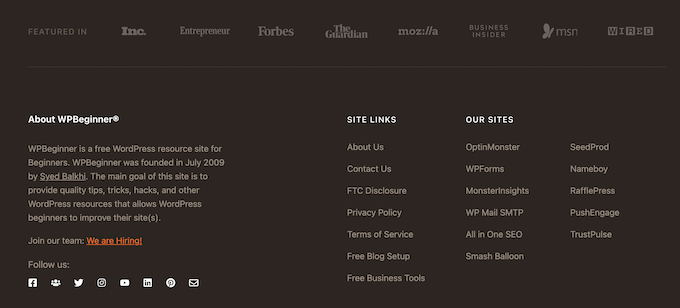
Wszystkie najlepsze motywy WordPress posiadają obszar widżetów stopki, który jest łatwy do edycji. Możesz ulepszyć ten obszar, dodając widżety, usuwając linki, dodając kod, a nawet tworząc w pełni niestandardowe stopki dla różnych stron.
Mając to na uwadze, przyjrzyjmy się, jak łatwo edytować stopkę w WordPress. Możesz użyć poniższych linków, aby przejść do sekcji, którą chcesz przeczytać.
- Dodawanie widżetów w stopce w WordPress
- Usuwanie tekstu „Powered by WordPress” z Twojej stopki
- Tworzenie niestandardowej stopki dla różnych stron WordPress
- Dodawanie kodu do stopki WordPress
1. Dodawanie widżetów w stopce w WordPress
Wiele z najlepszych motywów WordPress ma obszary widżetów w stopce.
Możesz użyć tych obszarów widżetów do dodania tekstu, obrazów lub linków do swojej polityki prywatności, zastrzeżeń prawnych i innych ważnych stron.
Dodawanie tekstu i obrazów jest dość proste. Aby to zrobić, przejdź do Wygląd » Widżety, a następnie kliknij ikonę dodawania bloku „Plus” w sekcji „Boczny pasek stopki”.
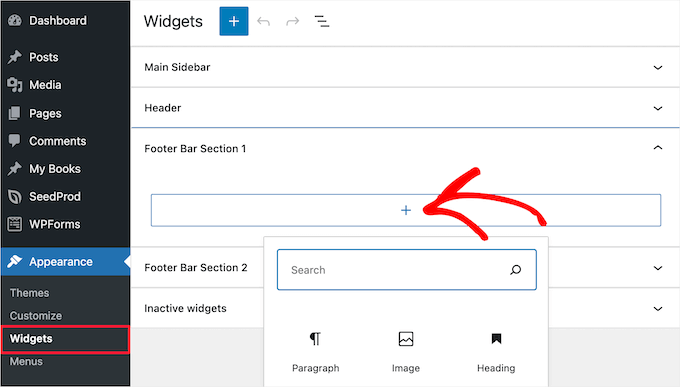
Aby dodać widżet, po prostu kliknij blok, a zostanie on automatycznie wyświetlony. Jeśli potrzebujesz więcej pomocy, zapoznaj się z naszym przewodnikiem jak dodawać i używać widżetów w WordPress.
Pamiętaj, że wiele motywów ma wiele obszarów widżetów stopki i mogą one być używane w różny sposób. Po dodaniu widżetów możesz wyświetlić podgląd swojej witryny, aby upewnić się, że pojawiają się tam, gdzie chcesz.
Dodawanie linków w stopce WordPress Widget Area
Możesz również dodać linki do różnych stron, wpisów i kategorii w obszarze stopki swojej witryny.
WordPress oferuje łatwy sposób zarządzania tymi linkami za pomocą menu nawigacyjnych. Po prostu przejdź do strony Wygląd » Menu i kliknij link „Utwórz nowe menu”.
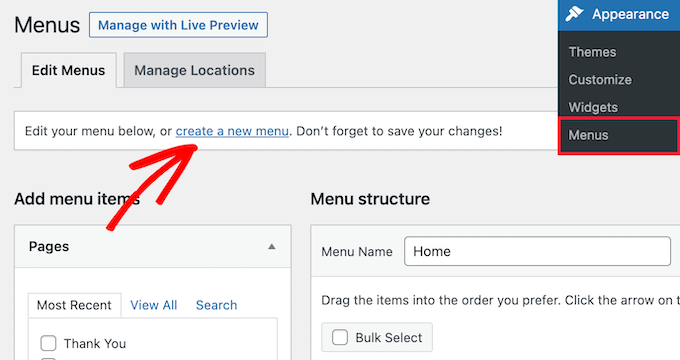
WordPress poprosi Cię o podanie nazwy dla nowego menu.
Wprowadź nazwę, która ułatwi identyfikację tego menu, a następnie wybierz odpowiednią lokalizację stopki i kliknij przycisk „Utwórz menu”.
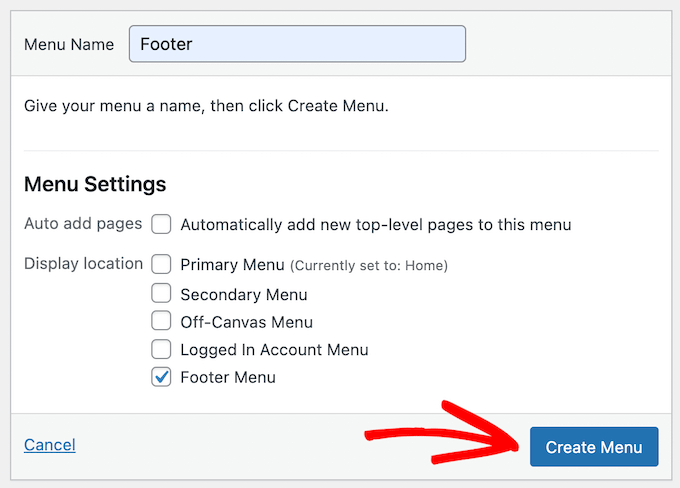
Twoje menu jest gotowe i możesz zacząć dodawać do niego linki.
Po prostu wybierz strony, wpisy lub kategorie z lewej kolumny, aby dodać je do swojego menu.
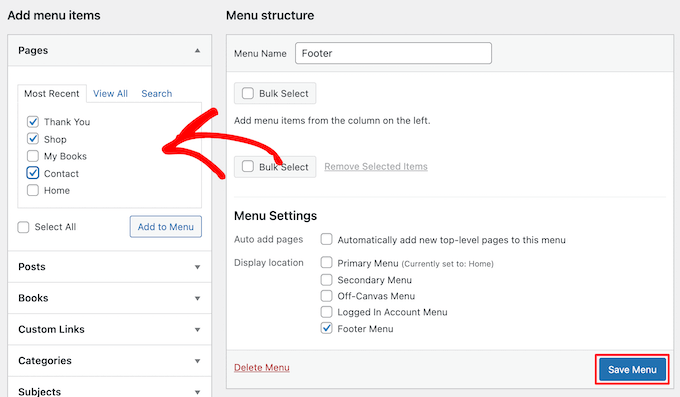
Po zakończeniu dostosowywania menu kliknij przycisk „Zapisz menu”, aby zapisać zmiany. Więcej szczegółów znajdziesz w naszym przewodniku na temat dodawania menu nawigacyjnego w WordPress.
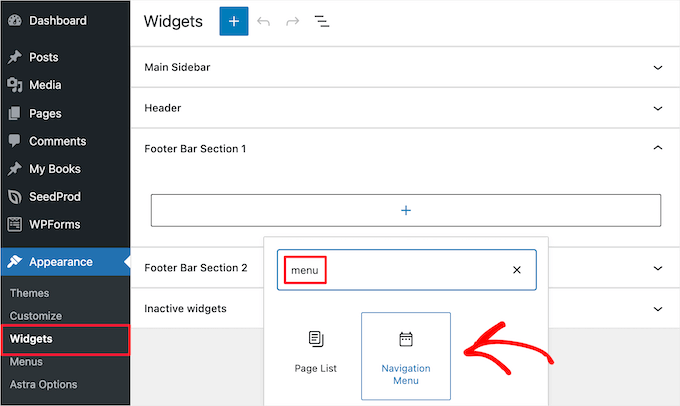
Twoje menu jest teraz gotowe do dodania do obszaru widżetów stopki WordPress. Po prostu odwiedź stronę Wygląd » Widżety w panelu administracyjnym WordPress.
Następnie kliknij ikonę „Plus”, wyszukaj „Menu”, a następnie kliknij blok „Menu nawigacyjne”.
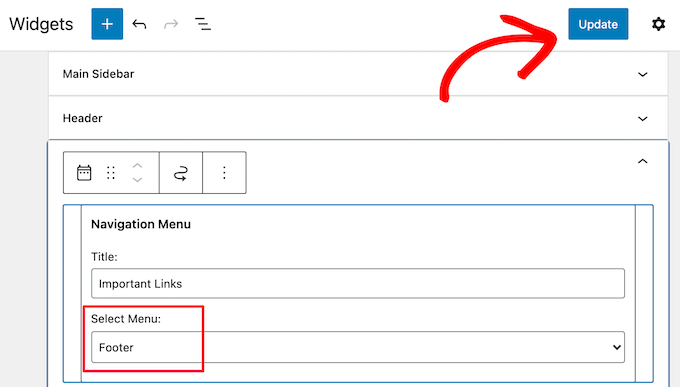
Następnie wybierz menu nawigacyjne stopki z listy rozwijanej „Wybierz menu” i nadaj swojemu widżetowi tytuł, jeśli chcesz. Tytuł pojawi się nad menu w stopce.
Następnie kliknij przycisk „Aktualizuj”, aby zapisać zmiany.
Możesz teraz odwiedzić swoją stronę, aby zobaczyć swoje linki stopki w akcji. Jeśli potrzebujesz innego zestawu linków, po prostu powtórz te same kroki.
2. Usuwanie tekstu „Powered by WordPress” z Twojego stopki
Po pierwszym zainstalowaniu WordPressa, Twoja witryna może mieć link „Powered by WordPress” w pasku stopki na dole witryny. Nie jest to widżet, więc często nie jest jasne, jak go zmienić.

Niektóre motywy mogą zmieniać ten tekst i linki. Jeśli tak, zazwyczaj możesz zmienić ten tekst za pomocą narzędzia do dostosowywania motywu WordPress. Po prostu przejdź do Wygląd » Dostosuj w panelu administracyjnym WordPress.
Następnie poszukaj nagłówka o nazwie „Stopka”, „Kreator stopki” lub czegoś podobnego.
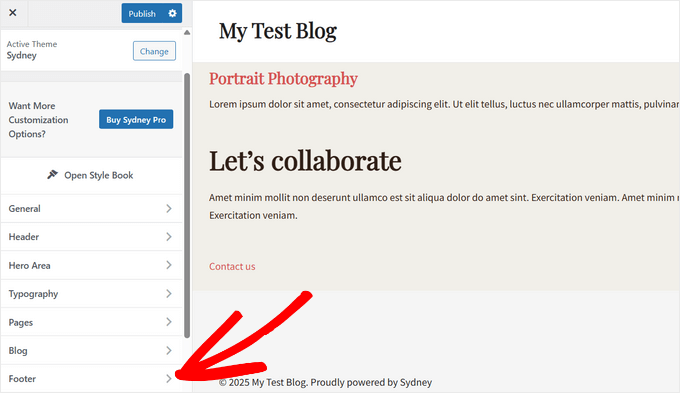
W tym przykładzie używamy motywu Sydney. Z motywem Sydney musisz kliknąć „Stopka” w personalizatorze motywu.
Przenosi Cię to do ekranu z opcjami dostosowywania, aby zmienić tekst stopki, dodać linki do mediów społecznościowych i nie tylko.
Po prostu kliknij przycisk „Copyright”, aby zastąpić tekst stopki.
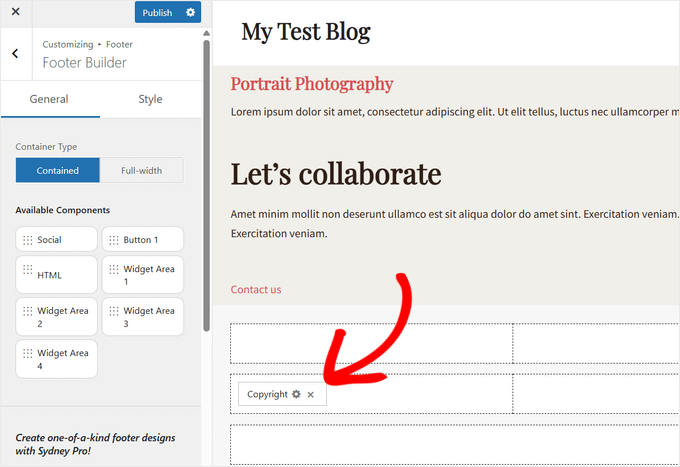
Następnie możesz usunąć istniejący tekst i dodać własną wiadomość.
Po zakończeniu edycji stopki nie zapomnij kliknąć przycisku „Zaktualizuj” lub „Opublikuj” u góry ekranu, aby Twoje zmiany stały się aktywne.
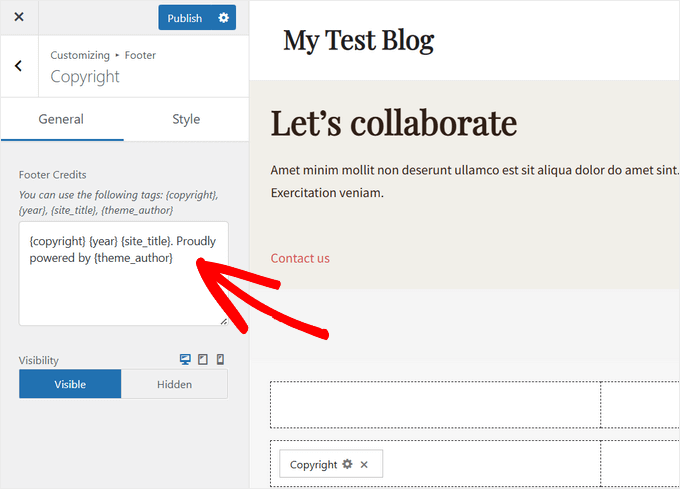
Więcej szczegółów znajdziesz w naszym szczegółowym przewodniku na temat jak korzystać z narzędzia do dostosowywania motywów WordPress.
Ręczna edycja tekstu stopki
Co jeśli Twój motyw nie ma opcji edycji tekstu stopki za pomocą narzędzia do dostosowywania?
W tym przypadku musisz edytować plik footer.php bezpośrednio. Jest to plik szablonu w folderze motywu WordPress i jest odpowiedzialny za wyświetlanie obszaru stopki dla danego motywu.
Ręczna edycja stopki jest opcją zaawansowaną i będziesz potrzebować znajomości kodu PHP, aby wprowadzić zmiany w pliku.
Najprostszym sposobem edycji tego pliku jest użycie klienta FTP do połączenia z Twoim kontem hostingu WordPress. Więcej szczegółów znajdziesz w naszym przewodniku jak używać FTP do przesyłania plików do WordPress.
Najpierw pobierz swój plik footer.php, który znajduje się w folderze Twojego motywu.
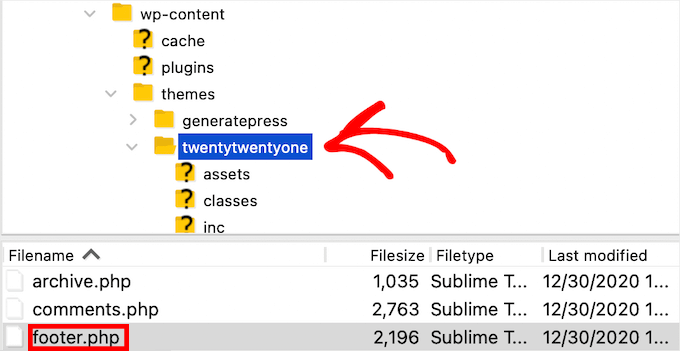
Następnie musisz znaleźć linię kodu w pliku z tekstem „Powered by WordPress”.
Następnie po prostu usuń lub zmień ten tekst i prześlij nowy plik footer.php.
Dobrym pomysłem jest zrobienie kopii pliku przed wprowadzeniem zmian. W ten sposób, jeśli przypadkowo coś zepsujesz, możesz łatwo przesłać oryginalny plik.
Więcej informacji znajdziesz w naszym przewodniku jak usunąć linki stopki „Powered by WordPress”.
3. Tworzenie niestandardowej stopki dla różnych stron WordPress
Wiele stron internetowych małych firm wykorzystuje strony docelowe do generowania potencjalnych klientów, sprzedaży i rozwijania swojej listy e-mailowej.
Strony docelowe (landing pages) nieznacznie różnią się od zwykłych stron internetowych, ponieważ mają jeden cel. Zobacz nasz poradnik na temat różnicy między stronami internetowymi a stronami docelowymi, aby dowiedzieć się więcej.
Możesz tworzyć różne stopki WordPress, aby pasowały do tych poszczególnych stron, takich jak strona realizacji zakupu, strona z podziękowaniem, strona 404, strona główna i inne.
Najlepszym sposobem na to jest wtyczka SeedProd. Jest to najlepszy kreator stron WordPress metodą przeciągnij i upuść używany przez ponad 1 milion witryn.

SeedProd ułatwia tworzenie stron o wysokiej konwersji bez konieczności pisania kodu.
Pierwszą rzeczą, którą musisz zrobić, to zainstalować i aktywować wtyczkę SeedProd. Więcej szczegółów znajdziesz w naszym przewodniku jak zainstalować wtyczkę WordPress.
Uwaga: Dostępna jest bezpłatna wersja SeedProd, której można użyć, ale w tym samouczku pokażemy wersję Pro, ponieważ można jej użyć do tworzenia różnych stron WordPress.
Po aktywacji musisz przejść do SeedProd » Ustawienia i wprowadzić swój klucz licencyjny.
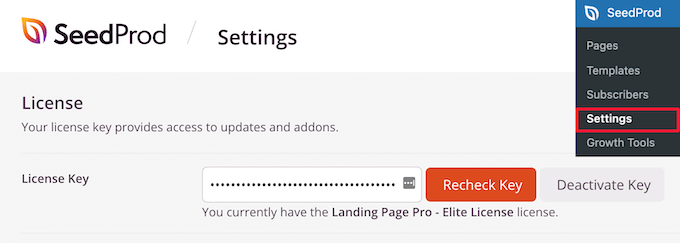
Znajdziesz te informacje na swoim koncie na stronie SeedProd.
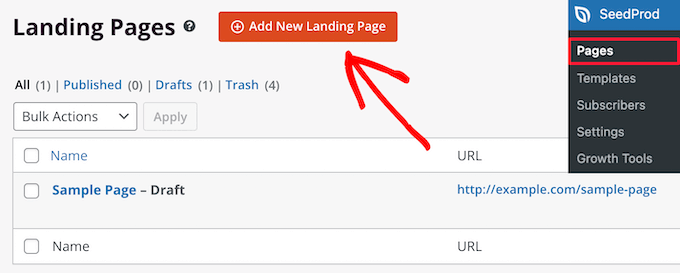
Następnie musisz odwiedzić SeedProd » Strony, a następnie kliknąć „Dodaj nową stronę docelową”, aby zbudować swoją pierwszą stronę.
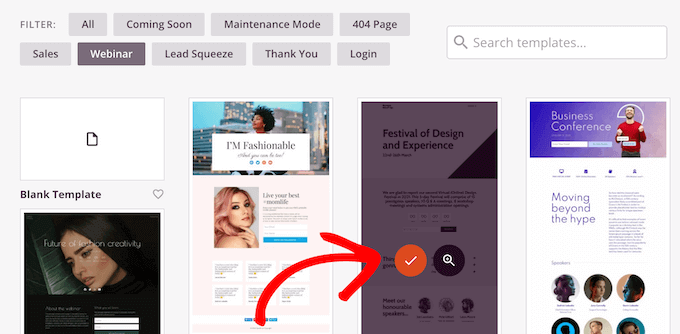
Na następnym ekranie musisz wybrać szablon. SeedProd ma ponad 300 profesjonalnie zaprojektowanych szablonów do wyboru.
Aby wybrać szablon, najedź na niego kursorem i kliknij ikonę „Zaznaczenie”.
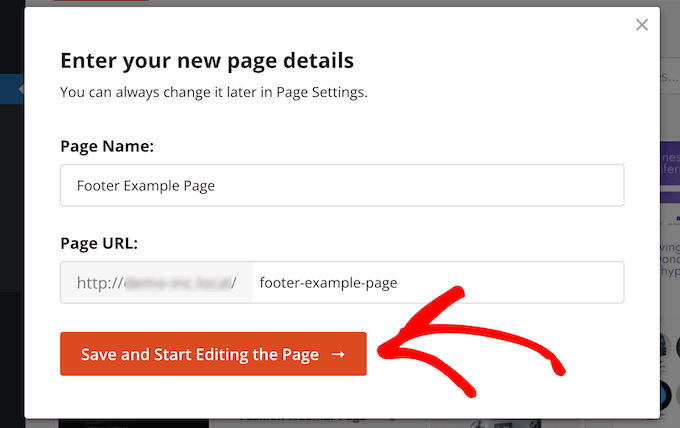
Następnie zostaniesz poproszony o podanie nazwy i adresu URL swojej strony.
Następnie kliknij przycisk „Zapisz i rozpocznij edycję strony”.
Uruchamia to interfejs kreatora przeciągnij i upuść. Zobaczysz podgląd na żywo wybranego szablonu.
Aby zmienić różne elementy, możesz wskazać i kliknąć, aby wybrać dowolny element na stronie. Następnie użyj lewej kolumny, aby dodać nowe bloki, sekcje i wprowadzić zmiany.
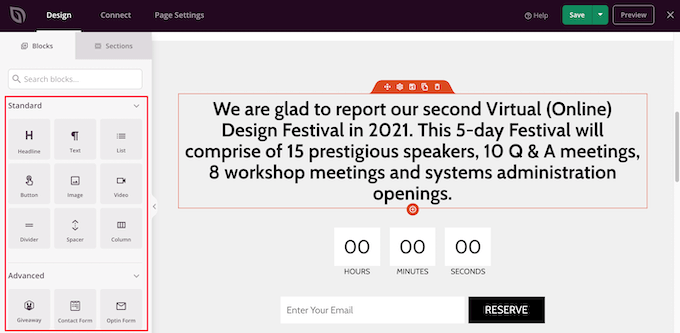
Następnie kliknij kartę „Sekcje” w panelu po lewej stronie.
Spowoduje to wyświetlenie menu gotowych sekcji, których możesz użyć do zbudowania swojej strony.
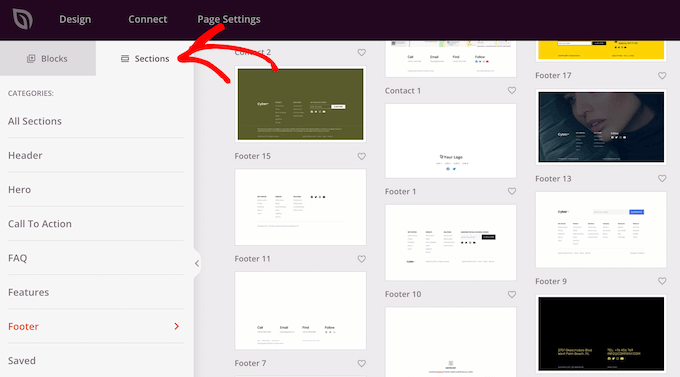
Następnie kliknij opcję „Stopka”.
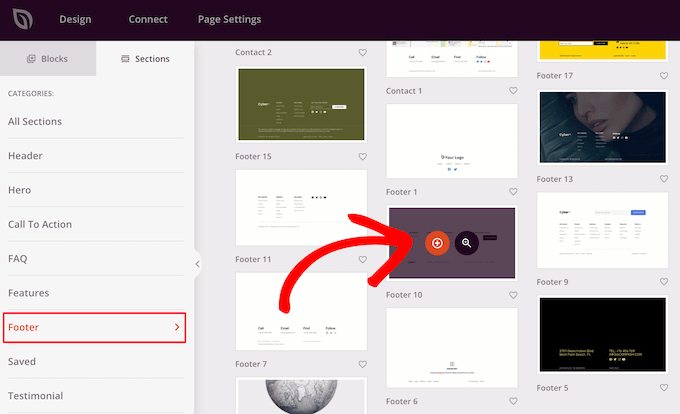
Przenosi Cię to do sekcji różnych gotowych układów stopki. Możesz wyświetlić podgląd sekcji stopki, klikając ikonę lupy.
Aby dodać go do swojej strony, kliknij ikonę „Plus”.
Następnie możesz w pełni dostosować swoją stopkę za pomocą edytora przeciągnij i upuść. Na przykład możesz zmienić kolor tła, dodać obrazy, linki i wiele więcej.
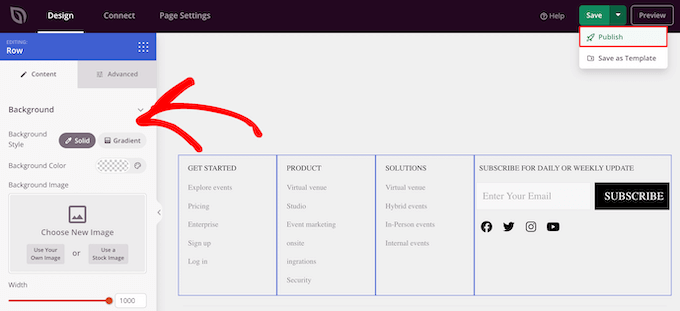
Po zakończeniu dostosowywania strony upewnij się, że klikniesz strzałkę w dół obok opcji „Zapisz”, a następnie przycisk „Opublikuj”, aby opublikować swoją stronę.
Więcej szczegółów na temat dostosowywania stron znajdziesz w naszym przewodniku jak utworzyć niestandardową stronę w WordPress.
Aktualizacja: SeedProd jest teraz kompletnym kreatorem motywów, co oznacza, że możesz łatwo zaprojektować niestandardowy motyw WordPress bez edycji kodu.
Daje to również możliwość przeprojektowania stopki WordPress na całej stronie internetowej.
Najpierw zainstaluj i aktywuj wtyczkę SeedProd Pro na swojej stronie WordPress. Następnie przejdź do SeedProd » Theme Builder z panelu administracyjnego WordPress. Na tej stronie kliknij przycisk „Themes”.
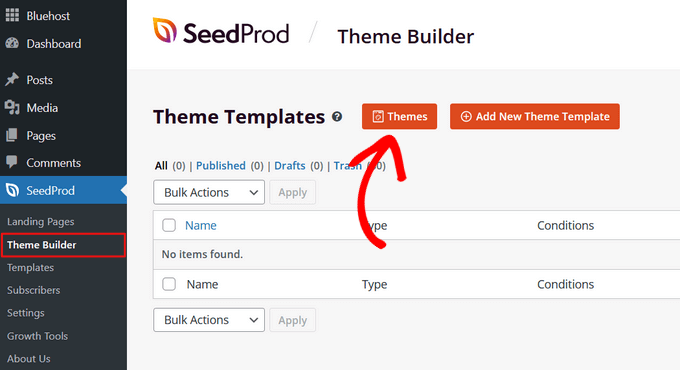
Otworzy się okno, w którym możesz wybrać jeden z ponad 100 gotowych motywów SeedProd, które możesz dostosować.
Aby wybrać motyw, po prostu najedź na niego kursorem i kliknij przycisk zaznaczenia.
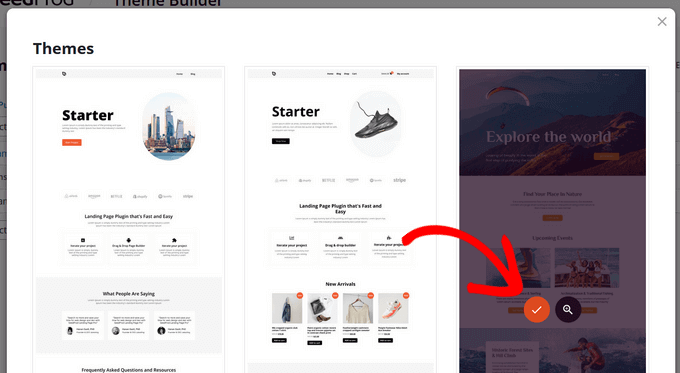
Po wybraniu motywu SeedProd automatycznie utworzy wszystkie części składające się na Twój motyw, w tym nagłówek, stopkę, stronę główną, pasek boczny i inne.
Aby edytować stopkę, kliknij link „Edytuj projekt”.
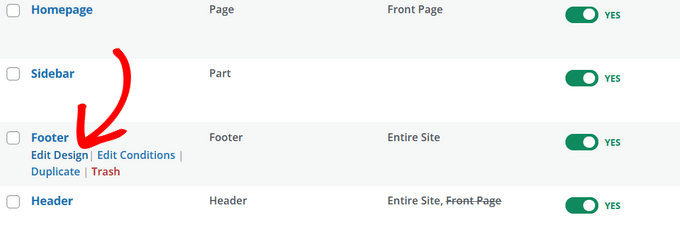
Teraz zostaniesz przeniesiony do kreatora motywów metodą przeciągnij i upuść w SeedProd, gdzie możesz dostosować swoją stopkę.
Możesz usunąć dowolny istniejący projekt stopki, najeżdżając kursorem na blok i klikając ikonę kosza. Usuniemy wszystkie istniejące bloki w tym samouczku.
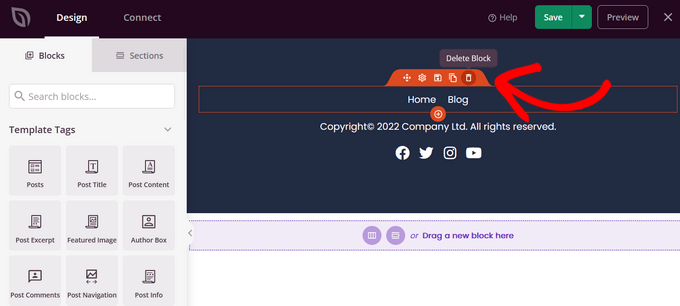
Po usunięciu wszystkich bloków możesz wybrać układ swojej stopki. Wybierzemy 3 kolumny.
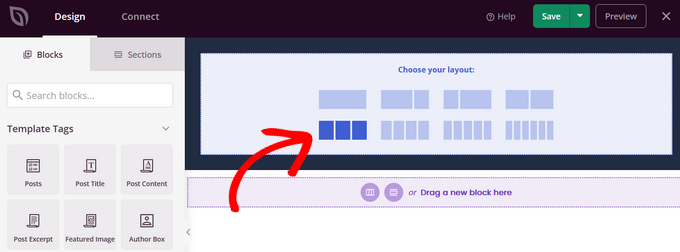
Teraz możesz zacząć dodawać zawartość do swojej stopki, przeciągając bloki z lewej strony i upuszczając je w stopce.
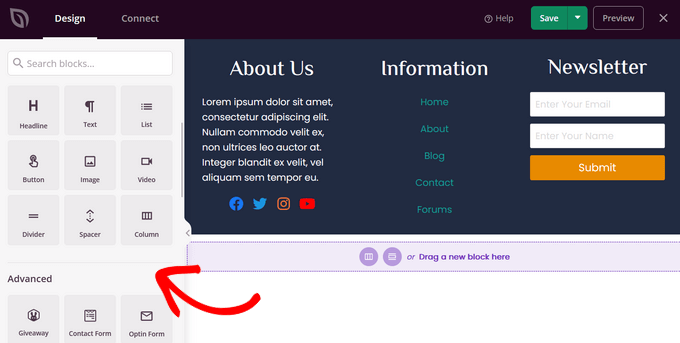
W tym przykładzie dodaliśmy nagłówki, tekst, profile społecznościowe, menu nawigacyjne i formularz zapisu na newsletter.
Gdy będziesz zadowolony z projektu stopki, kliknij przycisk „Zapisz”, a następnie kliknij strzałkę w dół i przycisk „Opublikuj”.
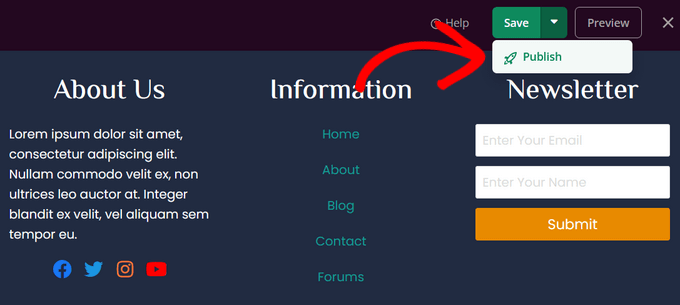
Możesz wtedy wyjść z edytora wizualnego i wrócić do panelu budowniczego motywów.
Następnie możesz dokończyć dostosowywanie reszty niestandardowego motywu WordPress za pomocą SeedProd. Instrukcje krok po kroku znajdziesz w naszym poradniku jak łatwo stworzyć niestandardowy motyw WordPress.
4. Dodawanie kodu do stopki WordPress
Czasami może być konieczne dodanie fragmentów kodu do stopki WordPress. Często robi się to w celu połączenia witryny z zewnętrznymi aplikacjami lub wtyczkami.
Na przykład, będziesz musiał dodać skrypt do nagłówka lub stopki WordPress, aby dodać śledzenie analityczne do swojej witryny. Aby uzyskać więcej informacji, zapoznaj się z naszym przewodnikiem dla początkujących na temat jak zainstalować Google Analytics w WordPress.
Jeśli chcesz dodać dodatkowy kod do stopki WordPress, najłatwiejszym sposobem jest użycie wtyczki WPCode.

Pierwszą rzeczą, którą musisz zrobić, to aktywować i zainstalować darmowy plugin WPCode. Aby uzyskać więcej szczegółów, zapoznaj się z naszym przewodnikiem krok po kroku jak zainstalować plugin WordPress.
Uwaga: Darmowa wersja WPCode zawiera wszystko, czego potrzebujesz do dodawania niestandardowego kodu w WordPress. Jeśli chcesz zaawansowanych funkcji, takich jak piksele konwersji, śledzenie e-commerce, wersje kodu i inne, możesz przejść na WPCode Pro.
Po aktywacji przejdź do Fragmenty kodu » Nagłówek i stopka w panelu administracyjnym WordPress. Następnie możesz dodać swój kod do pola „Stopka”.
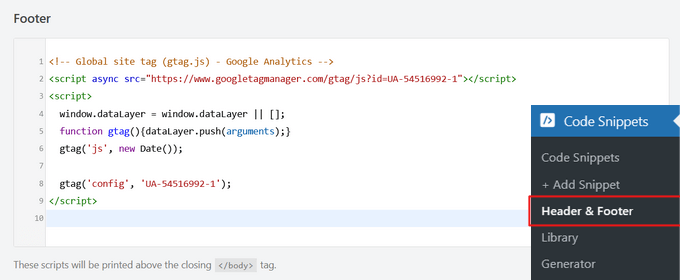
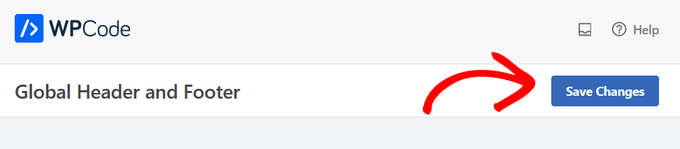
Następnie kliknij przycisk „Zapisz zmiany” w prawym górnym rogu ekranu, zanim przejdziesz dalej.
Aby uzyskać więcej pomocy, zapoznaj się z naszym przewodnikiem na temat jak dodać kod nagłówka i stopki w WordPress.
Mamy nadzieję, że ten artykuł pomógł Ci dowiedzieć się, jak edytować stopkę w WordPress. Możesz również zapoznać się z naszym przewodnikiem na temat tworzenia banera strony internetowej oraz naszym ostatecznym przewodnikiem po elementach projektowania WordPress.
Jeśli podobał Ci się ten artykuł, zasubskrybuj nasz kanał YouTube po samouczki wideo WordPress. Możesz nas również znaleźć na Twitterze i Facebooku.




Jiří Vaněk
Świetny artykuł. Zawsze robiłem stopkę za pomocą Elementora. Teraz próbuję nauczyć się tego samego za pomocą edytora Gutenberg, a te samouczki bardzo mi pomagają.
Ronald Braun
Mam widżet w stopce, który zawiera adres e-mail administratora witryny. Jak ten adres e-mail jest powiązany z kontem e-mail?
Wsparcie WPBeginner
Aby utworzyć link do adresu e-mail, zalecamy zapoznanie się z naszym poniższym artykułem:
https://www.wpbeginner.com/beginners-guide/how-to-link-to-an-email-address-in-wordpress
Admin
Jiří Vaněk
Odbywa się to za pomocą specjalnego znacznika HTML mailto, dzięki któremu system rozumie, że link nie powinien być otwierany w przeglądarce, ale w kliencie poczty. To samo dotyczy telefonu, gdzie znacznik HTML to tel:.
Lawrence Calderon
Dzięki za wskazówkę dotyczącą edycji stopki. Znalezienie treści w footer.php było dla mnie nowością. Przeszukałem WordPressa, ale nie mogłem znaleźć potrzebnych mi informacji do edycji. Co wiesz? Było to w footer.php.
Dzięki wielkie za artykuły.
Wsparcie WPBeginner
Glad our guide was helpful!
Admin
Mark Gailmor
Mam niestandardowy widżet HTML, który chciałbym dodać do stopki. Niestety, motyw, którego używam, wykorzystuje stopkę, więc muszę obejść ten problem. Kiedy dodaję kod, zmienia on istniejącą stopkę. Myślę więc, że muszę znaleźć sposób, aby dodać coś po bieżących informacjach w stopce. Czy jest na to prosty sposób?
Wsparcie WPBeginner
Najpierw zalecamy skontaktowanie się z pomocą techniczną Twojego motywu, która zazwyczaj może pomóc w dodawaniu lub modyfikowaniu projektu. W przeciwnym razie musiałbyś edytować pliki motywu, które różnią się w zależności od konkretnego używanego motywu.
Admin
Laura B.
Dzięki! Użyłem polecanego przez Ciebie wtyczki i zrobiłem to, co chciałem.
Wsparcie WPBeginner
Glad our guide was helpful
Admin
lara
Jak zmienić kolor tła w mojej stopce? Szukałem i próbowałem niektórych przykładów, ale nic nie działa.
Wsparcie WPBeginner
Jeśli przykłady w naszych poradnikach nie działają dla Ciebie, zalecamy skontaktowanie się z pomocą techniczną Twojego konkretnego motywu, aby sprawdzić, czy mają zalecaną personalizację
Admin
Kevin
Jeśli używałem darmowego szablonu, czy mogę edytować stopkę szablonu tak, jak chcę
Wsparcie WPBeginner
Zależałoby to od konkretnego motywu, którego używasz, czy istnieją wbudowane opcje edycji, czy nie.
Admin