


Jeśli prowadzisz instalację multisite WordPress, może nadejść moment, w którym jedna z Twoich witryn będzie musiała działać niezależnie. Może się tak zdarzyć, gdy witryna rośnie, wymaga różnych wtyczek lub po prostu potrzebuje pełnej kontroli poza siecią.
Oddzielenie witryny od multisite może wydawać się skomplikowane, zwłaszcza gdy chcesz zachować całą swoją zawartość, ustawienia i SEO dokładnie tak, jak są.
Na szczęście proces jest całkowicie wykonalny. Pomogłem wielu użytkownikom przenieść witryny z sieci multisite i w tym przewodniku przeprowadzę Cię przez każdy krok, abyś mógł płynnie przejść, nawet bez doświadczenia technicznego.
Szybkie podsumowanie przenoszenia multisite do pojedynczej instalacji
Przeniesienie witryny WordPress może wydawać się dużym zadaniem, ale tak naprawdę sprowadza się do wyboru odpowiedniej metody dla Twoich potrzeb.
Aby pomóc Ci zdecydować, oto szybkie spojrzenie na dwa główne sposoby przeniesienia witryny z sieci multisite do własnej, pojedynczej instalacji:
| Metoda | Podsumowanie | Zalety | Wady |
| Użycie wtyczki (Duplicator Pro) | Użyj dedykowanej wtyczki do migracji, aby utworzyć kompletną kopię podwitryny i przenieść ją do nowej, pojedynczej instalacji. | Najłatwiejsza i najbezpieczniejsza metoda. Migruje wszystko (zawartość, motywy, wtyczki, ustawienia). Świetne dla początkujących. | Wymaga subskrypcji wtyczki premium. |
| Używanie narzędzi WordPress (ręcznie) | Użyj wbudowanych narzędzi eksportu/importu WordPress, aby przenieść zawartość swojej witryny do nowej, oddzielnej instalacji WordPress. | Darmowe w użyciu. Nie wymaga wtyczki do migracji premium. | Migruje tylko Twoją zawartość (posty, strony, komentarze itp.). Nie migruje Twojego motywu, wtyczek ani ustawień witryny, które musisz skonfigurować ręcznie. Wyższe ryzyko błędu. |
Dla większości użytkowników, zwłaszcza początkujących, polecam użycie wtyczki takiej jak Duplicator, ponieważ jest ona znacznie bezpieczniejsza i zajmuje się wszystkim za Ciebie.
Jednak ręczna metoda również działa, jeśli czujesz się komfortowo z bardziej bezpośrednim podejściem.
Dlaczego przenieść witrynę z WordPress Multisite do pojedynczej instalacji
W sieci WordPress multisite, każda indywidualna witryna nazywana jest „podwitryną”. Dobrym sposobem na wyobrażenie sobie tego jest porównanie do budynku mieszkalnego: sieć to budynek, a każda podwitryna to jedno z mieszkań w środku.
Ale co się dzieje, gdy jedno z tych „mieszkań” jest gotowe, aby stać się własnym, samodzielnym domem?
Widzę taką sytuację cały czas. Podwitryna, która zaczęła jako mały projekt, rozrosła się do własnej marki i potrzebuje więcej swobody do rozwoju.
Oto najczęstsze powody takiej decyzji:
- Potrzebujesz pełnej kontroli i elastyczności: W multisite motywy i wtyczki są zarządzane na poziomie sieci. Widziałem wielu użytkowników sfrustrowanych, gdy nie mogli zainstalować konkretnej wtyczki lub motywu, którego potrzebowali. Co gorsza, niektóre wtyczki w ogóle nie są kompatybilne z multisite. Pojedyncza instalacja daje Ci pełną swobodę.
- Przekazujesz witrynę klientowi: Wielu freelancerów i agencji tworzy witryny klientów we własnej sieci multisite. Po zakończeniu projektu musisz przenieść witrynę na własny hosting klienta. Ten proces daje im pełną własność i kontrolę nad ich nową witryną.
- Twoja witryna przerosła sieć: Kiedy witryna odnosi sukces, zasługuje na własną domenę dla lepszego brandingu i SEO. Przeniesienie jej z poddomeny lub podkatalogu współdzielonego pomaga ustanowić ją jako odrębną jednostkę w oczach zarówno użytkowników, jak i wyszukiwarek.
- Chcesz lepszej wydajności lub niższych kosztów: W miarę rozwoju sieci multisite może ona obciążać serwer, spowalniając wszystkie witryny. Często zmusza to do korzystania z droższych planów hostingowych. Przeniesienie witryny o dużym natężeniu ruchu na własny, zoptymalizowany hosting może poprawić jej szybkość, a czasem nawet zmniejszyć ogólne koszty.
Chociaż przenoszenie witryny wydaje się skomplikowane ze względu na sposób, w jaki multisite współdzieli bazę danych i role użytkowników, nie martw się. Metody, które pokażę, są zaprojektowane tak, aby poradzić sobie z tym bezpiecznie.
Zagłębmy się w instrukcje krok po kroku dla każdej metody:
- Method 1: Move a Sub-Site to a New Domain With a Plugin
- Method 2: Move a Sub-Site Manually (The Free Method)
- Final Step: Setting Up Redirection and Deleting the Old Site
- Rozwiązywanie problemów z migracją
- Często zadawane pytania dotyczące migracji podwitryny multisite
- Dodatkowe zasoby: Następne kroki dla Twojej nowej pojedynczej witryny
Metoda 1: Przenieś podwitrynę do nowej domeny za pomocą wtyczki
Jest to metoda, którą gorąco polecam większości użytkowników.
Widziałem, jak oszczędzała początkującym niezliczone godziny i zapobiegała typowym problemom związanym z ręcznymi migracjami. Użycie dedykowanej wtyczki do migracji, takiej jak Duplicator Pro, jest najbezpieczniejszym i najbardziej niezawodnym sposobem przeniesienia witryny do własnej nowej domeny.
Wspaniałe w Duplicator jest to, że pakuje wszystko z Twojej podwitryny (treści, motywy, wtyczki, użytkowników i ich specyficzne role oraz ustawienia) w jeden, przenośny pakiet. Pozwala to uniknąć powszechnych pułapek metod ręcznych, w których ustawienia lub pliki mogą zostać pominięte.
Przejdźmy przez proces.
Krok 1: Zainstaluj i skonfiguruj wtyczkę Duplicator
Najpierw musisz zainstalować i aktywować wtyczkę Duplicator.
Chociaż istnieje fantastyczna bezpłatna wersja Duplicator, która jest idealna dla standardowych stron internetowych, do tego konkretnego zadania będziesz potrzebować Duplicator Pro.
Powodem jest to, że wersja Pro ma specjalną funkcję dla multisite. Pozwala ona na pobranie pojedynczej podwitryny z Twojej sieci i przekształcenie jej we własny, niezależny pakiet instalacyjny, pozostawiając resztę Twojej sieci nietkniętą.
Po zakupieniu Duplicator Pro musisz zainstalować go z poziomu panelu administratora sieci (Network Admin dashboard) i aktywować go w sieci ('Network Activate'), aby był dostępny dla wszystkich Twoich podstron.
Jest to główny panel sterowania, którego używasz jako Super Administrator do zarządzania całą siecią.
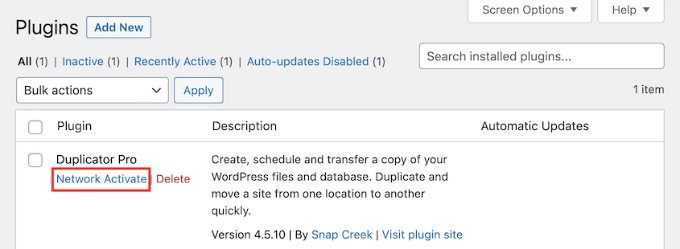
Szczegółowy przewodnik znajdziesz w naszym poradniku jak dodawać motywy i wtyczki do sieci WordPress multisite.
Krok 2: Utwórz kopię zapasową podstrony, którą chcesz przenieść
Pierwszym krokiem jest utworzenie kopii zapasowej poszczególnej podstrony, którą chcesz przenieść. Ten pakiet będzie zawierał całą jej zawartość, motywy, wtyczki i ustawienia, gotowe do przeniesienia w nowe miejsce.
Z poziomu panelu administratora sieci nawiguj do Duplicator Pro » Kopie zapasowe i kliknij przycisk „Dodaj nową” na górze.
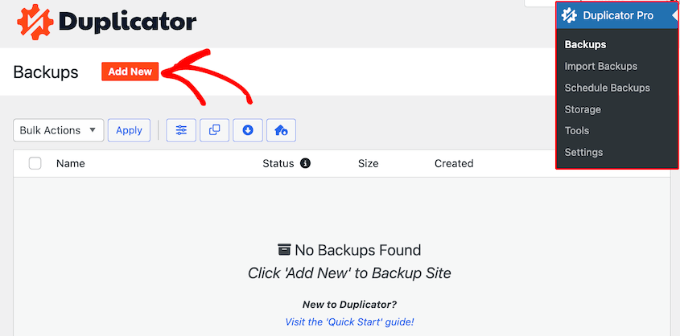
Spowoduje to przejście do ekranu konfiguracji.
Najpierw zauważysz, że nazwa kopii zapasowej używa dynamicznych zakładek, które pomogą Ci zapamiętać, której podstrony dotyczy. W sekcji „Przechowywanie” upewnij się, że wybrana jest opcja „Lokalne”. Jest to domyślna i najprostsza opcja.

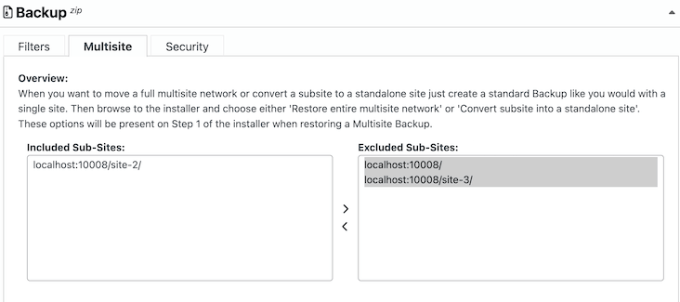
Następnie przewiń w dół do sekcji „Kopia zapasowa” i kliknij zakładkę „Multisite”. Zobaczysz dwa pola: „Uwzględnione podstrony” i „Wykluczone podstrony”. Domyślnie wszystkie Twoje strony będą znajdować się w polu „Uwzględnione”.
Twoim celem jest wyizolowanie tylko jednej podstrony. Kliknij i przeciągnij wszystkie strony, których nie chcesz uwzględniać w kopii zapasowej, z pola „Uwzględnione” do pola „Wykluczone”.
Po zakończeniu w polu „Dołączone” powinien pozostać tylko pod-witryna, którą aktualnie tworzysz kopię zapasową.
Teraz kliknij przycisk „Dalej” na dole. Duplicator przeskanuje Twoją witrynę.
Jeśli wszystko wygląda dobrze, kliknij przycisk „Utwórz kopię zapasową”.
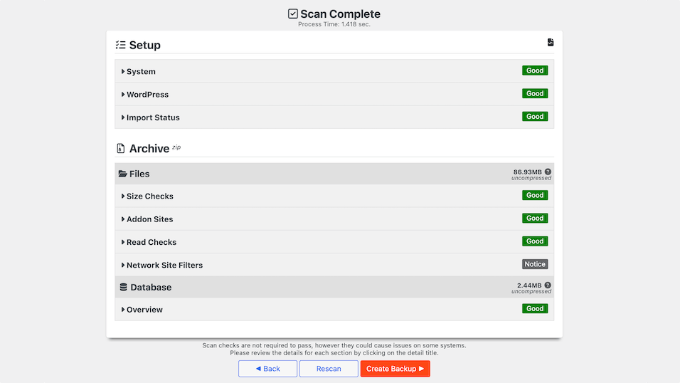
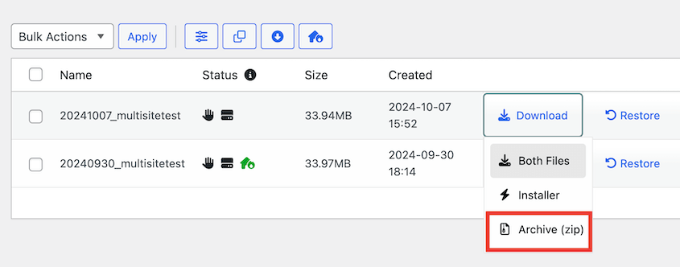
Po zakończeniu zostaniesz przeniesiony na ekran pobierania.
W przypadku tej metody importu musisz pobrać tylko plik Archiwum na swój komputer. Ten pojedynczy plik zawiera wszystkie dane, treści i ustawienia Twojej pod-witryny.
Krok 3: Przygotuj swoją nową witrynę WordPress
Następnie będziesz potrzebować nowego domu dla swojej strony internetowej. Oznacza to, że będziesz potrzebować nowego konta hostingowego i nazwy domeny.
Jeśli potrzebujesz rekomendacji, zapoznaj się z naszym wyborem najlepszego hostingu WordPress od niezawodnych dostawców, którzy oferują darmowe nazwy domen.
Gdy już to zrobisz, przejdź dalej i zainstaluj świeżą, pustą stronę WordPress w nowej lokalizacji. Będzie to cel Twojej migracji.
Nie martw się domyślnym postem „Hello World” ani przykładową stroną w nowej witrynie. Proces migracji całkowicie nadpisze je zawartością Twojej podstrony.
Krok 4: Przywróć swoją podstronę w nowej lokalizacji
Następnie zaloguj się do swojej nowej, pustej strony WordPress i zainstaluj wtyczkę Duplicator Pro (możesz użyć tego samego klucza licencyjnego).
Gdy Duplicator będzie aktywny, przejdź do sekcji Duplicator Pro » Import w menu po lewej stronie. Przeciągnij i upuść plik archiwum, który pobrałeś w Kroku 2, na stronę.
Stąd Duplicator uruchomi kreatora instalacji. Poprowadzi Cię przez ostatnie kroki, aby zweryfikować proces i nadpisać Twoją pustą stronę kompletną zawartością, motywami i ustawieniami Twojej podstrony.
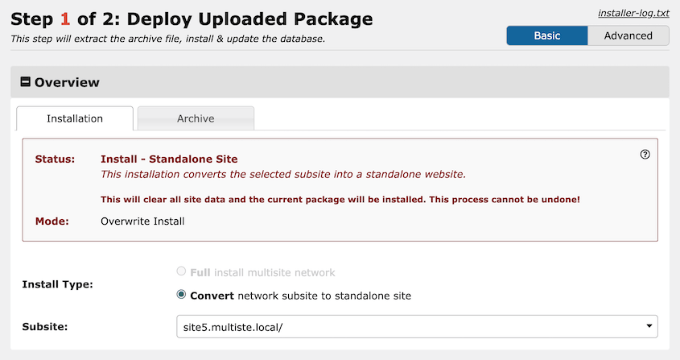
Gratulacje! Twoja nowa strona jest teraz dostępna pod własną domeną.
Aby zakończyć przenosiny i chronić wszystkie swoje ciężko wypracowane rankingi SEO, musisz skonfigurować przekierowania (poniżej). Ten ostatni, niezbędny krok informuje wyszukiwarki i odwiedzających, gdzie znaleźć nowy dom Twojej strony. Przejdź do następnej sekcji, aby zapoznać się z instrukcjami, których musisz przestrzegać.
Metoda 2: Przenieś podstronę ręcznie (metoda darmowa)
Jeśli masz ograniczony budżet lub wolisz bardziej praktyczne podejście, możesz przenieść swoją podstronę za pomocą darmowych, wbudowanych narzędzi WordPress.
Pamiętaj jednak: chociaż ta metoda jest darmowa, płacisz za nią swoim czasem. Nie jest to dla osób o słabych nerwach i powinieneś być przygotowany na ręczną pracę, aby Twoja nowa witryna wyglądała poprawnie.
Głównym ograniczeniem jest to, że ten proces przenosi tylko Twoje treści (wpisy, strony, komentarze i użytkowników). Nie przenosi motywu, wtyczek ani ustawień witryny.
Będziesz musiał skonfigurować to wszystko ponownie ręcznie. Ale nie martw się, przeprowadzę Cię przez to.
Krok 1: Eksportuj zawartość swojej podstrony
Najpierw musisz wyeksportować zawartość z podstrony, którą chcesz przenieść. Zaloguj się do swojej sieci WordPress i przejdź do pulpitu tej konkretnej podstrony.
W menu po lewej stronie przejdź do Narzędzia » Eksport.
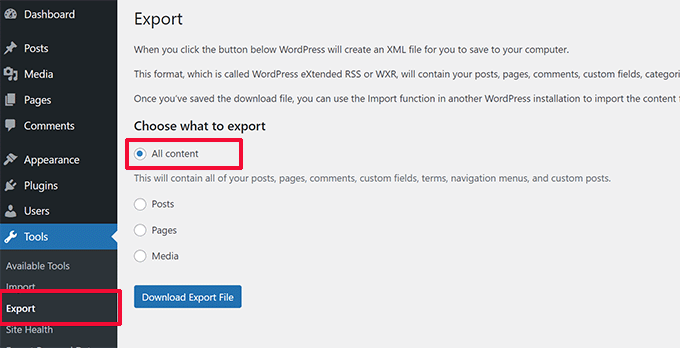
Zostaniesz zapytany, co chcesz wyeksportować. Najlepszą opcją jest wybranie opcji „Cała zawartość”, która obejmuje Twoje wpisy, strony, menu nawigacyjne i inne.
Kliknij przycisk „Pobierz plik eksportu”.
Twoja przeglądarka pobierze teraz plik XML na Twój komputer. Ten plik zawiera wszystkie Twoje treści w formacie przenośnym.
Krok 2: Przygotuj swoją nową witrynę WordPress
Następnie będziesz potrzebować nowej, pustej instalacji WordPress, w której będzie znajdować się Twoja podstrona. Będzie to jej nowy, niezależny dom.
Większość dostawców hostingu oferuje instalator WordPress „jednym kliknięciem”.
Szczegółowe instrukcje znajdziesz w naszym kompletnym, krok po kroku poradniku, jak poprawnie zainstalować WordPress.
Krok 3: Zaimportuj swoją zawartość do nowej witryny
Zaloguj się do pulpitu swojej nowej, pustej witryny WordPress. Aby zaimportować zawartość z pliku XML, będziesz musiał użyć narzędzia Importer WordPress.
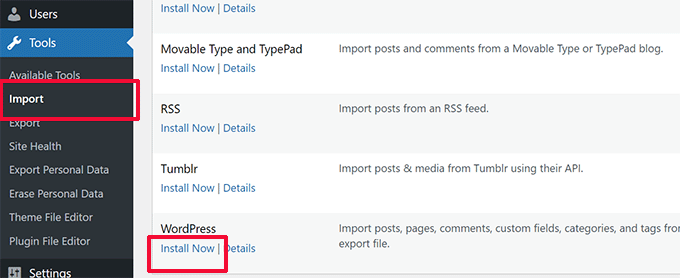
Przejdź do Narzędzia » Import. Na liście importerów znajdź ‘WordPress’ i kliknij link ‘Zainstaluj teraz’. Po chwili link zmieni się na ‘Uruchom importer’. Kliknij go, aby kontynuować.
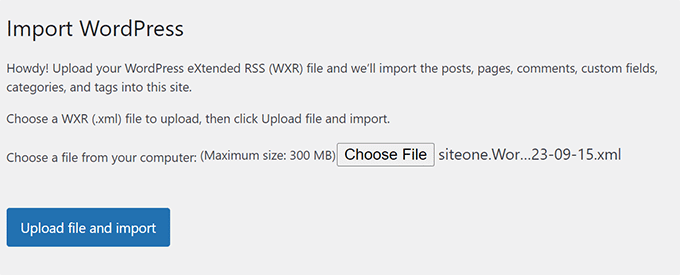
Na następnym ekranie kliknij przycisk ‘Wybierz plik’ i wybierz plik XML, który pobrałeś w Kroku 1.
Następnie kliknij „Prześlij plik i zaimportuj”.
Następnie zostaniesz poproszony o przypisanie autorów do importowanych treści.
Możesz przypisać posty istniejącemu użytkownikowi w swojej nowej witrynie lub utworzyć nowych użytkowników o tych samych nazwach.
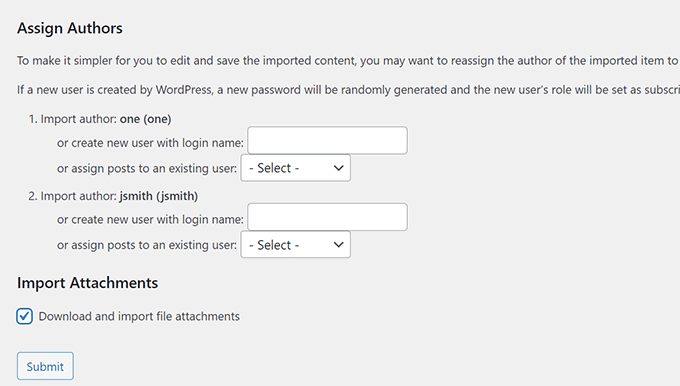
Upewnij się, że zaznaczyłeś pole wyboru „Pobierz i zaimportuj załączniki plików”. Jest to kluczowe dla przeniesienia Twoich obrazów.
Uwaga: Twoja stara podwitryna musi być publicznie dostępna, aby to zadziałało. Jeśli Twoja stara witryna jest w trybie konserwacji lub chroniona hasłem, importer nie będzie w stanie pobrać obrazów.
Następnie kliknij przycisk „Prześlij”.
WordPress rozpocznie teraz importowanie Twoich treści. W zależności od ilości treści zajmie to kilka minut. Po zakończeniu zobaczysz powiadomienie: „Gotowe. Miłej zabawy!”

Krok 4: Lista kontrolna po migracji
W tym momencie wszystkie Twoje treści zostały przeniesione, ale Twoja witryna prawdopodobnie nie wygląda tak, jak wcześniej. To jest ta ręczna część, o której Cię ostrzegałem!
Oto lista kontrolna tego, co musisz zrobić, aby wszystko wróciło do normy.
- Zainstaluj swój motyw: Przejdź do Wygląd » Motywy i zainstaluj ten sam motyw, którego używałeś w swojej starej podwitrynie.
- Zainstaluj swoje wtyczki: Przejdź do Wtyczki » Dodaj nową i zainstaluj ponownie wtyczki, których używałeś.
- Skonfiguruj swoje menu: Twoje zaimportowane menu powinno być dostępne, ale będziesz musiał je przypisać. Ten proces różni się w zależności od motywu (klasyczny vs blokowy). Nasz szczegółowy przewodnik pokazuje dokładnie, jak dodać menu nawigacyjne dla każdego typu motywu.
- Skonfiguruj swoje widżety: Będziesz musiał(a) ponownie skonfigurować pasek boczny, stopkę i inne obszary widżetów. Metoda zależy od Twojego motywu (klasyczne motywy używają ekranu Widżety, podczas gdy motywy blokowe używają Edytora strony).
- Sprawdź ustawienia swojej strony: Przejrzyj ustawienia w sekcjach Ustawienia » Ogólne i Ustawienia » Czytanie, aby upewnić się, że tytuł strony, slogan i ustawienia strony głównej są poprawne.
- Sprawdź swoje linki: Przejdź do Ustawienia » Linki i upewnij się, że wybrałeś(aś) tę samą strukturę adresów URL, której używałeś(aś) na swojej starej stronie. Jest to kluczowy krok, aby zapobiec niedziałającym linkom.
Świetna robota. Twoje treści zostały przeniesione, a Twoja nowa strona powinna być poprawnie skonfigurowana.
Ostatnim, i prawdopodobnie najważniejszym krokiem, jest skonfigurowanie przekierowań, aby chronić Twoje SEO. Przejdź do następnej sekcji, aby uzyskać instrukcje, jak to zrobić.
Ostatni krok: Konfiguracja przekierowań i usunięcie starej strony
Jest to najważniejszy krok dla zachowania Twojego SEO i zapewnienia dobrego doświadczenia użytkownika. Niezależnie od tego, czy użyłeś(aś) Metody 1, czy Metody 2, musisz skonfigurować przekierowanie 301.
To na stałe przekieruje odwiedzających i wyszukiwarki z Twojego starego adresu URL podrzędnej witryny do Twojej nowej, pojedynczej domeny, przenosząc cały Twój autorytet rankingowy.
Skonfigurujesz to przekierowanie w swojej starej sieci multisite, z poziomu panelu administracyjnego podrzędnej witryny, z której się przenosisz.
Najpierw musisz wiedzieć, jakiego typu konfiguracji multisite używałeś. Zasady przekierowania są różne dla każdej z nich:
- Konfiguracja podkatalogowa: Twój stary adres URL witryny wyglądał tak:
network.com/subsite/. - Konfiguracja subdomeny: Twój stary adres URL witryny wyglądał tak:
subsite.network.com/.
Wybierz jedną z poniższych opcji i postępuj zgodnie z instrukcjami odpowiadającymi Twojej starej konfiguracji.
Opcja 1: Konfiguracja przekierowań za pomocą All in One SEO (AIOSEO)
Moim zdaniem najłatwiejszym i najbezpieczniejszym sposobem konfiguracji przekierowań jest użycie Menedżera Przekierowań w All in One SEO (AIOSEO). Jest to najlepsza wtyczka SEO dla WordPress, która pozwala przekierować całą witrynę za pomocą kilku kliknięć, bez ryzyka błędów w kodzie.
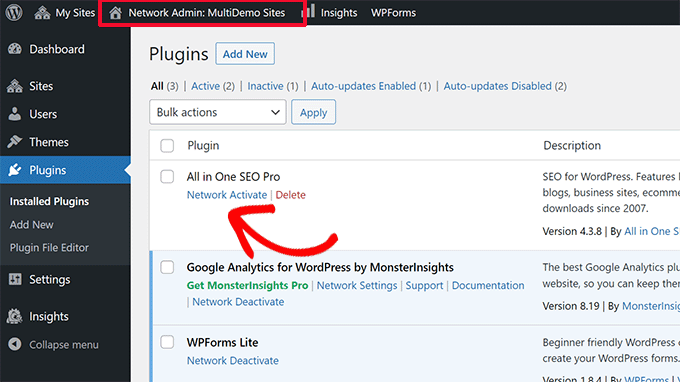
Najpierw musisz zainstalować i aktywować wtyczkę AIOSEO Pro w swojej sieci multisite. Na stronie Sieć administratora » Wtyczki znajdź All in One SEO Pro i kliknij ‘Aktywuj w sieci’.
Następnie musisz upewnić się, że dodatek ‘Przekierowania’ jest aktywny.
Przejdź do All in One SEO » Ustawienia ogólne i kliknij zakładkę ‘Przekierowania’. Jeśli nie jest włączona, przełącz przełącznik, aby włączyć Menedżera Przekierowań AIOSEO.
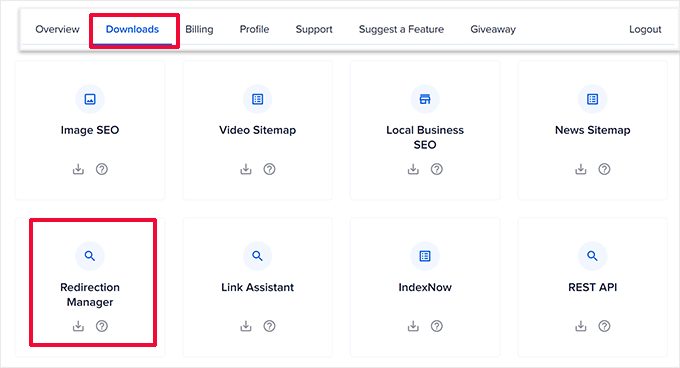
Teraz przejdź do pulpitu konkretnej podwitryny, z której się przenosisz. Z jej pulpitu nawigacyjnego przejdź do All in One SEO » Przekierowania i kliknij zakładkę ‘Przekierowanie całej witryny’.
Włącz ustawienie ‘Przenieś witrynę’. W polu ‘Przenieś do domeny’ wprowadź pełny adres URL swojej nowej pojedynczej witryny (np. https://nowadomena.com). Nie zapomnij zapisać zmian!
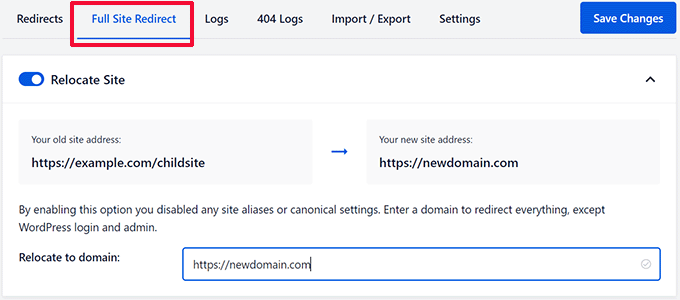
AIOSEO automatycznie obsłuży teraz wszystkie przekierowania 301, kierując zarówno użytkowników, jak i wyszukiwarki ze starej podwitryny do nowej domeny, chroniąc Twoje SEO.
Opcja 2: Konfiguracja przekierowań za pomocą wtyczki Redirection
Inną świetną opcją jest darmowa wtyczka Redirection. Będziesz musiał ją zainstalować i aktywować w swojej starej sieci multisite.
Po aktywacji przejdź do pulpitu konkretnej podwitryny, którą przenosisz. Stamtąd przejdź do Narzędzia » Przekierowania.
Najprostszym sposobem na przekierowanie całej witryny jest użycie funkcji relokacji „Witryna”. Kliknij kartę „Witryna” u góry strony. W polu „Przenieś do domeny” wprowadź pełny adres URL swojej nowej pojedynczej witryny (np. https://nowadomena.com) i zapisz zmiany.
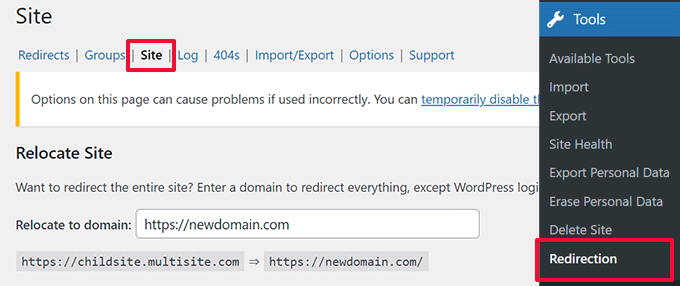
Spowoduje to automatyczne przekierowanie całego ruchu z Twojej starej podwitryny do nowej domeny.
Alternatywa: Konfiguracja ręcznego przekierowania
Jeśli potrzebujesz przekierować tylko pojedynczą stronę lub konkretną ścieżkę, możesz to zrobić z karty „Przekierowania”. Jednak w przypadku przenoszenia całej witryny zdecydowanie zalecam użycie funkcji karty „Witryna” opisanej powyżej.
Aby utworzyć ręczną regułę, kliknij przycisk „Dodaj nowe”.
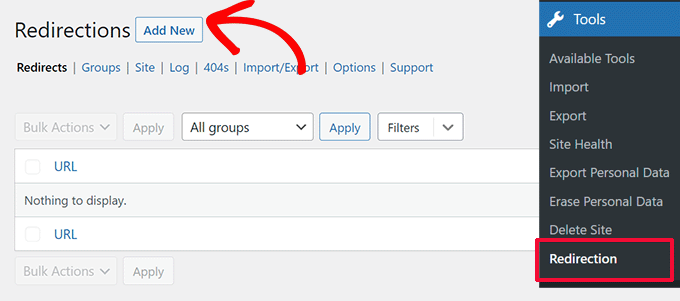
Teraz musisz wypełnić szczegóły przekierowania:
- Adres URL źródłowy: To jest część adresu URL w Twojej starej witrynie, którą chcesz przekierować.
- Adres URL docelowy: To jest pełny adres URL odpowiadającej strony w Twojej nowej pojedynczej witrynie.
Kliknij „Dodaj przekierowanie”, aby zapisać regułę.
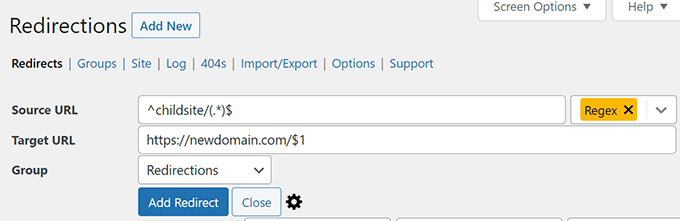
Na przykład, jeśli Twoja stara witryna była podkatalogiem (domena.com/podwitryna/), możesz wprowadzić /podwitryna/ jako Adres URL źródłowy i https://www.nowawitryna.com/ jako Adres URL docelowy, aby utworzyć podstawowe przekierowanie.
Jednak prawidłowe przekierowanie pełnego subdomeny wymaga zaawansowanych wyrażeń regularnych (Regex), które są skomplikowane i mogą powodować błędy, jeśli nie zostaną napisane idealnie.
Z tego powodu nie polecam tej metody dla początkujących. Funkcja relokacji na karcie „Witryna” obsługuje to automatycznie i jest zdecydowanie najbezpieczniejszym wyborem.
Opcja 3: Konfiguracja przekierowań za pomocą pliku .htaccess
Ta metoda jest przeznaczona dla zaawansowanych użytkowników, ponieważ drobny błąd w pliku .htaccess może sprawić, że Twoja witryna stanie się niedostępna.
Najpierw musisz połączyć się z kontem hostingowym swojej starej multisite za pomocą klienta FTP lub Menedżera plików swojego hosta. Po połączeniu zlokalizuj plik .htaccess w katalogu głównym swojej sieci multisite, aby go edytować.
W przypadku konfiguracji podkatalogów (np. network.com/podkatalog)
Dodaj poniższy kod na początku pliku .htaccess. Pamiętaj, aby zastąpić podkatalog rzeczywistą nazwą katalogu swojej podstrony, a http://www.nowastrona.com swoim nowym adresem domeny:
RewriteEngine On RewriteRule ^subsite/(.*)$ http://www.newsite.com/$1 [R=301,L] W przypadku konfiguracji subdomen (np. podkatalog.network.com)
Dodaj poniższy kod na początku pliku .htaccess. Zastąp podkatalog\.network\.com swoją starą subdomeną, a http://www.nowastrona.com swoim nowym adresem domeny:
RewriteEngine On RewriteCond %{HTTP_HOST} ^subsite\.network\.com$ [NC] RewriteRule ^(.*)$ http://www.newsite.com/$1 [L,R=301] Doskonała robota. Pomyślnie przeszedłeś wszystkie praktyczne kroki ręcznej migracji.
Twoje treści zostały przeniesione, Twoja witryna została skonfigurowana i umieściłeś kluczowe przekierowania, aby chronić swoje SEO. Twoja nowa, niezależna witryna jest teraz aktywna i gotowa do działania.
Testowanie przekierowania i usuwanie zduplikowanych treści
Po skonfigurowaniu przekierowania jedną z powyższych metod, otwórz nowe okno przeglądarki i spróbuj odwiedzić stary adres URL podwitryny. Powinieneś zostać natychmiast przekierowany do swojej nowej domeny.
Gdy przekierowanie będzie działać, będziesz chciał usunąć wszelkie zduplikowane treści ze starej podwitryny. Zapobiega to indeksowaniu przez wyszukiwarki dwóch wersji tych samych stron.
Oznacza to, że musisz usunąć posty i strony ze swojej starej podwitryny, ale nie archiwizuj ani nie usuwaj samej witryny. Zapobiega to duplikowaniu treści bez psucia ustawień przekierowania.
Rozwiązywanie problemów z migracją
Nawet przy starannej migracji nie jest niczym niezwykłym napotkanie kilku problemów. Oto najczęstsze problemy, z jakimi spotykają się użytkownicy i jak je szybko rozwiązać:
1. Plik eksportu jest za duży: Jeśli Twój plik eksportu WordPress jest za duży, możesz go nie zaimportować poprawnie. Aby to naprawić, może być konieczne podzielenie dużego pliku XML na mniejsze części.
2. Obrazy nie zaimportowane: Innym częstym problemem jest to, że obrazy mogą nie zostać poprawnie zaimportowane do Twojej nowej witryny. Aby to naprawić, możesz spróbować zaimportować je jako obrazy zewnętrzne.
3. Błędy przekierowań: Jeśli użytkownicy nie są poprawnie przekierowywani do Twojej nowej witryny, musisz dokładnie przejrzeć ustawienia przekierowań. Upewnij się, że pojedyncza instalacja i witryna podrzędna używają tej samej struktury linków stałych.
W przypadku innych problemów, zobacz inne najczęstsze błędy WordPress i sposoby ich naprawy.
Często zadawane pytania dotyczące migracji podwitryny multisite
Wiem, że przenoszenie witryny może rodzić wiele pytań. Oto odpowiedzi na niektóre z najczęstszych, które otrzymuję od naszych czytelników.
1. Czy przeniesienie mojej witryny z multisite wpłynie na moje SEO?
Jeśli zostanie wykonane poprawnie, przeniesienie witryny nie powinno negatywnie wpłynąć na Twoje SEO. Najważniejszym krokiem jest skonfigurowanie odpowiednich przekierowań 301 ze starego adresu URL (np. network.com/subsite/) do nowej domeny (newsite.com). Informuje to wyszukiwarki, że Twoja witryna została trwale przeniesiona i przekażą one Twoją istniejącą autorytet rankingowy na nowy adres.
2. Co dzieje się z moimi motywami i wtyczkami, gdy ręcznie przenoszę witrynę z multisite?
Ręczne narzędzie do eksportu WordPress zawiera tylko Twoje treści (takie jak posty, strony i informacje o multimediach). Nie eksportuje ono plików motywów, plików wtyczek ani ustawień.
Będziesz musiał ręcznie zainstalować swój motyw i wtyczki w nowej instalacji pojedynczej witryny i od nowa skonfigurować ich ustawienia.
3. Czy mogę użyć Duplicator do przeniesienia podwitryny na zupełnie nową domenę/hosting?
Tak, Duplicator jest do tego idealny. Zamiast importować kopię zapasową podwitryny do istniejącego multisite, wykonasz standardową migrację Duplicator do nowej, pustej instalacji WordPress na swoim nowym koncie hostingowym.
4. Czy muszę usunąć starą podwitrynę po zakończeniu migracji?
Nie powinieneś usuwać starej podwitryny, ponieważ spowoduje to usunięcie ustawień przekierowań i zepsucie Twoich przekierowań 301. Jeśli użyłeś wtyczki do ustawienia przekierowań, zachowaj podwitrynę aktywną i po prostu usuń jej posty i strony, aby uniknąć duplikowania treści.
Jeśli wolisz zarchiwizować podwitrynę, musisz użyć przekierowań na poziomie serwera (takich jak metoda .htaccess), ponieważ przekierowania oparte na wtyczkach nie będą działać na zarchiwizowanej witrynie.
Dodatkowe zasoby: Następne kroki dla Twojej nowej pojedynczej witryny
Mam nadzieję, że ten artykuł pomógł Ci pomyślnie przenieść witrynę z WordPress multisite do pojedynczej instalacji.
Teraz, gdy Twoja witryna jest niezależna, oto kilka niezbędnych przewodników, które pomogą Ci efektywnie nią zarządzać i rozwijać:
- Kompletny przewodnik po bezpieczeństwie WordPress (krok po kroku) – Zadbaj o bezpieczeństwo swojej nowej, samodzielnej witryny.
- Jak prawidłowo przenieść WordPress na nową domenę bez utraty SEO – Szczegółowy przewodnik po zmianie domen, co jest częstym kolejnym krokiem.
- Kompletny przewodnik po przyspieszeniu i optymalizacji WordPress – Teraz, gdy Twoja witryna jest samodzielna, dowiedz się, jak sprawić, by działała błyskawicznie.
- Jak wybrać najlepszy hosting WordPress – Dowiedz się o najlepszych opcjach hostingu dla Twojej samodzielnej witryny.
Jeśli podobał Ci się ten artykuł, zasubskrybuj nasz kanał YouTube po samouczki wideo WordPress. Możesz nas również znaleźć na Twitterze i Facebooku.




Jiří Vaněk
Ostatnio jeden z naszych klientów zadał mi to samo pytanie (pracuję dla dostawcy hostingu internetowego w Czechach). W tamtym czasie nie wiedziałem, że macie tak świetny tutorial na ten temat. Następnym razem będę wiedział.
Ralph
Mam 2 witryny zainstalowane metodą multisite na 1 hostingu. Chcę przenieść 1 z nich na inny hosting, a drugą zostawić tam, gdzie jest. Czy powinienem wyeksportować tę 1 witrynę, a następnie przenieść ją na inny hosting, czy powinienem zrobić coś innego?
Wsparcie WPBeginner
Jeśli rozumiemy, co chcesz osiągnąć, to tak, powinieneś wyeksportować, a następnie przenieść witrynę.
Admin
Nick James Hipol
Cześć, dokładnie taki post na blogu, jakiego potrzebowałem.
Czy mogę teraz usunąć domenę podrzędną, z której wykonałem przekierowanie?
Jak usunąć pliki i inne rzeczy?
Dziękuję!
Parul
Działa świetnie! Po prostu upewnij się, że najpierw dodasz wszystkie wtyczki, a następnie wykonasz import.
Działało w większości rzeczy... trzeba było tylko ponownie skonfigurować kilka punktów menu i dostosowanie motywu.
frank
Cześć,
Mam problem z usunięciem strony w instalacji multisite (mainsite.com i oldsite.com). Usunąłem drugą stronę (oldsite.com) przez opcje multisite WordPress i wgrałem nową stronę do innego folderu. Mój problem polega na tym, że gdy wpisuję newsite.com/wp-admin, przekierowuje mnie na mainsite.com/wp-admin
jak to naprawić?
Humberto wanke
Świetny post!
Jednak przy imporcie/eksporcie możesz chcieć zrobić to przez bazę danych SQL, a wtyczki powinny być instalowane pojedynczo. Ogólnie rzecz biorąc, jest to dość proste, postępując zgodnie z Twoimi instrukcjami.
Dzięki!
Scott Fichter
Dzięki za ten samouczek. Podstawowy (między wierszami nagłówek) komunikat powinien brzmieć: „Unikaj Multisite jak plagi”.
Michael
To wydaje się odpowiadać na pytanie w najprostszej formie, ALE co z bazą danych, motywami, wtyczkami itp. Twój przykład nadal opiera się w pewnym stopniu na instalacji multi-site i po prostu przekierowuje w inne miejsce. Jak mógłbym CAŁKOWICIE usunąć wszystkie wystąpienia multi-site i utworzyć samodzielną instalację??
Wsparcie WPBeginner
Ten samouczek jest przeznaczony do użycia, gdy użytkownik chce przenieść pojedynczą witrynę z sieci multisite. Wygląda na to, że chcesz zmienić swoją sieć multisite w samodzielną witrynę. Jest to poza zakresem tego samouczka, postaramy się omówić to w przyszłym samouczku wkrótce.
Admin
Zespół WPBeginner
Nie jesteśmy pewni, co próbujesz zrobić. Zakładamy, że chcesz zainstalować wtyczkę na swojej głównej witrynie i używać jej wtyczek na witrynie podrzędnej. Nie sądzimy, że jest to możliwe.
4ryan
witajcie pracownicy wpbeginner, Chciałbym zapytać, czy jest jakiś sposób na kontrolowanie subdomeny z tą samą instalacją wordpress. na przykład utworzyłem subdomenę support.mysite.com i chcę tam wyświetlić formularz kontaktowy (używając wtyczki contact form 7), ale w wordpressie nie ma takiej opcji. Po prostu nie chcę konfigurować multisite, ponieważ moje hosting tego nie obsługuje, a ja jestem początkującym użytkownikiem wordpress i boję się zmieniać wewnętrzne skrypty dla pojedynczej subdomeny. Dziękuję za pomoc
Zespół WPBeginner
To jest domyślne zachowanie wtyczek w sieci.
Antonio Catanese
Mam zainstalowany multisite i w panelu administracyjnym nie widzę panelu „wtyczki”. Jedynym sposobem, aby zobaczyć i użyć tego panelu, jest przejście do Administratora sieci i aktywowanie wtyczek w sieci. Próbowałem przenieść się do pojedynczej witryny (nie chcę tej drugiej), ale nadal nie widzę panelu wtyczek w panelu administracyjnym, chociaż wtyczki działają!! jakieś pomysły?
Segovia
Antonio, jeśli nie widzisz obszaru wtyczek po zalogowaniu się do swojej podrzędnej witryny, ale widzisz go w interfejsie Administratora Sieci, może to być spowodowane tym, że zrobiłeś coś, aby je wyłączyć. Wiem, że jest na to sposób w pliku wp-config.php. Jeśli wiesz, że tak nie było, to czy logujesz się jako inny użytkownik z niższymi uprawnieniami, na przykład Administrator lub Edytor?
txyoji
Antonio,
Wypróbuj wtyczkę „Multisite Plugin Manager” od UglyRobt.
Pozwoli ona na udostępnianie lub ukrywanie wtyczek dla różnych witryn w Twojej sieci.
Dzięki temu ustawieniu nie musisz włączać wtyczek w sieci, aby widzieć je na podwitrynach. Możesz wybrać, które witryny otrzymają którą wtyczkę.
Zespół WPBeginner
Tak, nie wyeksportuje widżetów.
Paul Davidson
Cześć Syed,
Eksport i import nie obejmują widżetów, prawda?
Jean Gérard Bousiquot
Świetny artykuł, Syed!