


Já se sentiu impotente quando seu site WordPress quebrou e você nem consegue acessar o painel? Ou desejou poder consertar algo rapidamente sem ter que esperar pelo seu provedor de hospedagem?
É aí que os comandos SSH se tornam seu salva-vidas.
Com o SSH, você pode lidar com tarefas como solução de problemas, atualização de arquivos e gerenciamento do seu site – sem depender apenas do painel do WordPress.
Se você não é um desenvolvedor, o SSH pode parecer intimidante no início. Mas, uma vez que você se acostuma, ele se torna uma das maneiras mais confiáveis de manter seu site funcionando sem problemas.
Neste guia, compartilharemos 16 comandos SSH essenciais que todo usuário de WordPress deve conhecer. Estes são os que usamos com mais frequência: simples, eficazes e incrivelmente úteis para tarefas do dia a dia e problemas inesperados.
Navegação Rápida: Comandos SSH para Usuários de WordPress
Aqui estão todos os tópicos e comandos que abordaremos neste guia. Você pode clicar nos links abaixo para pular para qualquer seção:
- O que é SSH?
- How to Connect to Your WordPress Site Using SSH
- pwd – Mostra o Caminho Completo do Diretório
- ls – Lista Arquivos e Pastas em um Diretório
- cd – Change Directory
- mkdir - Cria um Novo Diretório
- rmdir – Remove Diretório Vazio
- cp – Copia uma Pasta ou Arquivo
- mv – Move um Arquivo ou Pasta
- grep – Procura por uma Frase Específica
- find – Search Files and Directories
- zip – Compacta uma Pasta
- unzip – Descompacta uma Pasta
- history – Visualiza o Último Comando Usado
- tar – Cria e Descompacta Arquivos Compactados
- clear – Remove Todo o Texto
- du – Visualiza o Tamanho de Arquivo ou Pasta
- exit – Sai do Servidor do Site Remoto
- Perguntas Frequentes Sobre SSH
Vamos começar.
O que é SSH?
SSH, abreviação de Secure Shell, é um protocolo seguro para gerenciar seu site usando uma interface de linha de comando. Ele permite que você conecte seu computador ao servidor do seu site.
A melhor parte de usar SSH é que ele permite acessar seu site de um servidor remoto. Você não precisa abrir o painel do WordPress.
Pense nisso como ter um backdoor direto para o seu site WordPress. 🚪
[palavra de transição] Simplesmente escreva diferentes comandos para executar tarefas como instalar o WordPress, transferir arquivos, criar diretórios e muito mais.
O uso de SSH é destinado a usuários mais técnicos ou desenvolvedores que desejam executar comandos.
No entanto, outros usuários também podem usar o SSH para acessar seus sites caso algo dê errado e eles não consigam abrir o painel administrativo do WordPress.
Como Usamos SSH no WPBeginner
Nossa equipe de desenvolvimento confia no SSH para um gerenciamento poderoso de servidores.
Embora usemos clientes FTP para transferências simples de arquivos, o SSH é nossa ferramenta principal para solucionar erros complicados, definir permissões de arquivo de forma segura e executar ferramentas de linha de comando para migrações de sites.
Ele nos dá acesso direto para resolver problemas rapidamente, especialmente naquelas raras ocasiões em que a área administrativa do WordPress está indisponível.
Dito isso, vamos primeiro ver como você pode usar o SSH para se conectar ao servidor do seu site.
Como Conectar ao Seu Site WordPress Usando SSH
A primeira coisa que você precisa fazer é verificar se o SSH está instalado no servidor do seu site.
Como o SSH é uma tecnologia cliente-servidor, você pode verificar se ele está configurado entrando em contato com seu serviço de hospedagem WordPress, e eles poderão lhe informar. Você também pode tentar acessar o cPanel ou o painel de hospedagem.
Você deve encontrar algo parecido com a imagem abaixo:
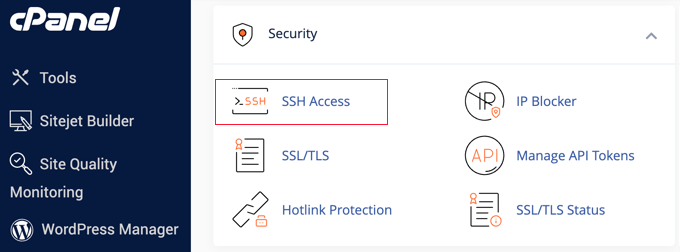
Em seguida, você precisará anotar o endereço IP, nome de usuário, senha e porta. Essas informações serão necessárias quando você usar o SSH para se conectar ao seu site a partir do seu computador.
Usando SSH em um Computador Mac ou Linux
Se você estiver usando um sistema operacional Mac ou Linux, poderá se conectar ao seu site simplesmente usando o aplicativo Terminal.
Vá em frente e digite o seguinte comando no Terminal:
ssh username@server_ip_address Basta substituir o username e o server_ip_address pelas informações do seu provedor de hospedagem.
Usando SSH em um Computador Windows
Para usar SSH e se conectar ao seu site em uma máquina Windows, você precisará de uma ferramenta de terceiros como o PuTTY.
Depois de baixar e instalar o aplicativo, você precisará preencher os campos ‘Host Name (or IP address)’ e ‘Port’ que você anotou acima para se conectar ao seu site.

Após inserir esses detalhes, clique no botão ‘Open’. Na próxima etapa, uma janela de terminal será aberta onde você pode simplesmente inserir o nome de usuário e a senha para acessar seu site.
Agora, vamos ver alguns comandos SSH comuns que todo usuário WordPress deve conhecer.
Comandos SSH para Navegação Básica
Você pode usar diferentes comandos SSH para navegar por arquivos e diretórios. Aqui estão alguns comandos básicos de navegação que você deve conhecer.
⚠️ Aviso: SSH oferece acesso poderoso ao seu servidor – mas com grande poder vem grande responsabilidade. Um único comando digitado incorretamente pode causar problemas sérios, como excluir arquivos críticos ou quebrar seu site.
Recomendamos sempre criar um backup completo do site antes de executar comandos importantes. É a maneira mais segura de proteger seu site ao trabalhar com SSH.
1. pwd – Mostra o Caminho Completo para o Diretório
O comando pwd exibe o caminho completo para o diretório atual. Isso é muito útil para navegar entre diferentes arquivos e pastas:
pwd Como você não tem referências visuais para identificar onde está atualmente no servidor, pode simplesmente usar este comando para se orientar.
2. ls – Lista Arquivos e Pastas em um Diretório
Se você quiser visualizar o conteúdo de um diretório, você pode simplesmente usar o comando ls.
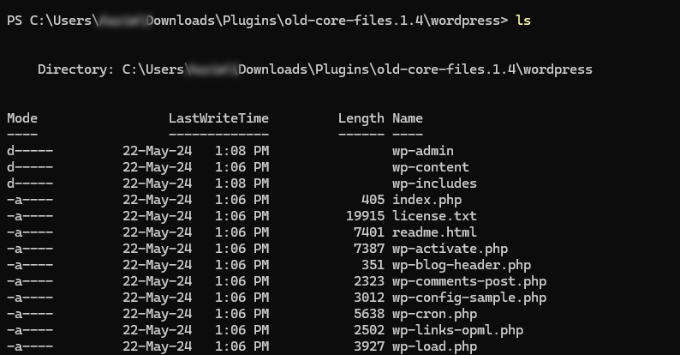
Você também pode usar parâmetros adicionais para obter mais informações sobre o conteúdo. Por exemplo, basta adicionar -l para informações detalhadas ou -a para mostrar arquivos ocultos.
ls -1 3. cd – Mudar Diretório
O comando cd permite que você mude de diretório. Você pode mover-se para um subdiretório ou para um diretório completamente diferente:
cd [directory] No código acima, você pode substituir [diretório] pelo nome do diretório.
Por exemplo, se você digitar o comando cd wp-content/themes, ele o moverá para o diretório de temas dentro da sua instalação do WordPress.
Comandos SSH para Gerenciamento de Arquivos e Pastas
Em seguida, vamos analisar alguns comandos SSH para gerenciar arquivos e pastas no servidor do seu site WordPress.
4. mkdir - Criar um Novo Diretório
Usando o comando mkdir, você pode criar um novo diretório no diretório atual. Simplesmente digite o seguinte comando junto com o nome da pasta:
mkdir [folder name] Por exemplo, digamos que você queira criar uma pasta para folhas de estilo. O comando SSH para isso será mkdir stylesheets.
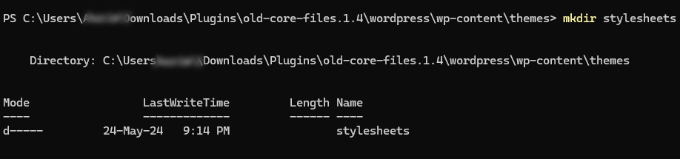
Por outro lado, se você quiser criar um novo diretório que esteja dentro de outro subdiretório, você precisará inserir a estrutura junto com o comando mkdir.
Veja como a sintaxe ficará:
mkdir /plugins/myplugin/stylesheets 5. rmdir – Remover Diretório Vazio
⚠️ Nota Importante: Tenha cuidado ao usar este comando. Uma vez que um diretório é removido do servidor, você não pode desfazer a ação.
Você pode usar o comando rmdir para excluir um diretório do servidor do seu site. Tudo o que você precisa fazer é digitar o comando seguido pelo nome do diretório:
rmdir [folder name] 6. cp – Copiar uma Pasta ou Arquivo
O comando cp permite que você copie um arquivo ou pasta para outro local. Ao digitar o comando, você precisará especificar o nome do arquivo ou pasta e o destino onde a cópia será salva:
cp [file name] [destination] 
Ao inserir o nome do arquivo, você também precisará incluir a extensão do arquivo, como examplefile.txt ou readme.html.
Se você quiser fazer uma cópia do arquivo na mesma pasta, poderá inserir o seguinte comando:
cp readme.html readme2.html Se você quiser copiar um arquivo para uma pasta diferente, precisará inserir o seguinte comando:
cp /public_html/wp-content/readme.html /public_html/etc/ Você também pode usar diferentes parâmetros com o comando cp, como:
cp -rcopia todo o conteúdo de uma pastacp -aarquiva todos os arquivoscp -usubstitui um arquivo em uma pasta de destino somente se ele contiver conteúdo novo ou diferentecp -nnão copiará um arquivo se ele já existircp -iexibe um aviso antes de copiar um arquivocp -fsubstitui ou remove um arquivo da pasta de destino se houver outro arquivo com o mesmo nome
7. mv – Move um Arquivo ou Pasta
Se você quiser mover um arquivo ou pasta para um novo destino, poderá usar o comando mv.
Assim como ao usar o comando cp, você precisará especificar o nome do arquivo e o destino para onde deseja mover o arquivo:
mv [file name] [destination] 
Por exemplo, digamos que você queira mover um arquivo index.php para a pasta de stylesheets. Nesse caso, o comando deve ser:
mv index.php stylesheets 8. grep – Procurar por uma Frase Específica
Em seguida, você pode usar o comando grep para pesquisar uma frase ou string específica em um arquivo. Observe que este comando diferencia maiúsculas de minúsculas.
Veja como seria a sintaxe:
grep '[search phrase]' [file name] 
Por exemplo, digamos que você queira encontrar o termo ‘header’ no arquivo info.txt.
Neste caso, o comando seria assim:
grep 'header' info.txt Além disso, você também pode usar o parâmetro -i para ignorar maiúsculas e minúsculas ao realizar a pesquisa.
9. find – Procurar Arquivos e Diretórios
Se você estiver procurando por um arquivo ou diretório específico, poderá usar o comando find e pesquisar por nome de arquivo, tamanho, tipo de arquivo e muito mais.
A sintaxe para o comando find se parece com isto:
find [starting directory] [parameter] [search term] No código acima, você pode especificar o processo de pesquisa.
Por exemplo, aqui estão algumas opções para escolher:
- / (barra) – Isso permite que você pesquise em todo o sistema
- . (ponto) – Você pode pesquisar no diretório de trabalho
- ~ (til) – Isso pesquisa no diretório home
Em seguida, o comando SSH também permite especificar os parâmetros, como nome, tamanho, tipo de arquivo e muito mais.
-name– Procura pelo nome do arquivo-user– Pesquisa por arquivos atribuídos a um determinado usuário-size– O tamanho do arquivo-type -d– Procura por um tipo de diretório-type -f– Procura por um tipo de arquivo
Por último, você pode inserir o termo de pesquisa que está procurando. Digamos que você queira encontrar um arquivo chamado ‘task’ no diretório.
O comando SSH para isso seria:
find / -name "task" Dica Bônus: Outros Comandos SSH Úteis
Agora que você conhece alguns comandos SSH básicos para navegação e gerenciamento de arquivos e pastas em seu site, aqui estão alguns comandos adicionais que você deve conhecer.
10. zip – Compactar uma Pasta
Se você deseja compactar arquivos ou pastas grandes, pode usar o comando zip. Tudo o que você precisa fazer é incluir o nome do arquivo ou pasta que deseja compactar:
zip filename.zip foldername Você também pode usar diferentes parâmetros com este comando para especificar se deseja excluir a pasta original:
zip -r nome_do_arquivo.zip nome_da_pasta– Isso compacta uma pasta, mas não a excluizip -m nome_do_arquivo.zip nome_da_pasta– Você pode usar este parâmetro para compactar uma pasta e depois excluí-la, deixando apenas a versão compactadazip -d nome_do_arquivo.zip nome_da_pasta– Use isso para excluir um arquivo do arquivo zip existentezip -u nome_arquivo.zip nome_pasta– Isso atualiza um arquivo dentro de um arquivo zip existente. É útil se você atualizou o arquivo original e não quer excluir o arquivo zip ou criar um novo.
11. unzip – Descompactar uma Pasta
Após compactar uma pasta, você também precisará descompactá-la. Para isso, basta digitar o comando SSH unzip:
unzip [filename.zip] 12. history – Visualizar Último Comando Usado
O comando SSH history é útil para determinar qual comando você inseriu anteriormente. Certifique-se de inserir um número para limitar os resultados exibidos.
Por exemplo, digamos que você queira ver os últimos 10 comandos usados. A sintaxe para o comando history se parece com isto:
history 10 
13. tar – Criar e Descompactar Arquivos Compactados
tar é um comando SSH popular usado para descompactar arquivos .tar.gz. Existem muitas ferramentas de terceiros que usam este formato para compactar arquivos, e é uma alternativa aos arquivos zip.
Se você quiser arquivar uma pasta, pode usar o comando abaixo. Simplesmente substitua 'nome_arquivo.tar.gz' pelo nome do arquivo e 'diretório' pelo caminho do diretório:
tar -cvzf archivename.tar.gz directory Após arquivar, você pode descompactar o arquivo .tar.gz usando este comando:
tar -xvzf archivename.tar.gz directory 14. clear – Remover Todo o Texto
Você pode usar o comando clear para remover todo o texto da janela do terminal:
clear Este comando é útil se você cometeu um erro ou quer começar do zero.
15. du – Visualizar Tamanho de Arquivo ou Pasta
Se você quiser saber o tamanho de um arquivo ou pasta no seu servidor WordPress, você pode usar o comando du:
du -h [file or folder name] O parâmetro -h no código mostra o tamanho do arquivo em um formato legível por humanos.
Por exemplo, digamos que você queira visualizar o tamanho do arquivo .htaccess.
Tudo o que você precisa fazer é digitar este comando:
du -h .htaccess 16. exit – Sai do Servidor do Site Remoto
Depois de terminar de trabalhar no seu site WordPress e quiser sair do servidor remoto, você pode simplesmente digitar o comando exit:
exit Recomendamos usar este comando toda vez que você se conectar ao seu site. Dessa forma, ninguém mais poderá acessar seu servidor usando SSH depois que você terminar de trabalhar.
Perguntas Frequentes Sobre SSH
Ainda tem dúvidas sobre como o SSH funciona ou se ele é adequado para você? Aqui estão algumas perguntas comuns que usuários do WordPress fazem.
Qual é a diferença entre SSH e FTP?
SSH e FTP permitem gerenciar arquivos no seu servidor, mas o SSH é muito mais poderoso. O FTP é usado principalmente para fazer upload e download de arquivos.
Com o SSH, você obtém acesso completo à linha de comando. Isso significa que você pode executar scripts, gerenciar bancos de dados e executar tarefas avançadas com segurança. As conexões SSH também são totalmente criptografadas, tornando-as mais seguras do que o FTP padrão.
É seguro usar SSH no meu site WordPress?
Sim. O SSH criptografa todos os dados entre seu computador e o servidor, protegendo seu site e detalhes de login contra interceptação.
Apenas tome cuidado com os comandos que você executa. Como o SSH dá acesso direto ao seu servidor, um pequeno erro pode causar grandes problemas. É sempre inteligente criar um backup completo antes de fazer qualquer coisa importante.
Todos os planos de hospedagem WordPress incluem acesso SSH?
Nem sempre. A maioria dos planos de hospedagem VPS, dedicados e hospedagem WordPress gerenciada incluem SSH por padrão.
No entanto, alguns planos básicos de hospedagem compartilhada não oferecem, ou podem oferecê-lo como um complemento. Certifique-se de verificar com seu provedor de hospedagem.
O que acontece se eu digitar um comando incorretamente?
Se for apenas um erro de digitação ou um comando não reconhecido, você geralmente receberá uma mensagem inofensiva de "comando não encontrado".
O risco real é executar um comando válido com o arquivo errado ou na pasta errada, como excluir acidentalmente algo importante. Para evitar isso, sempre verifique novamente seu comando e o diretório atual usando pwd antes de pressionar Enter.
🌟 Lembrete: Se você se encontrar bloqueado e não tiver certeza do que fazer, não se estresse. Nossa equipe de profissionais está aqui para ajudá-lo a recuperar o acesso de forma rápida e segura. Explore os Serviços de Suporte Premium da WPBeginner para obter assistência especializada quando você mais precisar.
Esperamos que este artigo tenha ajudado você a aprender comandos SSH importantes que todo usuário do WordPress deve conhecer. Você também pode querer ver nossa lista especializada de erros comuns do WordPress e como corrigi-los, bem como nosso guia sobre como solucionar problemas do WordPress.
Se você gostou deste artigo, por favor, inscreva-se em nosso Canal do YouTube para tutoriais em vídeo do WordPress. Você também pode nos encontrar no Twitter e no Facebook.




Olaf
Serviços de hospedagem compartilhada que fornecem acesso SSH são excelentes. A diferença entre SSH e FTP é enorme, especialmente ao mover um site de um subdomínio de teste para a raiz. Com SSH, essa migração pode ser muito eficiente e rápida, enquanto o uso de FTP às vezes pode ser bastante demorado, especialmente se o site tiver muitos arquivos. Mesmo esses comandos básicos podem ajudar muito a acelerar o fluxo de trabalho.
Dennis Muthomi
Thanks for this guide.
I’ve used the ‘mv’ command to reorganize my WordPress theme files but I didn’t know about the ‘grep’ command for searching for specific phrases in files. This will save me time when debugging theme issues. Always learning something new when I read your guides.
Thanks again
Mrteesurez
Obrigado por compartilhar este guia! Sempre tive curiosidade sobre os comandos SSH, mas não entendia completamente como eles poderiam beneficiar meu fluxo de trabalho no WordPress até agora. Este guia realmente esclareceu o assunto para mim. Aprecio como ele detalha os comandos de forma direta, tornando mais fácil para alguém como eu, que não está muito familiarizado com SSH, compreender os conceitos. Entender esses comandos definitivamente otimizará o gerenciamento do meu WordPress e me dará mais controle sobre meu site.
Jiří Vaněk
Ótimo artigo. Comecei a usar SSH apenas quando migrei meu site para meu próprio servidor. Não tive outra escolha. O que foi ainda mais interessante foi quando descobri a beleza do WP CLI e pude automatizar algumas tarefas via WP CLI e Cron. SSH é uma ferramenta incrível que dá a um site padrão possibilidades e dimensões totalmente diferentes. Obrigado pela lista de comandos básicos. Todos que têm seu próprio servidor ou acesso a SSH deveriam conhecê-los.