


A comunicação eficaz é fundamental para construir confiança e criar experiências positivas para o usuário em qualquer site WordPress. Uma parte importante disso é o envio de e-mails de confirmação após o envio de formulários.
E-mails de confirmação servem a muitos propósitos. Eles tranquilizam os usuários de que sua mensagem foi recebida com sucesso, reduzem a ansiedade em torno de envios de formulários que passam despercebidos e, potencialmente, fornecem detalhes adicionais ou próximos passos.
Trabalhamos com formulários de contato há muito tempo e também garantimos o acompanhamento de quaisquer perguntas de leitores que recebemos. E neste artigo, mostraremos como enviar facilmente e-mails de confirmação aos seus usuários após o envio de um formulário WordPress (passo a passo).
Por que configurar e-mails de confirmação automatizados no WordPress?
E-mails de confirmação são enviados quando um usuário preenche um formulário de contato ou outro formulário em seu site WordPress.
O envio de um e-mail de confirmação automatizado constrói confiança e credibilidade com seu público. Ele também garante aos seus usuários que suas ações, como a inscrição em uma newsletter ou a criação de uma conta, foram concluídas.
Existem muitas boas razões para configurar e-mails de confirmação de formulário no WordPress:
- Abra um canal de comunicação com seus assinantes.
- Forneça informações valiosas de acompanhamento, como links, credenciais de login e tutoriais.
- Confirme a assinatura de newsletter por e-mail e inicie uma sequência de autoresponder.
- Reduza spam e contas falsas criadas em seu site verificando o endereço de e-mail do usuário.
- Se você tem uma loja online, isso lhe dá a chance de oferecer um upsell ou cross-sell.
Dito isso, vamos ver como enviar facilmente e-mails de confirmação após o envio de formulários no WordPress.
Como Enviar E-mails de Confirmação Após o Envio de Formulário no WordPress
Você pode facilmente enviar e-mails de confirmação após o envio de formulários do WordPress usando o plugin WPForms.
É o melhor plugin de formulário de contato do WordPress do mercado, usado por mais de 6 milhões de sites.
Usamos ele no WPBeginner para criar todos os tipos de formulários e sempre tivemos uma experiência maravilhosa. Para mais informações, veja nossa análise completa do WPForms.
Primeiro, você precisa instalar e ativar o plugin WPForms. Para instruções detalhadas, veja nosso guia para iniciantes sobre como instalar um plugin do WordPress.
Observação: Se você estiver com orçamento limitado, pode usar a versão gratuita do WPForms para configurar a confirmação por e-mail. Ele também oferece recursos como pagamentos Stripe e proteção contra spam.
No entanto, a versão Pro lhe dará acesso a ainda mais recursos, como formulários com lógica condicional, mais de 2.000 modelos, integração com ferramentas de marketing por e-mail e muito mais.
Após a ativação, acesse a página WPForms » Todos os Formulários na barra lateral de administração do WordPress e clique no botão ‘Adicionar Novo’.
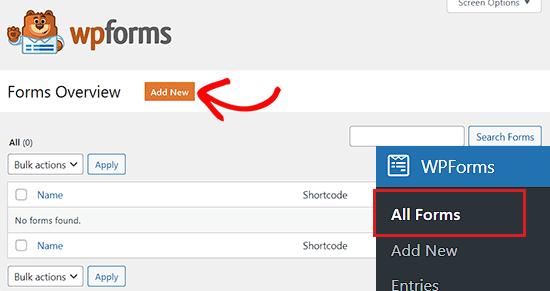
Isso o levará à página ‘Selecionar um Modelo’, onde você pode começar digitando um nome para o formulário que está criando.
Em seguida, selecione um modelo de formulário. Para este tutorial, usaremos o modelo ‘Formulário de Contato Simples’ para criar um formulário.
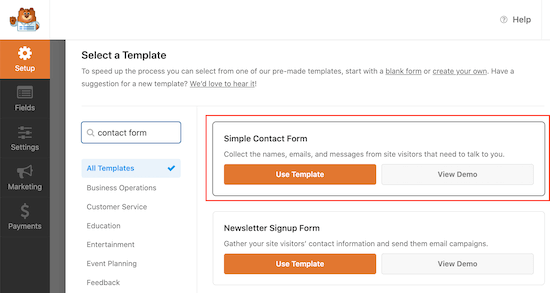
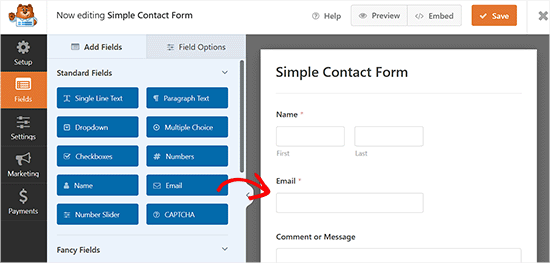
Assim que fizer sua escolha, o construtor de formulários WPForms será iniciado em sua tela.
A partir daqui, você pode arrastar e soltar diferentes campos de formulário da barra lateral esquerda para a visualização do formulário à direita.
Para instruções detalhadas, você pode consultar nosso tutorial sobre como criar um formulário de contato no WordPress.
Agora que você criou um formulário, é hora de configurar um e-mail de confirmação do WordPress. Este e-mail será enviado automaticamente e informará aos seus usuários que o envio do formulário deles foi recebido com sucesso.
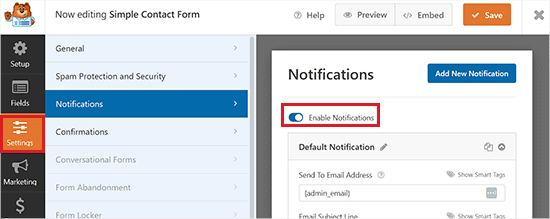
Para fazer isso, você precisa mudar para a aba ‘Configurações’ na coluna da esquerda no construtor de formulários.
Uma vez lá, basta abrir a aba ‘Notificações’. Aqui, você precisa garantir que o alternador ‘Ativar Notificações’ esteja ativado.
Se você desativar este alternador, não poderá enviar e-mails de confirmação para seus usuários.
Em seguida, você deve escolher para quem enviará os e-mails de confirmação.
Por padrão, o ‘Enviar Para Endereço de E-mail’ está definido para a Smart Tag de e-mail do administrador {admin_email}. Este é o e-mail que você usou para configurar seu blog WordPress.
Isso significa que sempre que um usuário enviar o formulário dele, você receberá um e-mail de confirmação para seu endereço de e-mail comercial.
Para garantir que os e-mails de confirmação também sejam entregues aos seus usuários, você precisará adicionar uma nova smart tag ao campo de e-mail.
Para fazer isso, basta clicar na opção ‘Mostrar Smart Tags’ que fica diretamente acima do campo ‘Enviar Para Endereço de E-mail’.
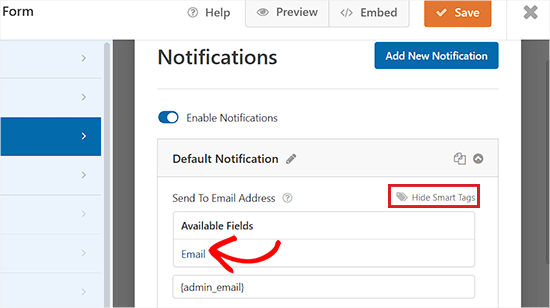
Isso exibirá as smart tags disponíveis, onde você deve selecionar a opção ‘E-mail’. Isso marca o endereço de e-mail do seu usuário no campo ‘Enviar Para Endereço de E-mail’.
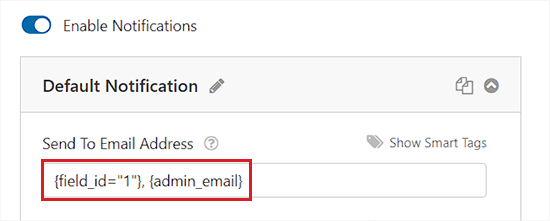
O WPForms agora enviará e-mails de confirmação para o endereço de e-mail que seus usuários inserirão em seus formulários.
Lembre-se de que você precisará separar ambas as smart tags no campo com uma vírgula.
Em seguida, é hora de alterar a linha de assunto do seu e-mail.
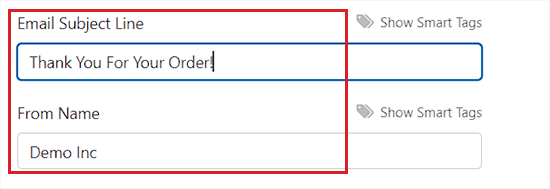
O assunto padrão do e-mail é ‘Nova Entrada’. No entanto, você pode alterar facilmente esta linha digitando algo que faça mais sentido para seus usuários.
Por exemplo, se você tem uma loja WooCommerce e está enviando um e-mail de confirmação de pedido, você pode alterar a linha de assunto para “Obrigado pelo seu pedido!”.
Depois disso, você deve alterar o ‘Nome do Remetente’ para o seu e-mail de confirmação.
Este é o nome que será usado para mostrar aos usuários quem enviou o e-mail de confirmação. Faz sentido digitar o nome da sua empresa ou site neste campo.
Em seguida, você precisa preencher o campo ‘E-mail do Remetente’. Este será o endereço de e-mail de onde você enviará os e-mails de confirmação para seus usuários.
Por padrão, o endereço de e-mail neste campo é o mesmo do seu e-mail de administrador, e recomendamos que você deixe essa configuração como está.

Depois disso, você vai querer alterar o campo ‘Responder para’ para que seus usuários possam responder ao seu e-mail automatizado.
Se você deixar este campo em branco, o e-mail será o mesmo do e-mail de administrador padrão. Este será o endereço de e-mail onde você receberá as respostas aos e-mails de confirmação enviados aos usuários.
Não é necessário alterá-lo, mas há algumas situações em que você desejará que o e-mail de resposta seja diferente do seu endereço de e-mail de administrador padrão.
Por exemplo, se você tem um site de fotografia e tem um formulário para novos clientes solicitarem um orçamento, você pode querer que esses e-mails vão para um endereço de e-mail diferente.

Depois de fazer isso, role para baixo até a seção ‘Mensagem do E-mail’.
Agora você pode escrever o e-mail que será enviado a todos que enviarem este formulário em seu site. Além disso, você pode alterar a aparência dos seus e-mails de texto simples adicionando HTML.
Além disso, você também pode incluir a Smart Tag {all_fields}, que adicionará as informações enviadas pelo usuário ao e-mail.
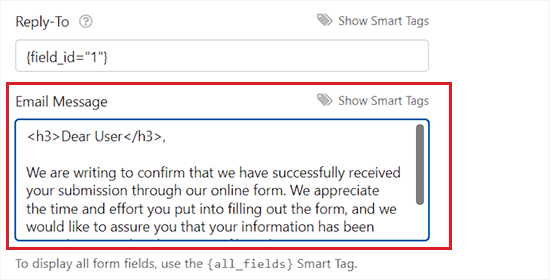
Quando terminar, não se esqueça de clicar no botão ‘Salvar’ na parte superior para armazenar suas configurações.
Agora você adicionou com sucesso um e-mail de confirmação para envio de formulário no WordPress.
Adicionar o Formulário a uma Página do WordPress
Após configurar o e-mail de confirmação para um formulário, você deve adicionar o formulário a uma página do WordPress.
Primeiro, você precisa abrir uma página existente ou nova na barra lateral de administração do WordPress.
Uma vez que você esteja lá, clique no botão adicionar bloco (+) no canto superior esquerdo da tela para abrir o menu de blocos.
A partir daqui, localize e adicione o bloco WPForms ao editor de blocos.

Depois disso, selecione o formulário que você acabou de criar no menu dropdown no bloco WPForms.
Finalmente, clique no botão ‘Publicar’ ou ‘Atualizar’ para salvar suas alterações.
Os usuários agora poderão preencher e enviar o formulário de contato que você criou em seu site.
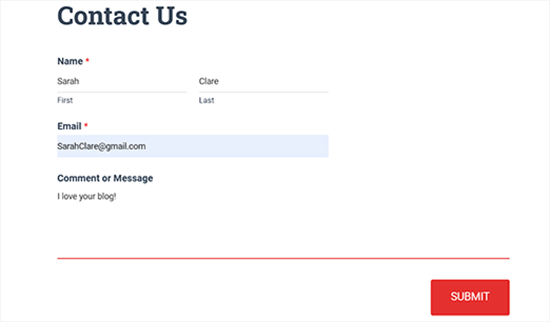
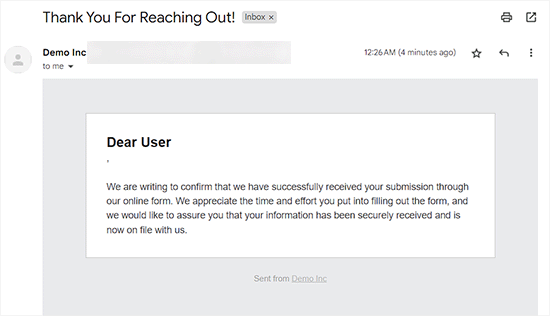
Após o envio do formulário, os usuários também receberão um e-mail de confirmação para seus endereços de e-mail.
É assim que o e-mail de confirmação criado com WPForms apareceu em nossa demonstração.
Bônus: Solucione o Problema de E-mails Não Enviados do WordPress com WP Mail SMTP
Um grande problema que muitos usuários do WordPress experimentam é quando o site para de enviar e-mails do WordPress.
O WordPress usa PHP para enviar e-mails, o que pode ser falsamente sinalizado como spam. Se isso acontecer com seus e-mails, eles nunca chegarão às caixas de entrada de seus usuários ou poderão acabar na pasta de spam.
É por isso que recomendamos sempre usar SMTP para enviar e-mails no WordPress. Um plugin SMTP adiciona outro nível de verificação e envia e-mails através de um servidor de e-mail oficial.
Recomendamos o uso do WP Mail SMTP, que é o melhor plugin SMTP para WordPress do mercado que pode se conectar facilmente a qualquer serviço SMTP de sua escolha, incluindo SendLayer, Brevo ou MailGun.
Várias de nossas marcas parceiras já o utilizam para enviar e-mails e notaram uma melhoria significativa na entregabilidade. Seus e-mails não caem mais na caixa de spam, mas chegam consistentemente às caixas de entrada dos clientes. Para saber mais, veja nossa análise do WP Mail SMTP.
Ele também se integra ao WPForms, o que torna super fácil e seguro enviar e-mails diretamente para as caixas de entrada dos seus usuários.
Para mais instruções, veja nosso tutorial sobre como usar um servidor SMTP gratuito para enviar e-mails do WordPress.
Tutorial em Vídeo
Se você não gosta de instruções escritas, pode assistir ao nosso tutorial em vídeo em vez disso:
Esperamos que este artigo tenha ajudado você a aprender como enviar e-mails de confirmação após o envio de um formulário do WordPress. Você também pode querer ver nossas melhores práticas para design de formulários de contato com exemplos e nosso guia definitivo para usar formulários do WordPress.
Se você gostou deste artigo, por favor, inscreva-se em nosso Canal do YouTube para tutoriais em vídeo do WordPress. Você também pode nos encontrar no Twitter e no Facebook.



kzain
Obrigado por este tutorial super útil sobre como enviar e-mails de confirmação após o envio de um formulário WordPress! Eu estava tentando melhorar meu processo de acompanhamento de formulários, e este guia facilitou a configuração. Agradeço as instruções passo a passo e as recomendações de plugins – isso me economizou muito tempo. Sua dica sobre como personalizar o conteúdo do e-mail para combinar com a voz da minha marca é particularmente valiosa. Obrigado por me ajudar a aprimorar minha experiência do usuário e construir confiança com meu público. Seus tutoriais são sempre tão claros e acionáveis, WPBeginner – continuem com o trabalho fantástico!
Jiří Vaněk
Eu me esqueci completamente disso no meu formulário de contato. O WpForms é realmente ótimo a esse respeito.