


Manter o controle de compromissos de clientes parece uma tarefa árdua? Se você está copiando manualmente detalhes do seu formulário de contato do WordPress para o Google Agenda, então você sabe como esse tempo se acumula rapidamente.
Cada reserva significa abrir sua caixa de entrada, transferir detalhes, criar um evento e esperar que nada seja esquecido. Faça isso algumas vezes por semana e, de repente, você estará gastando horas apenas gerenciando sua agenda.
A boa notícia é que você não precisa mais fazer isso sozinho.
Testei alguns métodos diferentes e descobri que o WPForms funciona melhor para qualquer site WordPress. Com seu complemento Google Agenda, novas reservas podem aparecer em sua agenda automaticamente.
Neste guia, mostrarei como conectar o Google Agenda ao seu formulário de contato do WordPress. Dessa forma, você poderá gastar menos tempo com tarefas repetitivas e mais tempo atendendo seus clientes. 🗓️
Por que Adicionar Eventos do Google Agenda a Partir de um Formulário do WordPress?
Conectar seus formulários de contato do WordPress ao Google Agenda economiza tempo e reduz erros. Agendamento manual, por outro lado, é lento, propenso a erros e caro.
Sem automação, você pode encontrar problemas como:
- Follow-ups perdidos – Um cliente preenche seu formulário do WordPress, mas a solicitação fica em sua caixa de entrada até que seja tarde demais para responder rapidamente.
- Agendamentos duplicados – É fácil esquecer compromissos de reserva existentes ao adicionar novos manualmente.
- Tempo desperdiçado – Cada reserva leva de 5 a 10 minutos para ser processada (abrir o envio, copiar detalhes, criar o evento, definir lembretes). Multiplique isso por dezenas de solicitações e as horas se acumulam rapidamente.
- Má coordenação da equipe – Sem calendários sincronizados, assistentes ou colegas de equipe podem agendar reuniões quando você já está ocupado.
- Follow-ups inconsistentes – Esquecer de definir lembretes ou enviar e-mails de confirmação pode levar a não comparecimentos e a uma experiência ruim para o cliente.
Tudo isso cria estresse desnecessário e o afasta do que é mais importante – crescer seu negócio.
Ao conectar seus formulários diretamente ao Google Agenda, novos compromissos são adicionados automaticamente, sua equipe permanece alinhada e você pode se concentrar em atender os clientes em vez de gerenciar sua agenda.
Dito isso, compartilharei como criar facilmente um evento no Google Agenda a partir das entradas do seu formulário do WordPress.
Aqui está uma visão geral rápida de todos os tópicos que abordarei neste guia:
- Etapa 1: Instale o WPForms Pro e o Addon do Google Agenda
- Etapa 2: Conecte o WPForms à sua Conta Google
- Etapa 3: Crie um Formulário com Campos de Evento
- Etapa 4: Adicione uma Conexão do Google Agenda ao Formulário
- Etapa 5: Configure os Detalhes do Evento e o Mapeamento de Campos
- Etapa 6: Defina a Lógica Condicional e Ajuste as Permissões (Opcional)
- Etapa 7: Teste seu Formulário e a Integração com o Calendário
- Etapa 8: Adicione o Formulário ao seu Site WordPress
- Etapa Bônus: Rastreie envios de formulários no Google Analytics
- FAQs: Adicionando eventos do Google Agenda a partir do seu formulário de contato
- Mais Guias Especializados para Usar Calendários no WordPress
Vamos começar.
Etapa 1: Instale o WPForms Pro e o Addon do Google Agenda
Para este tutorial, usaremos o WPForms, que é o melhor construtor de formulários de contato para WordPress.
O WPForms vem com ferramentas de IA e uma interface intuitiva de arrastar e soltar que permite criar facilmente qualquer tipo de formulário. Além disso, ele possui o add-on do Google Agenda, que permite enviar automaticamente os envios de formulário diretamente para sua agenda sem a necessidade de ferramentas de terceiros.
É também o nosso construtor de formulários favorito, e o usamos para criar nosso formulário de contato e realizar nossas pesquisas anuais com leitores. Para detalhes sobre o plugin, você pode ver nossa extensa análise do WPForms.
Primeiro, vamos criar uma conta no WPForms. No site do WPForms, você pode simplesmente clicar no botão 'Obter WPForms Agora' e seguir as instruções na tela.

📝 Observação: Você precisa da versão WPForms Pro ou superior para usar o add-on do Google Agenda, pois é um recurso premium poderoso. Dito isso, existe uma versão gratuita do WPForms que você pode instalar se quiser experimentar o plugin principal primeiro.
Depois de terminar de se inscrever, copie sua chave de licença da sua conta WPForms.
Em seguida, você precisará instalar o plugin gratuito WPForms, que sua licença Pro irá atualizar. No seu painel do WordPress, vá para Plugins » Adicionar Novo Plugin.

Na próxima tela, você pode pesquisar por “WPForms” e clicar em ‘Instalar agora’ no resultado da pesquisa.
Em seguida, clique no botão ‘Ativar’ quando ele aparecer.

Para mais detalhes, consulte nosso guia passo a passo sobre como instalar um plugin do WordPress.
Após a ativação, acesse a página WPForms » Configurações para inserir sua chave de licença. Você pode encontrar sua chave de licença em sua área de conta no site do WPForms.

Após o WPForms Pro ser instalado e ativado, navegue até WPForms » Addons de sua área de administração do WordPress.
Você verá uma lista de addons disponíveis que estendem a funcionalidade do WPForms.

A partir daqui, vamos procurar por “Google Calendar”. Você pode usar o recurso de pesquisa para filtrar a lista de Addons.
Na caixa do Google Calendar, clique no botão ‘Instalar Addon’.
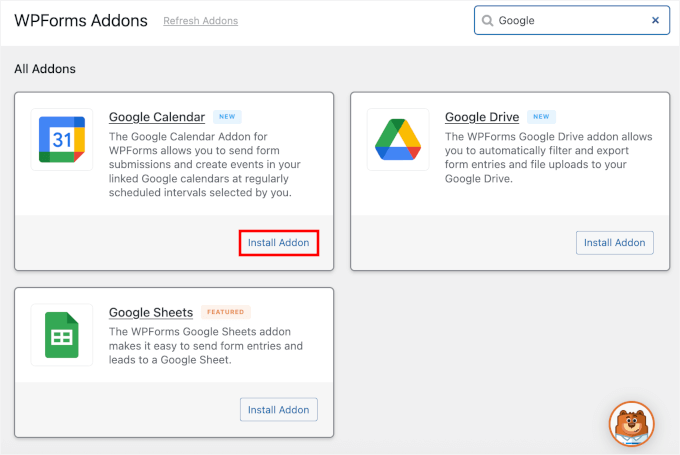
O addon será baixado e ativado automaticamente assim que a instalação for concluída.
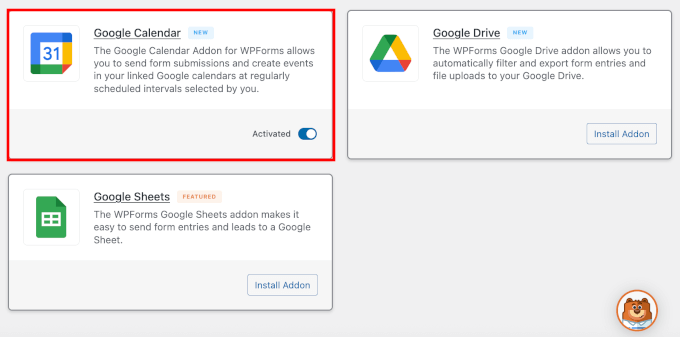
Você saberá que o addon está pronto quando ele aparecer listado em seus addons instalados com o status ‘Ativado’.
Agora, você está pronto para conectar o WPForms à sua conta do Google.
Etapa 2: Conecte o WPForms à sua Conta Google
Para conectar o WPForms à sua conta do Google, você pode ir para WPForms » Configurações » Integrações.
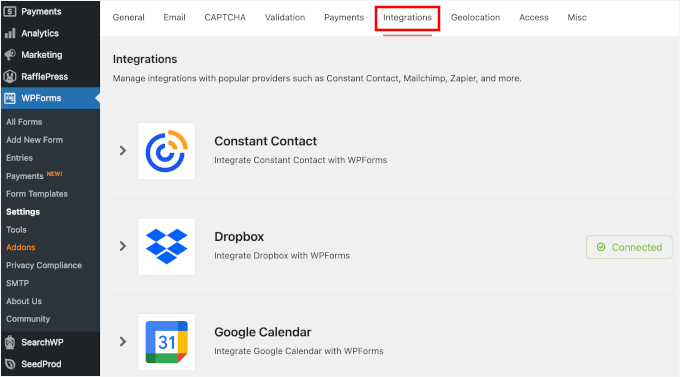
Vamos expandir a seção ‘Google Calendar’ na lista de integrações.
Em seguida, clique no botão ‘Continuar com o Google’ para iniciar o processo de conexão.
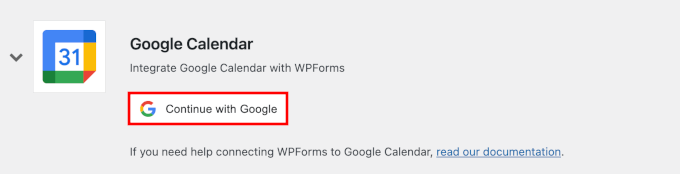
Em seguida, você pode selecionar uma conta do Google que tenha acesso ao calendário onde deseja que os eventos sejam criados. O Google solicitará permissão para que o WPForms crie e gerencie eventos de calendário em seu nome.
Clique em ‘Permitir’ para conceder essas permissões (não se preocupe – é seguro e necessário para que a integração funcione corretamente).
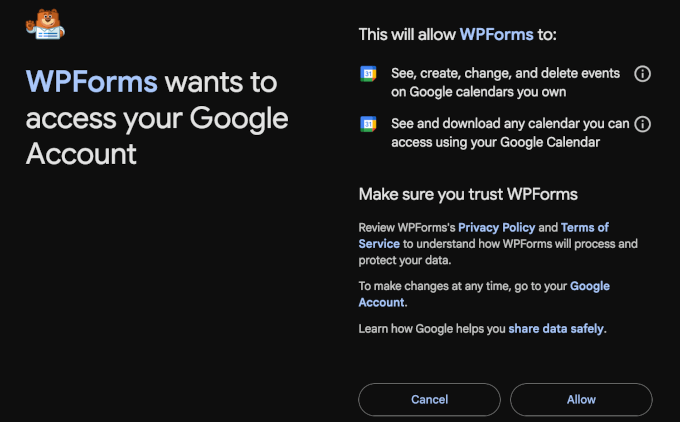
Após permitir o acesso, o WPForms o levará de volta à página de configurações.
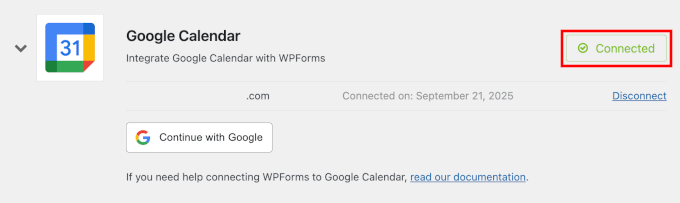
Você verá um status 'Conectado' ao lado do Google Agenda, o que significa que a integração está ativa e pronta para uso.
Etapa 3: Crie um Formulário com Campos de Evento
Agora que sua conta Google está conectada, você pode criar o formulário de contato que coletará os detalhes do evento. Se você já tem um formulário de contato configurado, basta editá-lo acessando a página WPForms » Todos os Formulários, passando o mouse sobre o título do formulário e clicando em 'Editar'.
Caso contrário, você pode ir para a página WPForms » Adicionar Novo em sua área de administração do WordPress para criar um novo formulário.

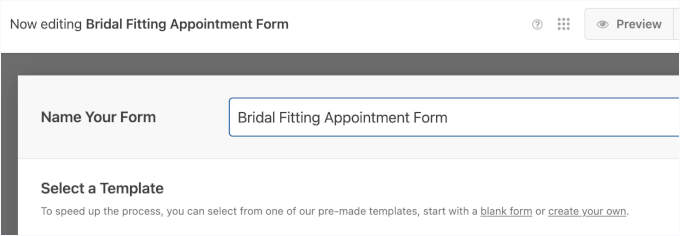
Na página de Configuração, você pode prosseguir e inserir um nome para o seu formulário.
Este nome é apenas para sua referência, mas usar um nome descritivo facilita o gerenciamento de vários formulários.
Por exemplo, você pode nomeá-lo com base no serviço que você oferece, como “Formulário de Agendamento de Ajuste de Noiva” ou “Formulário de Reserva de Serviço de Personal Trainer”.
Depois disso, você escolherá como criará seu formulário.
O WPForms oferece 3 maneiras fáceis de criar formulários: usando uma tela em branco, um modelo ou o Construtor de Formulários com IA.
Se você preferir começar do zero, precisará adicionar campos específicos que o Google Agenda reconhecerá. O mais importante é o campo Data/Hora para quando o evento deve começar e terminar.
E se você quiser usar a IA do WPForms, pode simplesmente descrever o formulário que precisa em linguagem simples, e a IA o criará para você em segundos.
Para este tutorial, no entanto, mostrarei o processo passo a passo usando um modelo de formulário de agendamento / reserva pré-fabricado.
A maioria desses modelos já inclui campos essenciais como Nome, E-mail, Data do Evento, Hora de Início e Hora de Fim que funcionam perfeitamente com o Google Agenda.
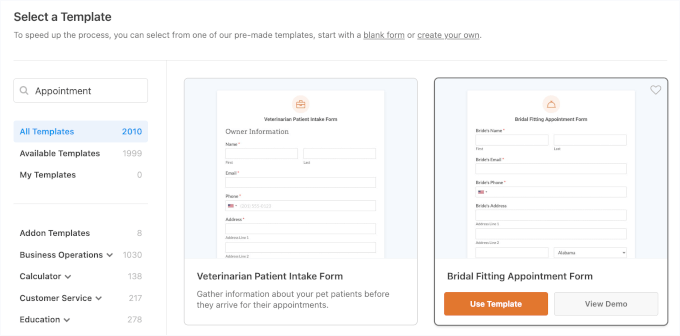
Basta procurar um modelo na biblioteca e clicar no botão ‘Usar Modelo’. Aqui, usarei o modelo ‘Formulário de Agendamento de Ajuste de Noiva’.
Isso abre o construtor de arrastar e soltar, onde você pode personalizar o modelo.
A prévia do formulário está à direita e as opções de edição estão à esquerda.
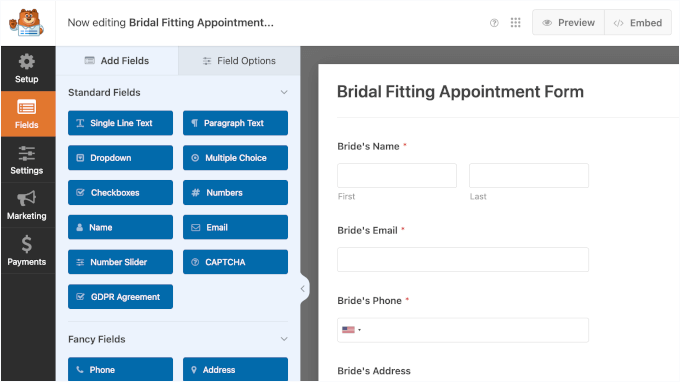
A configuração padrão do formulário funciona bem, mas você pode querer adicionar um campo de ‘Texto de Parágrafo’ para que os clientes possam compartilhar detalhes sobre o que precisam discutir.
Para adicioná-lo, basta arrastar o campo do painel esquerdo para a prévia do formulário.
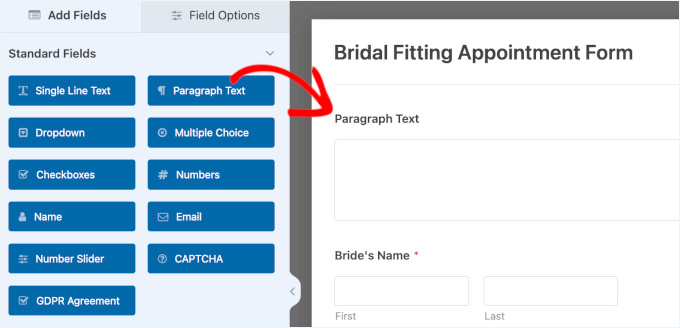
Uma vez adicionado, você pode mover o campo para o local certo – como logo antes do botão ‘Enviar’.
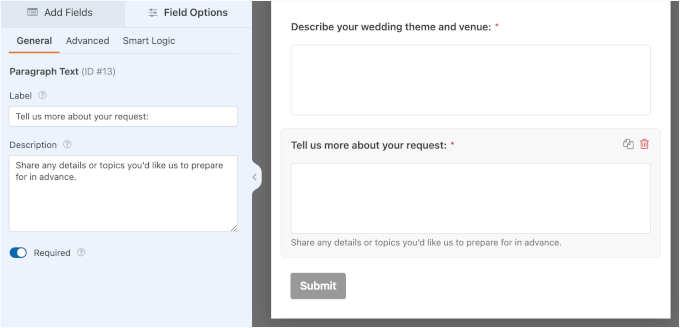
Em seguida, se você clicar no campo, verá seu painel de personalização, onde você pode:
- Edite o rótulo – Substitua ‘Texto do Parágrafo’ por algo específico, como “Conte-nos mais sobre sua solicitação:”
- Adicione uma descrição – Oriente os usuários sobre o que escrever, por exemplo, “Compartilhe quaisquer detalhes ou tópicos que você gostaria que preparássemos com antecedência.”
- Torne o campo obrigatório – Ative o controle deslizante ‘Obrigatório’ para garantir que os clientes o preencham.
Veja como pode ficar no construtor de formulários:
Agora, o campo ‘Endereço’ funciona bem se você atende clientes pessoalmente e precisa das informações de localização no seu calendário.
Caso contrário, você pode simplesmente remover este campo usando o ícone de lixeira vermelho.
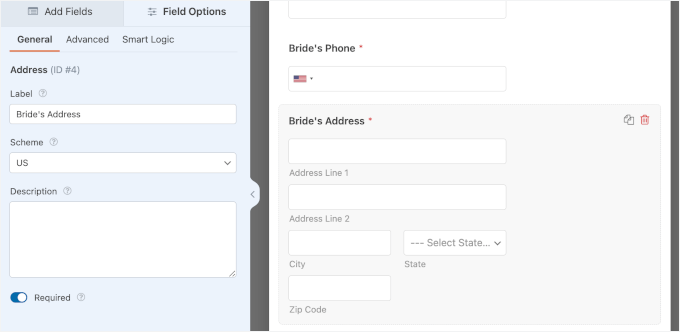
Você pode experimentar no construtor de formulários para criar o formulário que precisa.
Se precisar de ajuda para adicionar campos ou configurar seu formulário, confira nosso guia passo a passo para criar um formulário de contato.
Assim que estiver satisfeito com sua configuração, salve o formulário. Você sempre pode voltar para fazer alterações, mas ter a estrutura básica pronta facilita muito a próxima etapa.
Etapa 4: Adicione uma Conexão do Google Agenda ao Formulário
Agora você precisa dizer ao seu formulário para criar eventos no Google Agenda conectando-o à sua conta do Google.
No construtor de formulários, navegue até Configurações » Google Agenda e clique no botão ‘Adicionar Nova Conexão’ para começar.

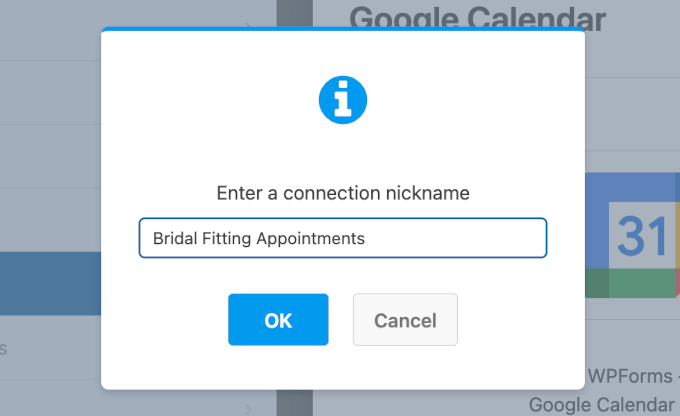
Um pop-up aparecerá pedindo para você criar um apelido para a conexão.
O apelido é para sua referência, mas você vai querer escolher algo que faça sentido para seu fluxo de trabalho. Isso ajuda você a identificar diferentes conexões de agenda se você usar vários formulários com o Google Agenda mais tarde.
Por exemplo, meu apelido é Bridal Fitting Appointments. Clique em ‘OK’ para criar a conexão.
Na próxima tela, o WPForms pedirá que você escolha a conta e o calendário do Google para conectar.
Você pode usar o menu suspenso para fazer sua seleção.
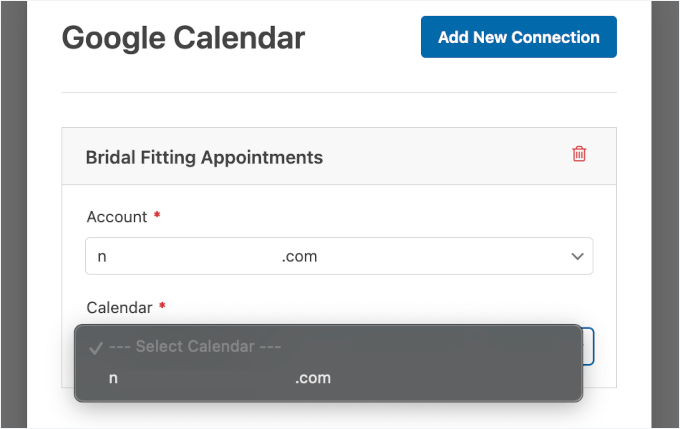
Neste momento, a conexão está pronta, mas ela ainda não saberá quais informações colocar nos seus eventos de calendário. É isso que configuraremos na próxima etapa.
Etapa 5: Configure os Detalhes do Evento e o Mapeamento de Campos
Nesta etapa, você dirá ao WPForms como transformar envios de formulário em eventos do Google Agenda, mapeando cada campo do formulário para as informações correspondentes do evento.
Após conectar sua conta e calendário do Google, você verá vários campos onde poderá configurar o mapeamento.
Vamos começar com o campo 'Título'.
Aqui, você pode digitar um nome estático como "Consulta de Novo Cliente" ou torná-lo dinâmico usando tags inteligentes dos campos do seu formulário. Eu prefiro usar tags dinâmicas, como 'Nome do Formulário' e 'Nome', para que cada evento de calendário mostre o título do formulário e o nome do meu cliente.
Para usar uma tag dinâmica, você pode clicar no botão de tag no final do campo e selecionar a que desejar.
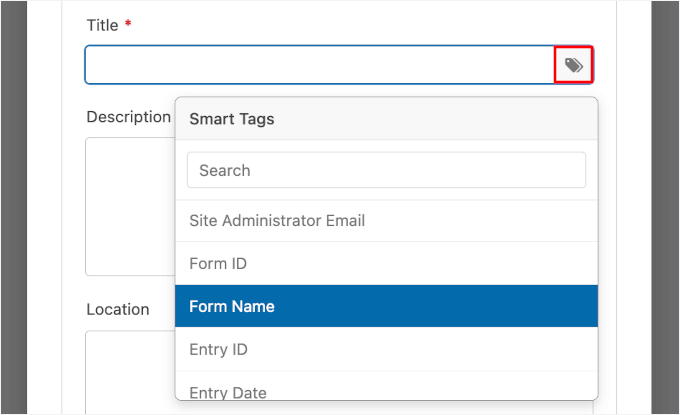
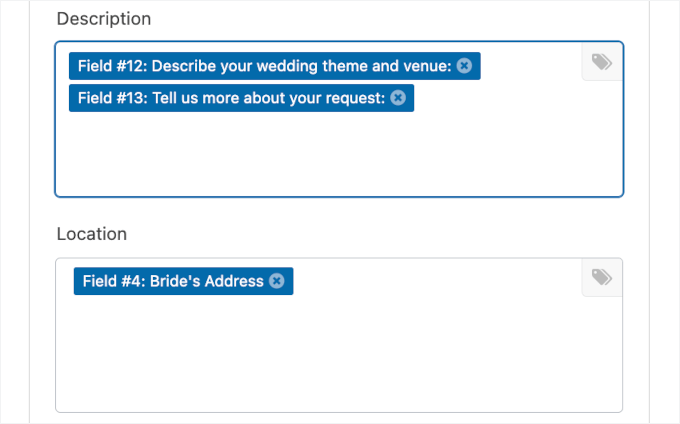
No campo 'Descrição', você pode adicionar qualquer informação que desejar que apareça no evento de calendário.
Por exemplo, você pode mapear isso para o seu campo personalizado 'Texto de Parágrafo', se você adicionou um no seu formulário. Dessa forma, as notas do cliente aparecem automaticamente nos detalhes do evento.
Depois disso, você configurará o campo de localização.
Se você tiver um campo 'Endereço' no seu formulário WordPress, poderá mapeá-lo aqui. Alternativamente, você pode inserir texto estático como "Escritório Principal" se suas reuniões sempre acontecerem no seu escritório.
O campo de convidados é importante para a comunicação com o cliente. Então, vamos mapear isso para o seu campo 'E-mail'.
Esta é uma etapa chave – mapear o campo de e-mail informa ao Google Agenda para enviar automaticamente um convite ao seu cliente logo após o envio do formulário, o que ajuda a reduzir faltas.
O próximo passo é adicionar detalhes de tempo.
Você pode mapear 'Data e Hora de Início' para o campo 'Data / Hora' em seu formulário, e fazer o mesmo para a hora de término, se você coletar essas informações. Se você não tiver um campo de hora de término, pode definir uma duração fixa em vez disso.

Finalmente, você pode decidir se este evento deve se repetir.
Isso é perfeito para consultas, sessões de terapia, coaching, ou qualquer coisa que aconteça regularmente.
Clique em 'Salvar' no topo da página para garantir que o WPForms armazene sua configuração.
Etapa 6: Defina a Lógica Condicional e Ajuste as Permissões (Opcional)
Você pode ajustar como seus eventos de calendário funcionam adicionando lógica condicional e ajustando permissões. Essas configurações lhe dão mais controle sobre quando os eventos são criados e o que os convidados podem fazer com eles.
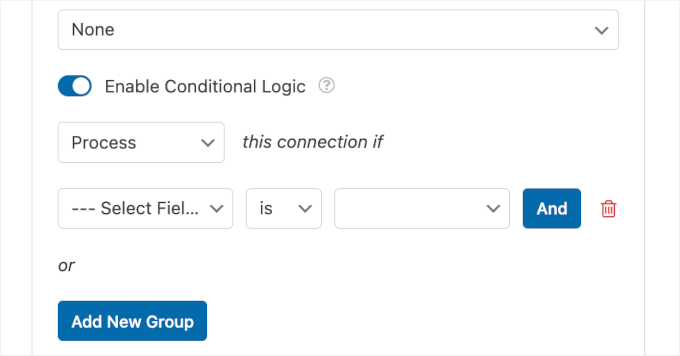
A lógica condicional permite que você crie eventos apenas quando certas condições são atendidas. Por exemplo, você pode adicionar eventos apenas quando um cliente seleciona uma faixa de preço específica, tipo de serviço ou duração do agendamento.
Para usar este recurso, basta clicar no alternador para ativar a configuração 'Habilitar Lógica Condicional'.
Em seguida, defina suas condições escolhendo o campo do formulário, a condição (como é ou não é) e o valor que aciona a criação do evento. Você pode adicionar várias condições, se necessário.
Na seção 'Permissões', você pode controlar o que seus convidados podem fazer com o evento do calendário. Você pode permitir que eles vejam a lista de convidados, convidem outras pessoas ou alterem os detalhes do evento.
Geralmente deixo 'Permitir que convidados vejam a lista de convidados' desmarcada para proteger a privacidade do cliente, mas permito 'Permitir que convidados convidem outros' caso eles possam trazer um colega ou parceiro.
A opção 'Permitir que convidados modifiquem este evento' é algo que normalmente deixo desativado para manter o controle sobre minha agenda.
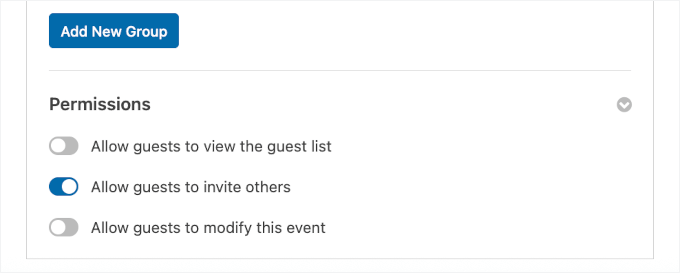
Essas configurações ajudam a manter seu calendário limpo, adicionando apenas compromissos reais ao Google Agenda.
Etapa 7: Teste seu Formulário e a Integração com o Calendário
Antes de publicar seu formulário, você precisa garantir que tudo funcione corretamente. Testar evita situações embaraçosas em que reservas de clientes não aparecem no seu calendário.
Salve todas as suas configurações do Google Agenda e use o recurso ‘Visualizar’ no WPForms para testá-lo.
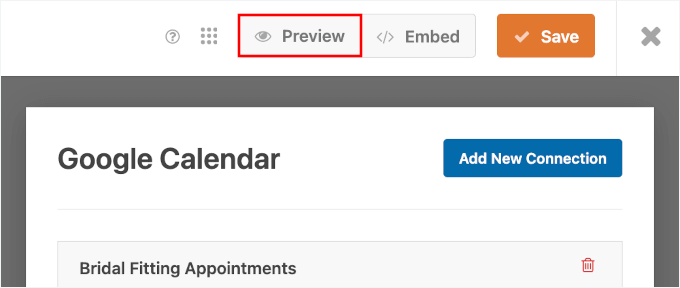
Na página de visualização, você pode preencher o formulário completamente, incluindo uma data e hora que se aproximam. Isso facilita a verificação de que o evento do calendário aparece com os detalhes corretos.
Para o campo ‘Email’, você vai querer usar um endereço de e-mail ao qual você possa acessar para testar como os convites de convidados são enviados.
Além disso, tente adicionar erros de digitação propositalmente ou deixar campos obrigatórios em branco para ver como o formulário lida com erros. Dessa forma, você pode confirmar que as configurações de validação do WPForms estão funcionando como esperado.
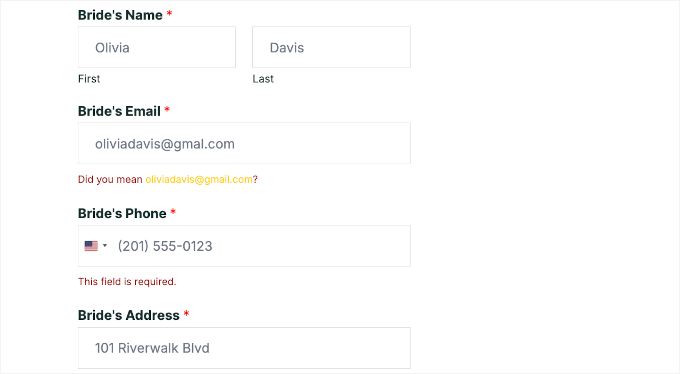
Com isso feito, você pode clicar em ‘Enviar’.
Em seguida, abra seu Google Agenda e procure pelo novo evento.
Ele deve aparecer na data e hora que você especificou no envio de teste, com todos os detalhes que você mapeou na etapa anterior.

Aqui, verifique se o título do evento, a data e a hora estão corretos. Além disso, abra o evento e confirme se a descrição (incluindo as notas do cliente) e o local aparecem como você os mapeou.
Se algo parecer errado, você pode voltar às configurações de mapeamento de campos na Etapa 5 para fazer ajustes.
Você também deve receber um convite do Google Agenda por e-mail. Portanto, verifique o e-mail que você usou ao enviar o formulário para confirmar que seus clientes também receberão notificações.
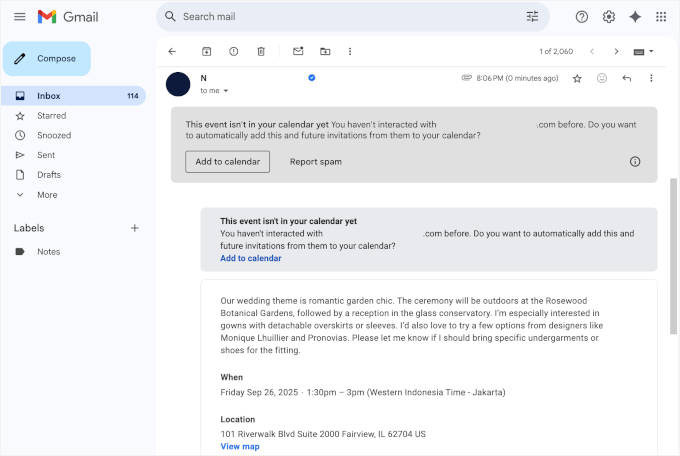
🧑💻 Dica Profissional: Se você não receber o convite por e-mail, pode haver um problema com a entrega de e-mails do WordPress. Para corrigir isso, você pode usar um plugin SMTP como o WP Mail SMTP. Ele garante que seus e-mails cheguem às caixas de entrada dos seus usuários em vez de se perderem ou irem para o spam.
Após a instalação, siga nosso guia sobre como corrigir o problema de e-mails não enviados no WordPress, e você também pode enviar um e-mail de teste para confirmar que tudo está funcionando.
Se tudo parecer bom, seu formulário estará pronto para criar eventos de calendário automaticamente a partir de submissões de clientes.
Etapa 8: Adicione o Formulário ao seu Site WordPress
Nesta etapa final, você adicionará o formulário ao seu site.
No construtor de formulários, basta clicar no botão ‘Incorporar’ na interface do construtor de formulários para começar.
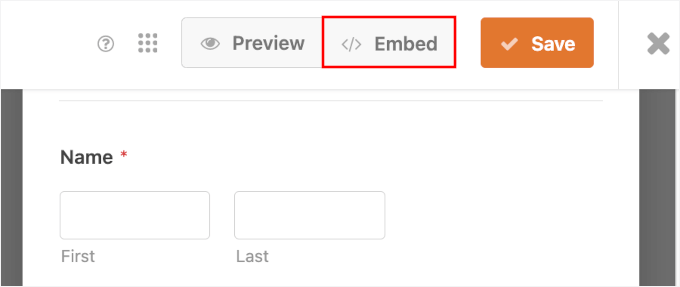
Depois disso, você pode simplesmente seguir a solicitação que pergunta onde você pode adicionar o formulário ao seu site WordPress.
Você pode escolher adicionar seu formulário a uma página existente ou a uma nova. Para este tutorial, adicionarei a uma nova página.
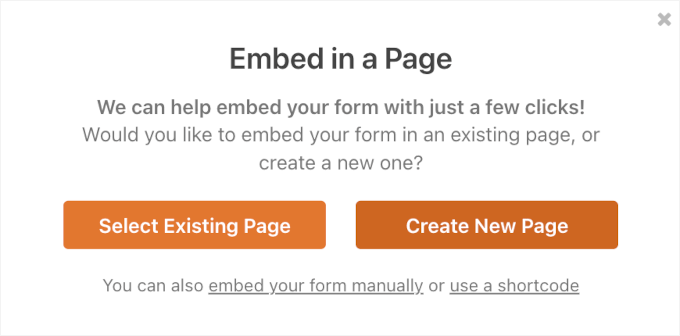
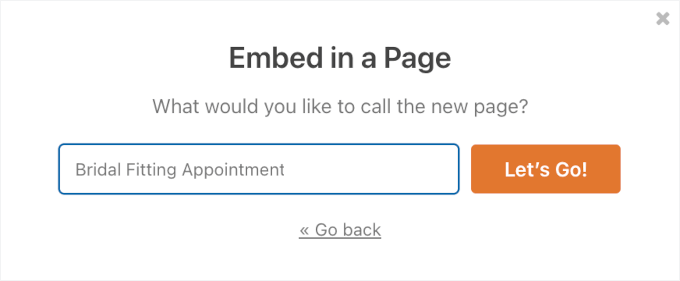
Na nova janela pop-up, você pode nomear sua nova página.
Depois disso, basta clicar no botão ‘Vamos Lá!’.
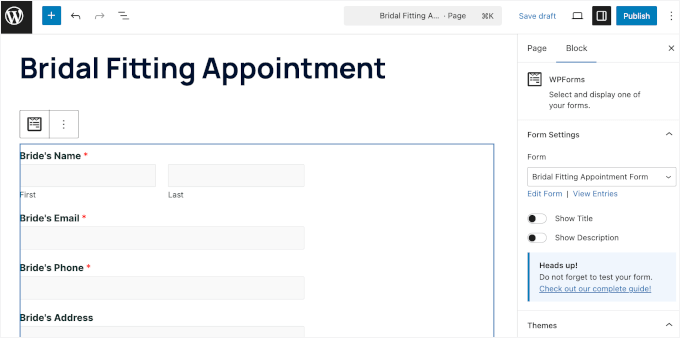
Isso abre o editor de blocos com seu formulário já adicionado.
A partir daqui, você pode ajustar as configurações e personalizar a aparência do formulário usando o painel à direita.
Em seguida, você pode fazer uma verificação final e, se tudo parecer bom, prossiga e publique ou atualize a página.
Para instruções passo a passo, você pode ver nosso guia sobre como incorporar formulários no WordPress.
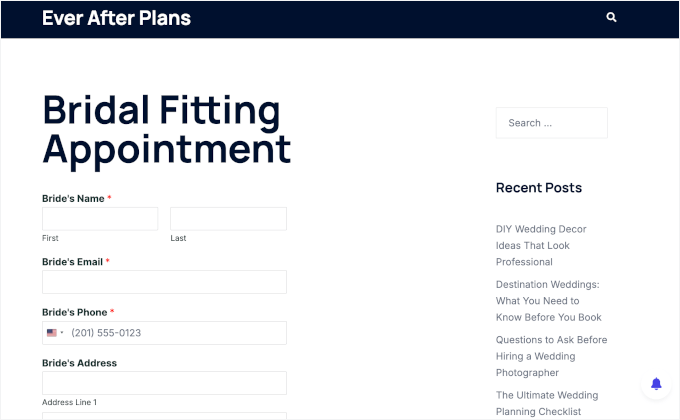
Veja como fica nosso formulário de agendamento em nosso site de demonstração:
Etapa Bônus: Rastreie envios de formulários no Google Analytics
Após conectar seu formulário de contato ao Google Agenda, o próximo passo é acompanhar o desempenho dele.
As pessoas estão realmente preenchendo? Quais fontes de tráfego trazem mais cadastros?
Com o WPForms e o MonsterInsights, você pode configurar o rastreamento de formulários em apenas alguns cliques. Você verá relatórios detalhados diretamente no seu painel do WordPress, incluindo visualizações, conversões e fontes de referência para cada formulário.

📝 Observação: MonsterInsights é o melhor plugin do Google Analytics para WordPress. E no WPBeginner, usamos o MonsterInsights para muitas tarefas de rastreamento, incluindo para nossas taxas de conversão de formulários. Confira nossa análise do MonsterInsights para ver o que mais ele pode fazer!
Para saber mais, siga nosso guia passo a passo sobre como configurar o rastreamento de formulários do WordPress no Google Analytics.
FAQs: Adicionando eventos do Google Agenda a partir do seu formulário de contato
Ainda tem dúvidas? Aqui estão algumas perguntas comuns sobre como conectar formulários do WordPress ao Google Agenda e como fazer isso funcionar para o seu site:
Preciso da versão Pro do WPForms para que isso funcione?
Sim. O addon do Google Agenda está disponível apenas no plano WPForms Pro ou superior.
Posso usar outro plugin de formulário do WordPress?
Sim, alguns outros plugins de formulário também oferecem integrações com o Google Agenda ou addons de terceiros. No entanto, recomendo o WPForms porque ele é amigável para iniciantes, confiável e possui um addon dedicado para o Google Agenda que torna a configuração rápida e perfeita.
Posso conectar meu formulário a outros aplicativos de calendário além do Google Agenda?
Sim. Além do addon do Google Agenda, o WPForms também oferece um addon do Sugar Calendar, que permite criar e gerenciar eventos diretamente no seu site WordPress.
Para outros plugins de calendário como The Events Calendar, Calendly ou Zoho Calendar, você pode usar as integrações do WPForms com o Zapier para conectá-los.
Mais Guias Especializados para Usar Calendários no WordPress
Espero que este artigo tenha ajudado você a aprender como adicionar eventos do Google Agenda a partir do seu formulário de contato do WordPress.
Você também pode querer ver outros guias relacionados a calendários, eventos e reservas no WordPress:
- Como Adicionar um Sistema de Reserva de Quartos de Hotel no WordPress
- Como Criar um Calendário de Eventos Simples com Sugar Calendar
- Como Adicionar um Google Agenda no WordPress (Passo a Passo)
- Como Adicionar Linhas do Tempo de Eventos Bonitas no WordPress
- Melhores Plugins de Eventos para WordPress Comparados
Se você gostou deste artigo, por favor, inscreva-se em nosso Canal do YouTube para tutoriais em vídeo do WordPress. Você também pode nos encontrar no Twitter e no Facebook.



Lana
Obrigado por mais um ótimo tutorial. Eu estaria perdido sem você e sua equipe. Ótimas informações, fáceis de entender e você não me faz sentir estranho por fazer perguntas. Obrigado a você e a todos os membros da sua equipe.
WPBeginner Support
You’re welcome, glad our guides are helpful to you
Admin