


Um painel de SEO funciona como seu centro de comando pessoal, oferecendo uma visão clara da saúde de SEO do seu site. Nós o usamos diariamente para acompanhar nosso progresso de SEO, identificar áreas de melhoria e direcionar mais tráfego orgânico para nossos sites.
Aqui na WPBeginner, nosso objetivo é tornar a otimização para mecanismos de busca fácil para todos. E encontramos uma maneira fantástica de adicionar um painel de SEO poderoso ao WordPress em apenas alguns minutos.
Neste artigo, mostraremos como adicionar o painel de SEO definitivo ao seu site WordPress.
Por que adicionar um painel de SEO ao seu site WordPress?
Se você gerencia um site WordPress, talvez queira adicionar um painel de SEO diretamente à sua área de administração. Em nossa experiência, isso pode eliminar a necessidade de alternar entre diferentes plataformas para analisar o desempenho do seu SEO.
Um painel de SEO pode fornecer insights valiosos sobre a saúde do seu site. Ele ajuda você a entender como seu site se sai nas páginas de resultados dos mecanismos de busca (SERPs) para que você possa identificar áreas de melhoria e aumentar a visibilidade.
Para lojas de comércio eletrônico, um painel de SEO pode ajudá-lo a identificar quais páginas de produtos estão com bom desempenho e quais precisam de um impulso. Você pode rastrear as classificações de palavras-chave para seus produtos mais importantes e otimizar o conteúdo para atrair mais clientes em potencial.
Da mesma forma, para geração de leads, um painel de SEO permite que você veja o quão bem suas páginas de destino estão otimizadas para suas palavras-chave de destino. Isso garante que elas sejam amigáveis ao SEO, maximizando seu potencial de atrair leads qualificados.
Com tudo isso em mente, vamos ver como adicionar um painel de SEO no WordPress.
Como configurar um painel de SEO para WordPress com All in One SEO
Experimentamos vários plugins de SEO para WordPress, incluindo os populares plugins Yoast SEO e Rank Math. Mas para acessar o painel de SEO definitivo, nossa principal escolha é o All in One SEO (AIOSEO).
Existem duas razões principais para essa escolha. Primeiro, o AIOSEO é incrivelmente amigável para iniciantes. É super fácil navegar em seus recursos, mesmo para pessoas novas em SEO para WordPress.
Segundo, este plugin de SEO para WordPress possui painéis abrangentes. Você não obterá apenas um único instantâneo da saúde do seu site. Em vez disso, você verá uma análise detalhada de seus links, poderá rastrear suas classificações de palavras-chave e até mesmo monitorar suas alterações de SEO.
Além disso, o AIOSEO oferece um conjunto de outras configurações valiosas de SEO, incluindo sitemaps XML personalizáveis, suporte a marcação schema, configuração de redirecionamento 301 e muito mais.
Observação: Usaremos a versão premium do AIOSEO neste guia, pois ela desbloqueia todos os recursos do painel de controle de que precisamos. Dito isso, sinta-se à vontade para começar com a versão gratuita para explorar suas funcionalidades antes de fazer o upgrade.
Para configurar o AIOSEO, basta baixar o plugin da sua página de conta do AIOSEO e instalá-lo no seu painel do WordPress. Você pode ler nosso guia passo a passo sobre como instalar um plugin do WordPress para mais informações.
Em seguida, siga o assistente de configuração. Ao final dele, você precisará ativar sua chave de licença, que você deve receber após a compra de um plano premium.
Para um guia detalhado de instalação, você pode ler nosso guia sobre como configurar o AIOSEO para WordPress.

Com o AIOSEO configurado, você está pronto para seguir para a próxima seção e explorar os recursos do painel de SEO. Você pode usar os links rápidos abaixo para pular para o tópico de sua preferência:
- Verifique suas pontuações TruSEO e de Site SEO
- Verifique as estatísticas de classificação do seu site
- Procure oportunidades de auditoria de SEO on-page
- Monitore seus links externos e internos
- Dica Bônus: Adicione um painel do Google Analytics ao WordPress
Verifique suas pontuações TruSEO e de Site SEO
O painel principal do AIOSEO está localizado em All in One SEO » Dashboard. É aqui que você encontrará uma visão clara do desempenho do seu SEO.
Este painel apresenta dois widgets principais: 'Visão Geral do AIOSEO' e 'Pontuação do Site SEO'.
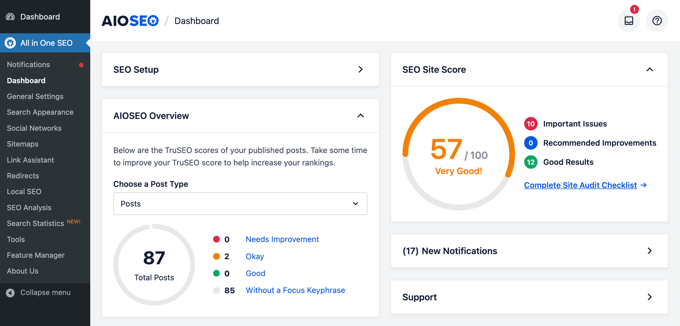
A Visão Geral do AIOSEO exibe suas pontuações TruSEO para todas as postagens e páginas publicadas. TruSEO é a maneira do AIOSEO de fornecer recomendações personalizadas para aprimorar o SEO on-page do seu conteúdo.
Isso inclui coisas como a existência e o comprimento de títulos e descrições de meta SEO, legibilidade do conteúdo e o uso de uma palavra-chave de foco.
As pontuações TruSEO se dividem em cinco categorias: Precisa de Melhoria, Ok, Bom e Sem Palavra-chave de Foco.
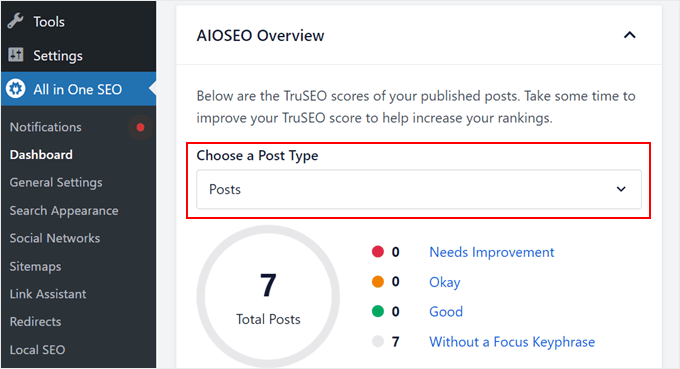
Idealmente, você quer que a maioria das suas postagens, páginas e tipos de postagem personalizados obtenha uma pontuação 'Boa'. Você pode verificar a pontuação de cada tipo de postagem usando o menu suspenso 'Escolher um Tipo de Postagem'.
Seguindo em frente, a Pontuação do Site SEO fornece uma imagem mais ampla do desempenho do seu site, não apenas de páginas e postagens individuais.
Esta pontuação leva em consideração vários aspectos técnicos, incluindo velocidade do site, sitemaps e o uso de HTTPS. O AIOSEO recomenda como meta uma pontuação de 70 ou superior.
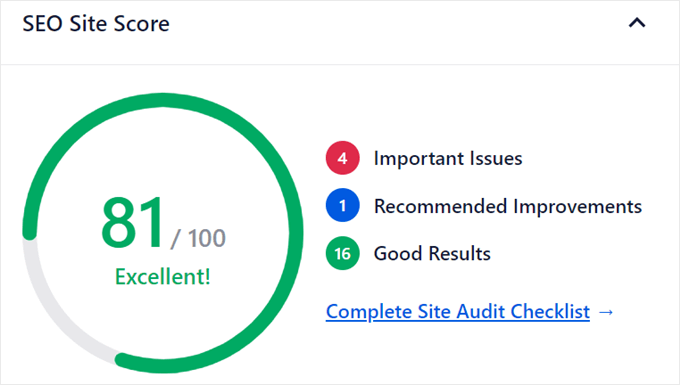
O widget divide a pontuação em três partes: Problemas Importantes (problemas críticos que exigem atenção imediata), Melhorias Recomendadas (áreas para aprimoramento) e Bons Resultados (áreas com bom desempenho).
Se você clicar em ‘Complete Site Audit Checklist’ (Concluir Lista de Verificação de Auditoria do Site), obterá uma análise mais detalhada, que exploraremos em uma seção posterior.
Verifique as estatísticas de classificação do seu site
Manter-se atualizado sobre as classificações do seu site nos motores de busca é super importante para qualquer estratégia de SEO. Entender como seu conteúdo está performando nos resultados de pesquisa pode ajudá-lo a encontrar áreas para melhorar sua pesquisa de palavras-chave e gerar mais tráfego orgânico.
O AIOSEO oferece uma maneira fácil de verificar as estatísticas de classificação do seu site diretamente no seu painel do WordPress. O que você precisa fazer é ir para All in One SEO » Search Statistics (Todo em Um SEO » Estatísticas de Pesquisa) na barra lateral do seu administrador.
Aqui, focaremos na aba ‘Dashboard’ (Painel). Para ver os dados nesta seção, você precisará conectar seu site ao Google Search Console.
Para instruções passo a passo, confira nosso guia sobre como adicionar seu site WordPress ao Google Search Console.
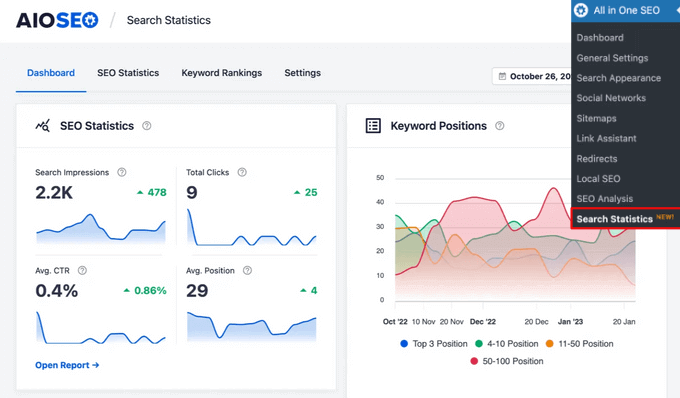
A aba Painel oferece uma visão geral rápida de como seu site está performando em termos de classificações e taxas de cliques (CTR).
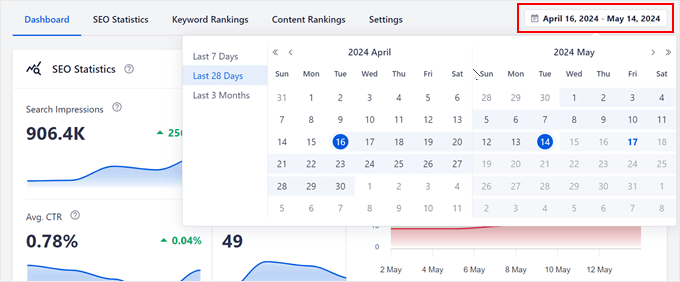
No topo, você pode definir convenientemente o período de tempo para os dados que deseja ver (Últimos 7 dias, Últimos 28 dias, Últimos 3 meses ou personalizado).
O Painel tem 5 áreas principais.
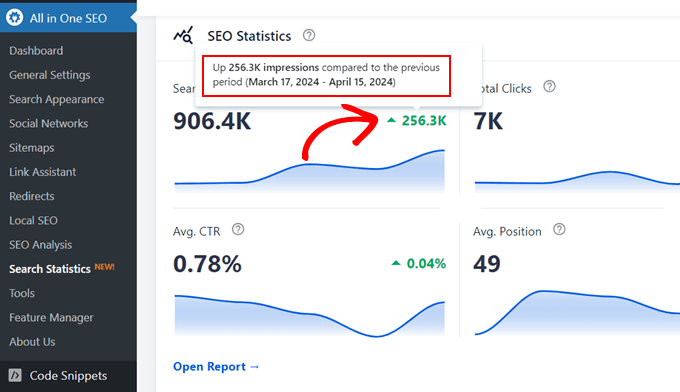
Primeiro são as Estatísticas de SEO. Esta seção fornece gráficos para ajudar você a visualizar a visibilidade do seu site nos mecanismos de busca e o número de pessoas que clicaram nele.
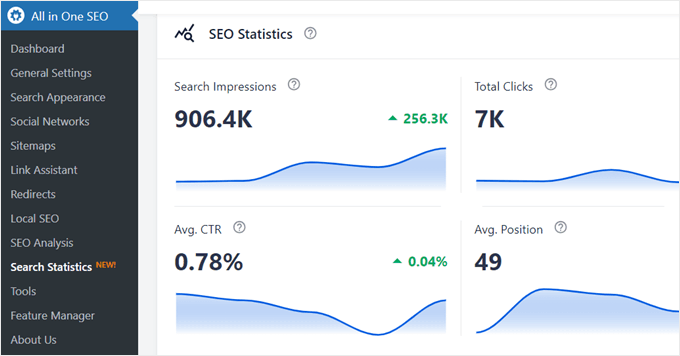
Inclui:
- Impressões de Pesquisa: O número total de vezes que seu site apareceu nos resultados de pesquisa dentro do período selecionado.
- Cliques Totais: O número total de cliques que seu site recebeu dos resultados de pesquisa durante esse período.
- CTR Médio: A taxa de cliques média do seu conteúdo nos resultados de pesquisa.
- Posição Média: Este gráfico mostra a posição média das palavras-chave do seu conteúdo nos resultados de pesquisa para o período selecionado.
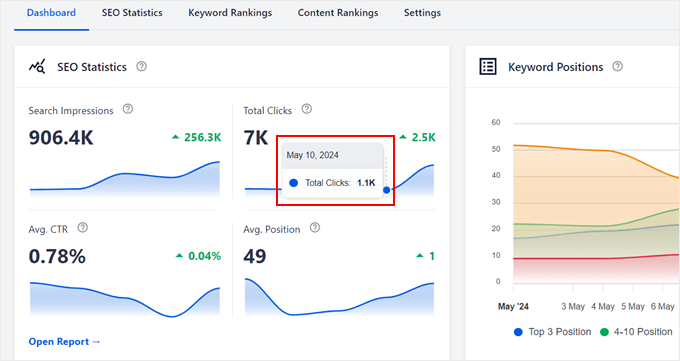
Além disso, passar o mouse sobre cada gráfico permite ver números específicos para qualquer data dentro do período.
Por exemplo, na captura de tela abaixo, passar o mouse sobre o gráfico ‘Total de Cliques’ em 7 de maio de 2024, mostra que nosso site de demonstração recebeu 1,1 mil cliques naquele dia.
Você também pode passar o mouse sobre o número que mostra um aumento ou diminuição para ver mais detalhes sobre o que aconteceu com os dados em comparação com o período anterior.
Assim:
Você pode clicar no botão ‘Abrir Relatório’ para uma análise mais detalhada desses dados.
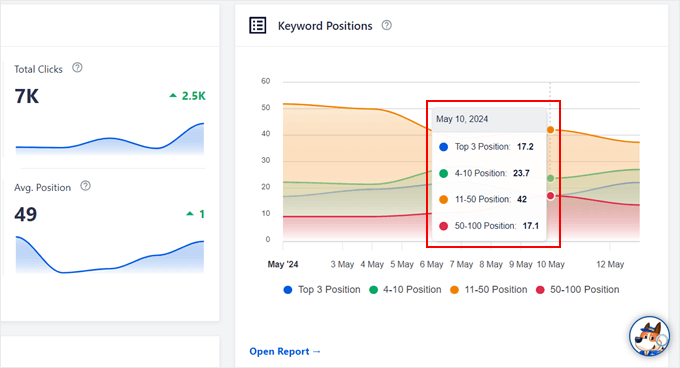
Em seguida, vem ‘Posições das Palavras-Chave’. Esta seção usa um gráfico de linha para ilustrar como as posições das suas palavras-chave flutuam ao longo do tempo usando códigos de cores.
Veja como interpretar os dados:
- Azul: Mostra quanto do seu conteúdo está classificado nas 3 primeiras posições.
- Verde: Conteúdo classificado entre as posições 4-10.
- Amarelo: Conteúdo classificado entre as posições 11-50.
- Vermelho: Conteúdo classificado entre as posições 50-100.
Na captura de tela abaixo, o gráfico mostra uma alta concentração na zona amarela.
Isso indica que a maior parte do nosso conteúdo está na faixa de posição de palavras-chave de 11-50. Você também pode passar o mouse sobre o gráfico para ver as datas exatas em que as posições das suas palavras-chave diminuíram ou aumentaram.
Rolando para baixo, você verá ‘Classificações de Palavras-Chave’ e ‘Otimizações de Postagem’.
Semelhante à guia Visão Geral do AIOSEO no painel principal, a seção ‘Otimizações de Postagem’ mostra suas pontuações TruSEO para todas as postagens e páginas publicadas.
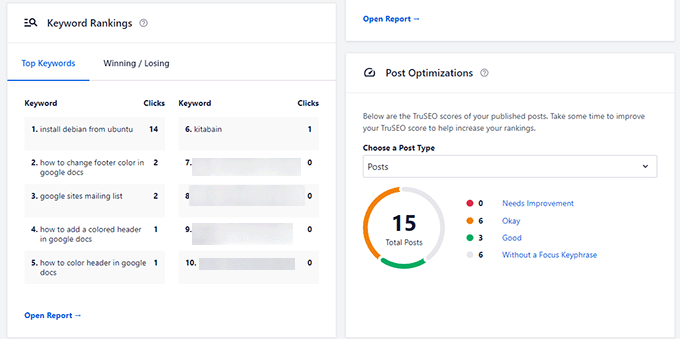
Por outro lado, o widget ‘Keyword Rankings’ mostra para quais palavras-chave seu conteúdo está ranqueando e como elas estão performando.
Existem duas abas aqui. A aba ‘Top Keywords’ lista suas palavras-chave de maior ranqueamento e os cliques que você recebeu delas.
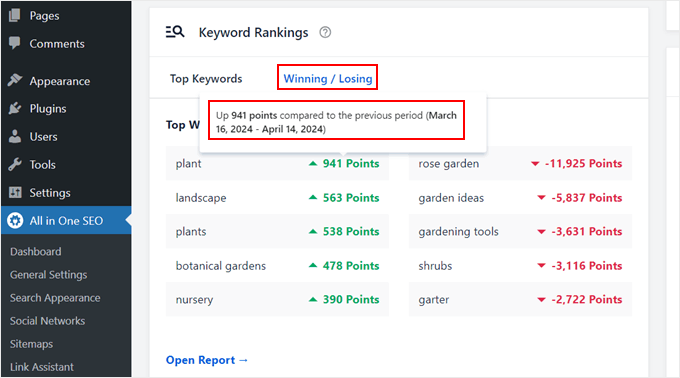
Por outro lado, a aba ‘Winning/Losing’ destaca as palavras-chave que estão ganhando ou perdendo posições no ranking.
Se você passar o mouse sobre qualquer uma das palavras-chave nesta aba, poderá obter informações sobre o quanto seus rankings aumentaram ou diminuíram em comparação com o período anterior.
Finalmente, há o ‘Content Performance’.
Esta seção foca em quais posts e páginas individuais têm o melhor desempenho.
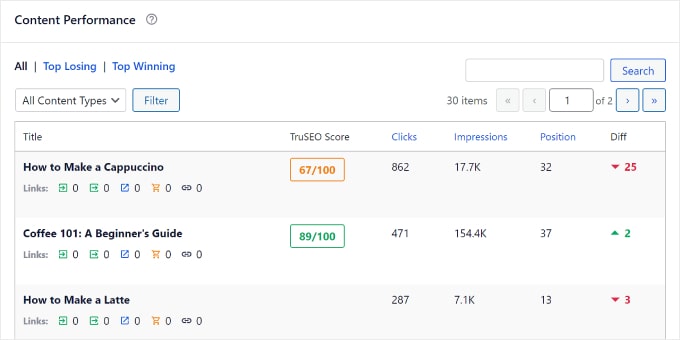
O desempenho é baseado em uma combinação de fatores:
- Pontuação TruSEO
- Status de indexação (se o Google indexou a página)
- Cliques
- Impressões
- Posição
- Diferenças no ranking ao longo do tempo
Existem três abas aqui:
- Top Pages: Mostra suas páginas de melhor desempenho.
- Top Losing: Destaca as páginas que estão perdendo posições no ranking.
- Principais Ganhos: Identifica páginas que estão ganhando posições no ranking.
No geral, a aba Estatísticas de Pesquisa é um recurso bastante poderoso do AIOSEO. Confira estes artigos para ver como você pode aproveitá-la ao máximo:
- Como Monitorar Atualizações do Algoritmo do Google no WordPress
- Como Fazer uma Análise de Lacunas de Conteúdo de SEO (Guia para Iniciantes)
- O que é Decaimento de Conteúdo? (E Como Corrigi-lo)
Procure oportunidades de auditoria de SEO on-page
Em seguida, vá para All in One SEO » Análise de SEO e navegue até a aba ‘Lista de Verificação de Auditoria de SEO’. Esta seção oferece uma análise aprofundada da sua saúde geral de SEO.
Na parte superior, você verá sua Pontuação do Site de SEO, assim como antes.
Aqui, uma pontuação muito boa fica entre 50 e 75, mas idealmente, você deve almejar 70 ou mais. Essa pontuação é baseada em vários critérios, que serão exibidos conforme você rola a seção ‘Lista de Verificação Completa de SEO’.
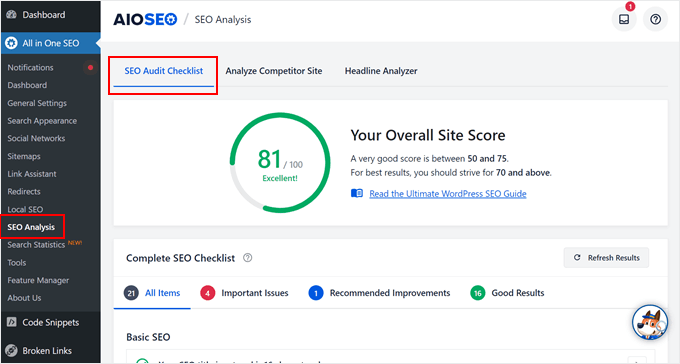
A Lista de Verificação Completa de SEO é dividida em quatro categorias: SEO Básico, SEO Avançado, Desempenho e Segurança.
SEO Básico aborda elementos fundamentais de SEO on-page e verifica se eles já foram implementados em seu site. Isso inclui títulos de página de SEO, meta descrições, tags de título, texto alternativo de imagem e links internos.
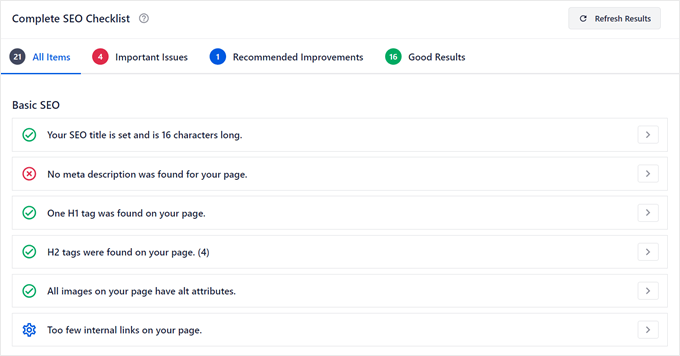
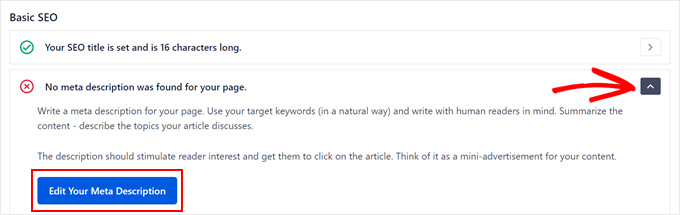
Se um elemento estiver faltando, basta clicar no botão de seta ao lado dele. Um botão aparecerá, permitindo que você resolva o problema imediatamente.
Por exemplo, uma meta descrição ausente pode ser corrigida clicando no botão ‘Editar Meta Descrição’. Isso o levará diretamente ao editor de blocos da sua página inicial, onde você poderá adicionar uma.
O relatório SEO Avançado aprofunda-se em SEO técnico. Aqui, o AIOSEO verifica coisas como:
- Uso da tag de link canônico
- Se existem cabeçalhos ou meta tags noindex. Isso é geralmente usado para pedir ao Google para não rastrear seu site.
- Que ambas as versões www e não-www do seu URL redirecionam para o mesmo site
- Meta tags Open Graph
- Arquivo Robots.txt
- Dados Schema.org
Veja como fica:
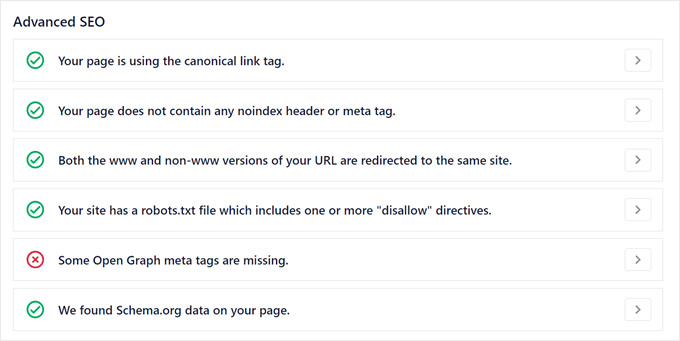
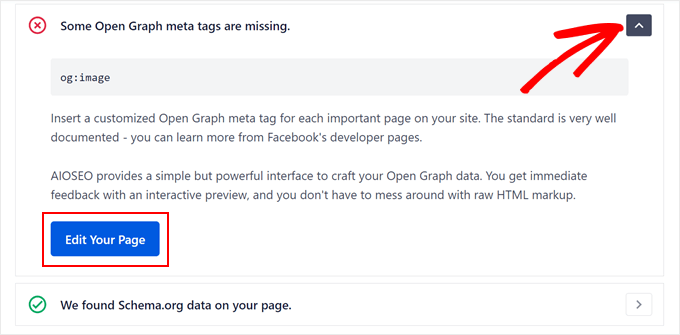
Semelhante ao SEO Básico, se um elemento estiver faltando, você pode clicar no botão de seta ao lado do problema para obter mais informações.
Um botão estará disponível para ajudá-lo a resolver o problema.
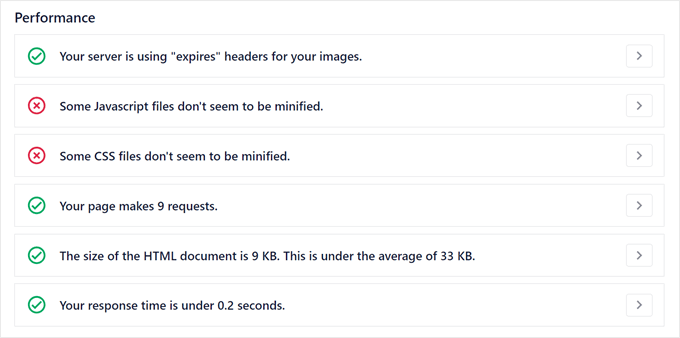
'Desempenho' foca na velocidade do site. O AIOSEO identificará quaisquer problemas de velocidade ou áreas onde seu site se destaca.
No nosso caso, o AIOSEO descobriu que o tamanho da página é pequeno o suficiente para carregar rapidamente, gera poucas requisições e tem um tempo de resposta inferior a 0,2 segundos. No entanto, arquivos JavaScript e CSS não minificados estão tornando as coisas mais lentas.
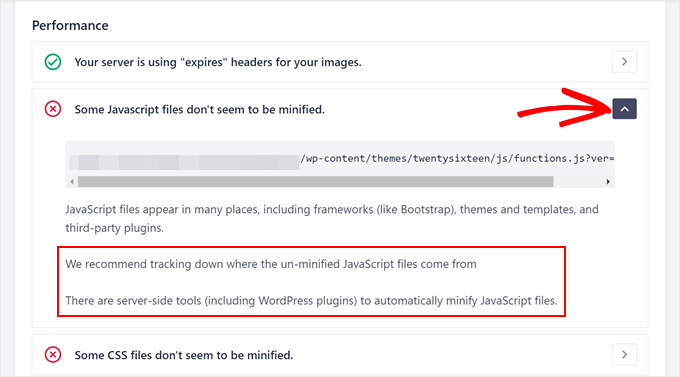
O AIOSEO não é um plugin dedicado de otimização de velocidade, portanto, ele não pode ajudá-lo a resolver esses problemas.
No entanto, clicar na seta ao lado do problema fornecerá informações sobre como lidar com ele.
Você também pode conferir nosso guia definitivo para aumentar a velocidade e o desempenho do WordPress para mais informações.
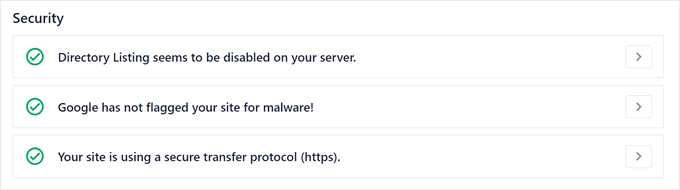
A segurança do WordPress trata de segurança e experiência do usuário, como verificar seu site em busca de malware e confirmar se ele usa criptografia HTTPS.
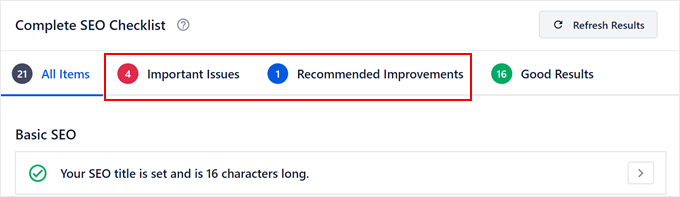
Se você for ao topo da seção Lista de Verificação Completa de SEO, poderá clicar em 'Problemas Importantes' para ver apenas os problemas mais urgentes que você precisa resolver.
Por outro lado, 'Melhorias Recomendadas' são problemas que não são tão urgentes, mas devem ser considerados.
Depois de fazer melhorias em seu site, você pode clicar no botão 'Atualizar Resultados' para ver se o AIOSEO consegue detectar essas alterações.
Monitore seus links externos e internos
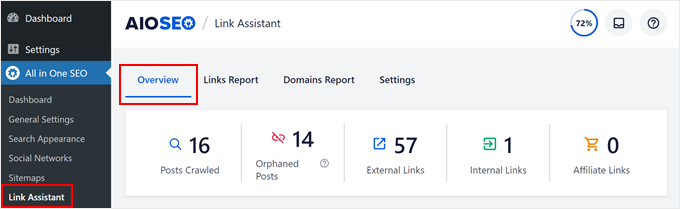
O próximo painel que vamos verificar está em All in One SEO » Link Assistant. O painel está na aba 'Visão Geral', que mostra informações sobre os links em seu site.
Os motores de busca descobrem novo conteúdo seguindo links. Links quebrados ou mal estruturados podem impedir que os rastreadores de motores de busca indexem seu site de forma eficiente, o que pode prejudicar suas classificações.
Além disso, links bem mantidos garantem uma experiência de usuário tranquila para seus visitantes. Links quebrados levam a becos sem saída, frustrando os usuários e potencialmente prejudicando a credibilidade do seu site.
Vamos percorrer cada seção deste painel, uma por uma. No topo, há uma barra que mostra os números de Posts Rastreados, Posts Órfãos, Links Externos, Links Internos e Links de Afiliados.
'Posts Rastreados' indica quantos posts e páginas o Link Assistant escaneou até agora.
Dependendo do número de links, você poderá ver um indicador de porcentagem no canto superior direito que informa quantos links foram escaneados.
Se todos os links foram escaneados, você não verá o indicador de porcentagem.
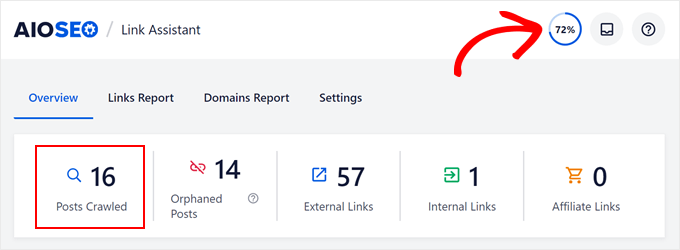
Em seguida, vêm os 'Posts Órfãos', que são posts ou páginas que não possuem links internos de outras partes do seu site. Ao encontrar e resolver o conteúdo órfão, você pode ajudar os motores de busca a descobrir e indexar corretamente todas as suas páginas.
Links Externos são links que direcionam os visitantes para sites diferentes do seu. Incluir links externos para fontes relevantes e confiáveis pode aumentar a credibilidade do seu conteúdo e a experiência do usuário.
Por outro lado, Links Internos conectam as diferentes páginas e posts do seu site. Eles ajudam os motores de busca a entender a estrutura do seu site e melhoram a navegação do usuário.
Você pode usar plugins de linkagem interna para melhorar sua estratégia de links.
Se você participa de programas de marketing de afiliados, então a Visão Geral exibe o número de Links de Afiliados em seu site.
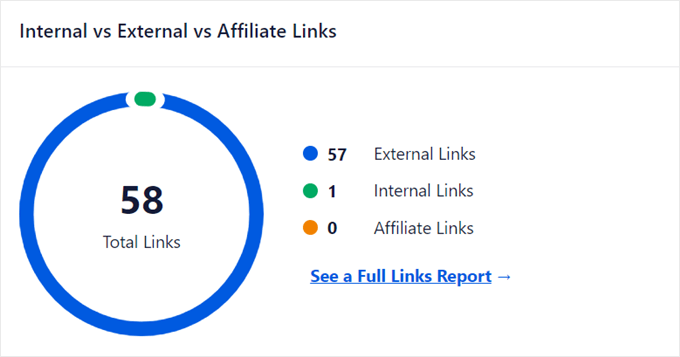
Logo abaixo desta barra, você verá um gráfico chamado Links Internos vs. Externos vs. Afiliados.
Essa representação visual ajuda você a manter um equilíbrio saudável dos tipos de links em seu site. Muitos links externos podem afastar os visitantes do seu conteúdo, enquanto a falta de linkagem interna pode prejudicar a navegação e o SEO.
Você pode conferir o relatório completo clicando no botão ‘Ver um Relatório Completo de Links’.
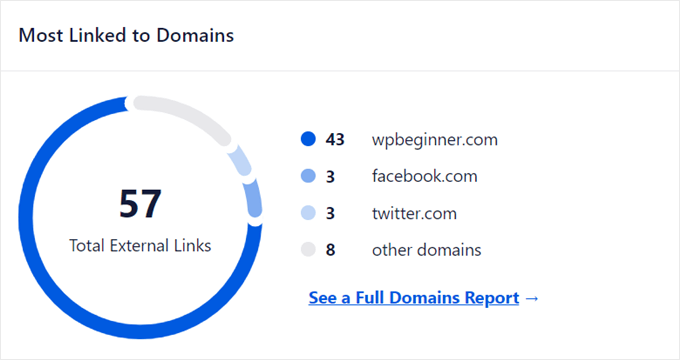
Além disso, você verá um gráfico que mostra seus Domínios Mais Linkados. Essas informações são úteis se você quiser revisar sua estratégia de links de saída.
Por exemplo, você está linkando para sites relevantes e com autoridade? Existem concorrentes para os quais você está linkando excessivamente?
Para uma análise mais detalhada disso, você pode clicar no botão ‘Ver um Relatório Completo de Domínios’.
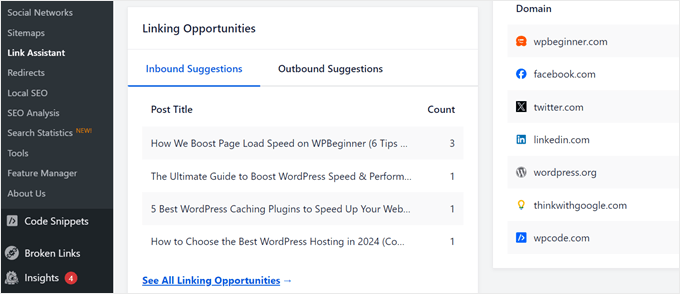
Finalmente, você encontrará o gráfico de Oportunidades de Linkagem. Ele tem duas abas: Sugestões de Entrada e Sugestões de Saída.
A primeira aba destaca páginas ou posts que poderiam se beneficiar de ter mais links internos apontando para eles. Enquanto isso, a segunda aponta páginas ou posts que deveriam incluir mais links internos para outras páginas relevantes.
A coluna ‘Contagem’ mostra quantos links de entrada ou saída você pode adicionar.
Para ver a lista completa, você pode clicar no botão ‘Ver Todas as Oportunidades de Linkagem’.
Você também pode ler nosso guia definitivo sobre links internos para SEO para mais informações.
Dica Bônus: Adicione um painel do Google Analytics ao WordPress
O AIOSEO oferece um ótimo painel de SEO dentro do WordPress, mas você pode ir além com o Google Analytics e o MonsterInsights.
O MonsterInsights torna super fácil conectar seu site WordPress ao Google Analytics em apenas alguns cliques. Isso desbloqueia uma tonelada de informações e métricas sobre seu site, como quantas pessoas visitam e quais páginas são as mais populares.
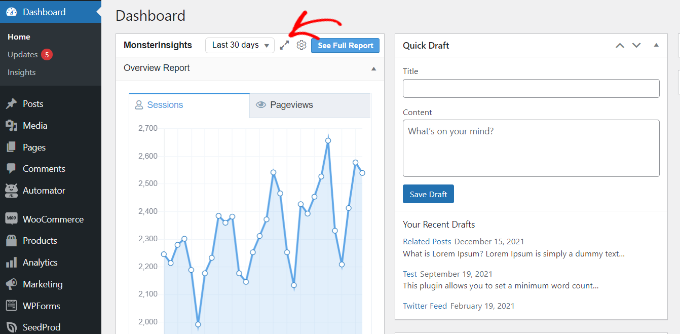
Além disso, você pode adicionar notas diretamente a esses relatórios para se lembrar de quaisquer alterações que fizer em seu site.
Por exemplo, se você der uma repaginada no seu site, poderá anotar uma observação e, em seguida, ver se isso afeta o número de visitantes nas semanas seguintes.

Já se perguntou se mais pessoas encontram seu site através das redes sociais, mecanismos de busca ou talvez até mesmo de anúncios?
Os relatórios de Tráfego do MonsterInsights mostram exatamente de onde vêm seus visitantes. Isso ajuda você a descobrir onde concentrar a maior parte do seu esforço para obter ainda mais tráfego no blog.

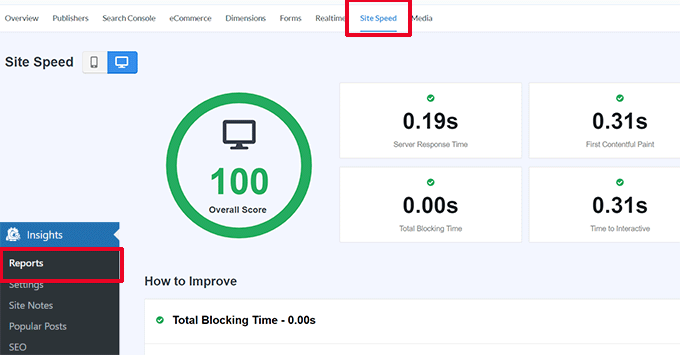
O MonsterInsights também tem um relatório de Velocidade do Site. Embora isso não afete diretamente o número de pessoas que visitam seu site, ainda é importante para otimizar as Core Web Vitals e manter seus visitantes satisfeitos.
Tempos de carregamento mais rápidos significam que as pessoas são mais propensas a permanecer e explorar o que você tem a oferecer.
Se você quiser saber mais, pode ler nosso tutorial sobre como adicionar um painel de estatísticas no WordPress.
Esperamos que este artigo tenha ajudado você a aprender como adicionar o painel de SEO definitivo no WordPress. Você também pode querer conferir nosso guia definitivo de SEO para WooCommerce e nossa seleção especializada das melhores ferramentas de pesquisa de palavras-chave para SEO.
Se você gostou deste artigo, por favor, inscreva-se em nosso Canal do YouTube para tutoriais em vídeo do WordPress. Você também pode nos encontrar no Twitter e no Facebook.





Mrteesurez
Fantástico, adicionar um painel de SEO no site Wordpress economiza tempo e facilita as coisas de SEO. Desejo experimentar o recurso de “posição de palavras-chave”, é legal. É desafiador e demorado navegar por mais páginas de busca do Google para saber a posição de um site, vejo esta ferramenta como uma grande ajuda e útil até para realizar uma auditoria completa do site. é realmente incrível.