


Te-ai simțit vreodată neajutorat când site-ul tău WordPress se defectează și nici măcar nu poți accesa tabloul de bord? Sau ți-ai fi dorit să poți repara ceva rapid, fără să aștepți furnizorul de găzduire?
Aici comenzile SSH devin salvatoarele tale.
Cu SSH, puteți gestiona sarcini precum depanarea, actualizarea fișierelor și administrarea site-ului dvs. – fără a vă baza exclusiv pe tabloul de bord WordPress.
Dacă nu sunteți dezvoltator, SSH poate părea intimidant la început. Dar odată ce vă obișnuiți cu el, devine una dintre cele mai fiabile modalități de a menține site-ul funcționând fără probleme.
În acest ghid, vom împărtăși 16 comenzi SSH esențiale pe care fiecare utilizator WordPress ar trebui să le cunoască. Acestea sunt cele la care apelăm cel mai des: simple, eficiente și incredibil de utile atât pentru sarcinile zilnice, cât și pentru probleme neașteptate.
Navigare rapidă: Comenzi SSH pentru utilizatorii WordPress
Iată toate subiectele și comenzile pe care le vom acoperi în acest ghid. Puteți face clic pe linkurile de mai jos pentru a sări la orice secțiune:
- Ce este SSH?
- How to Connect to Your WordPress Site Using SSH
- pwd – Afișează calea completă către director
- ls – Listează fișierele și folderele dintr-un director
- cd – Change Directory
- mkdir - Creează un director nou
- rmdir – Elimină directorul gol
- cp – Copiază un folder sau un fișier
- mv – Mută un fișier sau un folder
- grep – Căutați o frază specifică
- find – Search Files and Directories
- zip – Comprimă un folder
- unzip – Decomprimă un folder
- istoric – Vizualizați ultima comandă utilizată
- tar – Creați și despachetați arhive comprimate
- clear – Șterge tot textul
- du – Vizualizați dimensiunea fișierului sau a folderului
- exit – Părăsește serverul site-ului la distanță
- Întrebări frecvente despre SSH
Să începem.
Ce este SSH?
SSH, prescurtare de la Secure Shell, este un protocol securizat pentru rularea site-ului dvs. web utilizând o interfață de linie de comandă. Vă permite să conectați computerul la serverul site-ului dvs.
Cel mai bun lucru la utilizarea SSH este că vă permite să accesați site-ul dvs. de pe un server la distanță. Nu trebuie să deschideți tabloul de bord WordPress.
Gândiți-vă la asta ca la o ușă din spate directă către site-ul dvs. WordPress. 🚪
Pur și simplu scrieți comenzi diferite pentru a efectua sarcini precum instalarea WordPress, transferul fișierelor, crearea directoarelor și multe altele.
Utilizarea SSH este destinată utilizatorilor mai tehnici sau dezvoltatorilor care doresc să execute comenzi.
Cu toate acestea, alți utilizatori pot folosi SSH pentru a accesa site-ul lor în cazul în care ceva nu merge bine și nu pot deschide administrarea WordPress.
Cum folosim SSH la WPBeginner
Echipa noastră de dezvoltare se bazează pe SSH pentru o gestionare puternică a serverului.
În timp ce folosim clienți FTP pentru transferuri simple de fișiere, SSH este soluția noastră pentru depanarea erorilor dificile, setarea securizată a permisiunilor fișierelor și rularea instrumentelor din linia de comandă pentru migrări de site-uri.
Ne oferă acces direct pentru a rezolva rapid problemele, în special în acele momente rare când zona de administrare WordPress nu este disponibilă.
Acestea fiind spuse, să aruncăm mai întâi o privire la cum puteți folosi SSH pentru a vă conecta la serverul site-ului dvs.
Cum să vă conectați la site-ul dvs. WordPress folosind SSH
Primul lucru pe care trebuie să-l faceți este să verificați dacă SSH este instalat pe serverul site-ului dvs.
Deoarece SSH este o tehnologie client-server, puteți verifica dacă este configurată contactând serviciul dvs. de găzduire WordPress, iar ei vă pot spune. Puteți, de asemenea, să încercați să accesați cPanel sau tabloul de bord de găzduire.
Ar trebui să găsiți ceva asemănător cu imaginea de mai jos:
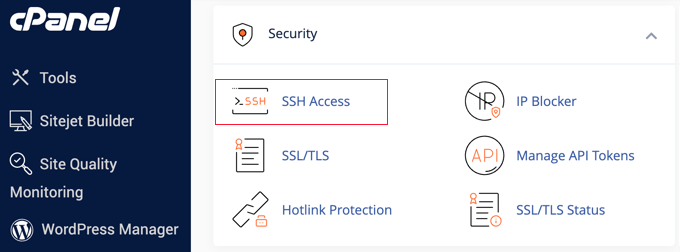
Apoi, va trebui să notați adresa IP, numele de utilizator, parola și portul. Aceste informații vor fi necesare atunci când utilizați SSH pentru a vă conecta la site-ul dvs. de pe computer.
Utilizarea SSH pe un computer Mac sau Linux
Dacă utilizați un sistem de operare Mac sau Linux, vă puteți conecta pur și simplu la site-ul dvs. utilizând aplicația Terminal.
Introduceți următoarea comandă în terminal:
ssh username@server_ip_address Pur și simplu înlocuiți username și server_ip_address cu informațiile de la furnizorul dvs. de găzduire.
Utilizarea SSH pe un computer Windows
Pentru a utiliza SSH și a vă conecta la site-ul dvs. pe o mașină Windows, veți avea nevoie de un instrument terț precum PuTTY.
Odată ce descărcați și instalați aplicația, va trebui să completați câmpurile „Nume gazdă (sau adresă IP)” și „Port” pe care le-ați notat mai sus pentru a vă conecta la site-ul dvs.

După introducerea acestor detalii, faceți clic pe butonul „Deschidere”. În pasul următor, se va deschide o fereastră de terminal unde puteți introduce pur și simplu numele de utilizator și parola pentru a accesa site-ul dvs.
Acum, să analizăm câteva comenzi SSH comune pe care fiecare utilizator WordPress ar trebui să le cunoască.
Comenzi SSH pentru navigare de bază
Puteți utiliza diferite comenzi SSH pentru a naviga prin fișiere și directoare. Iată câteva comenzi de navigare de bază pe care ar trebui să le cunoașteți.
⚠️ Avertisment: SSH vă oferă acces puternic la serverul dvs. – dar cu o mare putere vine o mare responsabilitate. O singură comandă tastată greșit poate cauza probleme grave, cum ar fi ștergerea fișierelor critice sau defectarea site-ului dvs.
Recomandăm întotdeauna să creezi o copie de rezervă completă a site-ului web înainte de a rula comenzi majore. Este cea mai sigură modalitate de a-ți proteja site-ul în timp ce lucrezi cu SSH.
1. pwd – Afișează calea completă către director
Comanda pwd afișează calea completă către directorul curent. Acest lucru este foarte util pentru navigarea între diferite fișiere și foldere:
pwd Deoarece nu aveți referințe vizuale pentru a identifica unde vă aflați în prezent pe server, puteți utiliza pur și simplu această comandă pentru a vă orienta.
2. ls – Listează fișierele și folderele dintr-un director
Dacă doriți să vizualizați conținutul unui director, atunci puteți folosi pur și simplu comanda ls.
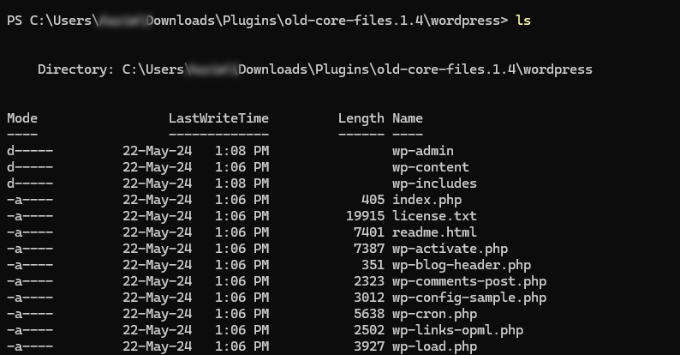
Puteți folosi, de asemenea, parametri suplimentari pentru a obține mai multe informații despre conținut. De exemplu, adăugați pur și simplu -l pentru informații detaliate sau -a pentru a afișa fișierele ascunse.
ls -1 3. cd – Schimbă directorul
Comanda cd vă permite să schimbați directoarele. Puteți trece la un subdirector sau la un director complet diferit:
cd [directory] În codul de mai sus, puteți înlocui [director] cu numele directorului.
De exemplu, dacă introduceți comanda cd wp-content/themes, atunci veți fi mutat în directorul temelor din cadrul instalației dvs. WordPress.
Comenzi SSH pentru gestionarea fișierelor și folderelor
În continuare, să analizăm câteva comenzi SSH pentru gestionarea fișierelor și folderelor pe serverul site-ului dvs. WordPress.
4. mkdir - Creați un director nou
Folosind comanda mkdir, poți crea un nou director în directorul curent. Pur și simplu introdu următoarea comandă împreună cu numele folderului:
mkdir [folder name] De exemplu, să spunem că doriți să creați un folder pentru fișierele de stil. Comanda SSH pentru acest lucru va fi mkdir stylesheets.
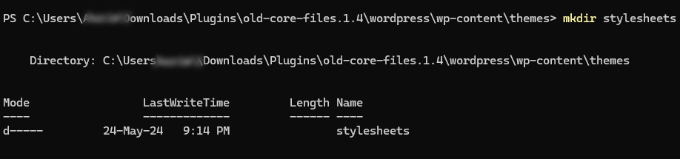
Pe de altă parte, dacă doriți să creați un nou director care se află în interiorul unui alt subdirector, atunci va trebui să introduceți structura împreună cu comanda mkdir.
Iată cum va arăta sintaxa:
mkdir /plugins/myplugin/stylesheets 5. rmdir – Șterge directorul gol
⚠️ Notă importantă: Fiți atenți când utilizați această comandă. Odată ce un director este eliminat de pe server, nu mai puteți anula acțiunea.
Puteți folosi comanda rmdir pentru a șterge un director de pe serverul site-ului dvs. Tot ce trebuie să faceți este să introduceți comanda urmată de numele directorului:
rmdir [folder name] 6. cp – Copiază un folder sau un fișier
Comanda cp vă permite să copiați un fișier sau un folder într-o altă locație. Când introduceți comanda, va trebui să specificați numele fișierului sau al folderului și destinația unde va fi salvată copia:
cp [file name] [destination] 
Când introduceți numele fișierului, va trebui să includeți și extensia fișierului, cum ar fi exemplu.txt sau readme.html.
Dacă doriți să faceți o copie a fișierului în același folder, atunci puteți introduce următoarea comandă:
cp readme.html readme2.html Dacă doriți să copiați un fișier într-un alt folder, va trebui să introduceți următoarea comandă:
cp /public_html/wp-content/readme.html /public_html/etc/ Puteți folosi, de asemenea, parametri diferiți cu comanda cp, cum ar fi:
cp -rcopiază tot conținutul unui foldercp -aarhivează toate fișierelecp -usuprascrie un fișier într-un folder de destinație numai dacă acesta conține conținut nou sau diferitcp -nnu va copia un fișier dacă acesta există dejacp -iafișează un avertisment înainte de a copia un fișiercp -fînlocuiește sau elimină un fișier din folderul de destinație dacă există un alt fișier cu același nume
7. mv – Mută un fișier sau un folder
Dacă doriți să mutați un fișier sau un folder la o nouă destinație, atunci puteți utiliza comanda mv .
La fel ca la utilizarea comenzii cp, va trebui să specificați numele fișierului și destinația unde doriți să mutați fișierul:
mv [file name] [destination] 
De exemplu, să spunem că doriți să mutați un fișier index.php în folderul de stiluri. În acest caz, comanda ar trebui să fie:
mv index.php stylesheets 8. grep – Caută un anumit șir de caractere
Apoi, puteți folosi comanda grep pentru a căuta o frază sau un șir specific într-un fișier. Rețineți că această comandă ține cont de majuscule și minuscule.
Iată cum ar arăta sintaxa:
grep '[search phrase]' [file name] 
De exemplu, să spunem că doriți să găsiți termenul „header” în fișierul info.txt.
În acest caz, comanda ar arăta astfel:
grep 'header' info.txt Pe lângă aceasta, puteți folosi și parametrul -i pentru a ignora majusculele/minusculele atunci când efectuați căutarea.
9. find – Caută fișiere și directoare
Dacă căutați un fișier sau un director specific, atunci puteți utiliza comanda find și căuta după numele fișierului, dimensiune, tipul fișierului și multe altele.
Sintaxa comenzii find arată astfel:
find [starting directory] [parameter] [search term] În codul de mai sus, puteți specifica procesul de căutare.
De exemplu, iată câteva opțiuni din care puteți alege:
- / (slash) – Aceasta vă permite să căutați în întregul sistem
- . (punct) – Puteți căuta în directorul de lucru
- ~ (tilde) – Aceasta caută în directorul de acasă
Apoi, comanda SSH vă permite, de asemenea, să specificați parametrii, cum ar fi numele, dimensiunea, tipul fișierului și multe altele.
-name– Caută după numele fișierului-user– Caută fișiere atribuite unui anumit utilizator-size– Dimensiunea fișierului-type -d– Caută un tip de director-type -f– Caută un tip de fișier
În cele din urmă, puteți introduce termenul de căutare pe care îl căutați. Să spunem că doriți să găsiți un fișier numit „task” în director.
Comanda SSH pentru aceasta ar fi:
find / -name "task" Sfat bonus: Alte comenzi SSH utile
Acum că știți câteva comenzi SSH de bază pentru navigare și gestionarea fișierelor și folderelor de pe site-ul dvs., iată câteva comenzi suplimentare pe care ar trebui să le cunoașteți.
10. zip – Comprimă un folder
Dacă doriți să comprimați fișiere sau foldere mari, atunci puteți utiliza comanda zip. Tot ce trebuie să faceți este să includeți numele fișierului sau folderului pe care doriți să îl comprimați:
zip filename.zip foldername Puteți utiliza, de asemenea, parametri diferiți cu această comandă pentru a specifica dacă doriți să ștergeți folderul original:
zip -r nume_fisier.zip nume_folder– Aceasta comprimă un folder, dar nu îl ștergezip -m nume_fisier.zip nume_folder– Puteți utiliza acest parametru pentru a comprima un folder și apoi a-l șterge, lăsându-vă doar cu versiunea arhivatezip -d nume_arhiva.zip nume_folder– Folosiți aceasta pentru a șterge un fișier din arhiva zip existentăzip -u filename.zip foldername– Aceasta actualizează un fișier dintr-o arhivă zip existentă. Este util dacă ați actualizat fișierul original și nu doriți să ștergeți fișierul zip sau să creați unul nou.
11. unzip – Decomprimați un folder
După ce ați arhivat un folder, va trebui să îl și dezarhivați. Pentru aceasta, continuați și introduceți pur și simplu comanda SSH unzip:
unzip [filename.zip] 12. history – Vizualizează ultima comandă utilizată
Istoricul comenzii SSH este util pentru a determina ce comandă ați introdus anterior. Asigurați-vă că introduceți un număr pentru a limita rezultatele afișate.
De exemplu, să spunem că doriți să vedeți ultimele 10 comenzi utilizate. Sintaxa comenzii history arată astfel:
history 10 
13. tar – Creează și despachetează arhive comprimate
tar este o comandă SSH populară utilizată pentru a despacheta fișierele .tar.gz. Există multe instrumente terțe care utilizează acest format pentru a comprima fișiere, iar acesta este o alternativă la fișierele zip.
Dacă doriți să arhivați un folder, puteți utiliza comanda de mai jos. Pur și simplu înlocuiți „archivename.tar.gz” cu numele fișierului și „directory” cu calea directorului:
tar -cvzf archivename.tar.gz directory După arhivare, puteți despacheta fișierul .tar.gz folosind această comandă:
tar -xvzf archivename.tar.gz directory 14. clear – Elimină tot textul
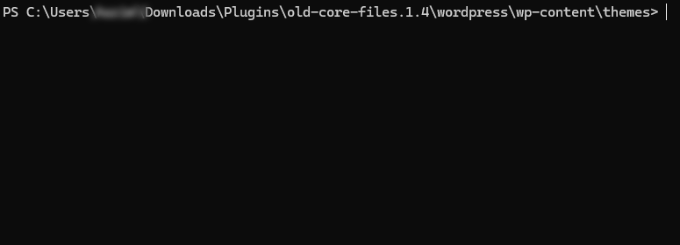
Puteți utiliza comanda clear pentru a șterge tot textul din fereastra terminalului:
clear Această comandă este utilă dacă ați făcut o greșeală sau doriți să începeți de la zero.
15. du – Vizualizează dimensiunea fișierului sau a folderului
Dacă doriți să aflați dimensiunea unui fișier sau a unui folder pe serverul dvs. WordPress, puteți utiliza comanda du:
du -h [file or folder name] Parametrul -h din cod afișează dimensiunea fișierului într-un format ușor de citit.
De exemplu, să spunem că doriți să vizualizați dimensiunea fișierului .htaccess.
Tot ce trebuie să faceți este să introduceți această comandă:
du -h .htaccess 16. exit – Părăsește serverul site-ului la distanță
După ce ați terminat de lucrat pe site-ul dvs. WordPress și doriți să ieșiți de pe serverul de la distanță, puteți tasta pur și simplu comanda exit :
exit Recomandăm să folosiți această comandă de fiecare dată când vă conectați la site-ul dvs. Astfel, nimeni altcineva nu va putea accesa serverul dvs. folosind SSH după ce ați terminat de lucrat.
Întrebări frecvente despre SSH
Încă nu sunteți sigur cum funcționează SSH sau dacă este potrivit pentru dvs.? Iată câteva întrebări frecvente pe care și le pun utilizatorii WordPress.
Care este diferența dintre SSH și FTP?
SSH și FTP vă permit să gestionați fișiere pe serverul dvs., dar SSH este mult mai puternic. FTP este folosit în principal pentru încărcarea și descărcarea fișierelor.
Cu SSH, obțineți acces complet la linia de comandă. Aceasta înseamnă că puteți rula scripturi, gestiona baze de date și efectua sarcini avansate în siguranță. Conexiunile SSH sunt, de asemenea, complet criptate, făcându-le mai sigure decât FTP standard.
Este sigur să folosesc SSH pe site-ul meu WordPress?
Da. SSH criptează toate datele dintre computerul dvs. și server, protejând site-ul și detaliile de autentificare împotriva interceptării.
Fiți doar precauți cu comenzile pe care le rulați. Deoarece SSH oferă acces direct la serverul dvs., o mică greșeală poate cauza probleme mari. Este întotdeauna o idee bună să creați un backup complet înainte de a face orice lucru major.
Toate planurile de găzduire WordPress includ acces SSH?
Nu întotdeauna. Majoritatea planurilor de găzduire VPS, dedicate și găzduire WordPress gestionată includ SSH în mod implicit.
Cu toate acestea, unele planuri de găzduire partajată de bază nu o fac, sau o pot oferi ca un add-on. Asigurați-vă că verificați cu furnizorul dvs. de găzduire.
Ce se întâmplă dacă tastez o comandă incorect?
Dacă este doar o greșeală de scriere sau o comandă nerecunoscută, veți primi de obicei un mesaj inofensiv „comandă negăsită”.
Riscul real este rularea unei comenzi valide cu fișierul greșit sau în folderul greșit, cum ar fi ștergerea accidentală a ceva important. Pentru a evita acest lucru, verificați întotdeauna comanda și directorul curent utilizând pwd înainte de a apăsa Enter.
🌟 Memento: Dacă te trezești vreodată blocat și nu știi ce să faci, nu te stresa. Echipa noastră de profesioniști este aici pentru a te ajuta să recâștigi accesul rapid și sigur. Explorează Serviciile Premium de Suport WPBeginner pentru asistență de specialitate atunci când ai cea mai mare nevoie.
Sperăm că acest articol v-a ajutat să învățați comenzi SSH importante pe care fiecare utilizator WordPress ar trebui să le cunoască. De asemenea, ați putea dori să consultați lista noastră de experți cu erori comune WordPress și cum să le rezolvați, precum și ghidul nostru despre cum să depanați WordPress.
Dacă ți-a plăcut acest articol, te rugăm să te abonezi la canalul nostru de YouTube pentru tutoriale video WordPress. Ne poți găsi, de asemenea, pe Twitter și Facebook.





Olaf
Serviciile de găzduire partajată care oferă acces SSH sunt excelente. Diferența dintre SSH și FTP este uriașă, mai ales atunci când muți un site web de la un subdomeniu de test la rădăcină. Cu SSH, o astfel de migrare poate fi foarte eficientă și rapidă, în timp ce utilizarea FTP poate fi uneori destul de consumatoare de timp, mai ales dacă site-ul are multe fișiere. Chiar și aceste comenzi de bază pot contribui în mare măsură la accelerarea fluxului de lucru.
Dennis Muthomi
Thanks for this guide.
I’ve used the ‘mv’ command to reorganize my WordPress theme files but I didn’t know about the ‘grep’ command for searching for specific phrases in files. This will save me time when debugging theme issues. Always learning something new when I read your guides.
Thanks again
Mrteesurez
Mulțumesc pentru împărtășirea acestui ghid! Am fost mereu curios despre comenzile SSH, dar nu am înțeles pe deplin cum ar putea beneficia fluxul meu de lucru WordPress până acum. Acest ghid a clarificat cu adevărat subiectul pentru mine. Apreciez modul în care descompune comenzile într-un mod simplu, făcându-l mai ușor pentru cineva ca mine, care nu este foarte familiarizat cu SSH, să înțeleagă conceptele. Înțelegerea acestor comenzi îmi va simplifica cu siguranță administrarea WordPress și îmi va oferi mai mult control asupra site-ului meu.
Jiří Vaněk
Articol excelent. Am început să folosesc SSH doar când mi-am mutat site-ul pe propriul meu server. Nu am avut altă opțiune. Ceea ce a fost și mai interesant a fost când am descoperit frumusețea WP CLI și am putut automatiza unele sarcini prin WP CLI și Cron. SSH este un instrument uimitor care oferă unui site web standard posibilități și dimensiuni complet diferite. Mulțumesc pentru lista de comenzi de bază. Toată lumea care are propriul server sau acces la SSH ar trebui să le cunoască.