


Când formularul dvs. de contact WordPress nu mai funcționează, este ca și cum ușa din față ar fi încuiată în timp ce clienții bat la ea.
S-ar putea să nu realizați problema decât după săptămâni. Și până atunci, ați ratat deja oportunități valoroase și ați lăsat vizitatorii frustrați. 🤦
La WPBeginner, știm cât de esențiale sunt formularele pentru succesul afacerii. De-a lungul anilor, ne-am confruntat noi înșine cu numeroase probleme legate de formulare și am învățat cele mai rapide moduri de a le rezolva.
Vestea bună este că majoritatea problemelor provin dintr-un număr mic de cauze comune. Odată ce știți ce să căutați, acestea sunt surprinzător de ușor de rezolvat.
De aceea am creat acest ghid pas cu pas de depanare cu 7 soluții dovedite pentru a repara formularele WordPress care nu funcționează. Cu aceste sfaturi, veți reveni la conectarea cu vizitatorii dvs. în cel mai scurt timp.
O prezentare generală a erorilor de formular WordPress
Utilizarea formularelor WordPress vă permite să creați o listă de e-mailuri, să creați înregistrări securizate ale utilizatorilor, să colectați feedback de la utilizatori și multe altele.
Când formularul tău nu mai funcționează, poți pierde potențiali clienți și poți afecta implicarea pe site.
Înainte de a intra în sfaturile de depanare, înțelegerea erorilor comune ale formularelor WordPress vă poate economisi timp și frustrare. Iată câteva dintre cele mai comune:
- Formularul nu se trimite corect. Acest lucru se poate datora mai multor motive, cum ar fi conflicte de plugin-uri, configurarea incorectă a formularului sau probleme pe partea de server.
- Formularul nu trimite e-mailuri de notificare. Acest lucru se datorează, de obicei, setărilor incorecte ale pluginului de formular sau setărilor SMTP.
- Erori de validare. Aceste erori apar atunci când utilizatorii completează formulare, dar primesc mesaje de eroare care indică faptul că anumite câmpuri obligatorii lipsesc sau sunt incorecte. Acestea sunt adesea cauzate de setări greșite ale câmpurilor formularului sau de probleme de compatibilitate cu alte software-uri.
- Trimiteri spam. Chiar și cu măsuri anti-spam precum CAPTCHA, unele formulare primesc în continuare trimiteri false sau spam. Pe lângă aglomerarea inbox-ului, acestea pot încetini site-ul dvs. dacă nu sunt verificate.
Ce să faci când un formular WordPress nu funcționează
În secțiunile următoare, vom împărtăși 7 sfaturi de depanare pentru a vă ajuta să remediați problemele legate de formularele WordPress.
Iată o prezentare rapidă a tuturor sfaturilor pe care le vom acoperi în acest ghid. Dacă sunteți interesat de un anumit sfat, puteți face clic pe link pentru a sări mai departe în articol:
- Actualizați WordPress, Teme și Pluginuri
- Verificați conflictele de pluginuri
- Goliți cache-ul browserului și al site-ului web
- Revizuiți Setările Formularului
- Testați livrarea e-mailurilor
- Verificați configurația serverului web
- Suport plugin de contact
- Întrebări frecvente: Depanarea erorilor de formulare WordPress
- Continuați să învățați: Mai multe ghiduri despre utilizarea formularelor WordPress
Să începem.
Sfat 1. Actualizați WordPress, temele și plugin-urile
Software-ul învechit este una dintre principalele cauze ale problemelor site-urilor web, inclusiv erorile de formular.
Dezvoltatorii de software lucrează continuu la îmbunătățirea produselor lor. Cu fiecare lansare de actualizare, dezvoltatorii corectează erori software, remediază vulnerabilități de securitate și îmbunătățesc funcționalitatea.
Prin menținerea la zi a tot ceea ce este necesar, vă asigurați că site-ul dvs. WordPress, inclusiv formularele sale, funcționează corect și în siguranță.
Pentru a-ți actualiza site-ul WordPress, primul lucru pe care trebuie să-l faci este să mergi la Tablou de bord » Actualizări.
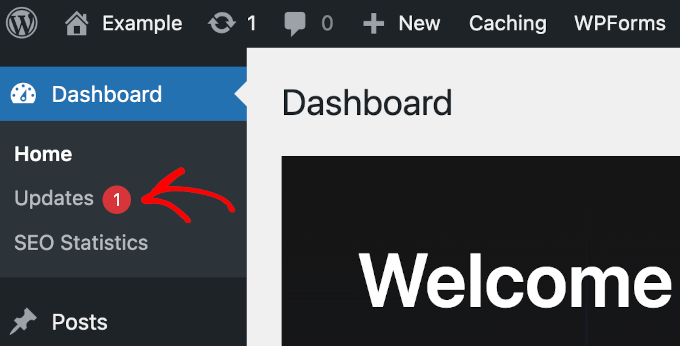
În secțiunea „Actualizări”, puteți vedea dacă există actualizări disponibile pentru nucleul WordPress, pluginuri și teme.
Dacă o actualizare a nucleului WordPress este disponibilă, ar trebui să acorzi prioritate aceleia mai întâi.
Pentru a vă actualiza WordPress în siguranță, s-ar putea să doriți să consultați ghidul nostru complet despre cum să actualizați WordPress pentru începători.

Odată terminat, derulați pagina în jos pentru a începe actualizarea pluginurilor și temelor dvs.
Recomandăm efectuarea actualizărilor una câte una pentru a evita orice probleme potențiale.
Pentru a face acest lucru, pur și simplu bifați căsuța din stânga numelui pluginului sau temei și faceți clic pe „Actualizați pluginurile” sau pe „Actualizați temele‘.
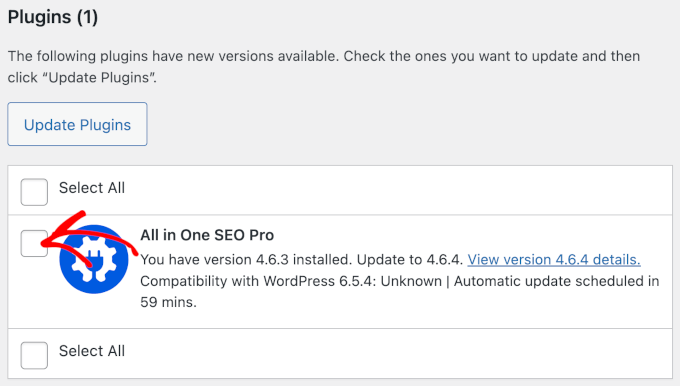
După ce ați actualizat nucleul WordPress, pluginurile și temele, vă puteți întoarce la formularul dvs. și îl puteți testa pentru a vedea dacă problema a fost rezolvată.
Sfat 2. Verificați conflictele de pluginuri
Pluginurile WordPress sunt fantastice pentru extinderea funcționalității site-ului dvs., dar uneori nu funcționează bine împreună. Și conflictele dintre pluginuri pot duce la probleme cu formularele dvs.
Înainte de a începe, este întotdeauna cel mai sigur să testați conflictele de plugin-uri pe un site de staging. Acesta este o copie privată a site-ului dvs. web unde puteți depana fără a afecta vizitatorii live.
Dacă nu aveți un site de staging, nu vă faceți griji. Puteți urma în continuare acești pași, dar recomandăm să o faceți atunci când site-ul dvs. are cel mai mic trafic.
Pentru a vedea dacă un conflict de plugin cauzează problemele formularului dvs., primul lucru pe care va trebui să-l faceți este să navigați la Pluginuri » Pluginuri Instalate din tabloul de bord WordPress.
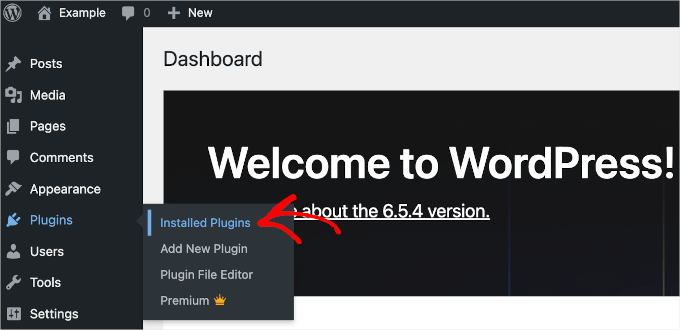
De aici, puteți face clic pe fila „Active” pentru a accesa lista tuturor pluginurilor active în prezent pe site-ul dvs.
Acum, va trebui să dezactivați toate plugin-urile cu excepția plugin-ului de formulare WordPress pe care îl utilizați. Puteți face acest lucru făcând clic pe butonul „Dezactivare” sub numele fiecărui plugin.

Alternativ, puteți dezactiva în masă toate pluginurile dvs. făcând clic pe casetele din stânga numelor pluginurilor.
Apoi, alegeți „Dezactivare” din meniul derulant „Acțiuni în masă”, urmat de butonul „Aplicare”.
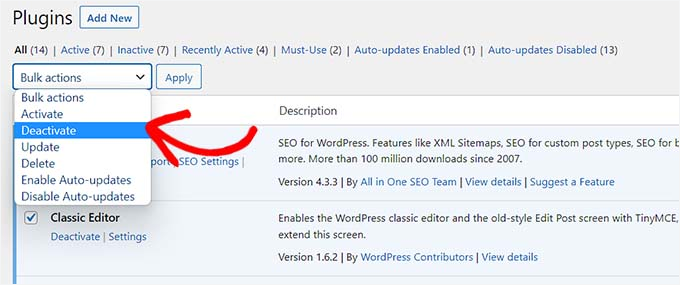
Cu doar pluginul de formular activ, puteți testa acum formularul pentru a vedea dacă problema persistă. Dacă formularul funcționează corect, atunci unul dintre pluginurile dezactivate a cauzat probabil conflictul.
Acum, să găsim ce plugin cauzează problemele formularului dvs.
Pentru a face acest lucru, navigați pur și simplu la fila „All” și încercați să reactivați pluginurile unul câte unul făcând clic pe „Activate”. Apoi, puteți testa formularul de fiecare dată pentru a găsi pluginul conflictual.
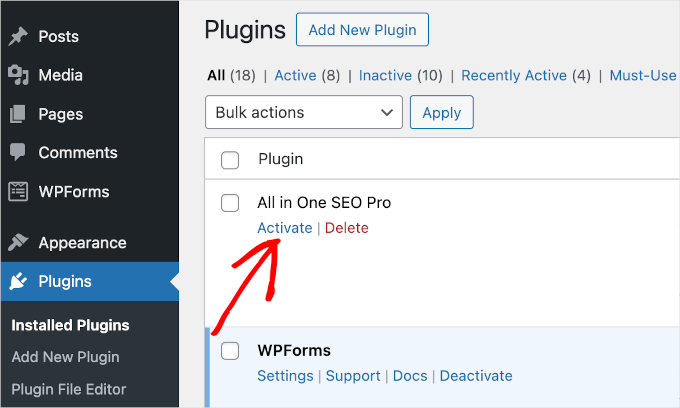
Dacă formularul tău nu mai funcționează după ce reactivezi un plugin, atunci ai găsit vinovatul. Așadar, ai putea dori să cauți alternative la plugin pentru a-ți rezolva problemele cu formularul.
Pentru a vă ajuta, puteți consulta ghidul nostru despre cum să alegeți cel mai bun plugin WordPress.
Sfatul 3. Ștergeți cache-urile browserului și ale site-ului web
Caching-ul este o modalitate fantastică de a accelera site-ul dvs. WordPress. Dar uneori, poate servi versiuni învechite ale paginilor dvs., ceea ce poate face ca formularele dvs. să funcționeze defectuos.
Având în vedere acest lucru, veți dori să vă curățați în mod regulat cache-ul.
Puteți începe cu cache-ul browserului dvs., deoarece acest pas simplu asigură că încărcați cea mai recentă versiune a site-ului dvs. direct de pe server.
Apoi, puteți goli cache-ul site-ului dvs. web. Dacă utilizați un plugin de caching precum WP Rocket, pe care îl folosim și noi pe propriile noastre site-uri, acesta este de obicei un proces de un singur clic din bara de administrare WordPress.
Pentru pași detaliați despre ștergerea cache-ului pentru browserul dvs. specific și pluginurile populare, consultați ghidul nostru complet despre cum să ștergeți cache-ul în WordPress.
Reține că multe companii de găzduire WordPress au, de asemenea, propriile sisteme de cache. Dacă golirea cache-ului pluginului tău nu rezolvă problema, conectează-te la tabloul de bord al contului tău de găzduire și caută o opțiune pentru a 'Goli' sau 'Șterge' cache-ul la nivel de server.
După ce ați golit cache-urile, puteți testa din nou formularul pentru a vedea dacă problema este rezolvată.
Sfatul 4. Revizuiți setările formularului
Setările incorecte ale pluginului de formulare pot duce, de asemenea, la probleme cu formularele. Prin urmare, revizuirea și ajustarea acestor setări ar putea ajuta la rezolvarea problemelor dvs. cu formularele.
În această secțiune, vă vom arăta cum să revizuiți setările pluginului WPForms. Dacă utilizați un alt plugin de formulare WordPress, atunci va trebui să citiți documentația acestuia.
Te-ai întrebat vreodată ce instrument folosim pentru formularul nostru de contact? Totul datorită WPForms, cel mai bun creator de formulare WordPress. Consultă recenzia noastră completă WPForms pentru a vedea cum funcționează.
Pentru a începe, puteți face clic pe „WPForms” din tabloul de bord WordPress. Acest lucru vă va redirecționa către panoul „Prezentare generală a formularelor” al constructorului.
Apoi, pur și simplu plasați cursorul peste formularul care nu funcționează din lista tuturor formularelor și faceți clic pe „Editare”. Odată ce ați făcut acest lucru, veți ajunge la interfața de construire WPForms.

Protecția împotriva spamului asigură că formularul dvs. nu primește trimiteri false. Deci, dacă aveți probleme cu trimiterile spam, este o idee bună să verificați configurația protecției împotriva spamului.
Pentru aceasta, va trebui să accesați Setări » Protecție anti-spam și securitate. Apoi, puteți verifica dacă măsurile dvs. de protecție anti-spam sunt activate.
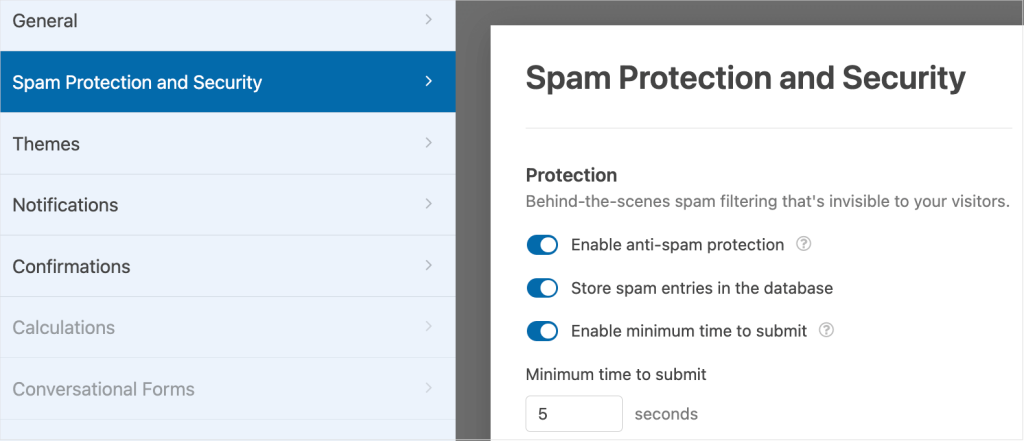
Apoi, să verificăm configurațiile de notificare.
În secțiunea „Notificări”, veți dori să căutați orice greșeli de scriere în adresele de e-mail din câmpul „Adresa de e-mail de trimis”.
Dacă ați setat mai mulți destinatari, atunci ar trebui să verificați dacă folosiți o virgulă pentru a separa fiecare dintre ei.
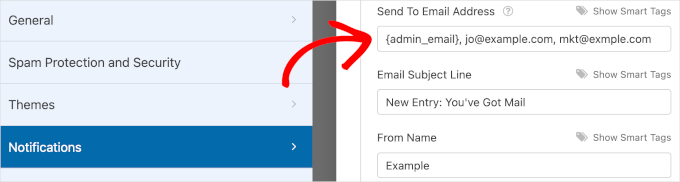
Dacă nu sunteți sigur dacă ați configurat corect mai mulți destinatari de e-mail, vă recomandăm să aflați mai multe despre acest subiect în ghidul nostru despre cum să creați un formular de contact cu mai mulți destinatari.
Următorul pas este să verificați ce se întâmplă atunci când un utilizator trimite un formular. Acest lucru vă va ajuta să vă asigurați că redirecționările, mesajele de mulțumire și orice alte acțiuni ulterioare sunt configurate corect.
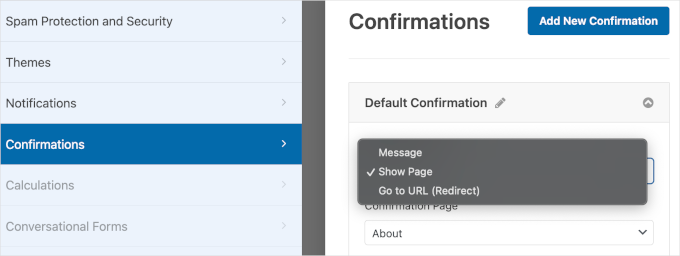
Puteți accesa secțiunea „Confirmări” pentru a începe verificarea.
Dacă setați tipul de confirmare ca „Afișare pagină”, va trebui să vă asigurați că pagina este activă pe site-ul dvs. WordPress. Și dacă alegeți „Mergi la URL (Redirecționare)”, este posibil să doriți să verificați de două ori linkul atașat pentru a vă asigura că funcționează.
În timp ce verificați formularul, este, de asemenea, o idee bună să revizuiți orice logică condițională pe care ați configurat-o. Uneori, o regulă ar putea ascunde accidental un câmp obligatoriu sau butonul de trimitere, ceea ce ar împiedica utilizatorii să completeze formularul.
Sfat 5. Testați livrarea e-mailurilor
Este posibil să aveți probleme și cu formularul dvs. WordPress care nu vă trimite e-mailuri de notificare dvs. sau utilizatorilor dvs.
Uneori, e-mailurile WordPress pot ajunge în folderul de spam. Acest lucru se întâmplă deoarece e-mailurile implicite WordPress folosesc funcția mail() a PHP, care adesea nu este configurată corect pe multe servere de găzduire.
Din fericire, un plugin SMTP precum WP Mail SMTP vă poate ajuta să rezolvați această problemă.
WP Mail SMTP este un plugin puternic care poate îmbunătăți livrarea e-mailurilor. Are toate funcționalitățile de care aveți nevoie pentru a rezolva probleme precum e-mailurile pierdute sau marcate ca spam.
Pluginul WP Mail SMTP ne-a ajutat să ne asigurăm că e-mailurile noastre ajung în inbox-urile utilizatorilor – nu în folderele de spam. Obțineți mai multe informații despre acesta în recenzia noastră WP Mail SMTP.

Mai întâi, va trebui să instalați și să activați pluginul WP Mail SMTP. Apoi, puteți urma pașii din ghidul nostru despre cum să remediați problema WordPress care nu trimite e-mailuri.
De asemenea, recomandăm să citiți ghidul nostru despre cum să trimiteți un e-mail de test din WordPress.
Sfat 6. Verificați configurarea serverului web
Software-ul de server învechit poate cauza probleme de compatibilitate cu WordPress și cu plugin-ul dvs. de formular. Pentru a asigura o funcționare fluidă, veți dori să vă asigurați că serverul dvs. îndeplinește cerințele minime ale WordPress.
WPForms vă permite să verificați ce software de server folosește site-ul dvs., împreună cu versiunile de PHP și MySQL.
Pentru a accesa aceste detalii, poți naviga la WPForms » Unelte » Informații despre sistem din tabloul de bord WordPress.
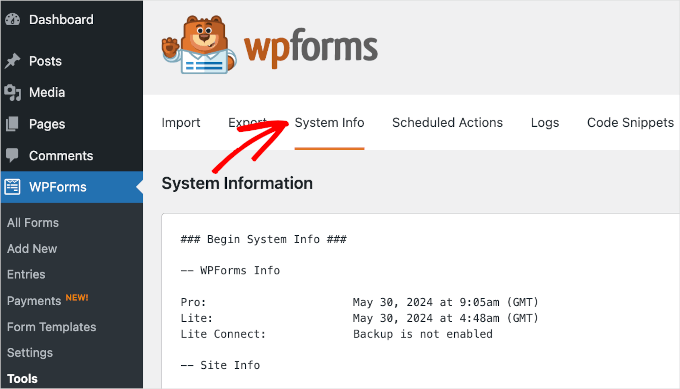
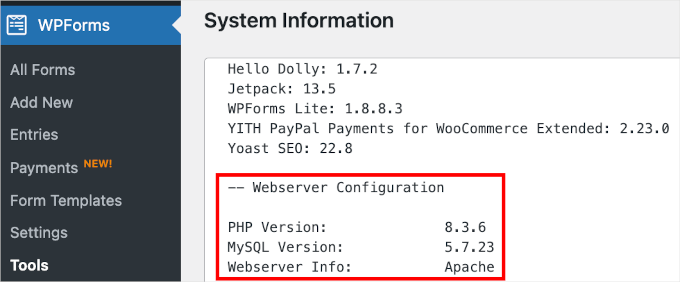
Apoi, derulați prin „Informații despre sistem” pentru a localiza secțiunea „Configurare server web”.
Odată ce l-ați găsit, tot ce trebuie să faceți este să comparați versiunile PHP și MySQL cu cerințele minime pentru WordPress.
Începând cu cea mai recentă versiune WordPress (6.6.1), cerințele minime sunt:
- PHP: Versiunea 7.4 sau mai mare.
- MySQL: Versiunea 5.7 sau mai recentă (sau MariaDB versiunea 10.4 sau mai recentă).
Dacă serverul dvs. nu rulează versiunile recomandate de PHP și MySQL, atunci ar trebui să contactați furnizorul dvs. de găzduire WordPress. Majoritatea furnizorilor de găzduire vă vor ajuta să faceți upgrade la software-ul serverului dvs. pentru a îndeplini cerințele actuale ale WordPress.
Puteți consulta, de asemenea, ghidul nostru despre cum să vă actualizați versiunea PHP în WordPress.
Sfat 7. Contactați Suportul Pluginului
Uneori, în ciuda tuturor eforturilor dvs., formularul dvs. WordPress tot nu va funcționa și veți avea nevoie de ajutor direct.
Dacă ați încercat toate sfaturile anterioare de depanare WordPress și formularul dvs. tot nu funcționează corect, atunci este timpul să contactați echipa de suport a pluginului. Majoritatea pluginurilor de renume oferă suport prin intermediul site-urilor lor oficiale, forumurilor sau portalurilor dedicate de suport.
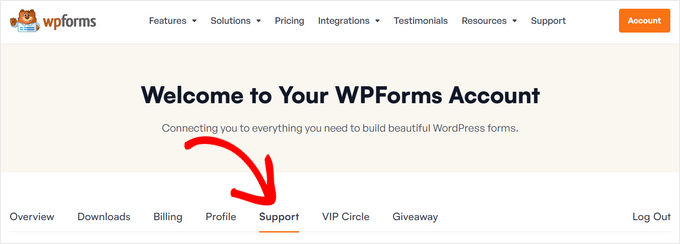
Cu WPForms, puteți trimite un tichet prin e-mail pentru suport. Pentru a contacta echipa lor de suport, pur și simplu conectați-vă la contul dvs. WPForms și selectați fila „Suport”.
Când completați formularul de suport, fiți cât mai detaliat posibil în secțiunea „Problemă/Mesaj”. Pentru a ajuta echipa de suport să vă rezolve rapid problema, recomandăm includerea următoarelor informații:
- Un link către pagina unde se află formularul dvs.
- O descriere clară a problemei. De exemplu, „Formularul afișează un mesaj de succes după trimitere, dar nu primesc notificarea prin e-mail.”
- Pașii de depanare pe care i-ați efectuat deja din acest ghid (de exemplu, „Am verificat deja conflictele de pluginuri și am șters toate cache-urile”)
Odată terminat, puteți face clic pe butonul „Trimite”. Și ar trebui să primiți imediat un e-mail pentru a confirma trimiterea tichetului.
Întrebări frecvente: Depanarea erorilor de formulare WordPress
De ce formularele mele WordPress nu trimit e-mailuri?
Aceasta este una dintre cele mai frecvente probleme. De obicei, se întâmplă deoarece WordPress folosește o funcție de bază PHP mail pe care mulți furnizori de găzduire web nu o configurează corect.
Cea mai ușoară soluție este să folosiți un plugin SMTP precum WP Mail SMTP. Acesta trimite e-mailurile dvs. printr-un furnizor de e-mail adecvat, ceea ce le face mult mai fiabile.
Cum pot preveni trimiterile spam pe formularele mele?
Gestionarea spamului poate fi frustrantă, dar aveți mai multe opțiuni bune. Majoritatea constructorilor de formulare populari, precum WPForms, includ instrumente anti-spam încorporate, cum ar fi un câmp honeypot (invizibil pentru utilizatori, dar prinde boții).
Puteți adăuga, de asemenea, un câmp CAPTCHA sau reCAPTCHA la formularul dvs.. Aceste funcții vor necesita o acțiune rapidă pentru a confirma că vizitatorul este uman, ceea ce filtrează majoritatea spam-ului.
Care este cel mai bun plugin de formular de contact pentru WordPress?
După testarea a zeci de pluginuri, alegerea noastră principală este WPForms. Este ușor de utilizat pentru începători, flexibil și are toate funcționalitățile (inclusiv instrumente AI) de care aveți nevoie pentru a construi orice tip de formular.
Îl folosim chiar și pe WPBeginner pentru propriile noastre formulare de contact și sondaje. Și puteți afla mai multe despre el în recenzia noastră completă WPForms.
Continuați să învățați: Mai multe ghiduri despre utilizarea formularelor WordPress
Sperăm că acest ghid v-a ajutat să învățați ce să faceți atunci când formularul dvs. WordPress nu funcționează. Acum că formularele dvs. funcționează corect, s-ar putea să găsiți utile aceste alte ghiduri:
- Cum să personalizați și să stilizați formularele dvs. WordPress
- Cum să creezi formulare WordPress cu câmpuri de tip listă derulantă
- Modalități de a utiliza logica condițională în formularele WordPress
- Cum să creați formulare multilingve în WordPress
- Sfaturi pentru crearea unor formulare mai interactive în WordPress
- Cum să creezi un formular de contact securizat în WordPress
- Cum să urmăriți trimiterile de formulare în Google Analytics
Dacă ți-a plăcut acest articol, te rugăm să te abonezi la canalul nostru de YouTube pentru tutoriale video WordPress. Ne poți găsi, de asemenea, pe Twitter și Facebook.



Samuel
De multe ori am avut probleme cu livrarea e-mailurilor și uneori este cu formularul de contact care ar trebui să mă alerteze că cineva l-a completat. WP Mail SMTP m-a salvat de multe ori. Aș dori să spun că, așa cum s-a menționat deja în articol, configurarea php este foarte recomandată, deoarece dacă php-ul care rulează pe server nu îndeplinește cerințele WordPress, atunci vor apărea probleme. Articol foarte util, mulțumesc mult.
Jiří Vaněk
Multe probleme apar din funcții PHP fără ca oamenii să-și dea seama. Adesea, problema este legată de setările DNS pentru un domeniu unde lipsește înregistrarea SPF pentru serverul web, care trimite e-mailuri prin PHP. Acesta este primul lucru de verificat atunci când vă confruntați cu probleme de livrare a e-mailurilor. Adăugarea unei înregistrări SPF m-a ajutat mult, dar în cele din urmă am trecut la WP SMTP Mail datorită avantajelor sale incontestabile. De când folosesc acest plugin, majoritatea problemelor mele legate de formulare au fost rezolvate. În plus, capacitatea de a monitoriza și înregistra formularele este un avantaj uriaș, în opinia mea. Acesta este un tutorial excelent de păstrat la îndemână, deoarece formularele pot fi un adevărat coșmar pentru proprietarii de site-uri web, iar găsirea cauzei principale poate fi destul de dificilă.