


O bază de date căutabilă facilitează stocarea, gestionarea și actualizarea tuturor datelor de pe site-ul dvs. web într-o singură locație centrală. Acest lucru vă permite să găsiți și să actualizați rapid informațiile după cum este necesar, economisind mult timp și efort.
Acest lucru este deosebit de util atunci când trebuie să sortați cantități mari de date, cum ar fi trimiterile de formulare de contact, înregistrările utilizatorilor sau alte tipuri de conținut generat de utilizatori.
În plus, face ca răspunsul la interogări sau solicitări specifice să fie mult mai ușor. Fie că trebuie să recuperați informațiile de contact ale unui client, să localizați comenzi anterioare sau să vizualizați feedback pentru un anumit produs, o bază de date bine organizată vă permite să faceți toate acestea rapid și precis.
În acest articol, vă vom arăta cum să creați cu ușurință o bază de date căutabilă în WordPress.

Ce este o bază de date căutabilă?
O bază de date căutabilă este o colecție a tuturor datelor de pe site-ul dvs. web pe care o puteți filtra pentru a găsi informațiile de care aveți nevoie. Vă permite să organizați și să vizualizați toate datele care intră pe blogul dvs. WordPress.
De exemplu, puteți utiliza o bază de date căutabilă pentru a sorta și vizualiza cu ușurință informațiile utilizatorilor trimise prin intermediul formularului dvs. de contact.
Acest lucru vă asigură că nu pierdeți timp căutând manual prin pagini sau postări pentru a accesa datele de care aveți nevoie. În plus, vizualizarea datelor într-o locație centrală vă poate ajuta să vedeți tendințele datelor și să le folosiți în avantajul dumneavoastră pentru a genera mai multe lead-uri.
Bazele de date căutabile au, de asemenea, o interfață ușor de utilizat, care facilitează navigarea și interacțiunea cu partea din spate a site-ului dvs. WordPress, chiar dacă sunteți începător.
Acestea fiind spuse, să vedem cum puteți adăuga cu ușurință o bază de date căutabilă în WordPress pas cu pas. Puteți utiliza legăturile rapide de mai jos pentru a sări la diferite părți ale tutorialului:
- Cum să adăugați o bază de date căutabilă în WordPress
- Pasul 1: Creați un formular utilizând pluginul
- Pasul 2: Vizualizați și editați datele utilizând o bază de date căutabilă
- Pasul 3: Vizualizați baza de date căutabilă ca un tabel
- Pasul 4: Exportă baza de date căutabilă pe computerul tău (Opțional)
- Bonus: Creați o copie de rezervă a bazei de date în WordPress
Cum să adăugați o bază de date căutabilă în WordPress
Puteți adăuga cu ușurință o bază de date căutabilă în WordPress folosind Formidable Forms.
Este un plugin constructor de formulare WordPress all-in-one, care vine cu o interfață drag-and-drop pentru a crea diferite formulare, inclusiv chestionare, formulare de contact, sondaje, formulare de plată și multe altele.
De asemenea, vine cu o funcționalitate încorporată de bază de date căutabilă, care vă permite să căutați, editați, adăugați, afișați, ascundeți, sortați și vizualizați cu ușurință toate datele formularelor dvs. WordPress într-un singur loc.
Mai întâi, trebuie să instalați și să activați pluginul Formidable Forms. Pentru instrucțiuni mai detaliate, consultați ghidul nostru pentru începători despre cum să instalați un plugin WordPress.
Notă: Formidable Forms are și o versiune gratuită pe care va trebui să o instalați, deoarece acționează ca plugin de bază. Puteți folosi planul gratuit pentru a crea o bază de date căutabilă. Cu toate acestea, vom folosi versiunea Pro pentru a debloca mai multe funcționalități.
Pasul 1: Creați un formular utilizând pluginul
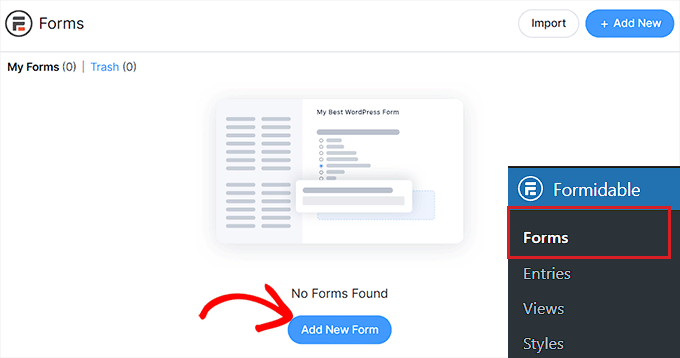
După activare, accesați pagina Formidable » Forms din bara laterală de administrare WordPress.
De aici, faceți clic pe butonul „Adăugare formular nou” pentru a începe crearea unui formular pentru site-ul dvs. WordPress.
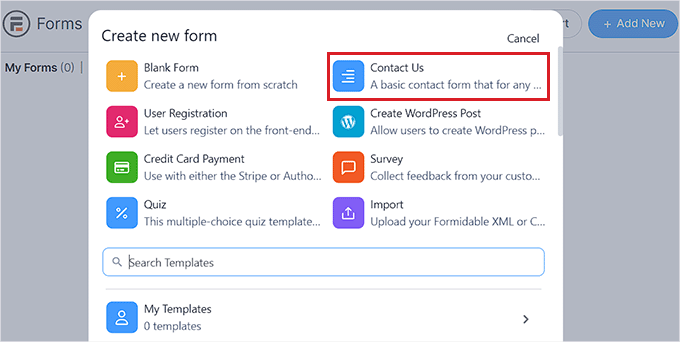
Aceasta va deschide o fereastră de dialog „Creare formular nou” pe ecran, unde trebuie să selectați un șablon de formular.
Pentru acest tutorial, vom crea și adăuga un formular de contact pe site-ul nostru web.
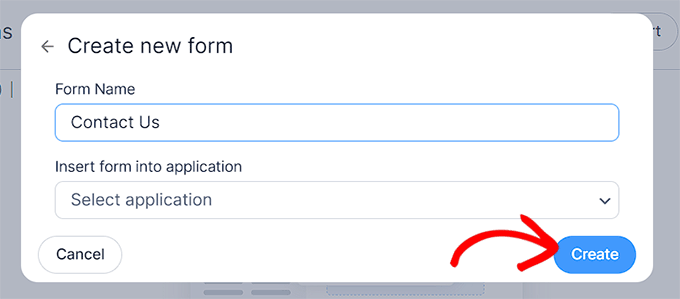
Odată ce ați făcut acest lucru, vi se va cere să denumiți formularul.
După aceea, pur și simplu faceți clic pe butonul „Create” pentru a lansa constructorul de formulare.
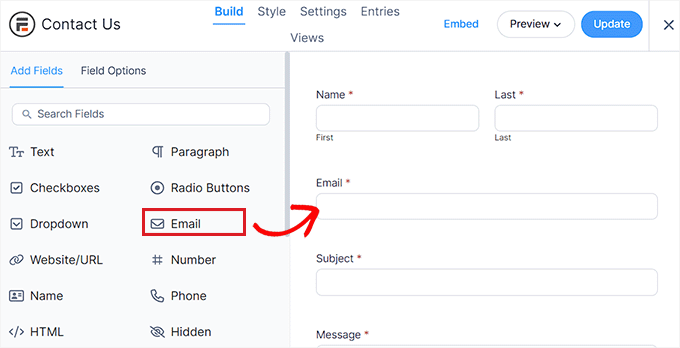
Aceasta va deschide interfața de builder drag-and-drop, unde puteți trage câmpurile formularului la alegere din coloana din stânga pe formular.
Puteți chiar personaliza formularul comutând la fila „Stil” din partea de sus și alegând o temă pentru acesta.
Odată ce ați terminat, pur și simplu faceți clic pe butonul „Actualizare” din partea de sus pentru a salva modificările.
Acum, pentru a adăuga formularul pe site-ul dvs. WordPress, trebuie să accesați o pagină existentă sau una nouă din bara laterală de administrare WordPress.
Odată ajuns acolo, faceți clic pe butonul „+” din colțul din stânga sus al ecranului pentru a deschide meniul de blocuri.
De aici, găsiți și adăugați blocul Formidable Forms pe pagină.
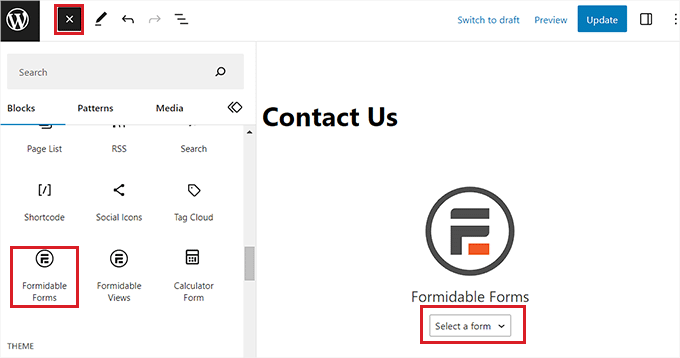
Apoi, faceți clic pe meniul derulant „Selectați un formular” din bloc și alegeți formularul pe care doriți să îl adăugați pe pagină.
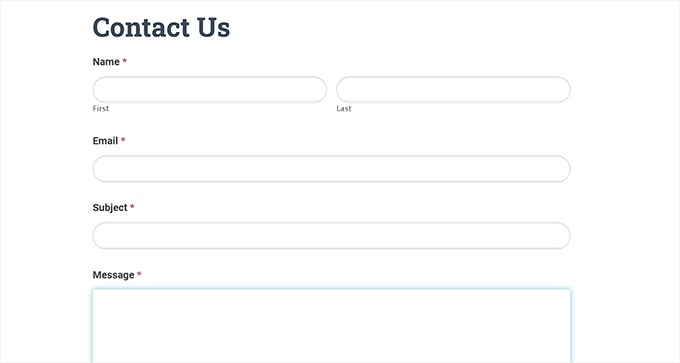
Când ați terminat, faceți clic pe butonul „Actualizare” sau „Publicare” din partea de sus pentru a salva setările.
Acum că un formular a fost adăugat pe o pagină, o bază de date căutabilă va fi creată automat pentru acesta.
Pasul 2: Vizualizați și editați datele utilizând o bază de date căutabilă
Odată ce utilizatorii încep să își trimită informațiile în formular, toate aceste date vor fi colectate și stocate în baza de date.
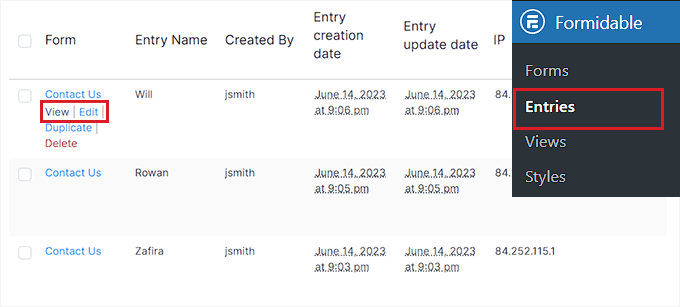
O puteți vizualiza cu ușurință vizitând pagina Formidable » Intrări din bara laterală de administrare. Aici, fiecare intrare pentru formular va fi afișată pe ecran.
Pur și simplu faceți clic pe linkul „Vizualizare” de sub numele unei intrări pentru a o vedea.
Alternativ, dacă doriți să editați intrarea formularului, puteți face clic pe linkul „Editare” de sub aceasta.
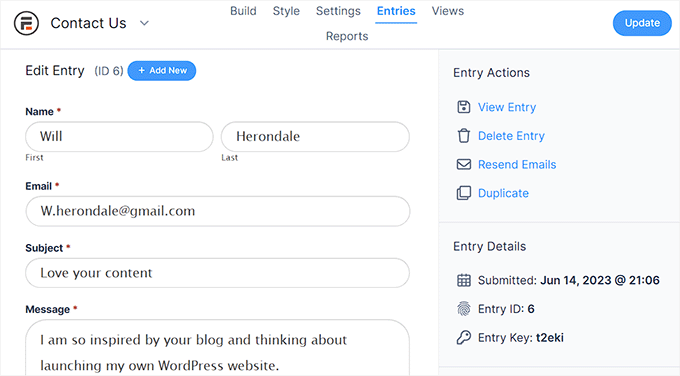
Acest lucru vă va duce la un nou ecran, unde veți putea vizualiza toate informațiile utilizatorului, ID-ul intrării, cheia intrării, datele de trimitere și multe altele.
Veți putea, de asemenea, să editați și să actualizați detaliile formularului.
Pasul 3: Vizualizați baza de date căutabilă ca un tabel
Formidable Forms este unul dintre cele mai bune pluginuri WordPress pentru tabele pentru afișarea datelor, și face extrem de ușor crearea unui tabel de baze de date.
Dacă doriți să vizualizați cu ușurință toate datele formularului ca tabele, grile sau calendare, atunci trebuie să vizitați pagina Formidable » Views din bara laterală de administrare.
Rețineți că funcția Vizualizări este disponibilă numai în versiunea Pro a pluginului.
De aici, faceți clic pe butonul „+ Adăugare Nou” din colțul din dreapta sus al ecranului.
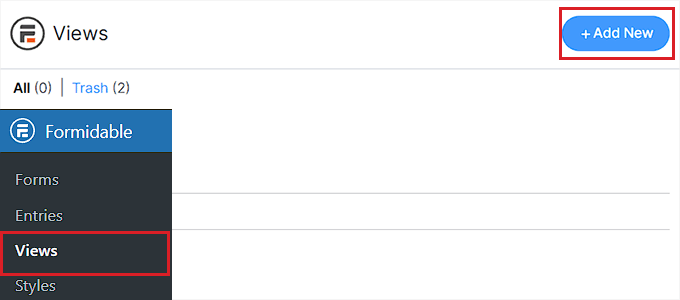
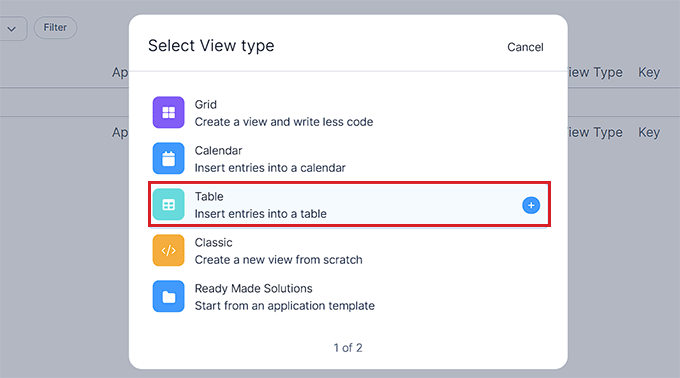
Aceasta va deschide o fereastră de dialog unde trebuie să selectați un tip de vizualizare, cum ar fi o grilă, un tabel, un calendar sau o soluție gata făcută.
Pentru acest tutorial, vom alege „Tabel” ca tip de vizualizare a datelor.
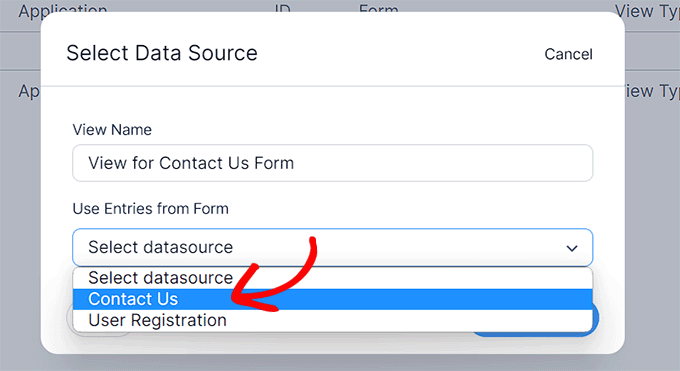
După aceea, trebuie să furnizați un nume pentru tipul dvs. de vizualizare. Acest nume nu va fi afișat pe interfața frontală și este doar în scopuri de identificare.
Apoi, selectați formularul dvs. din meniul derulant „Selectați sursa de date”. Pluginul va prelua apoi intrările pentru date din formularul pe care îl alegeți.
După ce ați făcut acest lucru, faceți clic pe butonul „Creare vizualizare” pentru a continua.
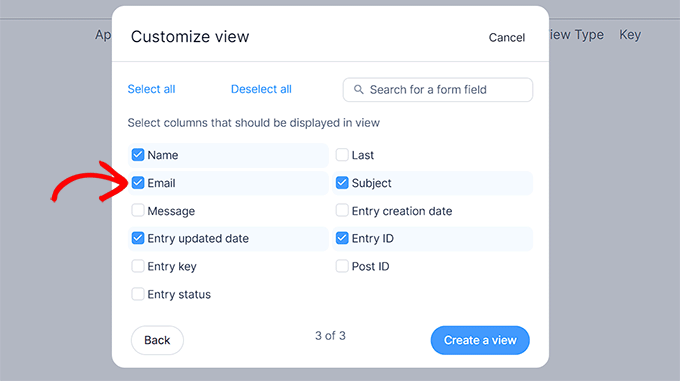
Apoi, vi se va cere să personalizați vizualizarea. De aici, selectați toate coloanele pe care doriți să le afișați în tabelul bazei de date.
De exemplu, dacă doriți să aveți o coloană cu adresele de e-mail ale tuturor utilizatorilor care au trimis formularul, atunci trebuie să selectați opțiunea „Email”.
De asemenea, puteți utiliza bara de căutare din partea de sus pentru a găsi un câmp de formular care nu este afișat pe ecran. Rețineți că pluginul poate prelua date doar pentru câmpurile de formular care au fost deja adăugate la formular.
După aceea, faceți clic pe butonul „Create a view” pentru a continua.
Acest lucru vă va duce la pagina „Vizualizări”, unde veți putea vedea și căuta prin toate datele pentru intrările formularului dvs.
De aici, puteți chiar căuta o intrare specifică folosind funcțiile „Filtrați intrările” și „Sortați intrările” din partea de sus.
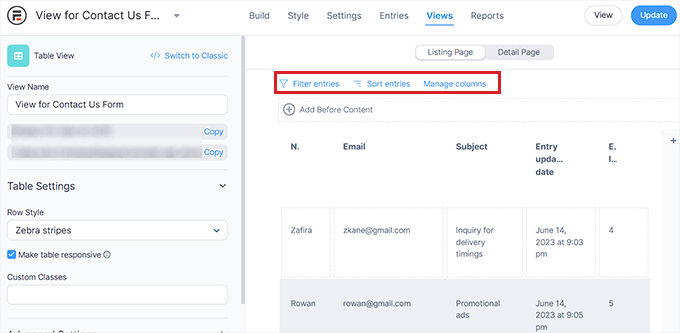
Puteți chiar edita fiecare coloană din tabel individual, făcând clic pe ea pentru a lansa promptul „Editare conținut pagină listare” pe ecran.
De exemplu, dacă doriți să schimbați data actualizării intrării fiecărui utilizator la aceeași dată curentă, atunci puteți face clic pe câmpul „Data actualizării intrării” din tabelul utilizatorului și puteți introduce o nouă valoare.
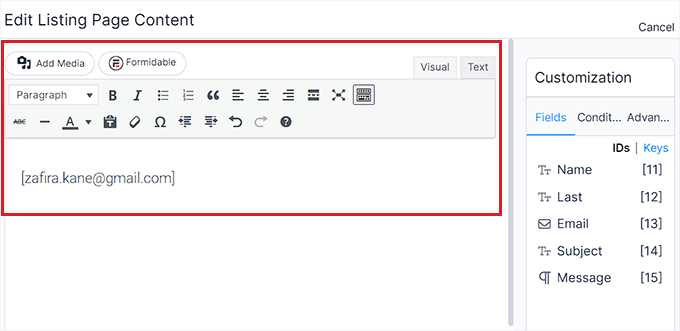
Odată ce ați terminat, faceți clic pe butonul „Actualizare” din partea de sus pentru a salva modificările.
Acum puteți vizualiza și căuta cu ușurință în baza de date a formularului dvs.
Pasul 4: Exportă baza de date căutabilă pe computerul tău (Opțional)
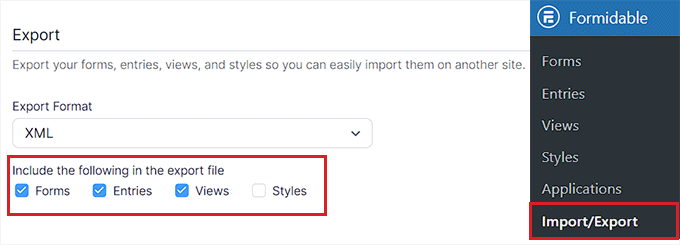
Dacă doriți să exportați baza de date căutabilă pe computerul dvs., trebuie să accesați pagina Formidable » Import/Export din bara laterală de administrare WordPress.
Odată ajunși acolo, derulați în jos la secțiunea „Export” și alegeți „XML” ca format de export.
După aceea, selectați datele pe care doriți să le includeți în fișierul XML bifând caseta de lângă opțiuni. Dacă doriți să exportați toate datele din Vizualizarea pe care ați creat-o, bifați caseta de lângă acea opțiune.
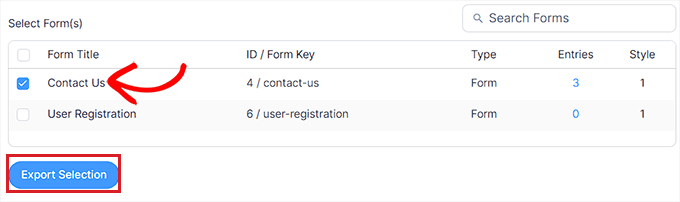
Apoi, selectați formularul cu datele pe care doriți să le exportați din secțiunea „Selectare formular”.
În cele din urmă, faceți clic pe butonul „Export Selection” pentru a descărca fișierul. Acum ați exportat cu succes baza de date pe computerul dvs.
Bonus: Creați o copie de rezervă a bazei de date în WordPress
După ce ați creat o bază de date căutabilă, este o idee bună să faceți o copie de rezervă a acesteia.
Acest lucru vă va permite să vă protejați datele de orice amenințări de securitate și puteți restaura cu ușurință versiunea salvată în cazul în care ceva nu merge bine pe site.
Pentru a face acest lucru, recomandăm Duplicator, care este cel mai bun plugin de backup WordPress de pe piață.

Vă permite să creați backup-uri și să le stocați cu ușurință pe servicii cloud populare precum Dropbox, Google Drive, FTP, OneDrive și Amazon S3.
Pluginul oferă chiar și migrare de site, puncte de recuperare, criptare arhivă pentru securitate sporită, importuri server-la-server și multe altele.
Pentru detalii, consultați tutorialul nostru despre cum să faceți o copie de rezervă manuală a bazei de date WordPress.
Sperăm că acest articol v-a ajutat să învățați cum să creați o bază de date căutabilă în WordPress. De asemenea, ați putea dori să consultați ghidul nostru pentru începători despre cum să găsiți și să înlocuiți cu ușurință textul în baza de date WordPress sau selecțiile noastre experte pentru cele mai bune pluginuri de baze de date WordPress.
Dacă ți-a plăcut acest articol, te rugăm să te abonezi la canalul nostru de YouTube pentru tutoriale video WordPress. Ne poți găsi, de asemenea, pe Twitter și Facebook.




MULȚUMESC DUMNEZEU JONATHAN
Acest articol este o salvare!
Am vrut să creez o bază de date căutabilă în WordPress de ceva vreme, dar nu știam de unde să încep.
Instrucțiunile tale pas cu pas au fost ușor de urmat și acum am o bază de date funcțională pusă la punct. Mulțumesc mult!
Suport WPBeginner
Cu plăcere!
Admin