


În mod implicit, WordPress trimite automat un e-mail administratorilor WordPress atunci când un alt utilizator își resetează parola folosind linkul de resetare a parolei. Această funcție poate fi utilă pentru monitorizarea activității contului și a potențialelor probleme de securitate.
Dar dacă aveți un blog cu mai mulți autori, cum este al nostru, ne imaginăm cât de enervant poate fi să primiți constant aceste notificări, mai ales dacă site-ul dvs. are mulți utilizatori. Aceste e-mailuri vă pot aglomera rapid inbox-ul, făcând mai dificilă concentrarea asupra notificărilor mai importante.
În acest articol, vă vom arăta cum să dezactivați notificările administratorului pentru parole pierdute/modificate în WordPress.
De ce să dezactivați e-mailurile de resetare/modificare a parolei în WordPress?
În mod implicit, WordPress facilitează utilizatorilor să își reseteze parolele. Aceștia pot pur și simplu să acceseze ecranul de conectare WordPress și să dea clic pe linkul „Ai uitat parola?”.
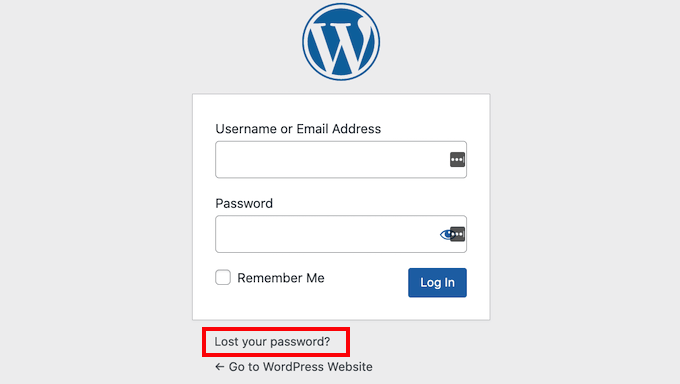
De fiecare dată când un utilizator își resetează parola, WordPress va trimite un email administratorului site-ului tău.
Aceste mesaje vă pot ajuta să detectați activități suspecte, inclusiv hackeri care ar putea să vă acceseze contul unui utilizator prin schimbarea parolei acestuia.
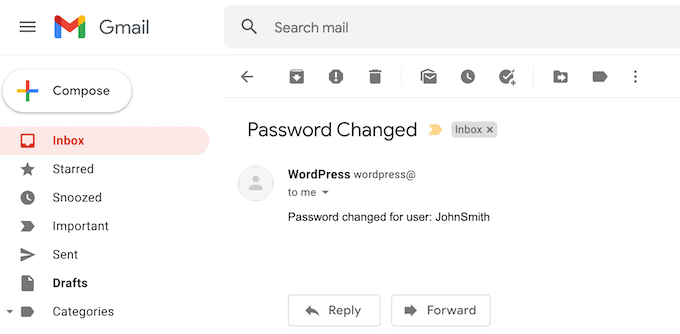
Cu toate acestea, aceste e-mailuri de resetare/modificare parolă pot deveni enervante dacă sunteți administrator de site și permiteți înregistrarea utilizatorilor pe site-ul dvs. WordPress.
Acestea fiind spuse, să vedem cum să dezactivăm e-mailurile de parolă pierdută/modificată în WordPress. Pur și simplu folosiți legăturile rapide de mai jos pentru a sări direct la metoda pe care doriți să o utilizați:
- Metoda 1: Dezactivați e-mailurile de parolă pierdută/modificată în WordPress (Metodă fără cod)
- Metoda 2: Dezactivați e-mailurile pentru parole pierdute/modificate în WordPress (Metoda cu cod)
- Sfaturi experte pentru gestionarea administratorului tău WordPress
Metoda 1: Dezactivați e-mailurile de parolă pierdută/modificată în WordPress (Metodă fără cod)
Această metodă este recomandată tuturor începătorilor, deoarece nu necesită atingerea niciunui cod.
Cel mai simplu mod de a dezactiva e-mailurile pentru parolă pierdută/modificată în WordPress este prin utilizarea pluginului WP Mail SMTP Pro.
WP Mail SMTP este cel mai bun plugin WordPress SMTP de pe piață. Peste 3 milioane de proprietari de site-uri web folosesc WP Mail SMTP pentru a-și îmbunătăți livrarea e-mailurilor și pentru a remedia problema WordPress care nu trimite e-mailuri.
WP Mail SMTP vă permite, de asemenea, să controlați ce e-mailuri WordPress sunt trimise, astfel încât să le puteți dezactiva selectiv pe cele pe care le doriți. Acestea includ notificările automate prin e-mail pentru actualizări și e-mailul „Parolă modificată”.
Notă: Există și un plugin gratuit WP Mail SMTP care reconfigurează WordPress pentru a utiliza un furnizor SMTP adecvat la trimiterea e-mailurilor. Cu toate acestea, acest plugin gratuit nu vă permite să dezactivați e-mailul de „Resetare parolă”, așa că vom folosi pluginul premium în acest ghid.
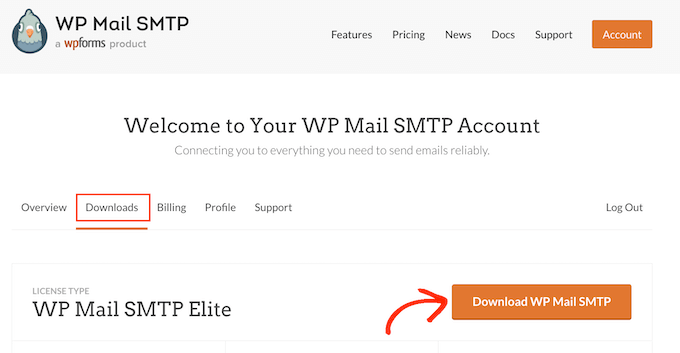
După ce ați cumpărat pluginul WP Mail SMTP, pur și simplu faceți clic pe fila ‘Downloads’ din contul dvs. WP Mail SMTP.
Apoi puteți face clic pe butonul „Descărcați WP Mail SMTP” pentru a descărca pluginul pe computer ca fișier ZIP.
Apoi, pur și simplu derulați la secțiunea „Cheia de licență”. Veți avea nevoie de această cheie pentru a vă activa pluginul, așa că este o idee bună să păstrați această pagină deschisă.
Odată ce ați făcut acest lucru, va trebui să încărcați fișierul ZIP pe site-ul dvs. WordPress și să activați pluginul WP Mail SMTP. Pentru mai multe detalii, vă rugăm să consultați ghidul nostru despre cum să instalați un plugin WordPress.
La activare, accesați WP Mail SMTP » Settings.
Acum puteți introduce sau copia/lipi cheia de licență WP Mail SMTP în câmpul „Cheie de licență”. Odată ce ați făcut acest lucru, faceți clic pe butonul „Verificați cheia”.
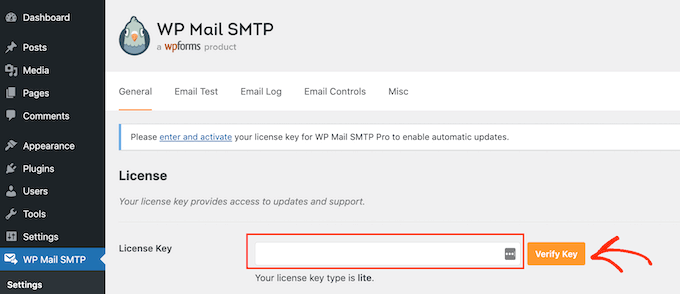
După verificarea cheii de licență, accesați WP Mail SMTP » Setări.
Puteți apoi să continuați și să faceți clic pe fila „Controlul e-mailurilor”.
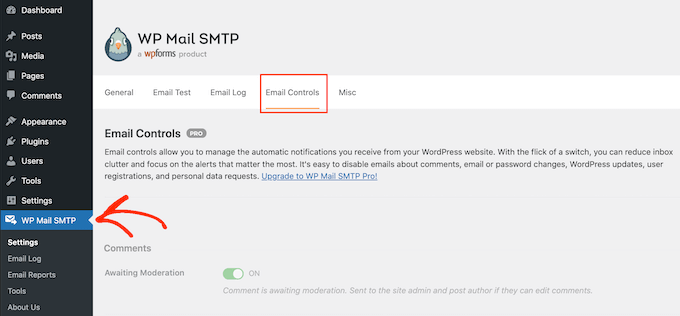
Pe această pagină veți vedea toate e-mailurile pe care WordPress le trimite automat.
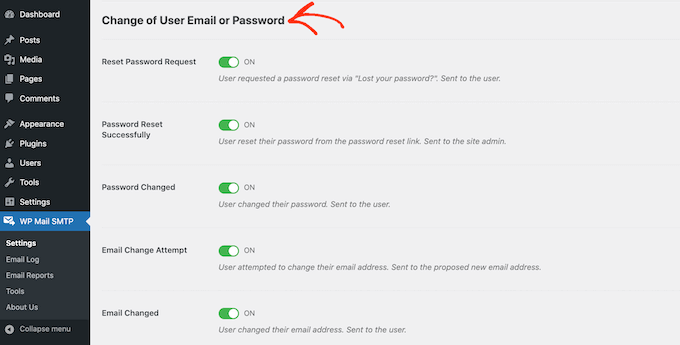
Pentru a dezactiva e-mailul pentru parolă pierdută/modificată, derulați pur și simplu la secțiunea „Schimbarea e-mailului sau a parolei utilizatorului”.
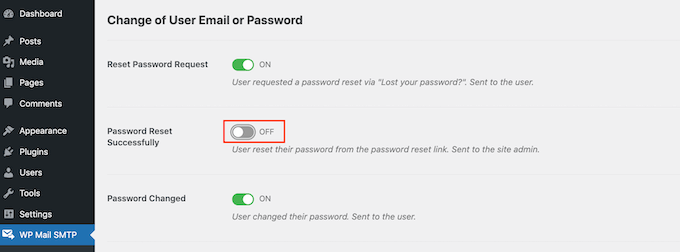
Apoi, găsiți glisorul „Resetare parolă reușită” și faceți clic pe el. Acest lucru va schimba glisorul din „Activat” în „Dezactivat”.
Acum, nu vei mai primi un e-mail de fiecare dată când un utilizator își schimbă parola.
Metoda 2: Dezactivați e-mailurile pentru parole pierdute/modificate în WordPress (Metoda cu cod)
Dacă nu doriți să configurați un plugin SMTP, atunci puteți dezactiva e-mailurile de resetare a parolei adăugând cod pe blogul sau site-ul dvs. WordPress.
Aici intervine WPCode.
Acest plugin gratuit facilite adăugarea de CSS, PHP, HTML personalizat și multe altele în WordPress, fără a pune site-ul dvs. în pericol. Puteți pur și simplu să lipiți codul plugin-ului în editorul WPCode și apoi să activați și să dezactivați codul cu un clic de buton.
Pentru a începe, va trebui să instalați și să activați WPCode. Pentru mai multe informații, consultați ghidul nostru pas cu pas despre cum să instalați un plugin WordPress.
După aceea, accesați Fragmente de cod » Adăugați fragment în tabloul de bord WordPress.
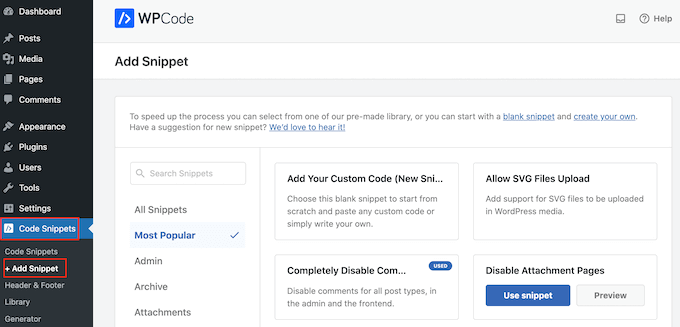
Aici, veți vedea toate fragmentele pre-făcute pe care le puteți adăuga pe site-ul dvs. Acestea includ un fragment care modifică textul ‘Howdy Admin’, dezactivează golirea automată a coșului de gunoi, dezactivează bara de administrare WordPress și multe altele.
În acest caz, codul pe care dorim să-l folosim nu se află în lista de fragmente pre-făcute. Ceea ce trebuie să faceți este să treceți mouse-ul peste ‘Add Your Custom Code (New Snippet)’ și apoi să selectați ‘+ Add Custom Snippet’ când apare.

Pentru început, introduceți un titlu pentru fragmentul personalizat. Acesta poate fi orice vă ajută să identificați codul în tabloul de bord WordPress.
Apoi, deschideți meniul derulant „Tip cod” și alegeți „PHP”.
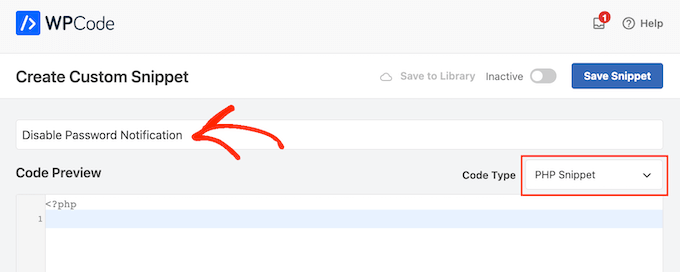
După aceea, pur și simplu lipiți următorul fragment în editorul de cod:
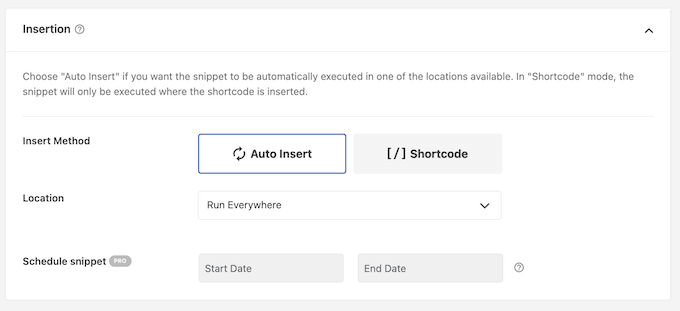
remove_action( 'after_password_reset', 'wp_password_change_notification' ); Sub caseta de cod, veți vedea câteva opțiuni de inserare. Există două opțiuni principale: Inserare automată și Shortcode (Implicit).
Dacă nu este deja selectat, faceți clic pe „Inserare automată”, WPCode va insera și executa automat codul pe întregul dvs. magazin online, site web sau blog.
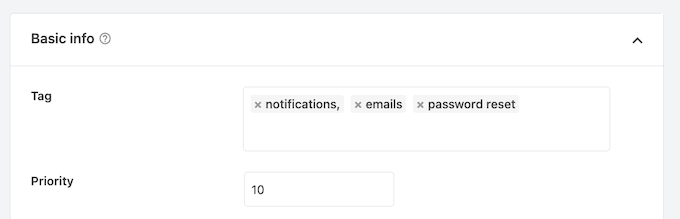
Cu asta gata, ați putea dori să adăugați etichete fragmentului de cod.
Acest lucru poate ajuta la organizarea fragmentelor de cod pe subiecte și funcționalități.
Când sunteți gata să publicați fragmentul PHP, derulați în partea de sus a ecranului și faceți clic pe comutatorul „Inactiv” pentru ca acesta să devină „Activ”.
În final, faceți clic pe ‘Save Snippet’ pentru a face fragmentul activ.
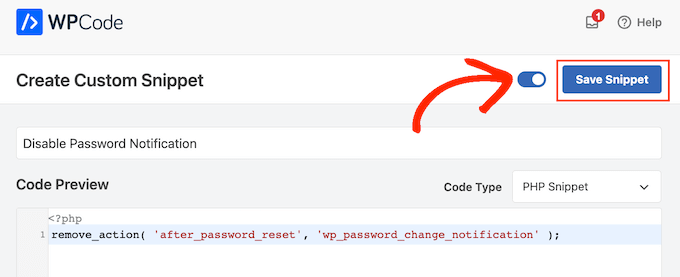
WordPress va înceta acum să mai trimită notificări de resetare a parolei la adresa de e-mail a administratorului dvs.
Sfaturi experte pentru gestionarea administratorului tău WordPress
Doriți să aflați mai multe modalități de a vă îmbunătăți experiența WordPress? Consultați ghidurile de mai jos:
- Cum să dezactivați notificarea de verificare a e-mailului de administrator WordPress
- Cum să restricționați accesul la administratorul WordPress pe baza adresei IP
- Cum să ascundeți elemente de meniu inutile din Administrarea WordPress
- Cum să adăugați widgeturi personalizate în tabloul de bord WordPress
- Cum să eliminați linkurile din subsol „Powered by WordPress”
- Modul corect de a elimina numărul versiunii WordPress
- Cum să remediezi CSS-ul defect în tabloul de bord WordPress
- Cum să adăugați un Centru de Notificări în Administrarea WordPress
Sperăm că acest articol v-a ajutat să învățați cum să dezactivați e-mailurile pentru parole pierdute/modificate în WordPress. De asemenea, ați putea dori să consultați selecția noastră de experți a celor mai bune pluginuri pentru tabloul de bord de administrare WordPress și ghidul nostru despre cum să externalizați dezvoltarea WordPress.
Dacă ți-a plăcut acest articol, te rugăm să te abonezi la canalul nostru de YouTube pentru tutoriale video WordPress. Ne poți găsi, de asemenea, pe Twitter și Facebook.




Jiří Vaněk
WP Mail SMTP este un plugin grozav, dar, din păcate, folosesc doar versiunea gratuită. Am implementat acum pluginul MemberPress pe site-ul meu și vreau să lansez secțiunea de abonamente. Fragmentul este grozav, deoarece este rapid și ușor. În plus, funcționează în WP Code lite, pe care îl folosesc în prezent. Vă mulțumesc pentru că oferiți instrucțiuni atât de funcționale, care sunt disponibile gratuit. Asta apreciez la acest site.
Deivid
Am încercat să adaug acest lucru printr-un fragment de cod, așa cum este explicat că este posibil în articol. Dar tot primesc e-mailuri de notificare?
Suport WPBeginner
În funcție de pluginul de fragmente de cod, asigurați-vă că fragmentul specific este activat, deoarece acesta este cel mai frecvent motiv pentru care fragmentul nu funcționează.
Admin
Ali Jooyafar
Mulțumesc mult pentru tutorialul tău util.
un utilizator WP din Iran. <3
Suport WPBeginner
Glad our guide was helpful
Admin
David
Bună ziua wpbeginners, am încercat să folosesc pluginul code snippet, apoi am plasat codurile, dar primesc o eroare spunând
„Fragmentul a fost dezactivat din cauza unei erori pe linia 3: Nu se poate redenumi funcția wp_password_change_notification”.
Vă rog, am nevoie de o soluție pentru asta. Mulțumesc
Suport WPBeginner
Pentru metoda din acest articol, va trebui să o adăugați ca un plugin personalizat și nu folosind un plugin suplimentar pentru ca aceasta să funcționeze.
Admin
Marc
Mulțumesc mult, atât de multe e-mailuri și, prin urmare, energie irosită în zilele noastre, care ar putea fi economisită cu 3 linii de cod.. mulțumesc!!
Suport WPBeginner
Glad our guide was helpful, while not the solution for every site we’re glad this could be something useful to you
Admin
Christopher Simmons
Thanks for this, was resetting some of my author passwords simply for security, and they started complaining why they were getting emails about it when they no longer write for my publication — doh. This would have helped there, and now it’s in place in our “extension plugin” we put all our hacks into.
MULȚUMESC!
ronald
Mulțumesc pentru acest cod, mă ajută pe mine și pe administratorul meu.
Marie Jac
Salut!
Încerc să elimin notificarea trimisă utilizatorului însuși la resetarea parolei (deoarece un e-mail este deja trimis de un alt plugin client). Codul de mai sus pare să elimine doar notificarea către administrator. Există un alt cod pe care îl pot folosi?
Mulțumim!!
Guido
Există un "hook" pentru asta.
Pur și simplu adăugați această linie de cod
remove_action( 'after_password_reset', 'wp_password_change_notification' );Fábio Tojal
Salut,
Am o problemă! Când dau clic pe Reset Password, nu se întâmplă nimic! Rămâne pe aceeași pagină!
Știi ce se întâmplă?
Mulțumesc!
Steve Barman
Pluginul a generat 4 caractere de ieșire neașteptată în timpul activării. Dacă observați mesaje de tip „headers already sent”, probleme cu fluxurile de sindicare sau alte probleme, încercați să dezactivați sau să eliminați acest plugin. – Sper că nu este nimic îngrijorător
Suport WPBeginner
Dacă continuați să vedeți acest mesaj, vă rugăm să informați autorul pluginului.
Admin
John Dough
O altă opțiune este să filtrați toate e-mailurile de la schimbarea parolei în coșul de gunoi. În GMail puteți configura un filtru deschizând e-mailul și apoi undeva în partea de sus este o listă de opțiuni. Una dintre ele este „filtrați mesaje ca acestea”. Urmați instrucțiunile de pe ecran și trimiteți-le în coșul de gunoi.
Bajza Ferenc
Salut,
Am găsit o soluție mai bună pentru a rezolva această problemă fără plugin.
Fă backup la fișierul wp-includes/pluggable.php
Editează fișierul wp-includes/pluggable.php
Caută secțiunea wp_password_change_notification
Șterge aceste linii din fișier:
if ( !function_exists(‘wp_password_change_notification’) ) :
/**
* Notifică administratorul blogului despre schimbarea parolei unui utilizator, de obicei prin e-mail.
*
* @since 2.7.0
*
* @param object $user Obiect utilizator
*/
function wp_password_change_notification(&$user) {
// trimite o copie a notificării de schimbare a parolei administratorului
// dar verifică dacă este administratorul a cărui parolă o schimbăm și omite acest lucru
if ( 0 !== strcasecmp( $user->user_email, get_option( ‘admin_email’ ) ) ) {
$message = sprintf(__(‘Parolă pierdută și schimbată pentru utilizatorul: %s’), $user->user_login) . “\r\n”;
// Opțiunea blogname este escapată cu esc_html la intrarea în baza de date în sanitize_option
// dorim să inversăm acest lucru pentru arena text simplu a e-mailurilor.
$blogname = wp_specialchars_decode(get_option(‘blogname’), ENT_QUOTES);
wp_mail(get_option(‘admin_email’), sprintf(__(‘[%s] Parolă pierdută/schimbată’), $blogname), $message);
}
}
endif;
Salvare.
Bucurați-vă.
Suport WPBeginner
Sfătuim cu tărie utilizatorii noștri să NU editeze NICIODATĂ fișierele de bază ale WordPress.
Admin
Alvaro
NICIODATĂ, NICIODATĂ, NICIODATĂ nu editați fișierele de bază WordPress.
Orice modificare ar trebui făcută printr-un plugin sau o temă copil.
Pam Blizzard
Exact ce voiam să știu – și credeam că introducerea unui fragment în functions.php era cea mai bună metodă, dar mă bucur atât de mult că ați menționat că nu ar funcționa. MULȚUMESC!