


Har du någonsin känt dig hjälplös när din WordPress-webbplats går sönder och du inte ens kan komma åt instrumentpanelen? Eller önskat att du kunde fixa något snabbt utan att behöva vänta på din webbhotell?
Det är där SSH-kommandon blir din livräddare.
Med SSH kan du hantera uppgifter som felsökning, uppdatering av filer och hantering av din webbplats – utan att enbart förlita dig på WordPress-instrumentpanelen.
Om du inte är utvecklare kan SSH verka skrämmande till en början. Men när du väl har vant dig vid det blir det ett av de mest pålitliga sätten att hålla din webbplats igång smidigt.
I den här guiden delar vi med oss av 16 viktiga SSH-kommandon som varje WordPress-användare bör känna till. Dessa är de vi oftast använder: enkla, effektiva och otroligt användbara för vardagliga uppgifter och oväntade problem.
Snabbnavigering: SSH-kommandon för WordPress-användare
Här är alla ämnen och kommandon vi kommer att täcka i den här guiden. Du kan klicka på länkarna nedan för att hoppa till valfri sektion:
- Vad är SSH?
- How to Connect to Your WordPress Site Using SSH
- pwd – Visar hela sökvägen till katalogen
- ls – Listar filer och mappar i en katalog
- cd – Change Directory
- mkdir - Skapa en ny katalog
- rmdir – Ta bort tom katalog
- cp – Kopiera en mapp eller fil
- mv – Flytta en fil eller mapp
- grep – Leta efter en specifik fras
- find – Search Files and Directories
- zip – Komprimera en mapp
- unzip – Packa upp en mapp
- history – Visa senast använda kommando
- tar – Skapa och packa upp komprimerade arkiv
- clear – Ta bort all text
- du – Visa fil- eller mappstorlek
- exit – Avslutar fjärrservern
- Vanliga frågor om SSH
Låt oss börja.
Vad är SSH?
SSH, kort för Secure Shell, är ett säkert protokoll för att köra din webbplats med ett kommandoradsgränssnitt. Det låter dig ansluta din dator till din webbplats server.
Det bästa med att använda SSH är att det låter dig komma åt din webbplats från en fjärrserver. Du behöver inte öppna WordPress-instrumentpanelen.
Tänk på det som att ha en direkt bakdörr till din WordPress-webbplats. 🚪
[övergångsord] Skriv helt enkelt olika kommandon för att utföra uppgifter som att installera WordPress, överföra filer, skapa kataloger och mer.
Att använda SSH är avsett för mer tekniska användare eller utvecklare som vill köra kommandon.
Andra användare kan dock också använda SSH för att komma åt sin webbplats om något går fel och de inte kan öppna WordPress-admin.
Hur vi använder SSH på WPBeginner
Vårt utvecklingsteam förlitar sig på SSH för kraftfull serverhantering.
Medan vi använder FTP-klienter för enkla filöverföringar, är SSH vårt förstahandsval för felsökning av knepiga fel, säker inställning av filrättigheter och körning av kommandoradsverktyg för webbplatsmigreringar.
Det ger oss direkt åtkomst att lösa problem snabbt, särskilt i de sällsynta ögonblicken då WordPress-administrationsområdet är otillgängligt.
Med det sagt, låt oss först titta på hur du kan använda SSH för att ansluta till din webbplats server.
Hur du ansluter till din WordPress-webbplats med SSH
Det första du behöver göra är att kontrollera om SSH är installerat på din webbplatsserver.
Eftersom SSH är en klient-serverteknik kan du kontrollera om den är konfigurerad genom att kontakta din WordPress-värdtjänst, så kan de berätta det för dig. Du kan också försöka komma åt cPanel eller administrationspanelen för värdtjänsten.
Du bör hitta något som liknar bilden nedan:
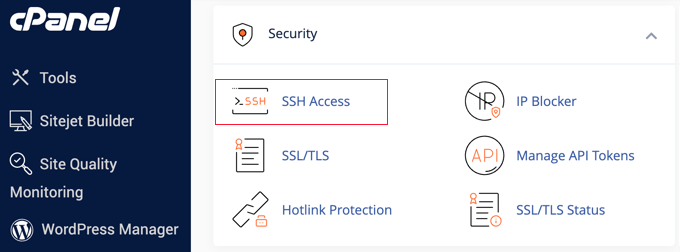
Därefter behöver du notera IP-adressen, användarnamnet, lösenordet och porten. Denna information kommer att behövas när du använder SSH för att ansluta till din webbplats från din dator.
Använda SSH på en Mac- eller Linux-dator
Om du använder ett Mac- eller Linux-operativsystem kan du helt enkelt ansluta till din webbplats med terminalappen.
Ange följande kommando i terminalen:
ssh username@server_ip_address Byt bara ut username och server_ip_address mot informationen från din hosting-leverantör.
Använda SSH på en Windows-dator
För att använda SSH och ansluta till din webbplats på en Windows-maskin behöver du ett tredjepartsverktyg som PuTTY.
När du har laddat ner och installerat applikationen måste du fylla i fälten 'Värdnamn (eller IP-adress)' och 'Port' som du noterade ovan för att ansluta till din webbplats.

Efter att ha angett dessa uppgifter klickar du på knappen 'Öppna'. I nästa steg öppnas ett terminalfönster där du helt enkelt kan ange användarnamn och lösenord för att komma åt din webbplats.
Nu ska vi titta på några vanliga SSH-kommandon som varje WordPress-användare bör känna till.
SSH-kommandon för grundläggande navigering
Du kan använda olika SSH-kommandon för att navigera bland filer och kataloger. Här är några grundläggande navigeringskommandon du bör känna till.
⚠️ Varning: SSH ger dig kraftfull åtkomst till din server – men med stor makt kommer ansvar. Ett enda felstavat kommando kan orsaka allvarliga problem, som att radera kritiska filer eller förstöra din webbplats.
Vi rekommenderar att du alltid skapar en fullständig säkerhetskopia av din webbplats innan du kör viktiga kommandon. Det är det säkraste sättet att skydda din webbplats när du arbetar med SSH.
1. pwd – Visar fullständig sökväg till katalogen
Kommandot pwd visar hela sökvägen till den aktuella katalogen. Detta är mycket användbart för att navigera mellan olika filer och mappar:
pwd Eftersom du inte får några visuella referenser för att exakt ange var du befinner dig på servern, kan du helt enkelt använda detta kommando för att hitta din väg.
2. ls – Listar filer och mappar i en katalog
Om du vill visa innehållet i en katalog, kan du helt enkelt använda kommandot ls.
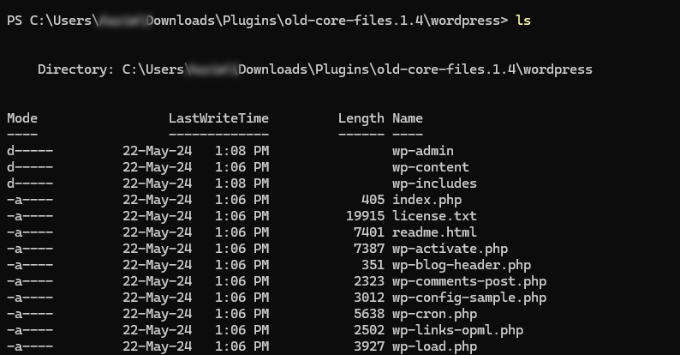
Du kan också använda ytterligare parametrar för att få mer information om innehållet. Lägg till exempel bara till -l för detaljerad information eller -a för att visa dolda filer.
ls -1 3. cd – Byt katalog
Kommandot cd låter dig byta katalog. Du kan flytta till en underkatalog eller en helt annan katalog:
cd [directory] I koden ovan kan du ersätta [directory] med namnet på katalogen.
Om du till exempel anger kommandot cd wp-content/themes, så flyttas du till teman-katalogen inom din WordPress-installation.
SSH-kommandon för fil- och mapphantering
Låt oss sedan titta på några SSH-kommandon för att hantera filer och mappar på din WordPress-webbserver.
4. mkdir - Skapa en ny katalog
Med kommandot mkdir kan du skapa en ny katalog i den aktuella katalogen. Ange helt enkelt följande kommando tillsammans med mappens namn:
mkdir [folder name] Låt oss till exempel säga att du vill skapa en mapp för stilmallar. SSH-kommandot för detta blir mkdir stylesheets.
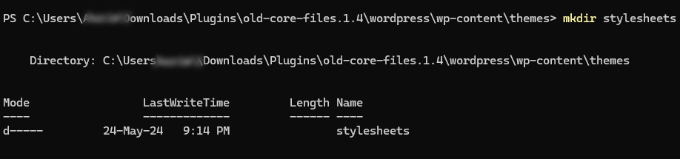
Å andra sidan, om du vill skapa en ny katalog som ligger inom en annan underkatalog, måste du ange strukturen tillsammans med kommandot mkdir.
Här är hur syntaxen kommer att se ut:
mkdir /plugins/myplugin/stylesheets 5. rmdir – Ta bort tom katalog
⚠️ Viktig anmärkning: Var försiktig när du använder detta kommando. När en katalog har tagits bort från servern kan du inte ångra det.
Du kan använda kommandot rmdir för att ta bort en katalog från din webbplatsserver. Allt du behöver göra är att ange kommandot följt av katalognamnet:
rmdir [folder name] 6. cp – Kopiera en mapp eller fil
Kommandot cp låter dig kopiera en fil eller mapp till en annan plats. När du anger kommandot måste du ange namnet på filen eller mappen och destinationen där kopian ska sparas:
cp [file name] [destination] 
När du anger filnamnet måste du också inkludera filändelsen, till exempel examplefile.txt eller readme.html.
Om du vill göra en kopia av filen i samma mapp kan du ange följande kommando:
cp readme.html readme2.html Om du vill kopiera en fil till en annan mapp måste du ange följande kommando:
cp /public_html/wp-content/readme.html /public_html/etc/ Du kan också använda olika parametrar med cp-kommandot, som:
cp -rkopiera allt innehåll i en mappcp -aarkivera alla filercp -uskriv över en fil i en destinationsmapp endast om den innehåller nytt eller annorlunda innehållcp -nkopierar inte en fil om den redan finnscp -ivisar en varning innan en fil kopierascp -fersätter eller tar bort en fil från destinationsmappen om det finns en annan fil med samma namn
7. mv – Flyttar en fil eller mapp
Om du vill flytta en fil eller mapp till en ny destination kan du använda kommandot mv .
Precis som när du använder cp-kommandot måste du ange filnamnet och destinationen dit du vill flytta filen:
mv [file name] [destination] 
Låt oss till exempel säga att du vill flytta en fil som heter index.php till mappen för stylesheets. I det här fallet bör kommandot vara:
mv index.php stylesheets 8. grep – Leta efter en specifik fras
Därefter kan du använda kommandot grep för att söka efter en specifik fras eller sträng i en fil. Notera att detta kommando är skiftlägeskänsligt.
Så här skulle syntaxen se ut:
grep '[search phrase]' [file name] 
Låt oss till exempel säga att du vill hitta termen 'header' i filen info.txt.
I det här fallet skulle kommandot se ut så här:
grep 'header' info.txt Dessutom kan du också använda parametern -i för att ignorera skiftlägeskänslighet när du utför sökningen.
9. find – Sök filer och kataloger
Om du letar efter en specifik fil eller katalog kan du använda kommandot find och söka efter filnamn, storlek, filtyp och mer.
Syntaxen för kommandot find ser ut så här:
find [starting directory] [parameter] [search term] I koden ovan kan du specificera sökprocessen.
Till exempel, här är några alternativ att välja mellan:
- / (snedstreck) – Detta låter dig söka i hela systemet
- . (punkt) – Du kan söka i den aktuella katalogen
- ~ (tilde) – Detta söker i hemkatalogen
Därefter låter SSH-kommandot dig också ange parametrarna, som namn, storlek, filtyp och mer.
-name– Letar efter filnamn-user– Söker efter filer som tilldelats en viss användare-size– Filstorleken-type -d– Letar efter en katalogtyp-type -f– Letar efter en filtyp
Slutligen kan du ange söktermen du letar efter. Låt oss säga att du vill hitta en fil som heter 'task' i katalogen.
SSH-kommandot för detta skulle vara:
find / -name "task" Bonustips: Andra användbara SSH-kommandon
Nu när du kan några grundläggande SSH-kommandon för navigering och hantering av filer och mappar på din webbplats, här är några ytterligare kommandon du bör känna till.
10. zip – Komprimera en mapp
Om du vill komprimera stora filer eller mappar kan du använda kommandot zip. Allt du behöver göra är att ange namnet på filen eller mappen du vill komprimera:
zip filename.zip foldername Du kan också använda olika parametrar med detta kommando för att specificera om du vill ta bort den ursprungliga mappen:
zip -r filename.zip foldername– Detta komprimerar en mapp men raderar den intezip -m filename.zip foldername– Du kan använda den här parametern för att komprimera en mapp och sedan ta bort den, så att du bara har kvar den zippade versionenzip -d filename.zip foldername– Använd detta för att ta bort en fil från det befintliga zip-arkivetzip -u filename.zip foldername– Detta uppdaterar en fil i ett befintligt zip-arkiv. Det är användbart om du har uppdaterat originalfilen och inte vill ta bort zip-filen eller skapa en ny.
11. unzip – Dekomprimera en mapp
Efter att ha zippat en mapp måste du även packa upp den. För detta, ange helt enkelt kommandot unzip i SSH:
unzip [filename.zip] 12. history – Visa senast använda kommando
SSH-kommandot history är användbart för att avgöra vilket kommando du angav tidigare. Se till att ange ett nummer för att begränsa de visade resultaten.
Låt oss till exempel säga att du vill se de senaste 10 använda kommandona. Syntaxen för kommandot history ser ut så här:
history 10 
13. tar – Skapa och packa upp komprimerade arkiv
tar är ett populärt SSH-kommando som används för att packa upp .tar.gz-filer. Det finns många tredjepartsverktyg som använder detta format för att komprimera filer, och det är ett alternativ till zip-filer.
Om du vill arkivera en mapp kan du använda kommandot nedan. Ersätt helt enkelt 'archivename.tar.gz' med filnamnet och 'directory' med sökvägen till mappen:
tar -cvzf archivename.tar.gz directory Efter arkivering kan du packa upp .tar.gz-filen med detta kommando:
tar -xvzf archivename.tar.gz directory 14. clear – Ta bort all text
Du kan använda kommandot clear för att ta bort all text från terminalfönstret:
clear Detta kommando är användbart om du har gjort ett fel eller vill börja om från början.
15. du – Visa fil- eller mappstorlek
Om du vill veta storleken på en fil eller mapp på din WordPress-server kan du använda kommandot du:
du -h [file or folder name] Parametern -h i koden visar filstorleken i ett människoläsbart format.
Låt oss till exempel säga att du vill visa storleken på filen .htaccess.
Allt du behöver göra är att ange detta kommando:
du -h .htaccess 16. exit – Avslutar fjärrservern
När du är klar med att arbeta på din WordPress-webbplats och vill avsluta fjärrservern kan du helt enkelt skriva kommandot exit :
exit Vi rekommenderar att du använder detta kommando varje gång du ansluter till din webbplats. På så sätt kan ingen annan komma åt din server via SSH efter att du är klar med ditt arbete.
Vanliga frågor om SSH
Fortfarande osäker på hur SSH fungerar eller om det är rätt för dig? Här är några vanliga frågor som WordPress-användare ställer.
Vad är skillnaden mellan SSH och FTP?
SSH och FTP låter dig båda hantera filer på din server, men SSH är mycket kraftfullare. FTP används mest för att ladda upp och ner filer.
Med SSH får du fullständig kommandoradsåtkomst. Det innebär att du kan köra skript, hantera databaser och utföra avancerade uppgifter säkert. SSH-anslutningar är också helt krypterade, vilket gör dem säkrare än standard-FTP.
Är det säkert att använda SSH på min WordPress-webbplats?
Ja. SSH krypterar all data mellan din dator och servern, vilket skyddar din webbplats och dina inloggningsuppgifter från att avlyssnas.
Var bara försiktig med kommandona du kör. Eftersom SSH ger direkt åtkomst till din server kan ett litet misstag orsaka stora problem. Det är alltid klokt att skapa en fullständig säkerhetskopia innan du gör något större.
Inkluderar alla WordPress-värdpaket SSH-åtkomst?
Inte alltid. De flesta VPS-, dedikerade och hanterade WordPress-värdplaner inkluderar SSH som standard.
Vissa grundläggande delade hostingplaner har dock inte det, eller så kan de erbjuda det som ett tillägg. Se till att kontrollera med din hostingleverantör.
Vad händer om jag skriver ett kommando fel?
Om det bara är ett stavfel eller ett oidentifierat kommando får du vanligtvis ett ofarligt meddelande som ”command not found”.
Den verkliga risken är att köra ett giltigt kommando med fel fil eller i fel mapp, som att av misstag radera något viktigt. För att undvika det, dubbelkolla alltid ditt kommando och aktuell katalog med pwd innan du trycker på enter.
🌟 Påminnelse: Om du någonsin befinner dig utelåst och inte vet vad du ska göra, stressa inte. Vårt team av proffs finns här för att hjälpa dig att återfå åtkomsten snabbt och säkert. Utforska WPBeginner Premium Support Services för expertassistans när du behöver det som mest.
Vi hoppas att den här artikeln hjälpte dig att lära dig viktiga SSH-kommandon som varje WordPress-användare bör känna till. Du kanske också vill se vår expertlista över vanligaste WordPress-fel och hur man åtgärdar dem, samt vår guide om hur man felsöker WordPress.
Om du gillade den här artikeln, prenumerera då på vår YouTube-kanal för WordPress-videoguider. Du kan också hitta oss på Twitter och Facebook.





Olaf
Delade hosting-tjänster som tillhandahåller SSH-åtkomst är utmärkta. Skillnaden mellan SSH och FTP är enorm, särskilt när man flyttar en webbplats från en test-subdomän till roten. Med SSH kan en sådan migrering vara mycket effektiv och snabb, medan användning av FTP ibland kan vara ganska tidskrävande, särskilt om webbplatsen har många filer. Även dessa grundläggande kommandon kan i hög grad bidra till att snabba upp arbetsflödet.
Dennis Muthomi
Thanks for this guide.
I’ve used the ‘mv’ command to reorganize my WordPress theme files but I didn’t know about the ‘grep’ command for searching for specific phrases in files. This will save me time when debugging theme issues. Always learning something new when I read your guides.
Thanks again
Mrteesurez
Tack för att du delade den här guiden! Jag har alltid varit nyfiken på SSH-kommandon men förstod inte riktigt hur de kunde gynna mitt WordPress-arbetsflöde förrän nu. Den här guiden har verkligen klargjort ämnet för mig. Jag uppskattar hur den bryter ner kommandona på ett rakt sätt, vilket gör det lättare för någon som jag, som inte är särskilt bekant med SSH, att förstå koncepten. Att förstå dessa kommandon kommer definitivt att effektivisera min WordPress-hantering och ge mig mer kontroll över min webbplats.
Jiří Vaněk
Bra artikel. Jag började bara använda SSH när jag flyttade min webbplats till min egen server. Jag hade inget annat val. Ännu mer intressant var det när jag upptäckte skönheten med WP CLI och kunde automatisera vissa uppgifter via WP CLI och Cron. SSH är ett fantastiskt verktyg som ger en standardwebbplats helt andra möjligheter och dimensioner. Tack för listan med grundläggande kommandon. Alla som har en egen server eller tillgång till SSH bör känna till dem.