


Ett webbplatsspecifikt plugin låter dig enkelt lägga till kodavsnitt på din WordPress-webbplats utan att förlita dig på ditt tema. Det låter dig använda anpassad kod för att förbättra din webbplats och inte oroa dig för att behöva göra om allt när ditt tema uppdateras.
På WPBeginner har vi skapat många webbplatsspecifika plugins för att lägga till kortkoder, nya inläggstyper och andra funktioner på vår webbplats tidigare. Dessutom har vi också hjälpt våra kunder att komma igång med webbplatsspecifika plugins.
I den här artikeln kommer vi att förklara hur man skapar en webbplatsspecifik WordPress-plugin och varför det är viktigt.
Vad är ett webbplatsspecifikt WordPress-plugin?
Ett webbplatsspecifikt WordPress-plugin är ett fristående plugin som du kan använda för att lägga till alla anpassningskodavsnitt som inte är temaberoende.
När du arbetar med din webbplats kommer du ofta att hitta WordPress-handledningar som ber dig att lägga till kod i din temas functions.php-fil eller ett webbplatsspecifikt plugin.
WordPress levereras inte med ett plugin för webbplatsen. Du måste skapa ett eget och sedan installera och aktivera det.
Varför skapa ett webbplatsspecifikt WordPress-plugin?
Som vi nämnde tidigare kommer du ofta att stöta på handledningar som visar kod som du kan lägga till i ditt temas functions.php-fil eller ett webbplatsspecifikt plugin.
Dessa anpassade koder kan användas för att lägga till nya inläggstyper, taxonomier, kortkoder och massor av hack för att förbättra din webbplats.
Om du lägger till den anpassade koden i din temas funktioner-fil, så försvinner den om du uppdaterar eller byter tema.
Du kan skapa ett barn-tema och använda barn-temats funktionsfil för att spara din kod. Din kod kommer dock fortfarande att försvinna om du byter tema.
Ett webbplatsspecifikt WordPress-plugin gör att du enkelt kan lägga till anpassade kodsnuttar på din WordPress-webbplats och se till att de är temaoberoende. Det är ett fristående WordPress-plugin, vilket innebär att det inte är beroende av ditt tema, och du kan uppdatera eller byta tema fritt.
Med det sagt, låt oss titta på hur du enkelt kan lägga till anpassad kod med hjälp av ett webbplatsspecifikt plugin. Vi kommer att visa dig två sätt att göra det på, och du kan välja den metod som fungerar bäst för dig (ledtråd: Metod #2 är enklare för nybörjare).
- Method 1: Manually Create a Site-Specific WordPress Plugin
- Metod 2: Lägga till anpassad kod med WPCode (Rekommenderas)
Metod 1: Skapa ett webbplatsspecifikt WordPress-plugin manuellt
Vi vet att detta kan låta lite nördigt för nybörjare, men vi kommer att försöka göra det så enkelt som möjligt för dig.
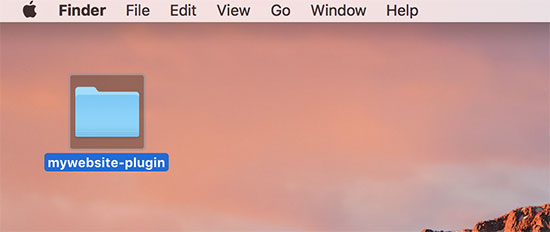
Först måste du skapa en ny mapp på ditt skrivbord och namnge den efter din webbplats. Till exempel: minwebbplats-plugin.
Öppna nu en vanlig textredigerare på din dator, som Anteckningar eller Textredigerare.
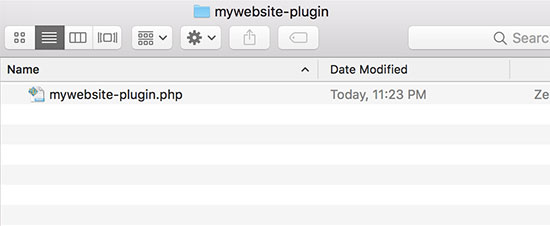
Du måste skapa en ny fil och spara den som mywebsite-plugin.php i pluginmappen på ditt skrivbord.
Din pluginfil behöver en specifik rubrikkod så att WordPress kan känna igen den som ett plugin. Lägg till följande kod i din fil mywebsite_plugin.php:
<?php /* Plugin Name: Site Plugin for example.com Description: Site specific code changes for example.com */ /* Start Adding Functions Below this Line */ /* Stop Adding Functions Below this Line */ ?> Du kan ersätta example.com med ditt eget domännamn. När du har gjort det är din webbplatsspecifika plugin klar.
Det finns två sätt att ladda upp ditt webbplatsspecifika plugin till din webbplats. Du kan antingen ladda upp det via ditt WordPress adminpanel eller använda FTP.
1. Install platsspecifikt plugin från WordPress adminområde (rekommenderas)
Denna metod är enklare och rekommenderas för alla användare.
Skapa först en zip-fil av din webbplatsspecifika plugin-mapp.
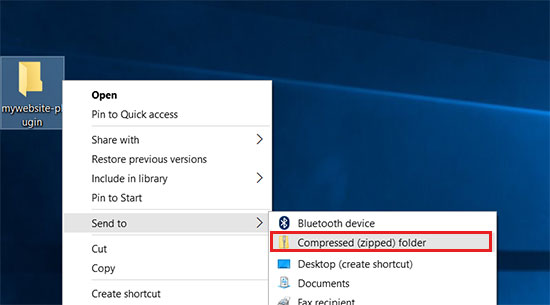
Windows-användare kan helt enkelt högerklicka på plugin-mappen och välja Skicka till » Komprimerad (zip) mapp.
Mac-användare måste högerklicka.
Välj sedan ”Komprimera minwebbplats-plugin”.
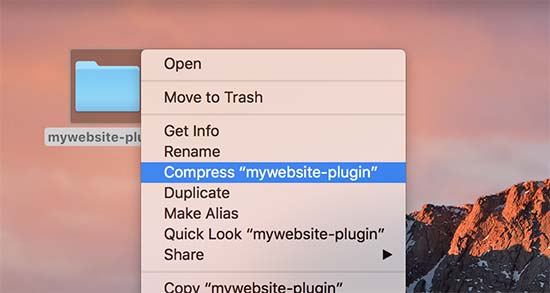
När du har pluginens zip-fil, gå till sidan Plugins » Lägg till ny i ditt WordPress-adminområde.
Klicka sedan på knappen ”Ladda upp plugin” högst upp.
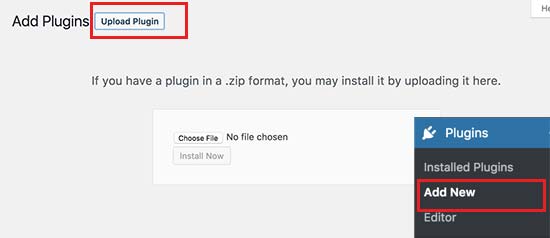
Klicka sedan på knappen ‘Välj fil’ för att välja zip-filen du skapade tidigare, och klicka sedan på knappen ‘Installera nu’.
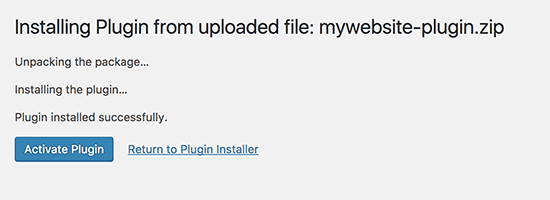
WordPress kommer nu att ladda upp och installera pluginet åt dig. När det är uppladdat måste du klicka på knappen 'Aktivera plugin' för att börja använda ditt webbplatsspecifika plugin.
2. Ladda upp ditt webbplatsspecifika WordPress-plugin via FTP
För den här metoden behöver du inte skapa en zip-fil. Du kommer att ladda upp plugin-programmet via FTP.
Först måste du ansluta till din webbplats med en FTP-klient.
När du är ansluten, gå till mappen /wp-content/plugins/ under kolumnen för fjärrplatsen. Därefter behöver du välja din webbplatsspecifika plugin-mapp och ladda upp den till din webbplats.
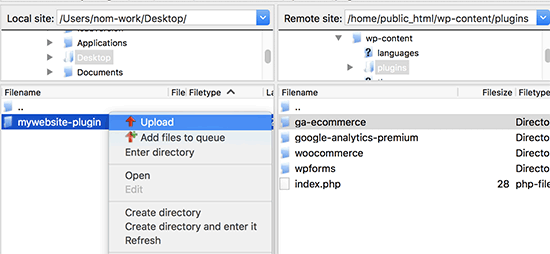
Din FTP-klient kommer nu att överföra din webbplatsspecifika plugin-mapp till din WordPress-webbplats. Detta kommer att installera pluginet på din webbplats.
Du måste dock fortfarande aktivera plugin-programmet för att börja använda det. Du kan göra detta genom att gå till sidan ‘Plugins’ i ditt WordPress-adminområde och sedan klicka på länken ‘Aktivera’ under ditt webbplatsspecifika plugin-program.
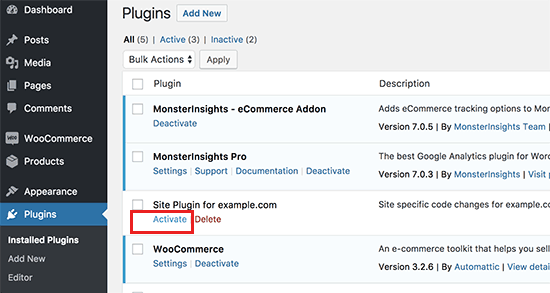
Det var allt. Ditt webbplatsspecifika plugin är nu redo att användas.
Lägga till anpassade kodavsnitt i ditt webbplatsspecifika plugin
Det finns två sätt att redigera ditt plugin och lägga till anpassade kodavsnitt i det.
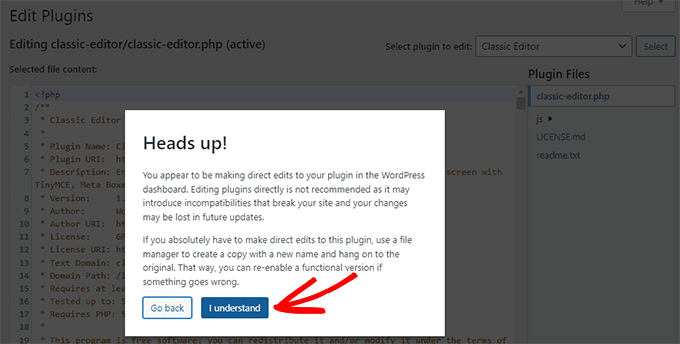
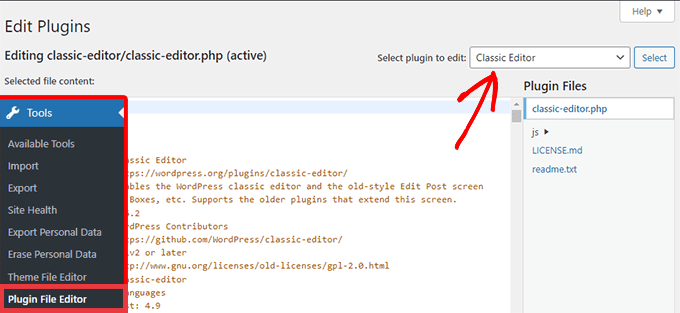
Den första metoden är att göra det via WordPress adminområde. Du kan gå till sidan Plugins » Redigerare.
Du kommer att se ett varningsmeddelande, och du måste klicka på knappen 'Jag förstår' för att fortsätta. Alternativt, om du vill ha ett säkrare sätt att redigera filerna, hoppa då till den andra metoden nedan.
Välj sedan ditt webbplatsspecifika plugin från rullgardinsmenyn märkt ‘Välj plugin att redigera.’
Redigeraren kommer att ladda din plugin-fil, och du kommer att kunna lägga till kodavsnitt i den.
När du är klar, klicka på knappen ‘Uppdatera fil’ för att spara dina ändringar.
Om något saknas i din kod eller om det kan skada din webbplats, kommer pluginredigeraren automatiskt att ångra dina ändringar.
Om redigeraren dock misslyckas och du ser white screen of death, kan du använda FTP för att redigera din pluginfil och ångra dessa ändringar.
Den andra metoden är att redigera plugin-filen direkt med FTP. Gå helt enkelt till plugin-mappen med din FTP-klient. Högerklicka på plugin-filen och välj sedan 'Visa/Redigera'.
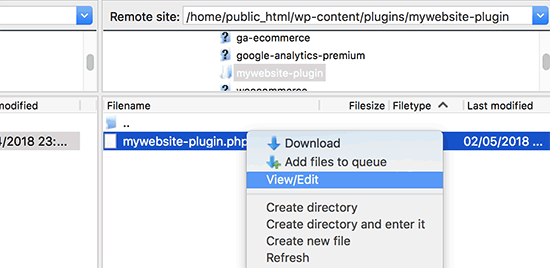
Du kan också ladda ner plugin-filen till din dator, redigera den och sedan ladda upp den igen.
Metod 2: Lägga till anpassad kod med WPCode (Rekommenderas)
Den här metoden är mycket enklare och ger dig ett bättre sätt att hantera dina individuella kodavsnitt i WordPress med hjälp av WPCode.
Det första du behöver göra är att installera och aktivera gratis WPCode-pluginet på din webbplats. För mer information, se vår steg-för-steg-guide om hur man installerar ett WordPress-plugin.
Relaterat inlägg: För mer information, kolla in vår fullständiga recension av WPCode.
Vid aktivering kommer pluginet att lägga till ett nytt menyalternativ märkt 'Kodavsnitt' i din WordPress-adminmeny. Att klicka på det tar dig till en sida där du kan hantera alla dina anpassade koder.
För att lägga till ditt första kodavsnitt, klicka på knappen ”Lägg till ny”.

Detta tar dig till sidan 'Lägg till kodavsnitt'. Här kan du välja ett kodavsnitt från det fördefinierade biblioteket eller lägga till din egen anpassade kod.
För att lägga till anpassad kod, navigera till alternativet 'Lägg till din anpassade kod (nytt kodavsnitt)' och klicka på knappen 'Använd kodavsnitt'.
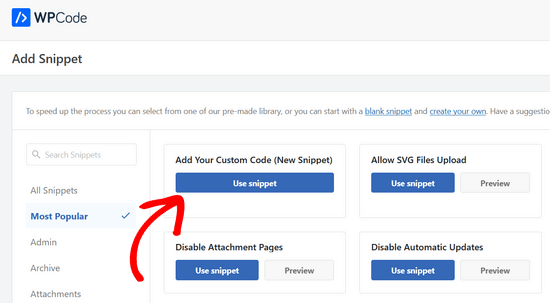
Nu kan du ange en titel för ditt anpassade kodavsnitt. Detta kan vara vad som helst som hjälper dig att identifiera koden.
Därefter kan du klistra in din kodavsnitt i kodrutan. Du måste också välja typen 'PHP Snippet' från listrutan 'Code Type' till höger.
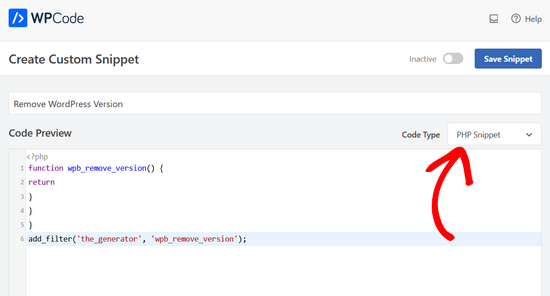
Du kan också lägga till anteckningar för koden i avsnittet 'Grundläggande information'.
Du bör använda det här området för att skriva ner vad den här koden gör, var du hittade den och varför du lägger till den på din webbplats. Detta hjälper "framtida du" att komma ihåg varför "tidigare du" lade till den här koden.
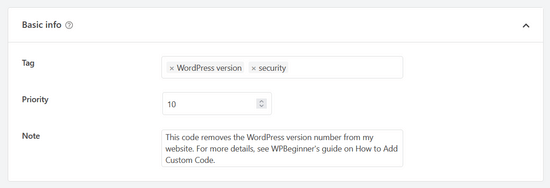
Du har också möjlighet att tilldela taggar till dina kodavsnitt, vilket kan hjälpa till att organisera kodavsnitt efter ämne och funktionalitet.
Pluginet låter dig också välja hur du vill köra kodavsnittet. I sektionen 'Infogning' kan du välja metoden 'Automatisk infogning' för att automatiskt infoga och köra koden på din webbplats.
Du kan välja mellan alternativen adminområde, frontend eller överallt. Om du är osäker, behåll standardalternativet 'Kör överallt'.

Eller så kan du välja metoden ‘Kortkod’. Med den här metoden infogas inte kodavsnittet automatiskt. När du har sparat kodavsnittet får du en kortkod som du manuellt kan infoga var som helst på din webbplats.
Du kan också använda sektionen 'Smart villkorlig logik' för att antingen visa eller dölja automatiskt infogade kodsnuttar baserat på en uppsättning regler.
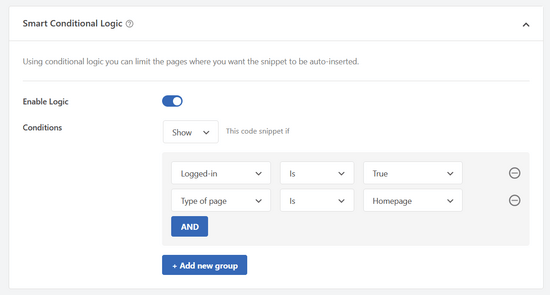
Till exempel kan du ladda kodavsnitt endast för inloggade användare, ladda PHP-kodavsnitt endast på specifika sid-URL:er, visa kodavsnitt baserat på sidtyp och mer.
Slutligen kan du växla omkopplaren från ‘Inaktiv’ till ‘Aktiv’ och sedan klicka på knappen ‘Spara kodsnutt’.

Om du vill spara kodavsnittet utan att aktivera det kan du bara klicka på knappen 'Spara avsnitt'.
När du har sparat och aktiverat ett kodavsnitt blir det automatiskt effektivt på din webbplats om det är den infogningsmetod du valde.
För mer detaljer, se vår guide om hur du enkelt lägger till anpassade kodavsnitt i WordPress.
Vi hoppas att den här artikeln hjälpte dig att lära dig varför och hur du skapar ett webbplatsspecifikt WordPress-plugin. Du kanske också vill se vår lista över användbara tips för funktionsfilen och mest eftertraktade WordPress-hack för att bäst använda ditt webbplatsspecifika plugin.
Om du gillade den här artikeln, prenumerera då på vår YouTube-kanal för WordPress-videoguider. Du kan också hitta oss på Twitter och Facebook.


Stephanie
Jag får samma fel som Sonya ovan. Har någon en lösning?
Parse error: syntax error, unexpected T_LNUMBER in /home/statisu0/public_html/wp-content/plugins/statisticshowto-plugin/statisticshowto.com-plugin.php on line 10
WPBeginner Support
ditt pluginfilnamn innehåller .com i sig. Det borde vara statisticshowto.php istället.
Admin
Susan
Hej igen. Jag har läst igenom alla kommentarer ovan och, medan vissa visar ditt svar och lösning på problemet, gör många det inte. Så det är svårt för mig att lära mig av hur andra löste sina problem! Hur som helst, här är vad jag undrar: om jag genom att följa instruktionerna i det här inlägget för att skapa en mapp inom min "plugins"-mapp, hur kommer jag att kunna se min nya webbplatsspecifika plugin-fil?
Till exempel följde jag instruktionerna för att skapa en mapp som heter susansinthegarden-plugin. Sedan lade jag min plugin-kod i en fil som heter susansinthegarden-plugin.php. Jag kan inte se pluginet när jag går till plugins på min instrumentpanel.
Beror detta på att den nya plugin-textfilen finns i en undermapp under "plugins"? Jag kan inte lista ut vad jag missar men behöver verkligen lösa detta. Finns det någon där ute som kan hjälpa mig? Tack så mycket!
WPBeginner Support
Nej. Se till att ditt plugins huvudområde är korrekt formaterat.
Admin
emy
Hej,
Vad är en plugin-header och hur formaterar jag den?
WPBeginner Support
Hej Emy,
Plugin-huvudet är den del som talar om för WordPress att den här filen ska behandlas som ett plugin. Det talar också om för WordPress namnet på pluginet, versionen och annan information.
I koden som visas ovan börjar rubrikdelen direkt efter den första raden och slutar vid rad 5. Den innehåller pluginets titel och beskrivning.
Susan
OK, jag löste mitt program. Eftersom jag inte är kodskrivare insåg jag inte att det fanns en separat header som skulle omsluta koden jag lånade. Duh. Tack för din hjälp.
Susan
Jag följde dina instruktioner för att skapa en mapp under wp-content/plugins etc. och lade filen med koden i den mappen, men jag kan inte se mitt nya plugin när jag går till min instrumentpanel och tittar under plugins. Missade jag ett steg? Tack på förhand för din hjälp!
Edgar Ramirez
Hej
Jag skapade katalogen och php-filen men jag kan inte se pluginet alls
/wp-content/plugins/dinsitenamn-plugin/
Öppna en tom fil och spara den som "dinsitenamn-plugin.php"
ser den inte i pluginlistan på instrumentpanelen och inte heller i Plugin>editor
Kan du hjälpa mig?
Sonia Lacasse
Never mind! Looks like I found the problem. Thanks for your awesome work!
Sonia Lacasse
När jag försöker aktivera pluginet får jag följande felmeddelande:
Plugin kunde inte aktiveras eftersom det utlöste ett allvarligt fel.
Parse error: syntax error, unexpected ’06’ (T_LNUMBER) in /var/www/domain/wp-content/plugins/ETK-PLUGIN/ETK-PLUGIN.php on line 10
Kan du hjälpa till?
Tack!
Catherine Argyros
hej, när jag lägger detta i katalogen
Jag fick detta felmeddelande
Pluginet genererade 2 tecken av oväntad utdata under aktivering. Om du märker meddelanden om ”headers already sent”, problem med syndikeringsflöden eller andra problem, försök att inaktivera eller ta bort detta plugin.
men min plugin är aktiverad... snälla hjälp mig att förstå vad som händer?
tack
WPBeginner Support
Den mest troliga orsaken till detta fel kan vara ett tomt utrymme efter den sista ?> avslutande taggen.
Admin
felmeddelande
Underbart, det var precis det som var problemet. Tack för att du hjälpte mig att skapa mitt första plugin!
WPBeginner Support
Glad to help
xin a day
“Allt du behöver göra är att skapa en ny mapp i plugin-katalogen. Exempel: /wp-content/plugins/dinsitenamn-plugin/
Öppna en tom fil och spara den som “dinsitenamn-plugin.php”
Lägg följande kod i filen:”
Jag har några frågor om detta.
1. Jag kan inte skapa en mapp i plugin-katalogen.
2. Var öppnar jag en tom fil?
3. Plugin-katalogen kan inte installera den filen.
tack
Sacha
Fantastisk idé! Jag har alltid tyckt att functions.php är jobbigt, så den här metoden fungerar utmärkt!
Alan Shapiro
Det här är ett riktigt användbart inlägg – tack! Kanske någon annan frågade detta och jag missade det bara i alla kommentarer, men: kommer ett platsspecifikt plugin att åsidosätta en funktion som finns i temat's functions.php? Till exempel, om det finns en "remove_action" i functions.php, kommer samma "add_action" i pluginet att ha företräde?
WPBeginner Support
Både functions.php-filen och pluginspecifika plugins behandlas som plugins. Functions.php-filen laddas efter plugins men de har ingen företräde framför varandra. Det är därför som att använda samma funktion i båda filerna kan orsaka oväntade resultat. Det bästa sättet att åsidosätta plaggbar kod är att använda krokar och filter.
Admin
Robert Masters
Jag bygger just nu ett plugin för ett multisite-nätverk och jag behöver viss funktionalitet som endast är tillgänglig på specifika webbplatser, så den här artikeln är perfekt för mig just nu.
Jag har dock en fråga... hur namnger jag plugin-mappen för en webbplats som skapas som en underdomän? Exempel: subdomain.mainsite.com skulle det vara subdomain-mainsite-plugin eller bara subdomain-plugin?
Hoppas detta är begripligt, fråga baserad på din handledning.
hans
very good. when you create a second instance don’t forget do give the “register and load” function an own name, like i did
Eric Ellis
Det är bra. Jag har alltid trott att det var ganska enkelt. Tack för informationen.
Jide
Bra jobbat där. Uppdatera gärna inlägget för att informera läsarna att efter att ha aktiverat pluginet måste de klicka på länken "redigera" på plugin-sidan för att lägga till sina koder.
De flesta nybörjare kanske inte vet detta...
WPBeginner Support
Faktum är att vi inte rekommenderar att redigera plugins och teman från WordPress adminområde. Istället skulle vi rekommendera att redigera dina plugins i en textredigerare via FTP-klient. På så sätt, om det uppstår ett fel, kan du snabbt åtgärda det utan att förlora åtkomsten till adminområdet för länge.
Admin
Mark Holland
Tack tack tack!! Detta har löst ett problem som har förbryllat mig i veckor – och nu löst på mindre än 1 minut.
Kan inte uttrycka hur tacksam jag är för att du delar med dig av din kunskap – tack igen!
Luca
Tack för rådet! Men nu är jag förvirrad: vad är skillnaden mellan den här metoden och pluginet "Code Snippet"? Är resultatet detsamma? Eller uppnår de samma sak på ett annat sätt?
Malcolm
Tre år senare ger det här inlägget fortfarande – Det har förändrat hur jag tänker på att anpassa wordpress – Tack!
Jag provade detta idag och skapade ett platsspecifikt plugin med kod för att dölja WordPress-menyn för icke-administratörer, och för att lägga till mitt senaste inlägg till ett menyalternativ för 'Aktuellt nummer'. Båda fungerade perfekt.
Men det tredje kodavsnittet jag lade till i pluginet fungerade inte. När jag kopierade koden till child theme:s functions.php fungerade det som förväntat.
Kan du förklara varför detta skulle hända?
Jag försöker ändra effekten av pluginet “Restricted Site Access” genom att tillåta åtkomst till mer än en enda sida. Koden jag försökte i mitt webbplatsspecifika plugin och functions.php var:
//
add_filter( ‘restricted_site_access_is_restricted’, ‘my_restricted_check’ );
function my_restricted_check( $is_restricted ) {
global $wp;
if (
$wp->query_vars[‘pagename’] == ‘contact’ ||
$wp->query_vars[‘pagename’] == ‘subscribe’ ||
$wp->query_vars[‘name’] == ‘aplr-2013-volume-21-number-2’
)
$is_restricted = false;
return $is_restricted;
}
Alla råd eller kommentarer skulle välkomnas. Jag är förvirrad!
harklord
efter att ha provat detta. Min webbplats öppnas tom... Snälla hjälp.. Jag har provat att ta bort filerna jag skapade men fortfarande tom
WPBeginner Staff
Se till att du har sparat pluginets php-fil i mappen /wp-content/plugins/ och inte i din temamapp.
Mohammed Amine
Fixat, faktiskt är det nödvändigt att lägga till den där php-kommentaren i php-filen, annars kommer den inte att visas i adminpanelen.
Den där php-kommentaren används för att visa beskrivningen av pluginet i adminpanelen.
Paolo Bergomi
Hej,
Det här är Paolo, jag bygger min webbplats och tema med WP senaste utgåva 4.1.1.
Jag försöker lära mig anpassade fält och jag fann din webbplats mycket användbar. Jag har dock ett problem: även om jag följde det här inlägget skapade jag mappen min tema-plugin och med den relaterade .php-filen du nämnde här, för den webbplats-specifika pluginen, kopierade allt till localhost med WAMP-servern. Jag öppnade sedan min instrumentpanel, gick till plugins men min nya plugin visas inte. Vad händer? Har jag missat något? Tack
paolo
WPBeginner Staff
Du kan försöka passa in dina ändringar i en webbplatsspecifik plugin genom att använda filter. Men eftersom du var tvungen att redigera specifika filer tvivlar vi på att alla dina ändringar kan implementeras i en webbplatsspecifik plugin med hjälp av filter. I så fall bör du göra dessa ändringar i ett barn-tema. All din anpassade CSS bör också finnas i ditt barns tema-stilmall. Du kan också använda din webbplatsspecifika plugin för att köra en anpassad stilmall.
Bas van der Linden
Hmm, ser ut som att mitt senaste inlägg försvann under registreringen för detta irriterande disqus-plugin.
Hur som helst:
Först och främst vill jag tacka dig för att du delade denna information.
För det andra har jag flera frågor angående det här inlägget.
1) Är det möjligt att även göra platsanpassade plugins för andra .php-filer där jag har lagt till lite kod?
Som front-page.php, post-page.php och post-archives.php
2) Är det möjligt att göra något liknande för .css-koder?
Jag kör genesis som ramverk (föräldratema) och ett barn-tema som jag har laddat ner.
Eftersom det inte finns några barnbarns-teman i wordpress har jag gjort mina ändringar i barn-temats mapp
Detta inkluderar en hel del olika .css-redigeringar. Finns det ett sätt att göra webbplatsspecifika .css-filer/plugins som denna, så att jag kan underhålla det ursprungliga barntemat (och utföra en uppdatering om några uppdateringar släpps)?
3) När jag skapar en webbplats-specifik plugin för att ändra sidfoten och aktiverar den, ser jag både den ursprungliga sidfoten och min egen sidfot på webbplatsen.
Finns det ett sätt att kringgå detta?
Min plugin ser ut så här:
Tack än en gång för att du delade denna information om webbplatsspecifika plugins, och jag hoppas att höra från er snart.
Chelsey
Thank you for your patience… I’m still trying to figure out how to ‘create a new folder to plugins directory’
Rodney Lacambra
Hej Chelsey. Titta på den här guiden:
Gå till ”Filhanteraren”. Det tar dig till katalogen ”/public_html”. Klicka på ”wp-content >> plugins”. Det är här du ”skapar” en mapp som heter ”dinsajtnamn-plugin”. Därefter skapar du en fil med en textredigerare (notepad++), klistrar in koden som ges ovan och sparar filen som ”dinsajtnamn-plugin.php”. Ladda upp den till mappen ”dinsajtnamn-plugin” och aktivera den i ditt wordpress adminområde. Enkelt som så!
Hoppas det hjälper dig mycket.
Med vänliga hälsningar,
NomadTech
Benjamin Mukasa
Det här är ett utmärkt inlägg. Jag följde instruktionerna men pluginet visas inte i min pluginlista.
Paolo Bergomi
Jag samma.. var gjorde vi fel? Tack på förhand för alla tips för att lösa detta
WPBeginner Staff
ja du kan använda den för flera funktioner.
WPBeginner Staff
Din kod verkar vara korrekt. Här är vad du kan göra:
Se till att du har sparat pluginfilen i katalogen /wp-content/plugins/.
Se till att namnet på din pluginfil är korrekt. Vi rekommenderar att du använder formatet dittwebbplatsnamn.php. Om ditt domännamn till exempel är black-circles bör filnamnet för din plugin vara black-circles.php
SteveMTNO
Jag hade ursprungligen plugin-filen (bc-plugin.php) i en egen katalog som heter blackcircles/wp-content/plugins/bc-plugins. Det fungerade inte.
Sedan försökte jag flytta filen bc-plugin.php från den mappen till mappen blackcircles/wp-content/plugins. Den visas fortfarande inte i mitt adminpanel.
Måste jag "aktivera" det först innan det visas eller något?
Förvirrad....
WPBeginner Staff
Om filen är korrekt placerad i din plugin-mapp kommer du att se den i ditt WordPress adminområde under Plugins. Om du ser din plugin där måste du klicka på aktiveringslänken under filen för att aktivera pluginet.
Försökte du byta namn på filen till något annat?
SteveMTNO
Försökte byta namn på den 3 gånger – ingen av dem visas....
Jag måste göra något fel (eller inte göra något som jag borde göra)…
SteveMTNO
Så kan jag använda detta enda platsspecifika plugin för flera funktioner, eller är det bäst att göra något liknande detta för var och en?
Michael Cuomo
Jag har ett liknande problem med mitt. Jag har skapat ett webbplatsspecifikt plugin för att skapa en anpassad innehållstyp, men den anpassade innehållstypen visas inte i mitt adminpanel under sidor som den borde.
SteveMTNO
I posted this yesterday, but it seems to have vanished…
Hur som helst, jag följde instruktionerna ovan, men kan inte se den webbplatsspecifika pluginen i mitt adminpanel.
Här är en länk till min kod:
http://pastebin.com/fbeGr8gh
SteveMTNO
Jag följde alla instruktioner ovan, men min plugin visas inte i mitt adminpanel.
Här är min pastebin-länk:
http://pastebin.com/fbeGr8gh
Tack!
SteveMTNO
WPBeginner Staff
Det fanns mellanslag i dina PHP-öppnings- och stängningstaggar
är stängningstaggen det finns inget mellanslag mellan dem. Se den korrigerade versionen här och jämför den med din kod. Hoppas detta hjälper
http://pastebin.com/JJ7WfpUR
UgochukwuEmmanuelAgbams
jag fick det här meddelandet när jag försökte installera det.
Paketet kunde inte installeras. Inga giltiga plugins hittades.
WPBeginner Staff
Detta händer vanligtvis när din plugins rubrik inte är giltig. Vänligen klistra in din kod på pastebin.org och klistra in länken i en kommentar.
UgochukwuEmmanuelAgbams
tack för ditt svar. här är länken till koden på pastebin http://pastebin.com/vksUVmCa
Rajesh Ghadge
Mycket användbar artikel, den kan hjälpa alla nybörjare inom designfältet, tack så mycket
Joe Librizzi
Det här är ett fantastiskt inlägg, tack! Snabb fråga – kan samma metod användas för att modifiera ett befintligt plugin, ungefär som du kan använda ett barn-tema för att modifiera befintlig CSS? Jag vet att du kan modifiera ett plugin direkt, men jag försöker undvika att förlora modifieringarna när pluginet uppdateras.
WPBeginner Support
Joe, ja detta kan användas för att modifiera plugins. Ett annat sätt att modifiera plugins säkert är genom att ändra deras headerinformation. Du kan använda headern som visas i koden ovan som en utgångspunkt.
Admin
Correen
Lyckades! Tack för att du visade mig hur jag ska åstadkomma detta.
Chris
Jag är ny på detta och lär mig allt eftersom, men jag är förvirrad eftersom instruktionerna använde både singular- och pluralformen av plugin. Ska jag skapa en plugin-fil för att lägga alla kodsnuttar i eller separata plugins för varje kod/snutt/uppgift?
Till exempel – jag hittade den här artikeln genom att googla hur man skapar mer än en anpassad inläggstyp. Skulle jag lägga varje anpassad inläggstyp i ett separat plugin?
Eller kan koden för anpassad inläggstyp gå in i samma pluginfil som temastöd för inläggstummare som jag har den för närvarande i min functions.php?
WPBeginner Support
Koden för alla dina anpassade inläggstyper kan finnas i ett plugin.
Admin
Shemul
vad sägs om custom.css? kan vi göra något sådant. det är bra att ha ett barn-tema då.
WPBeginner Support
Ett barn-tema rekommenderas alltid, men det finns en fin linje för hur mycket funktionalitet teman bör ha och vilken funktionalitet som bör falla under plugin-domänen.
Admin
Sussie T
Bra artikel. Jag gjorde detta, och det var väldigt enkelt. Men nu tar jag detta vidare och skapade en annan fil till mitt plugin för webbplatsspecifika widgets. Min första widget.
Har skapat 2 widgets helt, men bara den sista visas i admin. Jag antar att det är något med hooks eller register_widget, men jag kan inte lösa det.
Verkar som ett enkelt fel att lösa, om man har erfarenhet. Men för en nybörjare hjälper Google inte alls.
Sammanfattning av min widget-fil:
widget-skript
widget-skript
en funktion som registrerar mina 2 widgets
Utanför denna funktion finns add_action(widgets_init, namnet på ovanstående funktion)
Hjälp
paul
så när jag läser
Klistra in den här koden i din temas functions.php-fil eller din webbplatsspecifika plugin
skapar jag bara den här webbplatsspecifika plugin och lägger till kod i den istället för min functions.php
Duy Dang
Tack så mycket, det är mycket användbart!
Junior Godoi
Och vad sägs om mu-plugins-mappen?
Max
Din webbplats är en gåva från himlen! Jag har bokstavligen gått igenom var och en av dina handledningar och gjort en lista över alla de som jag kommer att implementera på min nya webbplats som jag utvecklar. Vissa saker du har tagit upp hade jag aldrig ens tänkt på, men nu gör jag definitivt dem. Tack för all information du ger med din blogg.
Redaktionell personal
Tack så mycket för de vänliga orden Max. Låt oss veta om du har några frågor eller förslag genom att använda vårt kontaktformulär.
Admin
Hamza Aid
Jag hanterar en tungt belastad WP-portal och jag hittade många problem när jag utförde ändringar eftersom utvecklaren gjorde samma misstag och lade all kod (funktioner, etc.) i functions.php
Nu har jag omdesignat portalen och separerat många funktioner till webbplatsspecifika plugins. Tack för detta utmärkta inlägg
Mattia Frigeri
Det måste sägas.
Det här är ett överlägset inlägg.
Greg
Jag är inte säker på vad jag gör fel. Jag har gjort exakt som du sagt och jag kan inte få det att visas i mina WordPress-plugins.
Jag har FTP:at in den, zipat den och försökt ladda upp den via admin och aktivera den (wp kände faktiskt igen den, och när jag klickade på länken "Aktivera" .... nada. Det är som om den aldrig fanns där och när jag FTP:ade tillbaka in, fanns den inte heller där.
Så jag försöker med Brent Logans plugin som han nämnde (Code Snippets).
Förhoppningsvis har jag bättre tur.
Jag uppskattar artikeln dock. Tack.
(Jag är inte så ny på det här. Jag har lekt en hel del med Wordpress och Drupal och deras plugins. Jag är inte säker på varför jag har sådana problem med det.)
En kommentar skulle uppskattas — och jag kommer att fortsätta läsa här också.
Redaktionell personal
Det är faktiskt väldigt konstigt. Försvinner filen från mappen även när du FTP:ar den?
Admin
Billy Patton
...jag försökte hålla den här metoden hemlig. hahaha
Brent Logan
Jag gjorde detta tills jag hittade pluginet Code Snippets. Detta plugin gör det enkelt att lägga till flera kodsnuttar, med en plats för enkla beskrivningar, och sedan aktivera eller inaktivera kodsnuttarna individuellt. Ganska smart.
b.nijhoff
Jag trodde alltid att det var riktigt svårt men efter att ha sett detta vet jag nu att jag också kunde göra det. Tack för att du delade detta, alla dina artiklar har varit riktigt hjälpsamma hittills. Fortsätt det goda arbetet!
ericsavina
Vad jag inte förstår är att jag hela tiden läser överallt att jag ska modifiera functions.php istället för att lägga till plugins. Det ska tydligen göra webbplatsen snabbare. Så, vem ska jag lita på? Idén att ha en separat fil för de ändringar jag gör i functions.php-filen verkar mycket intressant. Åtminstone skulle jag enkelt kunna uppdatera mitt tema utan att behöva kontrollera varje gång de anpassade ändringar jag gjort.
CreativeBoulder
@ericsavina Baserat på vad jag har samlat på mig, och jag har hållit på med detta ett bra tag, är att hastigheten och prestandan med att använda en massa PHP i din functions.php jämfört med ytterligare plugins som använder samma kod – jag kunde inte hitta någon större skillnad i hastighet. Nu, rätta mig om jag har fel och om någon har andra prestandajämförelser.
Vid det här laget använder jag min functions.php-fil som jag beskrev för att hålla mina funktioner organiserade tillsammans med några anpassade plugins som jag har designat med multisite-syfte. Hoppas att allt är begripligt.
ericsavina
@CreativeBoulder Tack för ditt svar. Jag kommer att skapa detta plugin och kontrollera om det finns några skillnader i laddningstid.
CreativeBoulder
@ericsavina Inget problem. Låt mig veta om du hittar några andra resultat än jag gjorde? Googles Chrome Web Developer Tools har varit mer än hjälpsamma för prestanda och laddningstid och detsamma med http://loads.in/.
CreativeBoulder
Jag förstår helt resonemanget bakom denna konfiguration. Jag gillar verkligen konceptet. När Wordpress uppgraderas, då kan du behöva uppgradera några av dina funktioner istället för att behöva navigera i en eventuellt oorganiserad filstruktur. Jag tänkte på detta för ungefär en vecka sedan när jag arbetade på en kunds webbplats och gjorde detta med min functions.php:
<?php
// Kräver administratörsfunktioner/klasser
require_once("lib/php-classes/wp-admin-functions.php");
// kräver anpassade WP-plugins (av företagsnamn)
require_once("lib/php-classes/wp-general-functionality.php");
require_once("lib/php-classes/wp-register-sidebars.php");
require_once("lib/php-classes/wp-register-menus.php");
require_once("lib/php-classes/wp-register-customposts.php");
require_once("lib/php-classes/wp-load-jslibs.php");
require_once("lib/php-classes/wp-breadcrumbs.php");
require_once("lib/php-classes/wp-shortcodes.php");
?>
Vilket gjorde att jag i princip kunde arbeta med vissa aspekter och veta var vissa anpassade widgets eller kortkoder fanns istället för en enorm functions.php-fil. Vad tycker du? Vilken metod fungerar bättre för dig?
affanruslan
@CreativeBoulder No, this function.php file is within your theme file, not the core wordpress file
CreativeBoulder
@affanruslan Jag förstår helt och hållet vad konceptet här är. Tack för svaret. Målet med att skapa ett webbplatsspecifikt plugin är att hålla dina funktioner, widgets, kortkoder (etc.) separerade så att de är lättare att arbeta med och mer organiserade. Mitt koncept att använda din temast specifika functions.php och "modulera" den i separata filer är lika lätt att hålla organiserat. Det var det jag menade. Jag uppskattade det här inlägget. =)
tomdana
Först var jag förvirrad över vad det här inlägget handlade om. När jag läste det insåg jag nyttan av att göra exakt det du föreslår. Jag döpte mitt plugin till "site-specific-functions". Tack för informationen och allt du gör.
tomdana
Först var jag förvirrad över vad det här inlägget handlade om. När jag läste det insåg jag nyttan av att göra exakt det du föreslår. Jag döpte mitt plugin till "site-specific-functions". Tack för informationen och allt du gör.
fergusonsarah
Det är verkligen fantastiskt att läsa ett så värdefullt blogginlägg här, tack för att du delar med dig.