


Vill du lägga till en GIF-spelare som laddas vid klick på din WordPress-webbplats? Animerade GIF-bilder tar längre tid att ladda, vilket påverkar sidhastigheten och användarupplevelsen. Det är därför många populära bloggplattformar inte laddar GIF-filer automatiskt i sina appar. I den här artikeln visar vi hur du enkelt kan lägga till klick för att ladda GIF-filer i WordPress.
Varför lägga till klick för att ladda GIF-filer i WordPress?
Om du ofta lägger till animerade GIF-bilder i WordPress, då vet du redan att de är mycket större i storlek än vanliga bilder. Det betyder att de tar längre tid att ladda vilket påverkar din webbplatshastighet och prestanda.
Vissa webbplatser hanterar detta genom att lat ladda bilder i WordPress. Detta påverkar dock fortfarande användarupplevelsen eftersom GIF-filer tar längre tid att ladda när användaren scrollar ner.
Populära plattformar som Tumblr och andra använder klick för att ladda GIF-spelare för att mildra detta problem. Istället för att ladda alla bildrutor i en GIF-animation laddar de bara den första bildrutan i animationen. En play-knapp eller GIF-etikett på bilden indikerar att användare kan klicka för att se den animerade GIF-filen.
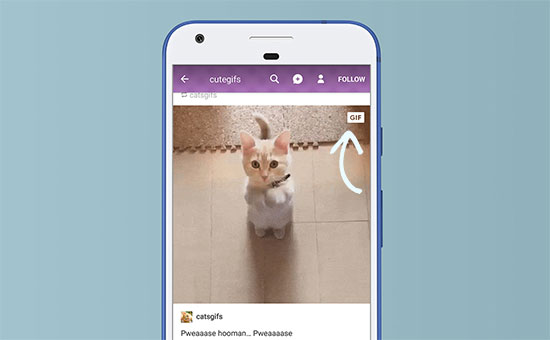
Med det sagt, låt oss titta på hur du kan lägga till en klick-för-att-ladda-knapp för GIF-filer på din WordPress-webbplats.
Lägga till klick för att ladda GIF-filer i WordPress
Det första du behöver göra är att installera och aktivera pluginet WP GIF Player. För mer information, se vår steg-för-steg-guide om hur man installerar ett WordPress-plugin.
Det här pluginet fungerar direkt ur lådan, och det finns inga inställningar för det.
Du kan gå till redigeringsskärmen för inlägget för att se det i praktiken.
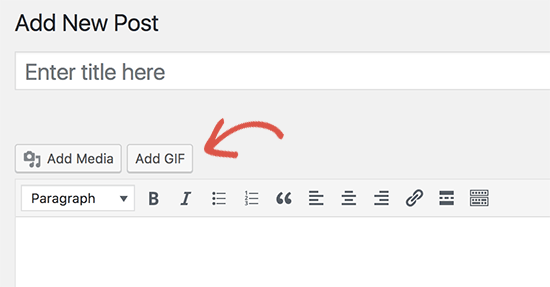
På redigeringsskärmen för inlägget kommer du att märka knappen Lägg till GIF ovanför inläggsredigeraren. Om du klickar på den öppnas popup-fönstret för medieuppladdning där du kan ladda upp dina GIF-bilder, liknande alla andra bilder.
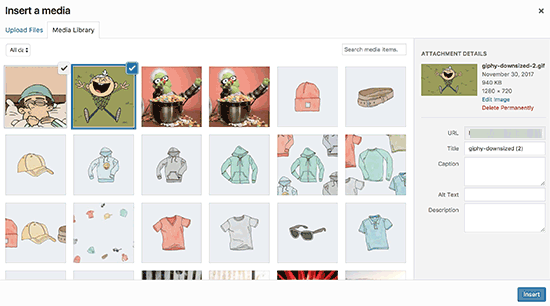
När du har laddat upp måste du klicka på knappen Infoga bild för att fortsätta.
WP GIF player-pluginet kommer nu att lägga till den nödvändiga kortkoden i din WordPress-inläggredigerare.
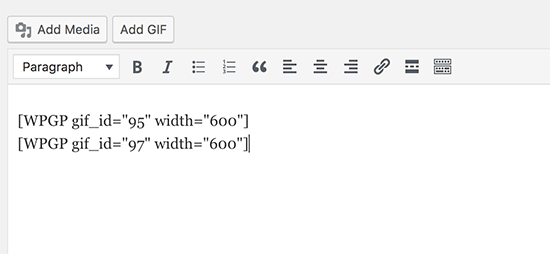
Du kan nu spara ditt inlägg/din sida och klicka på förhandsgranskningsknappen för att se dina klick-för-att-ladda GIF-filer i aktion.
Alla GIF-filer som bäddas in i ditt inlägg kommer nu att ha en knapp ovanför dem med etiketten GIF. Om du klickar på knappen laddas den animerade GIF-filen i bakgrunden och visas.

En nackdel med det här pluginet är att det bara fungerar för nya GIF-filer som laddas upp. Det kommer inte att lägga till "ladda vid klick" för GIF-filer som laddats upp med den vanliga WordPress-medieuppladdaren. Det betyder att alla dina tidigare uppladdade GIF-filer inte kommer att ha knappen "ladda vid klick".
Vi hoppas att den här artikeln hjälpte dig att lära dig hur du lägger till GIF-spelaren som laddas vid klick i WordPress. Du kanske också vill se vår guide om hur du åtgärdar vanliga bildproblem i WordPress.
Om du gillade den här artikeln, vänligen prenumerera på vår YouTube-kanal för WordPress-videoguider. Du kan också hitta oss på Twitter och Facebook.





Umair
Det pluginet är inte längre tillgängligt. Några andra förslag?
WPBeginner Support
Inte för tillfället, vi kommer att hålla utkik efter alternativ.
Admin
Cori Ramos
Tack för att du berättade om det här pluginet och visade oss hur man använder det. Jag kommer att behålla det här!
Cori
Shafi Khan
Det där är ett coolt plugin. Jag undrar om vi kan anpassa knappen och ändra dess plats. Det skulle vara så coolt att ha en varumärkeslogotypknapp i mitten och en GIF-text i övre högra hörnet.
Tack för att du delade.
Vladimir DJurovic
Det här är ganska intressant. Jag använder ännu inte animerade GIF-filer i mina inlägg, men det är bra att veta.
Vet du om det här tillvägagångssättet fungerar med CDN-hostat innehåll?