


Yakın zamanda WordPress temanızı değiştirdiyseniz, eski temayı kaldırmak isteyebilirsiniz. Kullanılmayan temalar sitenin performansını ve güvenliğini etkileyebilir, ancak birçok WordPress kullanıcısı potansiyel risklerin farkında değildir.
Yüzlerce site sahibinin WordPress kurulumlarını temizlemelerine yardımcı olduk ve tema kaldırma her zaman önemli bir adımdır. Bu sadece dosyaları silmekle ilgili değil; güvenli ve verimli bir şekilde yapmakla ilgilidir.
Bu kılavuzda, WordPress temalarını kaldırma ve silme konusundaki tercih ettiğimiz yaklaşımı paylaşacağız.
Bir WordPress Teması Ne Zaman Silinmeli
Bir WordPress teması kullanmıyorsanız, aşağıdaki nedenlerle web sitenizden silinmesi önerilir:
- WordPress temaları sunucunuzda önemli miktarda yer kaplayabilir. Yüklü tutmak, web sitenizin dosyalarını artırabilir ve bu da WordPress performansınızı etkileyebilir.
- WordPress tema dosyaları ayrıca yedek boyutlarınızı artırır, bu da WordPress güvenlik eklentinizin bunları taramasını daha uzun sürdürür.
- Ayrıca, hiç kullanmıyor olsanız bile bu temalar için güncellemeler almaya devam edeceksiniz.
- WordPress temanız daha az bilinen bir geliştiriciden ise dikkatli olmalısınız. Kötü niyetli geliştiriciler, kullanılmayan temalara arka kapılar ve kötü amaçlı kod veya zararlı yazılım gizleyebilir.
WordPress'te çeşitli temaları test etmek istiyorsanız, bunları doğrudan sitenizde kullanmak yerine bir hazırlık sitesi veya yerel WordPress kurulumu kullanmanızı öneririz. Bunu yapmak canlı web sitenizi etkilemez ve iyi bir kullanıcı deneyimi sürdürmenizi sağlar.
Daha fazla bilgi için, WordPress temalarınızı değiştirdiğinizde ne olacağını anlatan makalemizi inceleyin.
Bir WordPress temasını kaldırmak ile silmek arasındaki fark nedir?
Bir WordPress temasını kaldırmak ile silmek arasında aslında hiçbir fark yoktur. Her ikisi de bir WordPress temasını ve tüm dosyalarını WordPress web sitenizden kaldırmak anlamına gelir.
Bununla birlikte, bazen bir WordPress temasını yönetici alanından kaldırmak, sunucunuzdan tüm dosyalarını tamamen kaldırmayabilir. Bu nedenle, FTP veya dosya yöneticisini kullanarak WordPress sitenizin dizinini kontrol etmek ve dosyaları oradan silmek yardımcı olabilir.
Eski WordPress temalarını silmek güvenli midir?
Evet, kullanmadığınız bir WordPress temasını silmek güvenlidir. Herhangi bir WordPress sitesinin düzgün çalışması için en az bir tema yüklü olması gerekir. Bu, WordPress'in web sitenizi görüntülemek için kullanacağı temadır.
Şu anda hangi WordPress temasını kullandığınızı Görünüm » Temalar sayfasını ziyaret ederek görebilirsiniz. Mevcut temanız 'Aktif' tema olarak görünecektir.

Web sitenizde varsayılan bir WordPress temasını (örneğin, Twenty Twenty veya Twenty Nineteen) yüklü tutmanızı da öneririz. Mevcut temanız çalışmıyorsa, bu yedek tema görevi görür.
Mevcut temanız bir alt tema ise, üst temayı da WordPress web sitenizde yüklü tutmanız gerekecektir.
Bu temalar dışında, web sitenize yüklenmiş olan diğer temaları güvenle silebilirsiniz.
Bunu söyledikten sonra, size bir WordPress temasının nasıl silineceğini gösterelim.
Video Eğitim
Videoyu beğenmezseniz veya daha fazla talimata ihtiyacınız olursa, okumaya devam edin. Farklı yöntemler arasında gezinmek için bu hızlı bağlantıları kullanabilirsiniz:
- Bir WordPress Teması Silmeden Önce Yapılması Gerekenler
- Yöntem 1: Yönetici Alanı Aracılığıyla Bir WordPress Teması Silme
- Yöntem 2: FTP ile WordPress Teması Silme
- Yöntem 3: WordPress Temasını Barındırma Sağlayıcınızın Dosya Yöneticisi Aracılığıyla Silme
- Bir WordPress Temasını Yanlışlıkla Silerseniz Ne Yapmalı
Bir WordPress Teması Silmeden Önce Yapılması Gerekenler
Bir WordPress temasını özelleştirdiyseniz ve silmeden önce bu özelleştirmeleri korumak istiyorsanız, tam bir WordPress yedeği oluşturabilirsiniz.
Duplicator eklentisini kullanmanızı öneririz ve adım adım talimatlar için WordPress sitenizi nasıl yedekleyeceğiniz konusundaki bu eğitime göz atabilirsiniz.
Yedekleme olarak tema klasörünü bilgisayarınıza indirebilirsiniz.
Bunu yapmak için FTP veya WordPress barındırma hesabı kontrol panelinizdeki Dosya Yöneticisi uygulamasını kullanabilirsiniz.
Bağlandıktan sonra, /wp-content/themes/ klasörüne gidin ve devre dışı tema klasörünü bilgisayarınıza indirin.
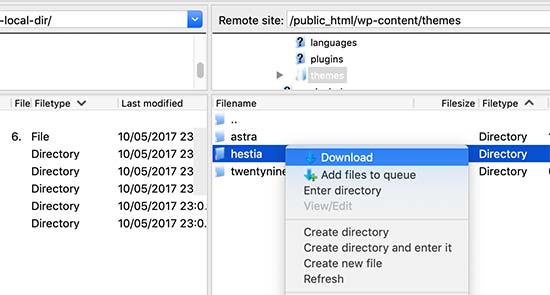
Eski temanızın güvenli bir yedeğini aldıktan sonra, onu silebilirsiniz.
Yöntem 1: Yönetici Alanı Aracılığıyla Bir WordPress Teması Silme
Bu, bir WordPress temasını silmenin en kolay ve en çok önerilen yoludur.
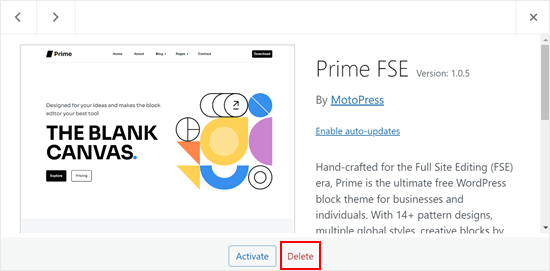
Öncelikle, Görünüm » Temalar sayfasına gitmeniz ve silmek istediğiniz temaya tıklamanız gerekir.
WordPress şimdi tema ayrıntılarını bir açılır pencerede açacaktır. Açılır ekranın altındaki 'Sil' düğmesine tıklamanız gerekir.
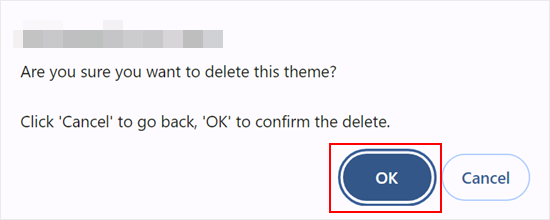
Ardından, temayı silmek istediğinizi onaylamanız istenecektir.
Devam etmek için 'Tamam' düğmesine tıklamanız yeterlidir ve WordPress seçtiğiniz temayı silecektir.
Yöntem 2: FTP ile WordPress Teması Silme
Bu yöntem biraz ileri düzeydedir, ancak WordPress yönetici alanına erişemiyorsanız işe yarar. Ayrıca, tüm WordPress tema dosyalarının kaldırıldığını kontrol etmek için ilk yöntemi uyguladıktan sonra bunu yapmak iyi bir fikirdir.
Sadece bir FTP istemcisi kullanarak WordPress sitenize bağlanın ve ardından genellikle public_html olan sitenizin kök klasörüne gidin. Ardından, /wp-content/themes/ klasörüne gidin.
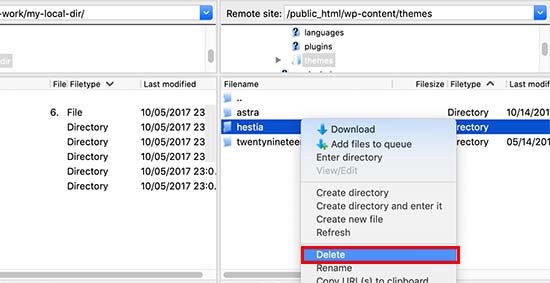
Buradan, silmek istediğiniz tema klasörünü bulmanız gerekir. Klasör adına sağ tıklayın ve ardından 'Sil' seçeneğini seçin.
FTP istemciniz şimdi seçtiğiniz temayı silecektir.
Yöntem 3: WordPress Temasını Barındırıcınızın Dosya Yöneticisi Aracılığıyla Silme
FTP istemcisi kullanmakta rahat değilseniz, web barındırma kontrol panelinizdeki cPanel gibi Dosya Yöneticisi uygulamasını da kullanabilirsiniz.
Bu örnekte, Bluehost'un hosting kontrol panelinden ekran görüntüleri göstereceğiz. Barındırma sağlayıcınıza bağlı olarak, hosting kontrol paneliniz biraz farklı görünebilir.
Öncelikle, hosting hesabınızın kontrol paneline giriş yapın ve 'Web Siteleri' sekmesine gidin. Ardından, temayı silmek istediğiniz belirli web sitesini bulun ve 'Ayarlar'a tıklayın.
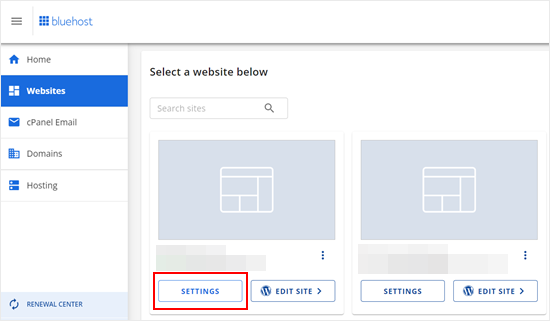
Şimdi, sayfayı aşağı kaydırın ve 'Dosya Yöneticisi'ne tıklayın.
Sayfa ayrıca sitenizin kök klasörünü de gösterecektir. Bu, aynı hesapta birden fazla site barındırıyorsanız ve hangi kök klasörün doğru olduğundan emin değilseniz kullanışlı olacaktır.

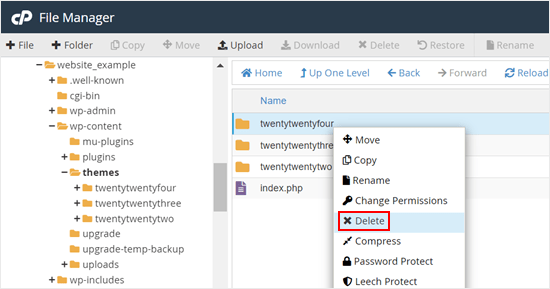
Dosya yöneticisinde, sitenizin kök klasörüne gidin ve şu yola gidin: /wp-content/themes/.
Bundan sonra, kaldırmak istediğiniz temaya sağ tıklayıp 'Sil' seçeneğine tıklamanız yeterlidir.
Bir WordPress Temasını Yanlışlıkla Silerseniz Ne Yapmalı
Yanlışlıkla bir WordPress teması sildiyseniz, onu geri yüklemenin birden fazla yolu vardır.
Bir yedeğiniz varsa, onu basitçe geri yükleyebilirsiniz. Bu daha kolaydır çünkü birçok WordPress yedekleme eklentisi, web sitenizi daha önceki bir aşamaya geri yüklemenize olanak tanır.
Ancak, bir yedek almadıysanız, temayı indirip aynı temanın yeni bir kopyasını kurarak geri yükleyebilirsiniz.
İkinci yaklaşımın dezavantajı, temada yaptığınız tüm özelleştirmeleri kaybedecek olmanızdır. Bu nedenle, tema silme yöntemlerinden herhangi birini yapmadan önce bir yedekleme oluşturmanızı şiddetle tavsiye ederiz.
Umuyoruz ki bu makale, bir WordPress temasını nasıl kolayca sileceğinizi öğrenmenize yardımcı olmuştur. Ayrıca, en iyi premium WordPress temasının nasıl seçileceğine dair rehberimizi ve ücretsiz ve premium WordPress temaları hakkındaki karşılaştırma makalemizi de görmek isteyebilirsiniz.
Bu makaleyi beğendiyseniz, lütfen WordPress video eğitimleri için YouTube Kanalımıza abone olun. Bizi ayrıca Twitter ve Facebook'ta da bulabilirsiniz.





Jiří Vaněk
Bir temayı kaldırırken, çok önemli bir şey eklemek isterim. Birçok kişi kendi kodlarını functions.php dosyasına ekler. Temayı kaldırırsanız, eklenen kodları da kaybedeceğinizi unutmamak önemlidir, bu yüzden onları bir kenara ayırmanız gerekir. Bu aslında yedekleme ile ilgilidir; silmeden önce temanın yedeğine sahip olmakla kalmayıp, temanın web sitesinin işleyişini etkileyen özel kod parçacıkları içerebileceğinin de farkında olmak gerekir. Bu konuda dikkatli olun.
Şafak
Thank you so much.
WPBeginner Desteği
Rica ederim!
Yönetici
John Willis
Bazıları için 'silme başarısız, tema mevcut değil' hatası alıyorum
WPBeginner Desteği
FTP veya dosya yöneticisi yöntemini kullanırsanız, bu hatayı almadan temayı kaldırabilirsiniz.
Yönetici
D. H. Taylor
Tema Seçenekleri'ne tıkladıktan sonra sağ alt köşede neden SIFIR silme düğmesi yok? Tüm ekstra temaları temizlemeye çalışıyorum. Tek bir düğmeye tıklayıp bu ekstra temaların basitçe yok olmasını görmek harika olurdu. Ancak, açılır pencere göründükten sonra sağ alt köşede silme düğmeleri yok.
WPBeginner Desteği
En yaygın nedenler, bir WordPress.org sitesi yerine WordPress.com'da olmanız veya aktif temayı silmeye çalışmanızdır. WordPress.com ve .org arasındaki farklar hakkında daha fazlasını aşağıdaki makalemizde görebilirsiniz:
https://www.wpbeginner.com/beginners-guide/self-hosted-wordpress-org-vs-free-wordpress-com-infograph/
Yönetici
Peter Mayrhofer
Çok teşekkürler, harika yardım!
WPBeginner Desteği
Rehberimizin yardımcı olduğunu öğrendiğinize sevindik!
Yönetici
Gary J
Özür dilerim. Silme işlemini buldum. İşte önemli adım:
Silmek istediğiniz temanın aktif olmadığından emin olun. Bunun mantıklı geldiğini biliyorum, ancak silmek istediğiniz tema hala aktifse, bunu yapamazsınız. Silme düğmesi olmayacaktır.
WPBeginner Desteği
Glad you were able to find the delete option and we’ll see if we can help clarify that when we next update this article
Yönetici
Jacques Stern
Kullanılmayan bir temayı silmek için silme düğmesini kullanmayı denedim. Sonsuz bir şekilde çalışmaya devam etti. Yirmi dakika bekledikten sonra pes ettim; paneli kapattım ve oturumu kapattım. Daha sonra temanın silinip silinmediğini görmek için Yönetici Kontrol Paneli'ne tekrar giriş yaptım. Hala oradaydı.
Jim Ellis
WP'de bir temayı nasıl sileceğimi araştırıyorum... ve herkes temada bir silme düğmesi olduğunu söylüyor... AMA BENDE YOK... Hiçbirinde silme düğmesi yok... Ne yanlış yapıyorum?
WPBeginner Desteği
WordPress.com kullanıyorsanız, bu sorunun kaynağı muhtemelen budur. WordPress.com ve WordPress.org arasındaki farkı aşağıdaki makalemizde görebilirsiniz:
https://www.wpbeginner.com/beginners-guide/self-hosted-wordpress-org-vs-free-wordpress-com-infograph/
Yönetici
Joe
Aynı temayı tekrar yüklediğimde, üzerinde yaptığım düzenleme hala aynı kalıyor.
tema fabrika ayarlarına dönmeli.
Son düzenlemelerimin tekrar yüklediğimde görünmemesi için bunları ve önbelleğini tamamen nasıl silebilirim?
WPBeginner Desteği
Bunu yapma seçeneğine sahip olup olmadıklarını görmek için özel temanızın desteğiyle iletişime geçmek isteyebilirsiniz, çünkü tema ile her zaman böyle bir şey ayarlanmamış olabilir.
Yönetici
wilfid
merhaba! bir temayı sildim ama lisansıyla tekrar etkinleştirmeye çalıştığımda ürün zaten kayıtlı diyor. yardımcı olabilir misiniz?
WPBeginner Desteği
Kullandığınız ücretli temanın desteğiyle iletişime geçmek isteyeceksiniz ve onlar yardımcı olabilmelidir.
Yönetici
Ifeomasd
Eski temayı silme seçeneğini görmeden önce başka bir temayı etkinleştirmeniz gerekebilir.
WPBeginner Desteği
Pasif temayı silme seçeneğine sahip olmak için sitenizde birden fazla tema olması gerekir.
Yönetici
Francis
Tema altında seçenek vermiyorsa bir temayı nasıl silersiniz? wordpress.com kullanmıyorum ama bu seçenek görünmüyor
WPBeginner Desteği
Eğitimlerimiz WordPress.org siteleri içindir, WordPress.com'da bu seçenek yoktur ancak WordPress.com'da bunun için endişelenmenize gerek kalmamalıdır.
Yönetici
Mike
Bunun ve diğer tüm makaleleriniz için teşekkürler - harika bir kaynakSınız.
WPBeginner Desteği
You’re welcome, glad you found our content helpful
Yönetici
Justin
Temaları kaldırmakta hala sorun yaşıyorum. Yönetici ekranı yöntemiyle silme seçeneğini göstermiyor gibi görünüyor. Sitemde artık birden fazla tema katmanı var ve bunları nasıl kaldıracağımı bilmiyorum. Başka bir yolla kaldırmaya çalışmak için diğer seçenekler hakkında da pek bir şey bilmiyorum.
WPBeginner Desteği
Sitenizin WordPress.com'da olmadığından emin olmak isteyebilirsiniz, aşağıda farklılıklar hakkında bir rehberimiz bulunmaktadır:
https://www.wpbeginner.com/beginners-guide/self-hosted-wordpress-org-vs-free-wordpress-com-infograph/
Yönetici
mowglie
tüm makaleleriniz için teşekkürler; ev sahibim teknik olarak iyi ama müşteri hizmetleri veya zamanında destek açısından iyi değil. Çözümlerimin neredeyse tamamını sizden alıyorum!
WPBeginner Desteği
Glad our guides can be helpful
Yönetici
Jonathan
Merhaba,
WordPress Kontrol Paneli aracılığıyla bazı eski temaları silmeye çalışıyorum.
Temaları sildikten sonra, Temalar bölümünü yenilediğimde tekrar görünüyorlar.
Teşekkürler,
WPBeginner Desteği
Kaldırmaya çalıştığınız temalara ekleme yapan garip bir eklentiniz veya benzeri bir şey olmadığından emin olmak isteyebilirsiniz.
Yönetici
Hannah
Kurulumumdaki temaların hiçbirinde silme seçeneği yok - hepsini silmek gerekli mi? Bu konuda biraz kafam karıştı. Sadece sorduğum kitap güvenlik nedenleriyle eski temaları silmemi söylediği için - kullandığım temaları göremiyorum - bir sürü farklı temayla oynadım - Wordpress'te görünen standart şablonlara kıyasla, ki bunlardan bir sürü var!
WPBeginner Desteği
Kaldırma/silme seçeneğiniz yoksa, bunun en yaygın nedeni eksik olması durumunda WordPress.com'da olmadığınızdan emin olmak isteyebilirsiniz.
Yönetici
Adewale Mudasiru
Burada – WordPress tema dosyalarının PHP ile yazıldığını ve web sitenizde kötü amaçlı kod veya kötü amaçlı yazılım gizlemek için kullanılabileceğini (web siteniz hiç tehlikeye girerse) söylediniz. Bazen kötü niyetli geliştiriciler kullanılmayan temalara da arka kapılar gizleyebilir. Bu, ücretsiz ve ücretli temaları mı kapsıyor? Yoksa sadece crack
WPBeginner Desteği
Temayı nereden aldığınıza bağlı olacaktır. Geliştiriciden veya WordPress.org deposundan ise endişelenmenize gerek yoktur. Çatlak tema sürümleri hakkında çok endişeli olmalısınız.
Yönetici
umar
Bu bilgiyi paylaştığınız için teşekkürler, bu benim için gerçekten çok yardımcı oldu.
WPBeginner Desteği
You’re welcome, glad we could be helpful
Yönetici