


Kullanıcıların WordPress formlarında bir ödeme yöntemi seçmelerine izin vermek, ödeme deneyimini çok daha sorunsuz hale getirebilir. İnsanlara en rahat oldukları yöntemle ödeme yapma özgürlüğü verir, bu da müşteri güveni oluşturmaya yardımcı olabilir.
Ortak markalarımızın çoğu formlarda birden fazla ödeme yöntemi sunuyor ve bunun satışları üzerinde olumlu bir etkisi olduğunu paylaştılar.
Bu yüzden ödeme seçenekleri sunan popüler WordPress form araçlarından bazılarını test ettik.
Araştırmamız sonucunda, WP Simple Pay ve WPForms'un müşterilere bu seçeneği sunmayı çok kolaylaştırdığını bulduk. Ve WooCommerce kullanıyorsanız, bunu doğrudan kontrol panelinizden halledebilirsiniz.
Bu makalede, WordPress formlarında kullanıcıların bir ödeme yöntemi seçmelerine nasıl izin vereceğinizi göstereceğiz.
WordPress'te Neden Birden Fazla Ödeme Yöntemi Sunulur?
PayPal ve kredi kartları, çevrimiçi satın alımlar için iki popüler ödeme yöntemidir. Her birinin kendi avantajları ve dezavantajları vardır ve ziyaretçileriniz muhtemelen zaten birini veya diğerini tercih ediyorlardır.
Yani, WordPress web sitenizde ürün veya hizmet satıyorsanız veya bağış istiyorsanız, ziyaretçilerinizin tercih ettikleri ödeme yöntemini kullanmalarına izin vermek önemlidir.
Artık, eksiksiz bir çevrimiçi mağazanız ve bir alışveriş sepetiniz olabilir.
Ancak çevrimiçi mağazanız yoksa, iyi haber şu ki çevrimiçi ödemeleri kabul etmek için bir tane kurmanıza gerek yok. Tek ihtiyacınız olan ödeme seçenekleriyle basit bir çevrimiçi sipariş formu.
Özellikle tek bir ürün satıyorsanız, hizmetler için ödeme kabul ediyorsanız veya bir amaç veya hayır kurumu için para topluyorsanız, çözüm kesinlikle daha iyi bir fikirdir.
Web sitenizde ödeme kabul etmeden önce, güvenli bir şekilde ödeme kabul edebilmeniz için HTTPS/SSL'yi etkinleştirmeniz gerekecektir. Daha fazla ayrıntı için, WordPress siteniz için ücretsiz SSL sertifikası nasıl alacağınıza dair rehberimizi takip edebilirsiniz.
Bu kılavuzda, web sitenizde birden fazla ödeme seçeneği sunmanın yollarını göstereceğiz. İhtiyaçlarınıza en uygun olanı seçebilmeniz için üç yöntemi ele alacağız.
Yöntem 1 en basitidir ve tam bir alışveriş sepeti gerektirmez. WooCommerce mağazanız varsa Yöntem 2'yi kullanmalısınız. Çevrimiçi mağazanız yoksa ve PayPal kullanmak veya daha esnek formlar oluşturmak istiyorsanız Yöntem 3 en iyisidir.
Tercih ettiğiniz yönteme atlamak için aşağıdaki hızlı bağlantıyı kullanmaktan çekinmeyin:
- Yöntem 1: WP Simple Pay Kullanarak Birden Fazla Ödeme Yöntemi Sunma
- Yöntem 2: WooCommerce'de Birden Fazla Ödeme Yöntemi Sunma
- Yöntem 3: WPForms Kullanarak Birden Fazla Ödeme Yöntemi Sunma
- Bonus İpucu: 'Şimdi Al, Sonra Öde' Ödeme Yöntemini Sunun
Hazır mısınız? Başlayalım.
Yöntem 1: WP Simple Pay Kullanarak Birden Fazla Ödeme Yöntemi Sunma
WP Simple Pay, sitenizde birden fazla ödeme yöntemi sunmanın kolay bir yoludur. Tam özellikli bir e-ticaret mağazası veya üyelik sitesi kurmadan ödeme almanızı sağlayan lider bir WordPress ödeme eklentisidir .
Daha fazla bilgi için WP Simple Pay incelememize göz atabilirsiniz.
Kredi kartları, Apple Pay, Google Pay, ACH banka havalesi, SEPA doğrudan banka havalesi, Alipay, Giropay, iDEAL ve daha fazlasından ödeme almak için popüler bir ödeme ağ geçidi olan Stripe'ı kullanır.
Başlamak için, WP Simple Pay eklentisini yükleyip etkinleştirmeniz gerekecektir. Daha fazla ayrıntı için lütfen WordPress eklentisinin nasıl kurulacağına dair adım adım kılavuzumuza bakın.
Eklentinin ücretsiz bir sürümü olsa da, sitede ödeme formları oluşturmak, Apple Pay'i kabul etmek ve daha fazlası için Pro eklentisine ihtiyacınız var.
Etkinleştirmenin ardından, WP Simple Pay kurulum sihirbazı otomatik olarak başlayacaktır. Devam etmek için sadece ‘Başlayalım’ düğmesine tıklamanız yeterlidir.

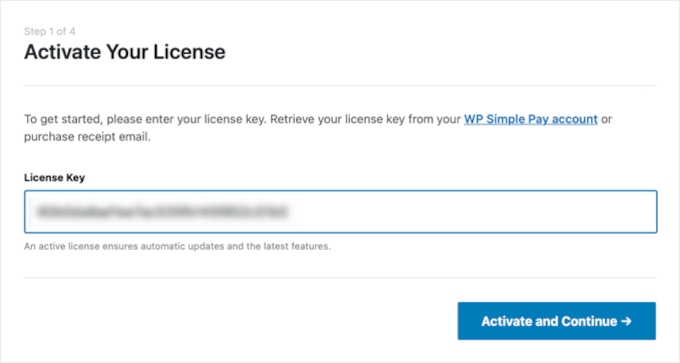
İlk olarak, lisans anahtarınızı girmeniz istenecektir. Bu bilgiyi WP Simple Pay web sitesindeki hesabınızda bulabilirsiniz.
Ardından, devam etmek için ‘Etkinleştir ve Devam Et’ düğmesine tıklayın.
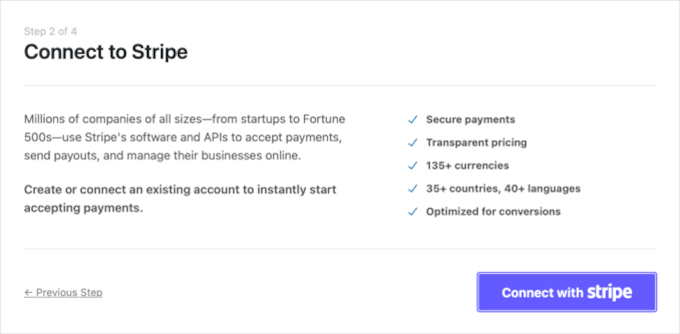
Ardından, WP Simple Pay'i Stripe'a bağlamanız gerekecek.
'Stripe ile Bağlan' düğmesine tıklayarak başlayın. Buradan Stripe hesabınıza giriş yapabilir veya yenisini oluşturabilirsiniz. Stripe, tek mal sahipleri, içerik üreticileri ve kar amacı gütmeyen kuruluşlar dahil olmak üzere birçok farklı işletme türü için kullanılabilir.
En güncel desteklenen ülkeler ve işletme türleri listesi için resmi Stripe web sitesini kontrol etmenizi öneririz.
Daha önce de belirttiğimiz gibi, Stripe sitenizin SSL/HTTPS şifrelemesi kullanmasını gerektirecektir. Web siteniz için henüz bir SSL sertifikanız yoksa, lütfen WordPress'e SSL ekleme konusundaki adım adım kılavuzumuza bakın.
Stripe'a bağlandıktan sonra, WP Simple Pay e-postalarınızı yapılandırmanız istenecektir.
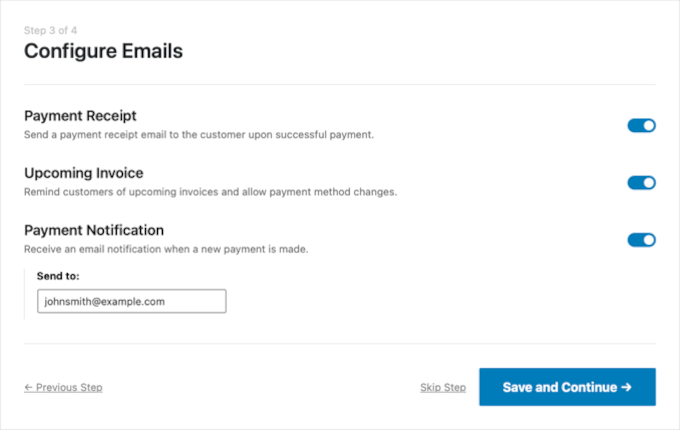
Müşterilerinize yönelik ödeme ve fatura e-postaları seçenekleri sizin için zaten etkinleştirildi. Ödeme bildirimi e-postaları gönderme seçeneği de öyle.
Bu, bildirimlerin gönderileceği e-posta adresini girmeniz gerektiği anlamına gelir.
Bunu yaptıktan sonra, 'Kaydet ve Devam Et' düğmesine tıklamanız gerekir. Bu, WP Simple Pay kurulumunuzu tamamlar.
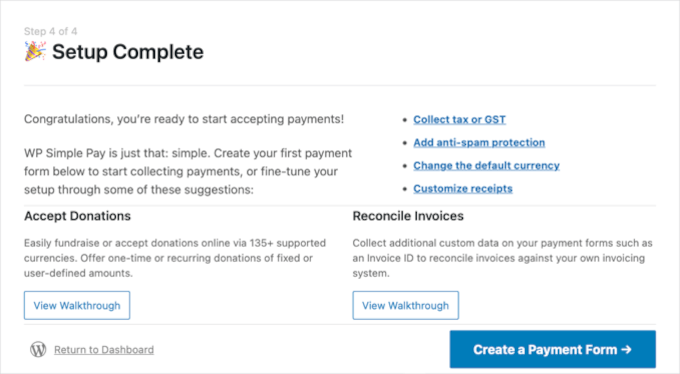
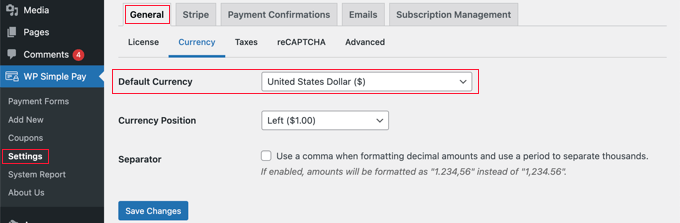
Devam etmeden önce yapılandırmanız gerekebilecek bir ayar daha var. Bazı ödeme seçenekleri yalnızca belirli para birimleri için çalışır, bu nedenle USD kullanmıyorsanız varsayılan para birimini değiştirmeniz gerekecektir.
Bunu yapmak için WP Simple Pay » Ayarlar'ı ziyaret edelim.
‘Genel’ sekmesinden ‘Para Birimi’ alt sekmesini açmak isteyeceksiniz. Ardından, açılır menüden para biriminizi seçebilirsiniz.
WordPress'te Ödeme Formu Oluşturma
Şimdi ödeme formunuzu oluşturma zamanı. WP Simple Pay, formu özelleştirmek için birçok yol sunar, ancak formunuzun görünümü üzerinde daha eksiksiz bir kontrol istiyorsanız, Yöntem 3'teki WPForms'a göz atın.
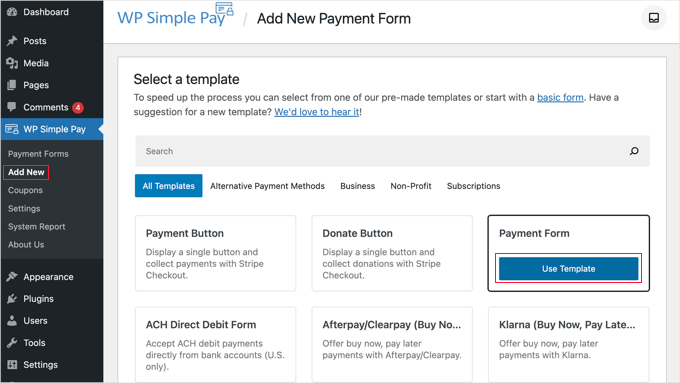
Para biriminizi değiştirmeniz gerekmiyorsa ve kurulum sihirbazının son sayfasını hala görebiliyorsanız, 'Ödeme Formu Oluştur' düğmesine tıklayın. Aksi takdirde, WP Simple Pay » Yeni Ekle sayfasına gitmelisiniz.
Bu alanda, ödeme formu şablonlarının bir listesini göreceksiniz. ‘Ödeme Formu’ gibi genel bir şablonla başlayabilir ve ardından ödeme yöntemleri ekleyebilirsiniz.
Alternatif olarak, ‘Afterpay / Clearpay’ veya ‘Apple Pay / Google Pay‘ gibi daha spesifik bir şablon arayabilirsiniz.
Bu eğitim için 'Ödeme Formu' şablonunu seçeceğiz. Şimdi, kullanmak istediğiniz şablonun üzerine gelin ve göründüğünde 'Şablonu Kullan' düğmesine tıklayın.
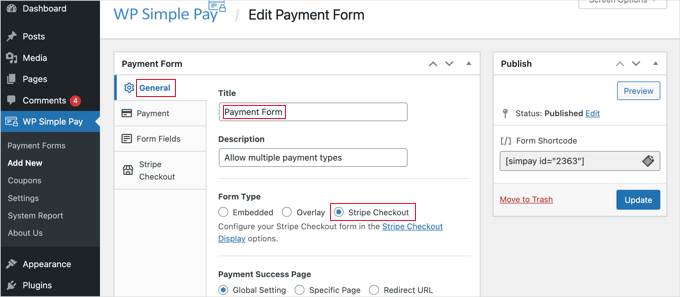
Bu sizi ödeme formu düzenleyicisine götürecektir.
Ödeme formuna bir ad ve açıklama vererek başlamalısınız. Ardından, Form Türü altında 'Stripe Checkout' seçeneğini seçebilirsiniz.
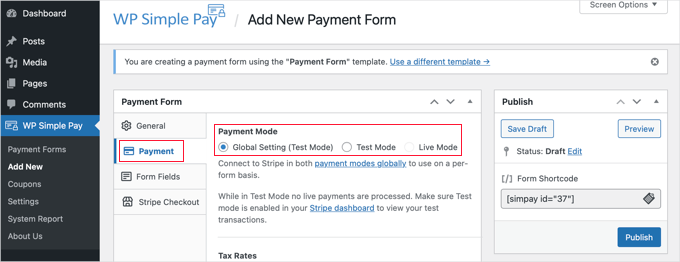
Sonraki adım, 'Ödeme' sekmesine tıklamaktır.
Burada ödeme modunu canlı veya test olarak ayarlayabilirsiniz. Test modu, formunuzun düzgün çalıştığından ve e-postaların gönderildiğinden emin olabilmeniz için gerçekte ücretlendirilmeyecek ödemeler yapmanıza olanak tanır.
Ödeme almaya hazır olduğunuzda ve testleri bitirdiğinizde, bunu 'Canlı' olarak değiştirmeyi unutmayın.
Ayrıca sunduğunuz ürünleri veya hizmetleri, fiyatlarıyla birlikte ve tek seferlik bir ödeme mi yoksa abonelik mi olduğunu da ekleyebilirsiniz.
İhtiyacınız olan kadar fiyat ekleyene kadar 'Fiyat Ekle' düğmesine tıklamanız yeterlidir. Ardından, her biri için bir etiket ve fiyat eklemeniz gerekecektir. Fiyatın bir abonelik olup olmadığı veya kullanıcının bir bağışta olduğu gibi fiyatı belirleyebileceği gibi diğer seçenekleri de seçebilirsiniz.
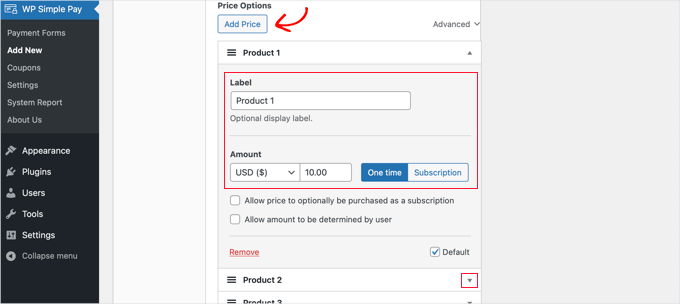
Küçük oka sağ tıklayarak bir fiyatı gösterebilir veya gizleyebilirsiniz.
Ardından, ‘Form Alanları’ sekmesine geçeceğiz. Temel alanlar zaten forma eklenmiştir ve gerekirse daha fazlasını ekleyebilirsiniz.
‘Form Alanları’ açılır menüsünü kullanarak ek alanlar seçebilir ve ‘Alan Ekle’ düğmesine tıklayarak ekleyebilirsiniz. Seçenekler arasında ad, telefon numarası, adres ve çok daha fazlası bulunur.
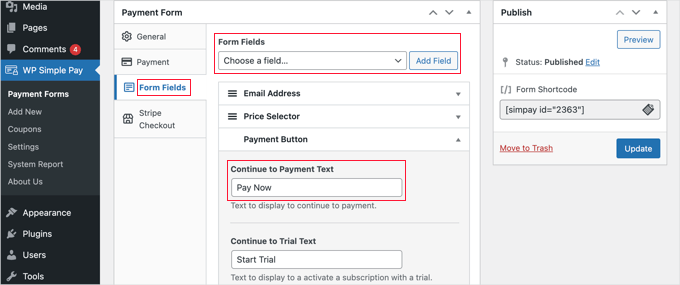
Düğmedeki varsayılan metin 'Kartla Öde'dir. Birden fazla ödeme türü kabul edeceğiniz için, metni yalnızca 'Şimdi Öde' gibi daha genel bir şeye değiştirebilirsiniz. O zaman müşterileriniz kredi kartlarının tek ödeme seçeneği olduğunu varsaymayacaktır.
Son olarak, 'Stripe Ödeme' sekmesine tıklamalı ve sunmak istediğiniz ödeme yöntemlerini seçmelisiniz. Bu eğitim için varsayılan ayarları bırakacağız.
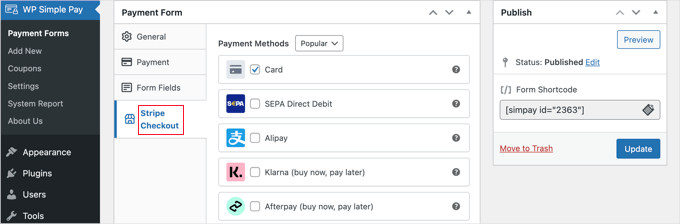
Apple Pay gibi ek ödeme yöntemleri, uyumlu cihazlarda otomatik olarak sunulacaktır. Daha fazla bilgi edinmek için, WordPress'te Apple Pay'in nasıl kabul edileceğine dair rehberimize bakın.
Klarna ve Afterpay, müşterilere belirli bir süre boyunca taksitler halinde ödeme yapma esnekliği sunan 'şimdi al, sonra öde' hizmetleridir. Daha fazla bilgi için, WordPress'e 'şimdi al sonra öde' ödeme planları ekleme kılavuzumuza bakın.
Ödeme formunuzdan memnun kaldığınızda, ayarlarınızı kaydetmek ve formu yayına almak için ‘Yayınla’ düğmesine tıklayın.
Son adım, formu web sitenizdeki bir gönderiye veya sayfaya eklemektir.
Web Sitenize Ödeme Formu Ekleme
WP Simple Pay, web sitenizin herhangi bir yerine form eklemeyi çok kolaylaştırır.
Yeni bir gönderi veya sayfa oluşturun veya mevcut birini düzenleyin. Ardından, üstteki artı (+) işaretine tıklayın ve WordPress blok düzenleyicisine bir WP Simple Pay bloğu ekleyin.
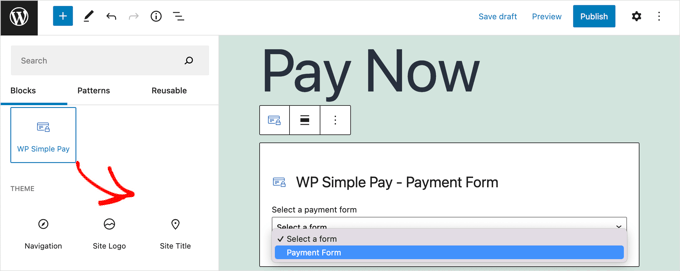
Ardından, WP Simple Pay bloğundaki açılır menüden sipariş formunuzu seçin.
İşiniz bittiğinde, gönderiyi veya sayfayı güncelleyebilir veya yayınlayabilir ve ardından formunuzu çalışırken görmek için önizleme düğmesine tıklayabilirsiniz.

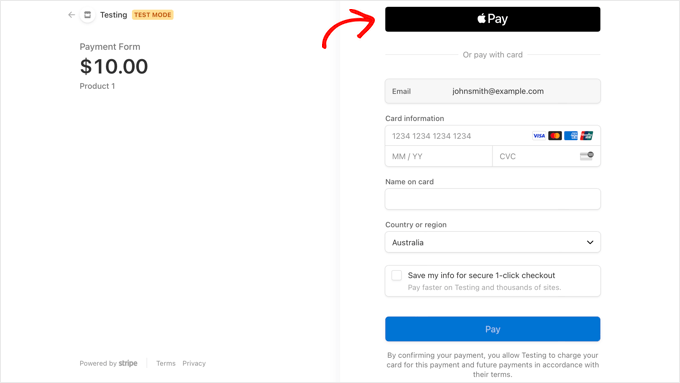
Kullanıcılarınız ‘Şimdi Öde’ düğmesine tıkladığında, daha önce seçtiğiniz tüm ödeme seçeneklerini sunan Stripe ödeme formu görüntülenecektir.
Desteklenen cihazlarda ve tarayıcılarda Apple Pay gibi ek ödeme seçenekleri de otomatik olarak sunulacaktır.
WP Simple Pay kullanarak müşterilerinize sunabileceğiniz ek bir ödeme yöntemi yinelenen ödemelerdir. Daha fazla bilgi için, WordPress'te yinelenen ödemelerin nasıl kabul edileceğine ilişkin kılavuzumuza bakın.
Yöntem 2: WooCommerce'de Birden Fazla Ödeme Yöntemi Sunma
WooCommerce kullanarak bir çevrimiçi mağaza işletiyorsanız, PayPal ve Stripe ödeme ağ geçidini kullanarak ek ödeme yöntemlerini kolayca sunabilirsiniz.
WooCommerce, 3,9 milyondan fazla e-ticaret web sitesi tarafından güvenilen ücretsiz bir WordPress eklentisidir. WordPress sitenizi bir çevrimiçi mağazaya dönüştürmek ve ürünlerinizi satmaya başlamak için ihtiyacınız olan tüm araçlarla doludur. Araç hakkında daha fazla bilgiyi WooCommerce incelememizde bulabilirsiniz.
Bu eğitim için, WooCommerce'in zaten yüklü olduğunu varsayacağız. Kurulumuyla ilgili yardıma ihtiyacınız varsa, WooCommerce hakkındaki adım adım kılavuzumuza bakın.
WooCommerce Mağanıza PayPal Ekleme
Bu kılavuzdaki WooCommerce kurulum sihirbazını izlerken PayPal'ı zaten kurmuş olabilirsiniz. Eğer kurduysanız, bir sonraki bölüme geçip Stripe'ı kurabilirsiniz.
Değilse, WooCommerce » Ayarlar bölümüne gitmek ve ardından ekranın üst kısmındaki ‘Ödemeler’ sekmesine tıklamak isteyeceksiniz.
Bundan sonra, sayfayı aşağı kaydırarak PayPal'ı bulun ve 'Başlayın' düğmesine tıklayın.

PayPal e-posta adresinizi yazarak başlamanız ve ardından açılır menüden ülkenizi seçmeniz gerekir.
Bu ayrıntıları girdikten sonra devam etmek için ‘İleri’ düğmesine tıklayabilirsiniz.
Eğer bu e-posta adresini kullanarak zaten bir PayPal hesabınız varsa, şifrenizi girip oturum açmanız istenecektir. Aksi takdirde, önce kişisel bilgilerinizi girip yeni bir hesap oluşturmanız istenecektir.
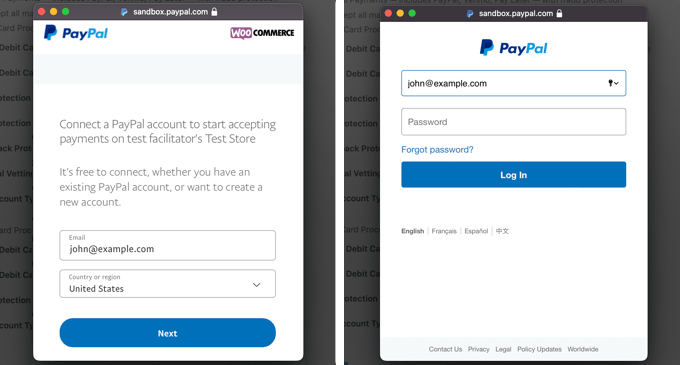
Son olarak, PayPal hesabınızı çevrimiçi mağazaya bağlamak için 'Katıl ve Onayla' düğmesine tıklamalısınız.
Bunu yaptıktan sonra, gelen kutunuza giderek ve size gönderilen e-postadaki talimatları izleyerek e-posta adresinizi onaylamanız gerekecektir. Ardından, aşağı kaydırıp düğmeye tıklayarak açılır pencereyi kapatabilirsiniz.

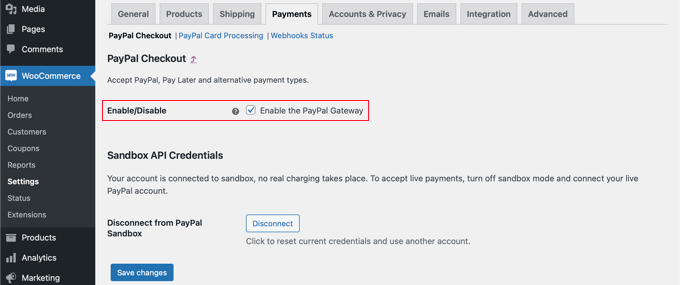
WooCommerce Ödemeleri ayarları sayfasına geri dönmüş olmalısınız. Burada, PayPal ödeme ağ geçidini çevrimiçi mağazanızda etkinleştirmek için kutuyu işaretlemeniz gerekecektir.
Ardından, sayfayı dikkatlice aşağı kaydırın ve tüm ayarların doğru olduğundan emin olun. Memnun kaldığınızda, sayfanın altındaki 'Değişiklikleri kaydet' düğmesine tıklayabilirsiniz.
Ödeme yaparken, müşterileriniz artık ödeme seçeneği olarak PayPal kullanarak ödeme yapabilirler.
WooCommerce Mağazanıza Stripe Ekleme
PayPal etkinleştirildiğinde, müşterilerinizin popüler bir ödeme yöntemi olur. Şimdi, mağazanızı Stripe'a bağlayarak kredi kartı ödemeleri için en popüler seçeneği ekleyelim.
Başlamak için, WooCommerce Stripe Ödeme Ağ Geçidi'ni yükleyip etkinleştirmeniz gerekecek. Daha fazla ayrıntı için, WordPress eklentisinin nasıl kurulacağına dair adım adım kılavuzumuza bakın.
Bazı ödeme seçenekleri yalnızca belirli para birimleri için geçerlidir. USD dışındaki bir para birimi kullanıyorsanız, WooCommerce » Ayarlar'a gitmeli ve ‘Genel’ sekmesinde olduğunuzdan emin olmalısınız.
Buradan online mağazanız için para birimini seçebilirsiniz. Ayarları kaydetmek için 'Kaydet' düğmesine tıklamayı unutmayın.
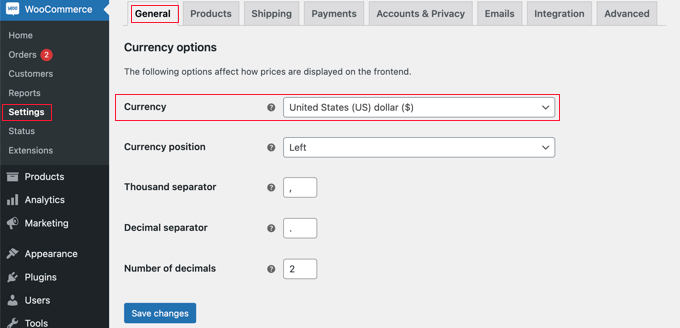
Bundan sonra, ‘Ödemeler’ sekmesine tıklayabilirsiniz.
Bu sekmede, 'Yöntem' sütununda 'Stripe'i bulana kadar aşağı kaydırmak isteyeceksiniz. Birden fazla Stripe ödeme yöntemi olduğunu unutmayın.
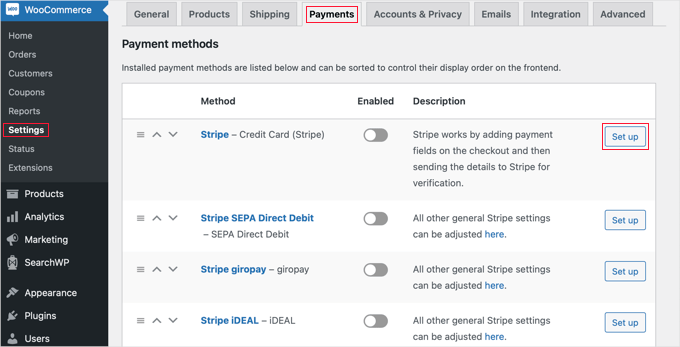
Öncelikle ‘Stripe – Kredi Kartı’ yanındaki ‘Kurulum’ düğmesine tıklayarak başlamanız gerekir. Bu, WooCommerce'i Stripe'a bağlama adımlarında size yol gösterecek bir kurulum sihirbazı başlatacaktır.
Bir sonraki ekranda, ‘Hesap anahtarlarını girin’ düğmesine tıklayın.
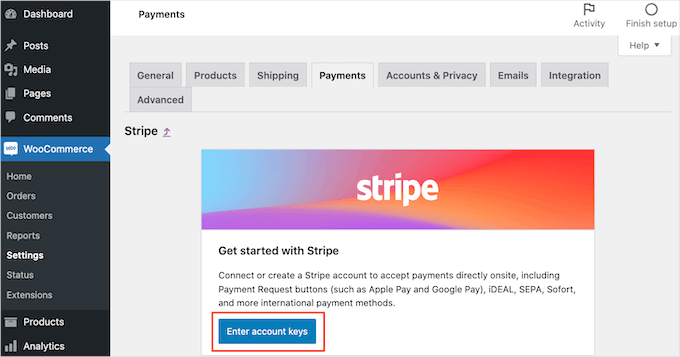
WooCommerce şimdi Stripe hesap anahtarlarınızı isteyecektir. Bu bilgiyi almak için yeni bir sekmede Stripe kontrol panelinize giriş yapmanız gerekir.
Stripe kontrol panelinde, ekranın üst kısmındaki 'Geliştiriciler' sekmesinde olduğunuzdan emin olmalı ve ardından sol menüden 'API anahtarları'nı seçmelisiniz.
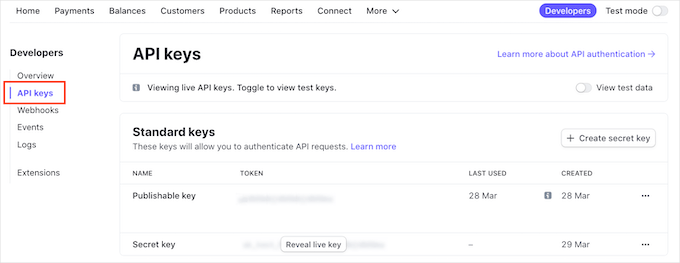
Artık 'Yayınlanabilir anahtar'ı kopyalayabilirsiniz.
Ardından WordPress kontrol panelinize geri dönün ve bu anahtarı 'Canlı yayınlanabilir anahtar' alanına yapıştırın.
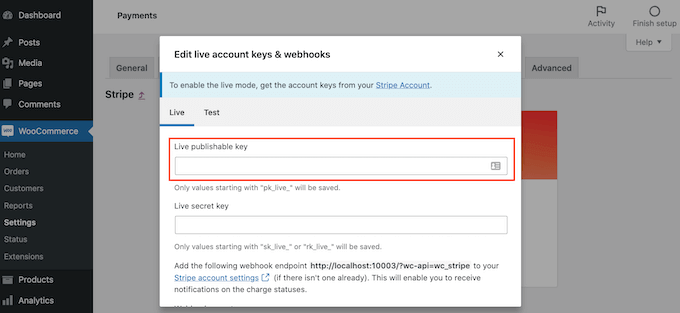
Şimdi, gizli anahtarla da aynı şeyi yapmanız gerekiyor. Basitçe Stripe kontrol panelinize geri dönün ve ‘Canlı anahtarı göster’ düğmesine tıklayın.
Bu, gizli anahtarınızı gösterecektir.
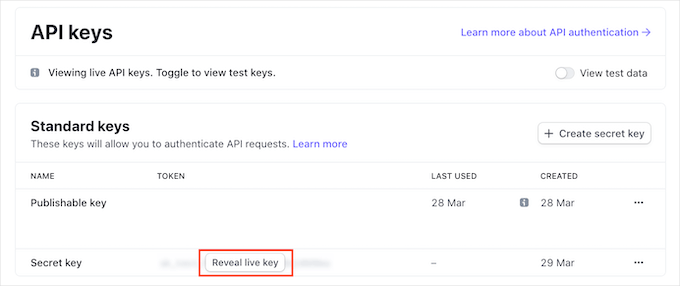
Anahtarı kopyalamanız ve ardından WordPress kontrol panelinize geri dönüp 'Canlı gizli anahtar' alanına yapıştırmanız gerekir.
Bundan sonra, sadece 'Bağlantıyı test et' bağlantısına tıklayın.
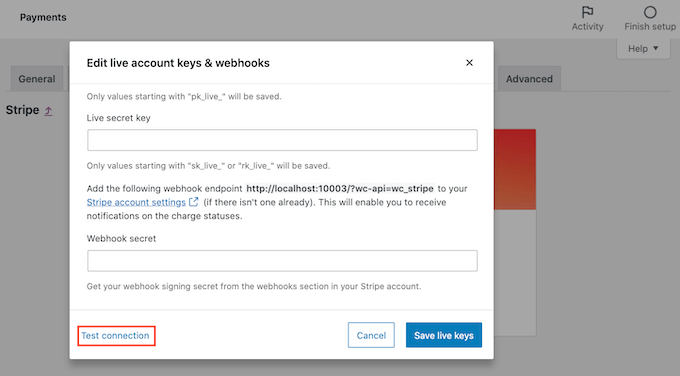
Birkaç saniye sonra, ‘Bağlantı başarılı’ mesajını göreceksiniz. Bu, WooCommerce'in Stripe hesabınıza bağlandığı anlamına gelir.
Artık 'Canlı anahtarları kaydet' düğmesine tıklayabilirsiniz.
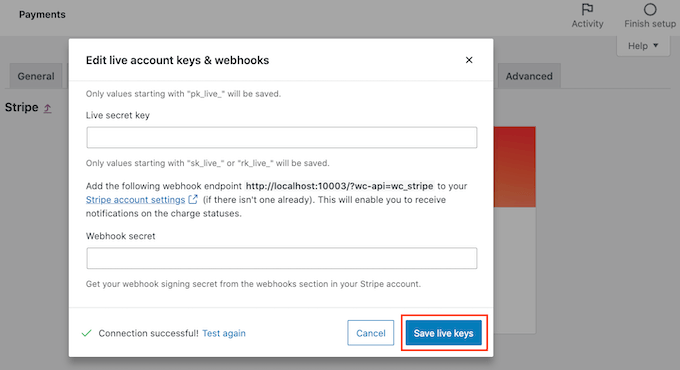
Ardından, Stripe 'Ayarlar' ekranına yönlendirileceksiniz.
Bu ekranda, 'Stripe'i Etkinleştir' kutusunu işaretlemeniz gerekecek. İsterseniz 'Test modunu etkinleştir' kutusuna da tıklayabilirsiniz.
Test modu, bir hesaba gerçekte ücretlendirilmeyen ödemeler yapmanıza olanak tanır. Bu, WooCommerce mağazanızda birden fazla ödeme türünü test ederken kullanışlıdır. Ödeme almaya hazır olduğunuzda ayarı işaretsiz bırakmayı unutmayın.
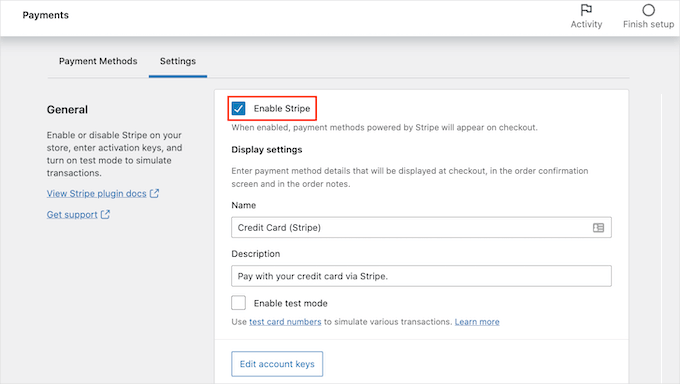
Ayarlarınızı kaydetmek için şimdi sayfanın en altına kaydırabilir ve 'Değişiklikleri Kaydet' düğmesine tıklayabilirsiniz.
Stripe kredi kartı ödemelerini etkinleştirdiğinize göre, çevrimiçi mağazanızda sunmak istediğiniz ek Stripe ödeme yöntemlerini etkinleştirebilirsiniz.
WooCommerce » Ayarlar'a geri dönün ve 'Ödemeler' sekmesine tıklayın. Orada, mağazanızın para birimiyle çalışan ödeme yöntemlerini keşfedebilirsiniz.
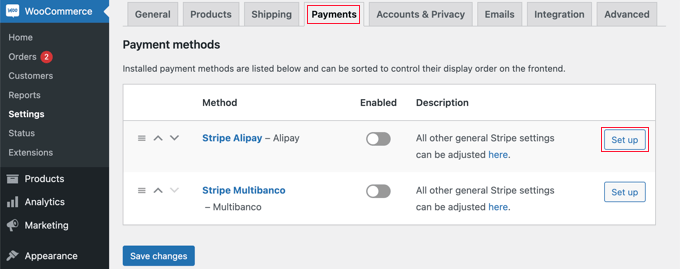
Bu eğitim için Alipay'i etkinleştireceğiz. Ödeme yöntemleri listesinde 'Stripe Alipay'i bulmanız ve ardından 'Kurulum' düğmesine tıklamanız gerekir.
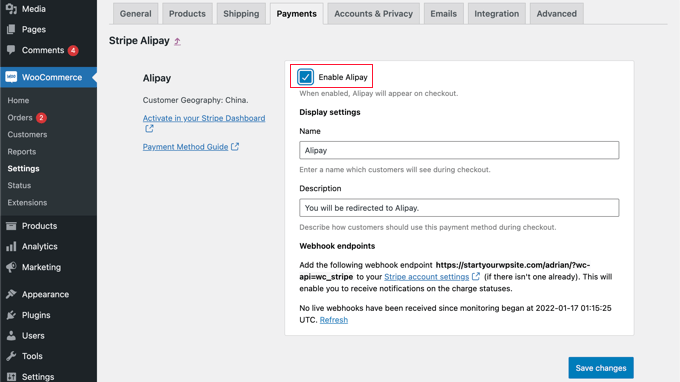
Burada, ‘Alipay'i Etkinleştir’ düğmesine tıklayabilirsiniz. Bu, ödeme yaparken Alipay'i bir ödeme seçeneği olarak gösterecektir.
Ardından, ayarlarınızı kaydetmek için 'Değişiklikleri kaydet' düğmesine tıklayabilirsiniz.
Alternatif: WooCommerce'in varsayılan Stripe eklentisini kullanmak yerine, WooCommerce için Stripe Ödeme Ağ Geçidi adlı ücretsiz eklentiyi kullanabilirsiniz. Bu eklenti FunnelKit tarafından oluşturulmuştur.
Stripe, Apple Pay, Google Pay, SEPA, iDEAL ve daha fazlasını destekler.
Ayrıca kolay bir kurulum sihirbazı, otomatik webhook oluşturma (web sitenizin Stripe ile ödeme olaylarını güvenli bir şekilde nasıl ilettiği), tek tıklamayla hızlı ödemeler ve daha fazlası gibi ek özelliklerle birlikte gelir.
WooCommerce'e Tekrarlayan Ödemeler Ekleme
WooCommerce müşterilerinize esnek ödeme düzenlemeleri sunmanın bir başka yolu, onlardan haftalık, aylık, üç aylık veya yıllık olarak otomatik olarak ücret alacak yinelenen ödemeler eklemektir.
Bu, zamandan tasarruf etmek için faturalandırma işlemini otomatikleştirir. Manuel olarak fatura göndermenize gerek kalmaz ve yinelenen ödemeler genellikle daha az ödeme gecikmesine ve hatasına yol açar.
Daha fazla bilgi edinmek için, WordPress'te tekrarlayan ödemelerin nasıl kabul edileceğine dair kılavuzumuzdaki 4. Yönteme bakın.
Artık müşterileriniz ödeme yaparken tercih ettikleri ödeme yöntemini seçebilecekler. İşte demo WooCommerce mağazamızdan bir örnek ekran görüntüsü.
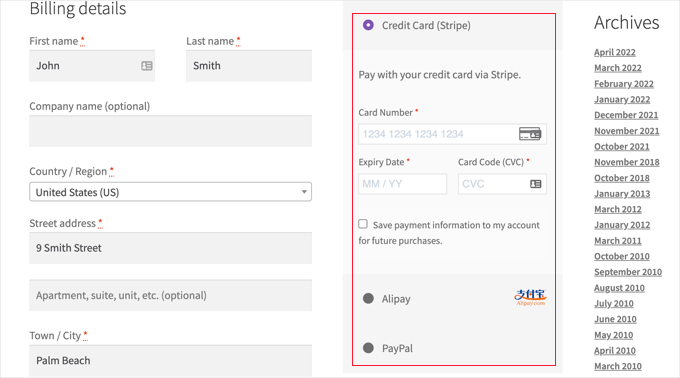
Müşterilerimiz kredi kartları, PayPal ve Alipay kullanarak ödeme yapabilirler.
Yöntem 3: WPForms Kullanarak Birden Fazla Ödeme Yöntemi Sunma
WPForms, WordPress için en iyi sürükle ve bırak form oluşturucu eklentisidir. Tam teşekküllü bir e-ticaret platformu veya alışveriş sepeti eklentisi zahmetine girmeden basit bir sipariş formu veya bağış formu oluşturmanıza olanak tanır.
Web sitemizde iletişim formu, site taşıma talebi formu ve yıllık kullanıcı anketimiz için WPForms kullanıyoruz. Form oluşturucu hakkında daha fazla bilgi edinmek için kapsamlı WPForms incelememizi okuyun.
İlk olarak, WPForms eklentisini yükleyip etkinleştirmeniz gerekecektir. Daha fazla ayrıntı için, bir WordPress eklentisinin nasıl kurulacağına dair adım adım kılavuzumuza bakın.
Stripe, PayPal, Square ve Authorize.net ödeme eklentilerine erişmek için onların Pro planına ihtiyacınız olacak. Ayrıca, birden fazla sipariş formu şablonu, yinelenen ödemeler ve ek işlem ücreti olmayan 1800'den fazla şablon içeren bir kütüphane sunar.
Tek seferlik Stripe ödemelerini kabul etmenize olanak tanıyan ücretsiz bir WPForms Lite sürümü mevcuttur. Ancak, bu sürüm Stripe'ın standart ücretlerine ek olarak %3 işlem ücreti ekler.
Birden fazla ödeme işleyen işletmeler için, bu ek ücreti kaldırdığı için Pro plana yükseltmek genellikle daha uygun maliyetlidir.
Etkinleştirdikten sonra, lisans anahtarınızı girmek için WPForms » Ayarlar sayfasını ziyaret etmeniz gerekir. Bu bilgiyi WPForms hesap alanınızda bulabilirsiniz.

Ödeme Platformlarını WPForms'a Bağlama
Ardından, WPForms'u kullanmayı planladığınız ödeme platformlarıyla bağlayacağız. Bunu yapmak için WPForms » Eklentiler bölümüne gitmeniz ve ödeme eklentilerini yüklemeniz gerekecektir.
Oradayken, PayPal Standard Eklentisine aşağı kaydırın ve ardından ‘Eklentiyi Yükle’ düğmesine tıklayın.
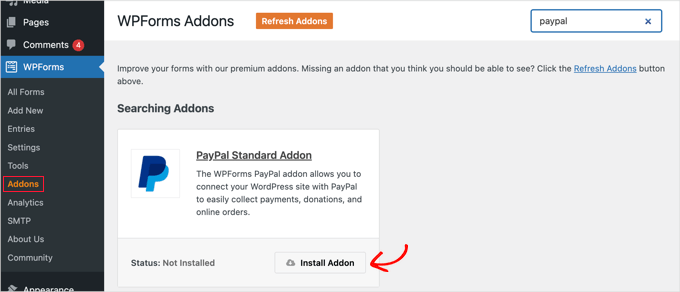
Eklentinin yüklendiği ve etkinleştirildiği bir mesaj göreceksiniz ve düğmedeki metin ‘Devre Dışı Bırak’ olarak değişecektir.
PayPal hesap ayrıntılarınızı daha sonra eğitimde ayarlayacağız.
Kredi kartı ödemelerini kabul etmek için ayrıca bir eklenti yüklemeniz gerekecektir. WPForms, Stripe, Square ve Authorize.net'i destekler. Bu eğitimde Stripe'ı kuracağız, ancak diğer platformları kurma adımları benzerdir.
Stripe Eklentisi'ne kaydırmanız ve 'Eklentiyi Yükle' düğmesine tıklamanız gerekecek.

Eklentiler yüklendikten ve etkinleştirildikten sonra, WPForms'u Stripe hesabınıza bağlamanız gerekecek.
Bunu yapmak için WPForms » Ayarlar sayfasına gidin ve ‘Ödemeler’ sekmesine tıklayın. Ardından, ‘Stripe ile Bağlan’ düğmesine tıklayarak Stripe hesabınızı bağlamanız gerekecektir.
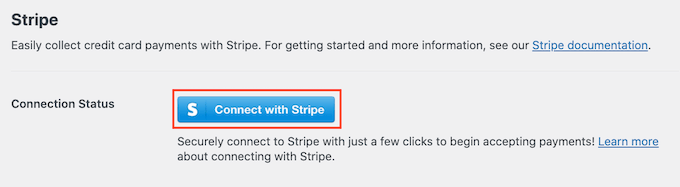
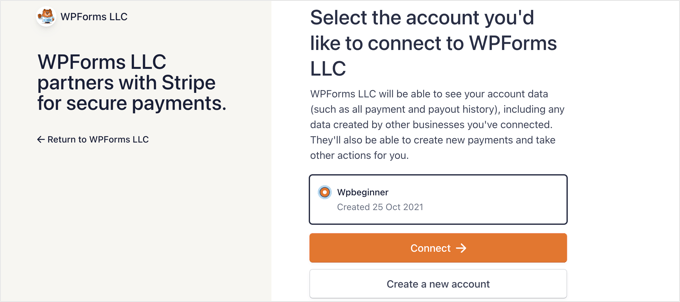
Sonraki ekranda Stripe e-posta adresinizi girin ve 'İleri' düğmesine tıklayın. Bunu yaptıktan sonra Stripe, hesabınıza giriş yapmanız için şifrenizi isteyecektir.
Giriş yaptıktan sonra Stripe hesabınızı seçebilir ve ardından 'Bağlan' düğmesine tıklayabilirsiniz. Ardından WPForms Ödemeler ayarları sekmesine geri yönlendirileceksiniz.
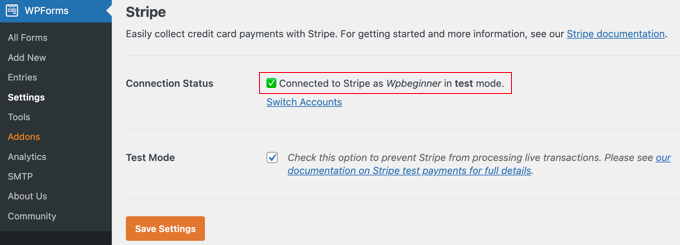
Hesabınızın başarıyla bağlandığından emin olmak için Stripe ayarları altındaki ‘Bağlantı Durumu’ ayarlarına gidebilirsiniz.
Yeşil bir onay işareti gördüğünüzde, Stripe hesabınızın artık WPForms ile yayında olduğu anlamına gelir. Ayarlarınızı kaydetmek için 'Ayarları Kaydet' düğmesine tıklayın.
WPForms artık kredi kartı ödemelerini kabul etmeye hazır.
Birden Fazla Ödeme Yöntemiyle Sipariş Formu Oluşturma
Şimdi, hem PayPal hem de kredi kartı ödemelerini kabul edebilen çevrimiçi bir sipariş formu oluşturacağız.
Başlamak için WPForms » Yeni Ekle sayfasına gidin. Buradan formunuza bir başlık vermeniz ve ardından 'Fatura / Sipariş Formu' şablonunu seçmeniz gerekir.
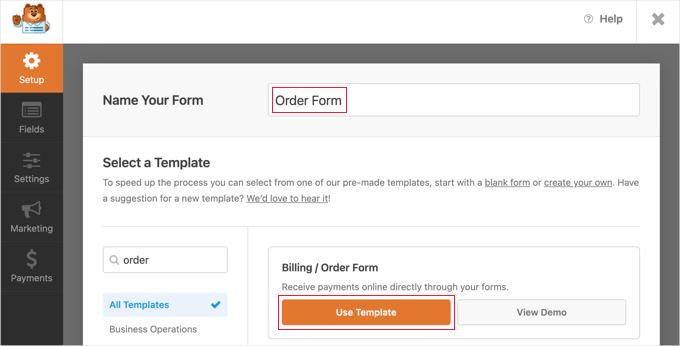
WPForms, yaygın olarak kullanılan alanlara sahip basit bir sipariş formuyla form oluşturucuyu önceden yükleyecektir.
Herhangi bir alanı tıklayarak düzenleyebilirsiniz. Daha iyi bir akış için alanları yeniden düzenlemeniz mi gerekiyor? Bir alanı taşımak için sürükleyip bırakmanız yeterlidir.
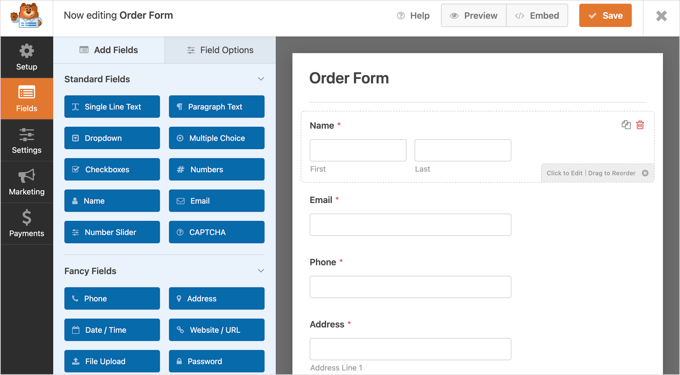
Yeni bir alan eklemek için, canlı önizlemenin solundaki mevcut alanlardan birini seçebilirsiniz.
Kullanıcıların tercih ettikleri ödeme seçeneklerini seçmelerine izin vermek için formunuza bir çoktan seçmeli alan eklemeyi deneyelim. Tercih ettiğiniz şekilde, alana tıklayabilir veya formu üzerine sürükleyebilirsiniz.
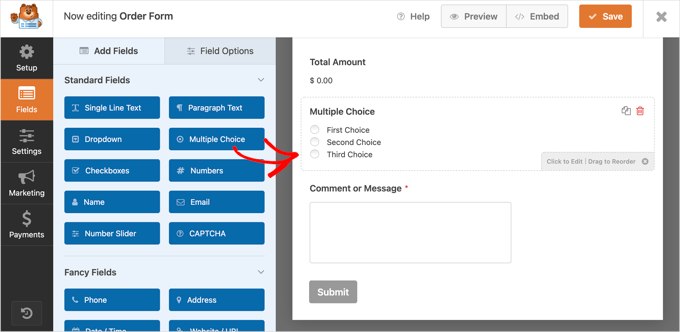
Bundan sonra, 'Stripe Kredi Kartı' alanını forma sürüklemek isteyeceksiniz.
Bunu 'Çoktan Seçmeli' alanının hemen altına yerleştirebilirsiniz.
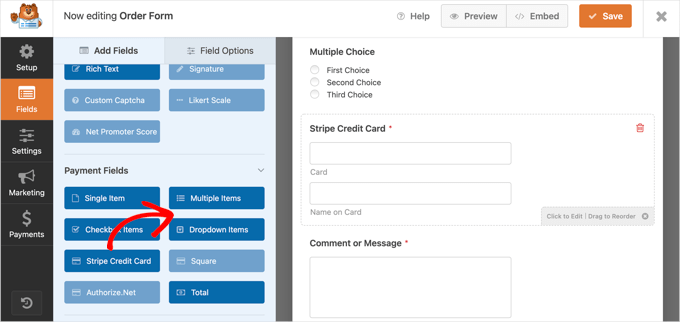
Ardından, ‘Çoktan Seçmeli’ alanına tıklayabilir ve sunduğunuz ödeme yöntemlerine uyacak şekilde etiket ve seçenekleri değiştirebilirsiniz.
Etiket alanına ‘Ödeme Yöntemi’ yazarak başlayın. Ardından, ilk iki seçeneği ‘PayPal’ ve ‘Kredi Kartı’ olarak adlandırmalısınız. Sonra, kırmızı eksi ‘-‘ düğmesine tıklayarak üçüncü seçeneği kaldırın.
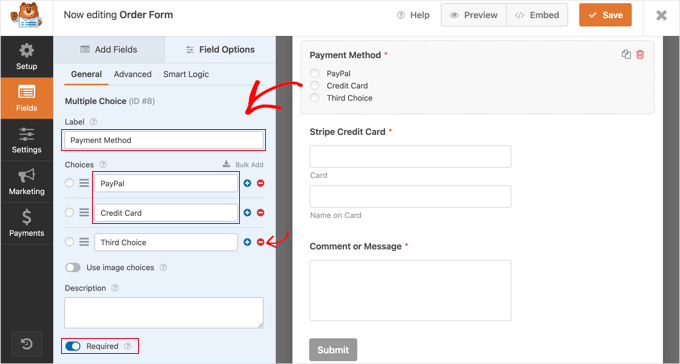
Ardından 'Gerekli' seçeneğini AÇIK konuma getirmek isteyeceksiniz. Bu, kullanıcıların sipariş formunu göndermeden önce bir ödeme yöntemi seçmelerini sağlayacaktır.
Şimdi 'Stripe Kredi Kartı' alanını ayarlamaya geçelim. Kullanıcı ödeme seçeneği olarak seçeneği seçene kadar gizli olmasını istiyoruz, bu nedenle WPForms'un koşullu mantık özelliğini kullanmamız gerekecek.
Başlamak için, düzenleyebilmeniz için 'Stripe' alanına tıklamanız gerekecektir. Ardından, 'Akıllı Mantık' sekmesini açmak ve geçiş anahtarına AÇIK konuma tıklayarak koşullu mantığı etkinleştirmek isteyeceksiniz.
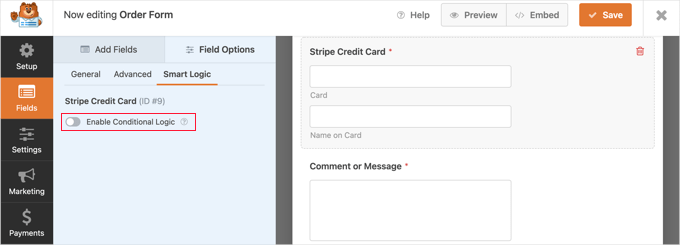
Artık alan için kurallar belirlemenize olanak tanıyan bazı ek seçenekler göreceksiniz.
İlk seçeneğin 'Göster' olarak seçildiğinden emin olmanız ve ardından kalan alanların 'Ödeme Kredi Kartı' olacak şekilde açılır menüleri kullanmanız gerekir.
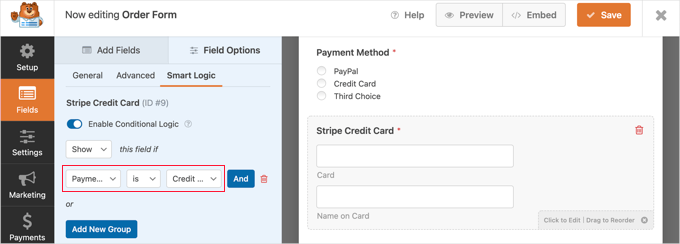
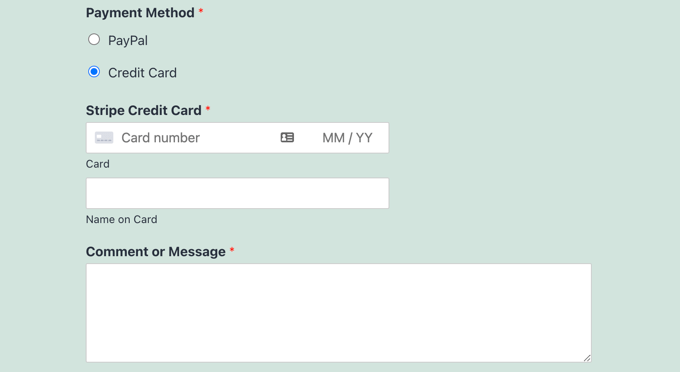
Tamamlandığında, 'Ödeme Yöntemi' alanından 'Kredi Kartı'nı seçtikten sonra yalnızca 'Stripe Kredi Kartı' alanı gösterilecektir.
Sipariş Formunda Ödeme Yöntemlerini Etkinleştirme
Şimdi, sipariş formu için PayPal ve Stripe ödemelerini etkinleştireceğiz.
Öncelikle WPForms form oluşturucusunda Ödemeler » PayPal Standard yolunu izlemelisiniz. Ardından, sağ paneldeki 'PayPal Standard ödemelerini etkinleştir' kutusunu işaretlemelisiniz.
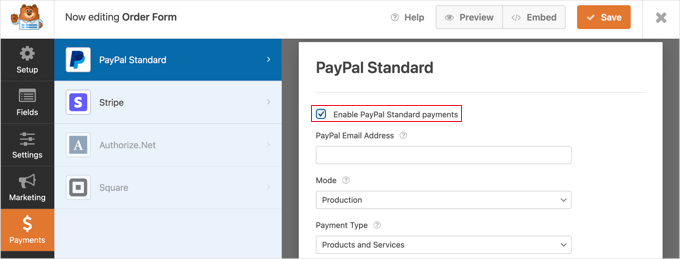
Bu, doldurmanız gereken PayPal formu ayrıntılarını açacaktır.
PayPal e-posta adresinizi yazmanız ve hesabı 'Üretim' moduna almanız yeterlidir. Kullanıcıların bir nakliye adresi sağlaması gerekip gerekmediğini de yapılandırmanız gerekecektir.
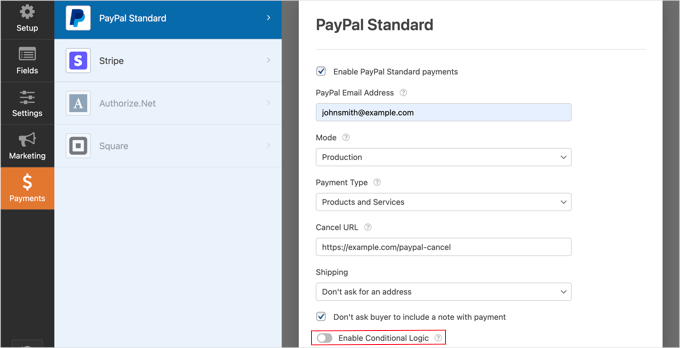
Ardından, PayPal'a da koşullu mantık uygulayacaksınız. Aşağı kaydırın ve 'Koşullu Mantığı Etkinleştir' anahtarını AÇIK konuma getirin.
Etkinleştirildiğinde, daha fazla ayar görünecektir.
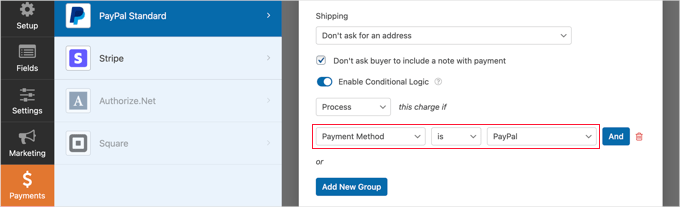
Kuralı 'Ödeme Yöntemi PayPal ise bu ücreti işle' olarak ayarlamalısınız.
Ardından, 'Ödemeler' sekmesinin 'Stripe' bölümüne tıklamanız ve ardından 'Stripe ödemelerini etkinleştir' kutusunu işaretlemeniz gerekecektir.
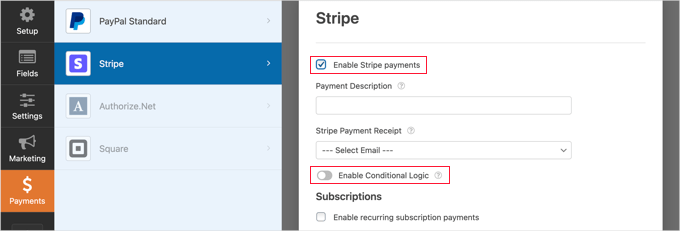
İsterseniz bir ödeme açıklaması ekleyebilir ve bir makbuz gönderme seçeneğini işaretleyebilirsiniz.
Bundan sonra, bu ödeme seçeneği için bir kural oluşturabilmeniz amacıyla 'Koşullu Mantığı Etkinleştir' geçişini AÇIK konuma getirin
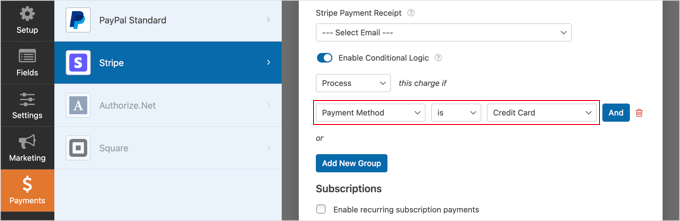
Kuralı, 'Ödeme Yöntemi Kredi Kartı ise bu ücreti işle.' şeklinde okuyacak şekilde yapılandırmanız gerekir.
Kredi kartıyla yinelenen abonelik ödemeleri kabul etmek isterseniz, Abonelikler bölümüne aşağı kaydırabilir ve yapılandırabilirsiniz.
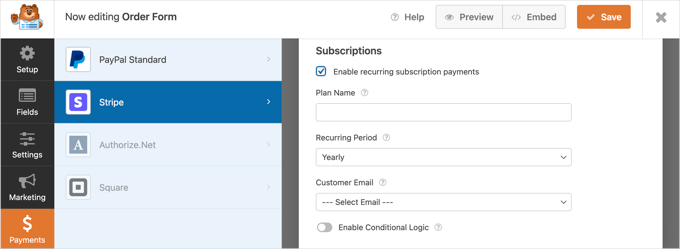
İşiniz bittiğinde, üstteki 'Kaydet' düğmesine tıklamanız ve form oluşturucudan çıkmanız gerekir.
Sipariş Formunu WordPress Sitenize Ekleme
Birden fazla ödeme seçeneğine sahip çevrimiçi sipariş formunuz artık hazır ve sitenizdeki herhangi bir WordPress sayfasına ekleyebilirsiniz.
Formunuzu eklemek için tek yapmanız gereken bir gönderiyi veya sayfayı düzenlemek ya da yenisini oluşturmaktır. Ardından, sayfanın sağındaki artı '+' işaretine tıklayın ve WordPress düzenleyicinizde bir WPForms bloğu ekleyin.
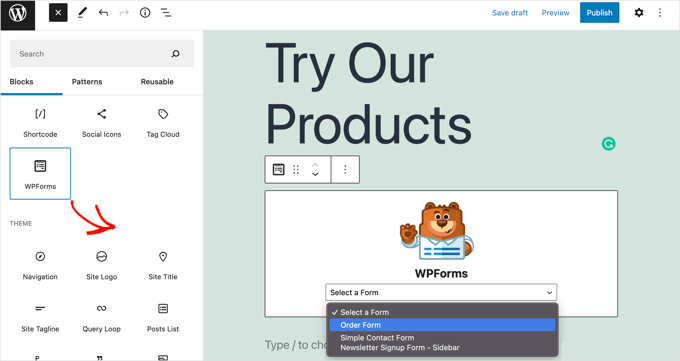
Bundan sonra, WPForms bloğundaki açılır menüye tıklamanız ve ardından sipariş formunuzu seçmeniz gerekecektir. İşiniz bittiğinde, sayfayı kaydettiğinizden veya yayınladığınızdan emin olun.
Şimdi, ekranın üst kısmındaki 'Önizleme' düğmesine tıklayarak formunuzu çalışırken görebilirsiniz.
Bonus İpucu: 'Şimdi Al, Sonra Öde' Ödeme Yöntemini Sunun
'Şimdi Al, Sonra Öde' (BNPL) seçeneği sunmak, müşterileriniz için alışverişi kolaylaştırmanın akıllıca bir yoludur. Ödemelerini daha küçük, daha yönetilebilir parçalara ayırmak isteyenler için mükemmeldir.
BNPL'yi WordPress formlarınıza eklemek, ödeme deneyimini daha da geliştirebilir, daha fazla müşteri çekebilir ve hatta satışları artırmaya yardımcı olabilir. İşte dikkate almaya değer olmasının nedenleri:
- Eğrinin Önünde Kalın: BNPL, E-ticarette büyüyen bir trend ve bunu sunmak işletmenizi rekabetçi tutar.
- Alışveriş Yapanlar İçin Daha Fazla Esneklik: BNPL ile müşterilerin daha fazla ödeme seçeneği olur, bu da sepeti terk etme oranlarını düşürebilir.
- Satışlarınızı Artırın: İnsanlar her şeyi peşin ödemek zorunda kalmadıklarında satın alma olasılıkları daha yüksektir.
Bu hem sizin hem de müşterileriniz için harika bir durum! Ayrıca, WP Simple Pay kullanarak bunu yapmak kolaydır.
Ayrıntılı bir kılavuz için, WordPress'e 'Şimdi Al Sonra Öde' ödeme planları ekleme kılavuzumuza bakın.
Bu eğitimin, WordPress formunuzda kullanıcılara ödeme yöntemi seçme olanağı tanımayı öğrenmenize yardımcı olduğunu umuyoruz. Ardından, en iyi hesap makinesi eklentileri hakkındaki uzman seçimlerimizi veya WordPress'te hizmet şartları sözleşmesi gerektirme hakkındaki adım adım kılavuzumuzu da görmek isteyebilirsiniz.
Bu makaleyi beğendiyseniz, lütfen WordPress video eğitimleri için YouTube Kanalımıza abone olun. Bizi ayrıca Twitter ve Facebook'ta da bulabilirsiniz.





Jiří Vaněk
Ödeme yöntemleri ekleme konusunda harika bir makale. Başlangıçta, yalnızca PayPal'a odaklanarak büyük bir hata yaptım ve gerçekten de çok fazla ödeme alamadığıma şaşırdım. Ödeme seçeneklerimi genişletmem gerektiğini anlamak, web sitemden daha fazla iş almamda bana çok yardımcı oldu. Kullanılabilecek farklı yöntemler hakkındaki yeni bilgiler ve içgörüler için teşekkürler.
WPBeginner Desteği
Glad to hear our guide and recommendations were helpful!
Yönetici
kzain
Bu, WordPress formlarıma ödeme yöntemleri eklemek için süper bilgilendirici bir gönderi!
WPForms gibi bir ödeme ağ geçidi eklentisi kullanmanın ayrıntılı açıklaması, süreci yönetilebilir hale getiriyor. Özellikle birden fazla ödeme seçeneği sunarak kullanıcı deneyimine verilen önemi beğeniyorum.
Dennis Muthomi
a big thanks for this super detailed, step-by-step guide on setting up payment methods for WordPress! It’s really helpful.
Just one thing though – I was hoping to see some info on using cryptocurrencies like Bitcoin as a payment option. Is there a plugin out there that could make that happen? It’d be great to have that covered too. But overall, awesome job on this article! Cheers!
WPBeginner Desteği
Kripto paralar için bir başlangıç noktası olarak, aşağıdaki makalemize göz atmanızı öneririz!
https://www.wpbeginner.com/plugins/how-to-accept-bitcoin-payments-in-wordpress/
Yönetici
Dennis Muthomi
harika!…paylaştığınız ve bu faydalı kaynağı sağladığınız için teşekkürler, kesinlikle kontrol edeceğim
Phil
Bu öğretici için çok teşekkürler, ancak 2 seçenek (CB veya çek) nasıl ayarlanır, denedim ama form hala müşteri tarafından çek seçildiğinde cb bilgilerini istiyor...
WPBeginner Desteği
Akıllı mantığın etkin olduğundan emin olmak isteyeceksiniz ve bu sorunla karşılaşmaya devam ederseniz, lütfen WPForms ile iletişime geçin, onlar yardımcı olabilirler.
Yönetici