


Okuyucularımızdan biri bize WordPress'te özel tek gönderi şablonları oluşturmayı sordu.
WPBeginner olarak, birçok web sitesi sahibinin bloglarını bireysel gönderiler için benzersiz düzenlerle geliştirmelerine yardımcı olduk. Özel tek gönderi şablonları, blog gönderileriniz için farklı tasarımlar kullanmanıza olanak tanır ve her birine farklı bir görünüm kazandırır. Birçok WordPress teması birkaç sayfa şablonu sunar, ancak gerekirse kendi şablonlarınızı da oluşturabilirsiniz.
Bu makalede, WordPress'te özel tek gönderi şablonları oluşturmayı kolaylaştıran birden fazla yöntemi göstereceğiz, böylece ihtiyaçlarınıza en uygun olanı seçebilirsiniz.

Özel Tek Gönderi Şablonuna Ne Zaman İhtiyacınız Olur?
Bazen, WordPress web sitenizde belirli gönderiler için farklı bir görünüm ve his isteyebilirsiniz. Örneğin, öne çıkan makaleler veya belirli bir kategorideki hikayeler için farklı bir düzen kullanmak isteyebilirsiniz.
WordPress'te özel bir tek gönderi şablonuna ihtiyacınız olan yer burasıdır.
Varsayılan olarak WordPress, WordPress şablon hiyerarşisine dayalı tek gönderi şablonunu kullanır. Tüm temalar tek.php şablonuyla birlikte gelir ve bu, varsayılan olarak tüm tek gönderileriniz için kullanılır.
Bazı temalar ayrıca kullanabileceğiniz ek şablonlar veya düzen seçenekleri içerebilir.
Bu, özel bir sayfa şablonu oluşturmaya çok benzer. Çoğu WordPress teması ayrıca, WordPress'te bir gönderiyi veya sayfayı düzenlerken kullanabileceğiniz sayfa şablonlarıyla birlikte gelir.
Bunu söyledikten sonra, WordPress'te özel tek gönderi şablonlarını nasıl kolayca oluşturabileceğinize bakalım. Size birden fazla yöntem göstereceğiz, böylece sizin için en iyi çalışan yöntemi kullanabilirsiniz.
- Blok düzenleyiciyi kullanarak tek gönderi şablonları oluşturma
- SeedProd kullanarak özel tek gönderi şablonları oluşturma
- Tek gönderi düzenleri oluşturmak için tema ayarlarını kullanma
- Özel tek gönderi şablonlarını kodla manuel olarak oluşturma
- Kategoriye Göre Özel Tekil Gönderi Şablonları Oluşturma
- Belirli yazarlar için özel tek gönderi şablonları oluşturma
Blok Düzenleyiciyi Kullanarak Tek Gönderi Şablonları Oluşturma
Bu yöntem aslında bir gönderi şablonu oluşturmaz ve esneklik açısından sınırlıdır. Ancak, kendi tekil gönderi düzenlerinizi kaydedip daha sonra yeniden kullanmanın en kolay yoludur.
Varsayılan WordPress blok düzenleyicisi, blokları kaydetmenize ve yeniden kullanmanıza olanak tanıyan yerleşik bir özellikle birlikte gelir. Bu yeniden kullanılabilir bloklardan biri grup bloğudur.
Grup bloğu, birkaç bloğu ve tüm gönderi düzenlerini tek bir gruba koymanıza olanak tanır. Daha sonra bu grup bloğunu kaydedebilir ve diğer gönderilerinizde yeniden kullanabilirsiniz.
Özel gönderi şablonlarınızı kaydetmek için grup bloğunu nasıl kullanacağınıza bir göz atalım.
İlk olarak, WordPress'te yeni bir gönderi oluşturmanız gerekir. Ardından, içerik alanına bir grup bloğu eklemeniz yeterlidir.
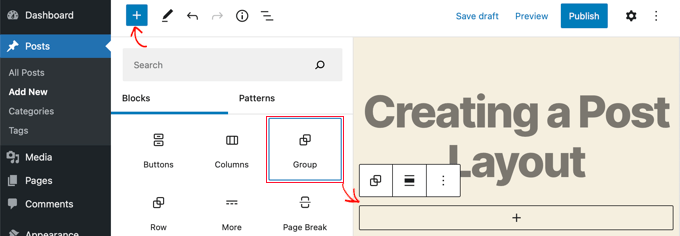
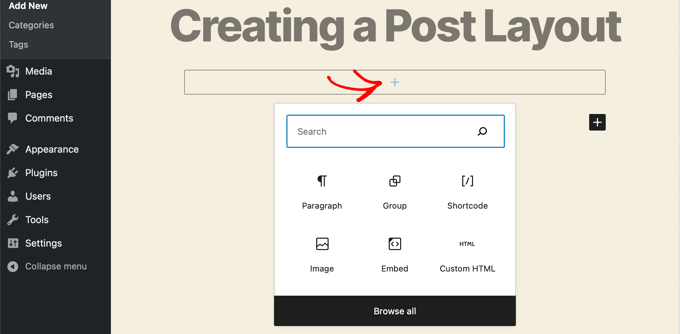
Artık WordPress blogunuz için tek bir gönderi düzeni oluşturmak üzere grup bloğuna blok eklemeye başlayabilirsiniz.
Sütunlar, medya ve metin, kapak resimleri ve daha fazlası dahil olmak üzere istediğiniz herhangi bir bloğu ekleyebilirsiniz.
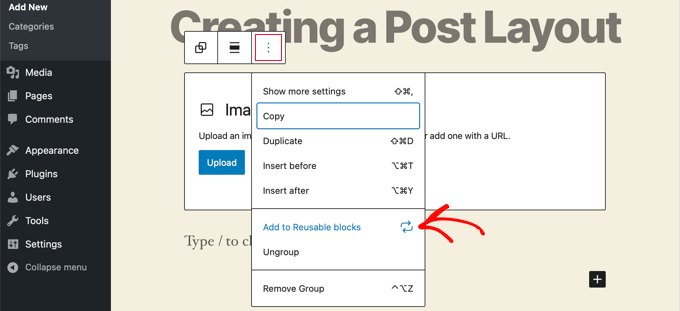
Oluşturduğunuz düzenlemede memnun kaldığınızda, fareyi yukarı getirip grup bloğunu seçmeniz gerekir.
Üç nokta menü simgesine tıklamanız ve ardından ‘Yeniden Kullanılabilir bloklara ekle’ seçeneğini belirlemeniz yeterlidir.
Ardından, yeniden kullanılabilir blok için bir ad sağlamanız ve ardından Kaydet düğmesine tıklamanız gerekir. WordPress şimdi grup bloğundaki tüm bloklar dahil olmak üzere yeniden kullanılabilir bloğunuzu kaydedecektir.
Ardından web sitenizdeki mevcut gönderilerden herhangi birini düzenleyebilir veya yenisini oluşturabilirsiniz. Gönderi düzenleme ekranında, yeni blok ekle düğmesine tıklayın ve 'Yeniden Kullanılabilir' sekmesi altında kayıtlı bloğunuzu arayın.
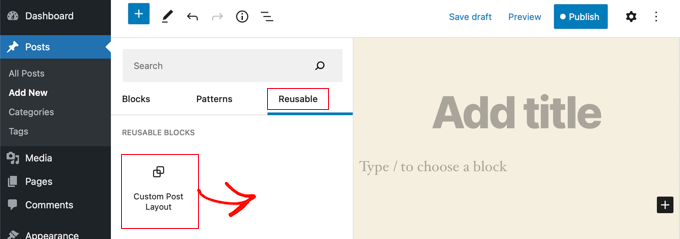
Bloğu gönderinize ekleyin ve WordPress, tüm blokları ve ayarları kaydettiğiniz gibi grup bloğunuzu yükleyecektir.
Bu yöntem özel düzenlerinizi kaydetmenize olanak tanır. Ancak, temanızın tek gönderileri nasıl işlediğini değiştirmenize izin vermez.
Daha fazla esneklik istiyorsanız, bir sonraki adımı okumaya devam edin.
SeedProd Kullanarak Özel Tek Gönderi Şablonları Oluşturma
Özel bir tek gönderi şablonu oluşturmanın en kolay yolu SeedProd kullanmaktır. En iyi WordPress web sitesi oluşturucu eklentisidir ve kod yazmadan güzel web sitesi düzenleri ve özel şablonlar oluşturabilir.
SeedProd'un sürükle ve bırak oluşturucusunu kullanarak özel tek gönderi şablonları da dahil olmak üzere tamamen özel bir WordPress teması oluşturabilirsiniz.
Yapmanız gereken ilk şey, SeedProd eklentisini kurmak ve etkinleştirmektir. Daha fazla ayrıntı için, bir WordPress eklentisinin nasıl kurulacağına ilişkin adım adım kılavuzumuza bakın.
Etkinleştirdikten sonra lisans anahtarınızı girmeniz gerekir. Bu bilgiyi SeedProd web sitesindeki hesabınızın altında bulabilirsiniz.

Bundan sonra, özel bir WordPress teması oluşturma zamanı. Bu, kulağa geldiğinden çok daha basittir.
Özel Bir WordPress Teması Oluşturma
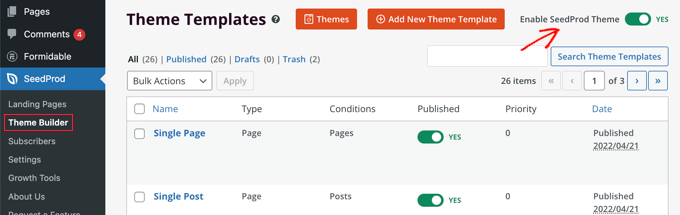
Öncelikle, SeedProd » Tema Oluşturucu sayfasına gitmeniz gerekir. Burada, SeedProd'un hazır temalarından birini başlangıç noktası olarak kullanacaksınız. Bu, mevcut WordPress temanızı yeni, özel bir tasarımla değiştirecektir.
Bunu ‘Temalar’ düğmesine tıklayarak yapabilirsiniz.

Farklı web sitesi türleri için profesyonelce tasarlanmış tema listeleri göreceksiniz. Örneğin, ‘Modern İşletme’, ‘Pazarlama Ajansı’ ve ‘Mortgage Broker Teması’ gibi şablonlar bulunmaktadır.
Seçeneklere göz atın ve onay işareti simgesine tıklayarak ihtiyaçlarınıza en uygun olanı seçin.

Bir tema seçtikten sonra, SeedProd, tek sayfalar için bir tane ve tek gönderiler için başka bir tane dahil olmak üzere ihtiyacınız olan tüm tema şablonlarını oluşturacaktır.
Her şablon çekici düzenler ve özelleştirmesi kolay yer tutucu içerikle birlikte gelir.
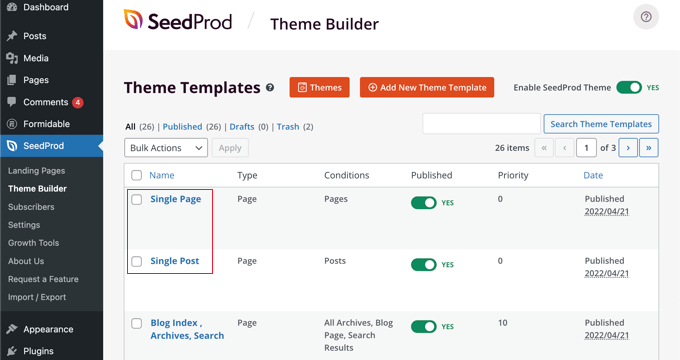
SeedProd ile tema oluşturma hakkında daha fazla bilgi edinmek için, kodu kullanmadan kolayca özel bir WordPress teması oluşturma rehberimize bakın.
Varsayılan Tekil Gönderi Şablonunu Özelleştirme
SeedProd, sürükle ve bırak sayfa oluşturucu kullanarak varsayılan 'Tek Gönderi' şablonunu özelleştirmeyi kolaylaştırır.
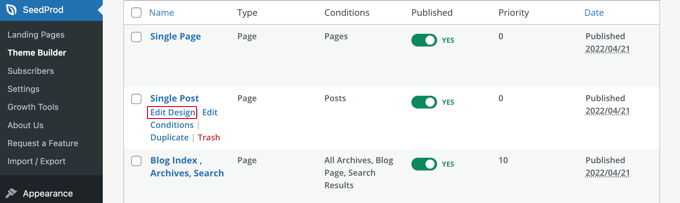
Yeterince şablonun altındaki ‘Tasarımı Düzenle’ bağlantısına tıklayın. Bu, gönderi şablonunuzu SeedProd'un görsel düzenleyicisinde açacaktır.
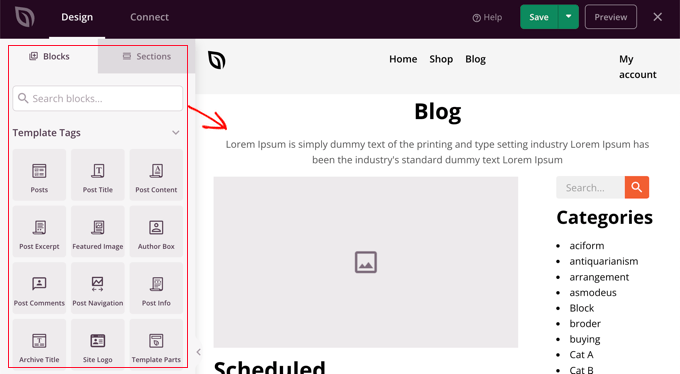
SeedProd'un görsel düzenleyicisinde 2 sütunlu bir düzen bulunur. Solda, tasarımınıza ekleyebileceğiniz blokları ve bölümleri bulacaksınız.
Sağ tarafta, değişikliklerinizi gerçek zamanlı olarak görebileceğiniz şablonun bir önizlemesi bulunur.
Yazı şablonunuzun düzenini özelleştirmek de kolaydır. Ayarlarını sol sütunda görmek için herhangi bir bloğa tıklamanız yeterlidir.
Örneğin, yazı başlığına tıklarsanız, ayarlarını görebilirsiniz. Şimdi hizalamayı, yazı tipi boyutunu, başlık seviyesini ve daha fazlasını değiştirebilirsiniz.
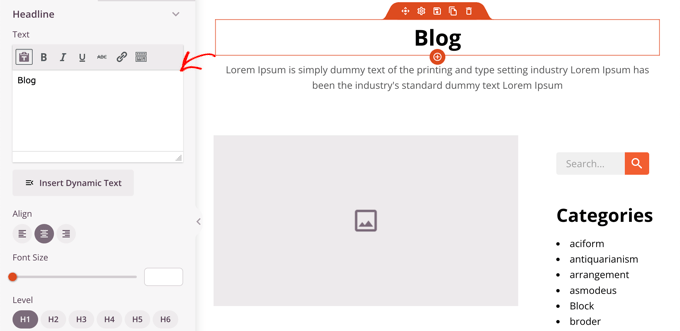
Gelişmiş sekmesine tıklamak, yazı tipi renklerini, aralığı ve diğer stilleri değiştirmenize olanak tanır.
Blokları sol sütundan önizleme sütununa sürükleyerek ek bloklar ekleyebilirsiniz. SeedProd, gönderi başlıkları, öne çıkan görseller, yorumlar ve daha fazlası gibi dinamik içerikleri çekmek için şablon etiketlerini kullanır. Bu, her gönderiyi tek tek düzenlemek zorunda kalmadan şablona içerik eklemenizi sağlar.
Örneğin, gönderi içeriğinizin sonuna bir Gönderiler bloğu ekleyebilirsiniz. Bu, ziyaretçilerinizin mevcut gönderiyi bitirdiklerinde okumak isteyebilecekleri son gönderileri gösterecektir. Bu blok, bu şablonu kullanan tüm gönderilerde otomatik olarak gösterilecektir.
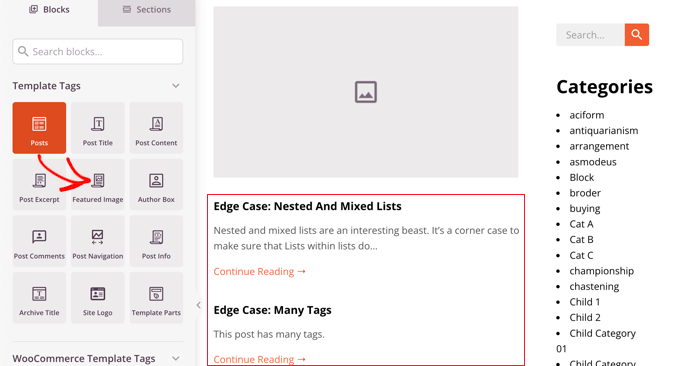
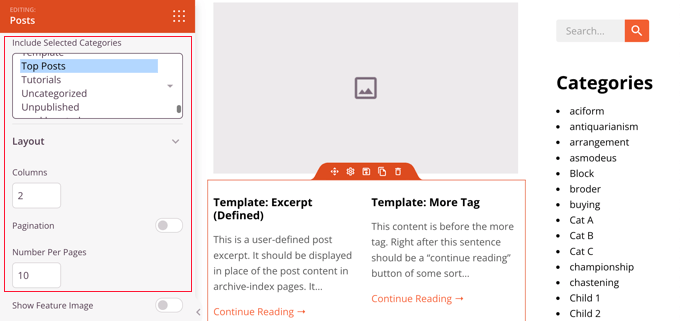
Ardından, gösterilen içeriği özelleştirmek için Gönderiler bloğunun ayarlarını değiştirebilirsiniz.
Örneğin, belirli kategorilerden içerik görüntüleyebilir, iki sütunlu bir düzen kullanabilir ve gösterilen gönderi sayısını değiştirebilirsiniz.
Farklı bloklarla denemeler yapmak ve ayarlarını keşfetmek için zaman ayırmaktan çekinmeyin.
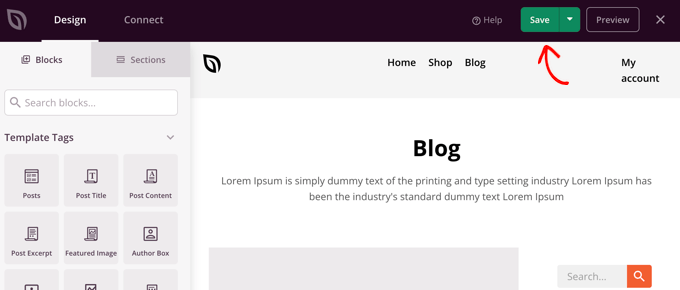
Gönderi şablonunuz olarak kullanmak istediğiniz bir şey oluşturduktan sonra, sağ üst köşedeki yeşil 'Kaydet' düğmesine tıklayarak kaydetme zamanı gelmiştir. Ardından, SeedProd görsel düzenleyicisini 'X' kapat simgesine tıklayarak kapatabilirsiniz.
WordPress temanızın geri kalanını aynı şekilde özelleştirebilirsiniz. Ancak biraz yardıma ihtiyacınız olursa, SeedProd ile özel bir WordPress teması oluşturma hakkındaki adım adım kılavuzumuza geri dönebilirsiniz.
Her şeyin nasıl göründüğünden memnun kaldığınızda, 'SeedProd Temasını Etkinleştir' anahtarının açık konumda olduğundan emin olun. WordPress siteniz artık SeedProd temanızı ve özel tek gönderi şablonunuzu kullanacaktır.
Özel Tek Gönderi Düzenleri Oluşturmak İçin Tema Ayarlarını Kullanma
Popüler WordPress temalarının çoğu, tek gönderi şablonunuzun görünümünü özelleştirmek için yerleşik ayarlarla birlikte gelir.
Temanız bu ayarları destekliyorsa, bunları gönderi düzenleme ekranında bulabileceksiniz. Mevcut seçenekler, kullandığınız temaya bağlı olarak değişebilir.
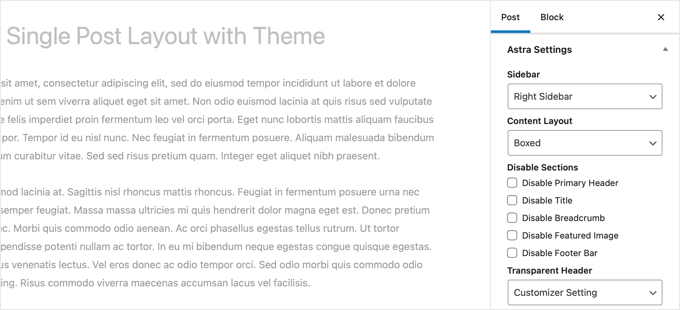
Örneğin, Astra teması tek bir gönderiyi düzenlerken özelleştirme seçenekleri sunar. Bu seçenekleri kullanarak kenar çubuklarını değiştirebilir, başlıkları, başlıkları, menüleri ve daha fazlasını gizleyebilirsiniz.
Öte yandan, en iyi WordPress temalarının çoğu, kullanabileceğiniz kullanıma hazır şablonlarla birlikte gelir.
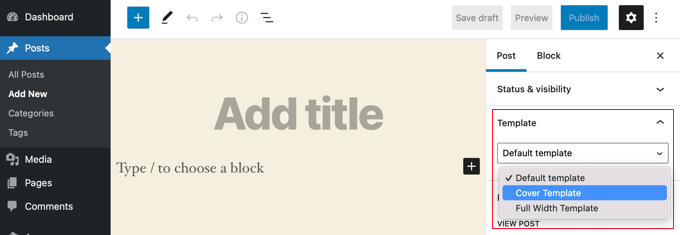
Temanız tek gönderi şablonları içeriyorsa, bunları bir gönderiyi düzenlerken 'Şablon' veya 'Gönderi Nitelikleri' paneli altında bulacaksınız.
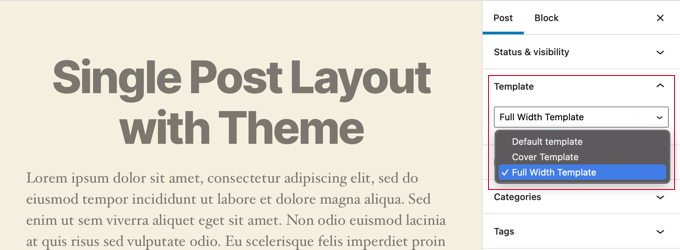
Bu şablonlar, herhangi bir yapılandırma gerektirmeden kullanabileceğiniz eksiksiz düzenlerdir.
Kod ile Manuel Olarak Özel Tek Gönderi Şablonları Oluşturma
Bu yöntem biraz gelişmiştir çünkü tema dosyalarını düzenlemenizi, kod kopyalayıp yapıştırmanızı ve isteğe bağlı olarak özel CSS eklemenizi gerektirir. Bunu daha önce yapmadıysanız, WordPress'e kod kopyalayıp yapıştırma hakkındaki eğitimimize göz atın.
İlk olarak, bilgisayarınızda Not Defteri gibi düz metin düzenleyicisini açmanız ve aşağıdaki kodu içine yapıştırmanız gerekir:
<?php /* * Template Name: Featured Article * Template Post Type: post, page, product */ get_header(); ?> Bu kod, 'Öne Çıkan Makale' adında yeni bir şablon tanımlar ve bunu gönderi, sayfa ve ürün gönderi türleri için kullanılabilir hale getirir.
Bu dosyayı masaüstünüze wpb-single-post.php olarak kaydetmelisiniz. Ardından, şablonu WordPress sitenize eklemeniz gerekir. Bunu yapmak için, dosyayı mevcut tema klasörünüze yüklemek için bir FTP istemcisi kullanmanız gerekir.
Artık WordPress yönetici alanınıza giriş yapabilir ve bir gönderi oluşturabilir veya düzenleyebilirsiniz. Gönderi düzenleme ekranında biraz aşağı kaydırın ve şablon seçme seçeneğiyle yeni bir 'Şablon' paneli veya 'Gönderi Nitelikleri' meta kutusu fark edeceksiniz.
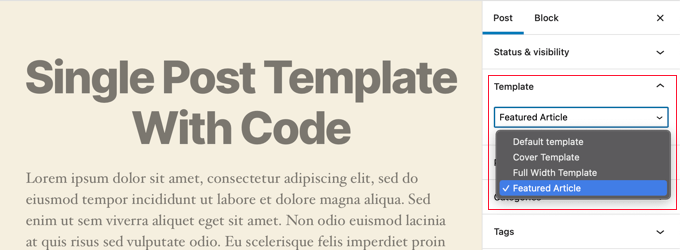
'Öne Çıkan Makale' özel şablonunuzun orada listelendiğini göreceksiniz.
Şu anda şablonunuz temelde boş, bu yüzden onu seçmek yalnızca beyaz bir ekran gösterecektir.
Bunu düzeltelim.
Bunu yapmanın en kolay yolu, temanızın single.php dosyasındaki kodu kopyalamak ve başlangıç noktası olarak kullanmaktır. single.php dosyasını açmanız ve ardından get_header() satırından sonraki her şeyi kopyalamanız gerekecektir.
Ardından, bu kodu wpb-single-post.php dosyanızın sonuna yapıştırmanız gerekir. Şimdi bu dosyayı kaydedebilir ve sunucunuza geri yükleyebilirsiniz.
Ancak bu, mevcut tek gönderi şablonunuzla tam olarak aynı görünecektir. Artık özel tek gönderi şablonunuzda değişiklik yapmaya başlayabilirsiniz.
Kendi özel CSS sınıflarınızı ekleyebilir, kenar çubuklarını kaldırabilir, tam genişlikli bir şablon oluşturabilir veya istediğiniz herhangi bir şeyi yapabilirsiniz.
Kategoriye Göre Özel Tek Gönderi Şablonları Oluşturma
Kategorilere göre özel bir tek gönderi şablonu kullanmak ister misiniz? Örneğin, seyahat kategorisindeki gönderilere fotoğrafçılık kategorisindeki gönderilerden farklı bir düzen verebilirsiniz.
Bunu SeedProd Tema Oluşturucu'yu veya kodu kullanarak yapabilirsiniz.
SeedProd Kullanarak Kategoriye Göre Özel Tekil Gönderi Şablonları Oluşturma
Daha önce, SeedProd Tema Oluşturucu'nun varsayılan tekli yazı şablonunu nasıl özelleştireceğimizi ele aldık. Ancak iş bununla bitmiyor. SeedProd ile istediğiniz kadar özel yazı şablonu ekleyebilirsiniz, örneğin her yazı kategorisi için farklı bir düzen.
Yeni bir tek gönderi şablonu eklemek için orijinal gönderi şablonunun altındaki 'Kopyala' bağlantısına tıklamanız yeterlidir. 'Tek Gönderi – Kopya' adlı yeni bir şablon oluşturulacak ve tema şablonları sayfasının en üstüne eklenecektir.
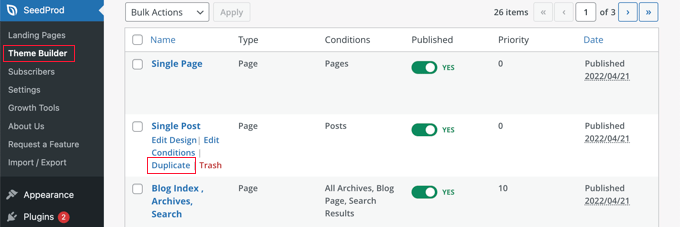
Yeni şablonu, varsayılan Tek Gönderi şablonunu daha önce özelleştirdiğiniz şekilde özelleştirebilirsiniz. Şablonun 'Tasarımı Düzenle' bağlantısına tıklamanız ve SeedProd'un görsel düzenleyicisini kullanarak istediğiniz değişiklikleri yapmanız yeterlidir.
Şablonu özelleştirmeyi bitirdiğinizde, SeedProd'un hangi gönderilerin bu şablonu kullanması gerektiğini bilmesi için bazı koşullar eklemeniz gerekecektir. Bu durumda, tek bir kategorideki gönderileri görüntülerken görüntülenmesini istiyoruz.
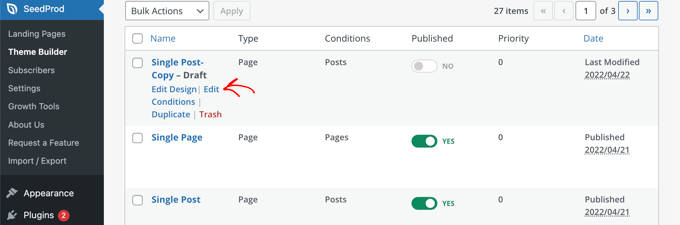
Şablonun 'Koşulları Düzenle' bağlantısına tıklayarak bunu yapabilirsiniz ve yeni bir pencere açılacaktır.
Burada, şablona bir ad ve öncelik verebilirsiniz. Varsayılan Tek Gönderi şablonunun önceliği 0'dır, bu nedenle bu şablonun eşleşen kategorilerde görüntüleneceğinden emin olmak için daha yüksek bir öncelik verdiğinizden emin olun.
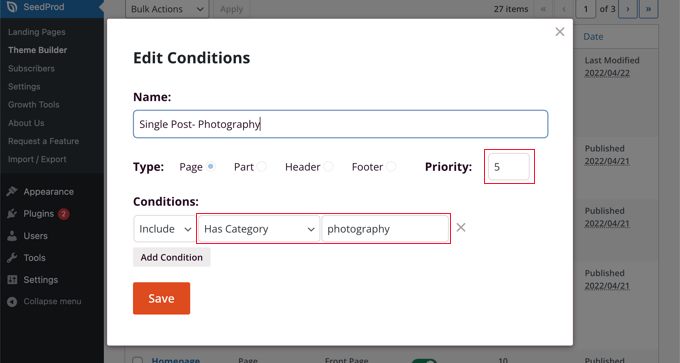
'Koşullar' altında, ikinci açılır menüden 'Kategoriye Sahip' seçeneğini belirleyin, ardından son alana kategorinin adını yazın. Örneğin, yalnızca fotoğrafçılık kategorisindeki gönderilerin bu düzeni kullanmasını istiyorsanız, 'photography' yazın.
Bitirdiğinizde, 'Kaydet' düğmesine tıklayın ve artık bu şablon, eşleşen kategorideki tüm gönderiler için kullanılacaktır.
Bu, WordPress'te birden fazla özel gönderi şablonu oluşturmanın en kolay yoludur. Herhangi bir kod bilgisi gerektirmez ve tema dosyalarınıza yanlışlıkla zarar vermez.
Kategoriye Göre Özel Tek Gönderi Şablonları Oluşturma (Kod Kullanarak)
Bu, tema dosyalarına kod eklemeye rahat olanlar için başka bir yöntemdir.
Öncelikle, bu kodu temanızın functions.php dosyasına veya bir kod parçacıkları eklentisine eklemeniz gerekir.
/* * Define a constant path to our single template folder */ define(SINGLE_PATH, TEMPLATEPATH . '/single'); /** * Filter the single_template with our custom function */ add_filter('single_template', 'my_single_template'); /** * Single template function which will choose our template */ function my_single_template($single) { global $wp_query, $post; /** * Checks for single template by category * Check by category slug and ID */ foreach((array)get_the_category() as $cat) : if(file_exists(SINGLE_PATH . '/single-cat-' . $cat->slug . '.php')) return SINGLE_PATH . '/single-cat-' . $cat->slug . '.php'; elseif(file_exists(SINGLE_PATH . '/single-cat-' . $cat->term_id . '.php')) return SINGLE_PATH . '/single-cat-' . $cat->term_id . '.php'; endforeach; } Bu kod önce WordPress'in tek bir gönderi isteyip istemediğini kontrol eder. Öyleyse, WordPress'e WordPress temanızın /single/ klasöründeki şablonu aramasını söyler.
Şimdi, bu kod tarafından tanımlanan şablon dosyalarını eklemeniz gerekiyor.
Bir FTP istemcisi veya cPanel'deki Dosya Yöneticisi'ni kullanarak WordPress barındırma'nıza bağlanın ve /wp-content/themes/your-theme-folder/ dizinine gidin.
Mevcut tema klasörünüzün içinde, ‘single’ adında yeni bir klasör oluşturmanız gerekir. Ardından, bu klasörü açmanız ve yeni bir dosya oluşturmanız gerekir. Bu dosyayı single-cat-{kategori-slug} olarak adlandırın. {kategori-slug} kısmını kendi kategori slug'ınızla değiştirin.
Örneğin, 'Haberler' adında bir kategoriniz varsa, single-cat-news.php dosyasını oluşturacaksınız. 'Seyahat İpuçları' adında bir kategoriniz varsa, single-cat-travel-tips.php şablonunu oluşturacaksınız ve bu böyle devam eder.
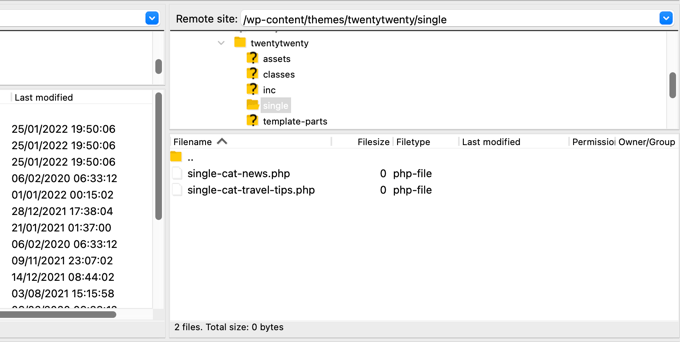
Şimdi, bu şablon dosyaları tamamen boş olacak. Başlangıç noktası olarak, tema klasörünüzdeki single.php dosyasının içeriğini kopyalayıp bu şablonların her birinin içine yapıştırabilirsiniz. Bundan sonra, istediğiniz değişiklikleri yapmak için bu şablonları düzenlemeniz gerekecektir.
İşiniz bittiğinde, web sitenize gidip bir gönderiyi görüntüleyebilirsiniz. Bu gönderi, bu gönderinin bulunduğu kategori için oluşturduğunuz şablonu kullanacaktır.
Şimdi, bir gönderinin Haberler ve Seyahat İpuçları olmak üzere iki kategoride yer aldığını varsayalım. WordPress, alfabetik sırada önce geldiği için otomatik olarak 'Haberler' şablonunu gösterecektir.
Öte yandan, bir gönderiyi bir kategoriye kaydettiyseniz ve o kategori için bir şablon oluşturmadıysanız, WordPress temanızın varsayılan single.php şablonuna geri dönecektir.
Belirli Yazarlar İçin Özel Tek Gönderi Şablonları Oluşturma
Belirli bir yazar tarafından yazılan gönderilerin web sitenizde farklı görünmesini istediğinizi varsayalım. Kategoriler için gösterdiğimiz aynı tekniği kullanarak kod ile bunu yapabilirsiniz.
Öncelikle, bu kodu temanızın functions.php dosyasına veya bir kod parçacıkları eklentisine eklemeniz gerekir.
/** * Define a constant path to our single template folder */ define(SINGLE_PATH, TEMPLATEPATH . '/single'); /** * Filter the single_template with our custom function */ add_filter('single_template', 'my_single_author_template'); /** * Single template function which will choose our template */ function my_single_author_template($single) { global $wp_query, $post; /** * Checks for single template by author * Check by user nicename and ID */ $curauth = get_userdata($wp_query->post->post_author); if(file_exists(SINGLE_PATH . '/single-author-' . $curauth->user_nicename . '.php')) return SINGLE_PATH . '/single-author-' . $curauth->user_nicename . '.php'; elseif(file_exists(SINGLE_PATH . '/single-author-' . $curauth->ID . '.php')) return SINGLE_PATH . '/single-author-' . $curauth->ID . '.php'; } Ardından, FTP veya cPanel dosya yöneticisini kullanarak web sitenize bağlanmalı ve /wp-content/themes/your-theme-folder/ dizinine gitmelisiniz. Henüz içine /single/ adında bir klasör oluşturmadıysanız, şimdi oluşturun.
Bu klasörün içinde, şablon adında yazarın kullanıcı adını kullanarak bir şablon oluşturmanız gerekir. Örneğin, single-author-johnsmith.php.
Bu şablon boş olacaktır, bu nedenle temanızın single.php şablonunun içeriğini kopyalayıp yapıştırabilir ve bir başlangıç noktası olarak kullanabilirsiniz.
Artık belirli bir yazar tarafından oluşturulan bir gönderiyi görüntülemek için web sitenizi ziyaret edebilirsiniz. Oluşturduğunuz şablonu kullanacaktır.
Bu makalenin WordPress'te özel tek gönderi şablonları oluşturmayı öğrenmenize yardımcı olduğunu umuyoruz. Ayrıca WordPress sitenizin ziyaretçilerini nasıl takip edeceğinizi öğrenmek veya işletme siteleri için olmazsa olmaz WordPress eklentileri listemize bakmak isteyebilirsiniz.
Bu makaleyi beğendiyseniz, lütfen WordPress video eğitimleri için YouTube Kanalımıza abone olun. Bizi ayrıca Twitter ve Facebook'ta da bulabilirsiniz.




Richard Watts
Tek Gönderi Şablonlarını Blok Düzenleyiciyi Kullanarak Oluşturma örneğinde "Yeniden Kullanılabilir Bloklara Ekle" seçeneğini göremiyorum
Aktif temayı kullanma
WPBeginner Desteği
Depending on the specific block you may see the option to add it to patterns instead which is likely what you are running into
Yönetici
allah ditta
wpbeginner gibi bir gönderi şablonu oluşturmak istiyorum, mümkün mü?
WPBeginner Desteği
Tasarımımızın beğendiğiniz bir parçası varsa, onu sitenizde yeniden oluşturabilirsiniz.
Yönetici
Yasemin
Kodu kullanmaya çalıştığımda şu mesajı alıyorum:
Uyarı: call_user_func_array() parametre 1'den geçerli bir geri çağrı bekleniyor, 'my_single_template' fonksiyonu bulunamadı veya geçersiz fonksiyon adı.
Neden olduğuna dair herhangi bir fikriniz var mı?
WPBeginner Desteği
Tüm kodu doğru bir şekilde kopyaladığınızdan emin olmak istersiniz, aşağıda yardımcı olabilecek bir kılavuzumuz var:
https://www.wpbeginner.com/beginners-guide/beginners-guide-to-pasting-snippets-from-the-web-into-wordpress/
Yönetici
Iulian
Hepsi iyi ama varsayılan single.php'yi bozuyor.
Başka bir deyişle, "Öte yandan, bir gönderiyi bir kategoriye kaydettiyseniz ve o kategori için bir şablon oluşturmadıysanız, WordPress temanızın varsayılan single.php şablonuna geri dönecektir." çalışmıyor.
Herhangi bir çözüm?
WPBeginner Desteği
Farklı bir şablonla mı karşılaştığınızdan emin olmak için temanızın desteğiyle iletişime geçmeniz gerekebilir. Ne demek istediğimizi anlamak için aşağıdaki makalemize göz atmak isteyebilirsiniz:
https://www.wpbeginner.com/wp-themes/wordpress-template-hierarchy-explained/
Yönetici
Thomas
Merhaba, adımı takip etmeye çalışıyorum:
Tekil.php dosyasını açın ve ardından get_header() satırından sonraki her şeyi kopyalayın.
Altında:
WordPress'te Özel Tekil Gönderi Şablonları Manuel Olarak Oluşturma
Ancak, bu dosyada herhangi bir "get_header()" fonksiyonum yok.
WPBeginner Desteği
Belirli temanızda benzersiz bir kodlama olabilir, belirli temanızın desteğiyle iletişime geçmenizi öneririz, onlar size yardımcı olabilmelidir.
Yönetici
bob
Bunun için teşekkürler. Otomatik oluşturulan tüm dosyalarım (yazar, bulunamadı vb.) sitemin şablonunu kullanıyor, ardından sayfada beyaz bir bölüm ve beyaz metin gösteriyor. Sayfa başlığının arkasında çoğunlukla gizlenmiş beyaz metin üzerinde beyaz bir arka planla sayfanın en üstünden başlıyor.
Makalenizin bu karmaşayı çözmeme yardımcı olacağına inanıyorum.
Teşekkürler
WPBeginner Desteği
Our article should help and if you reach out to your theme’s support they may be able to assist as well
Yönetici
Jojo
Beaver Builder'da şablon seçeneğini bulamıyorum.
WPBeginner Desteği
Şablonlar, içerik panelindeki sağ üst bölüm altında bulunmalıdır
Yönetici
John
Özel bir gönderi şablonu php dosyası oluşturduktan sonra, bunun bir şablon olarak çalışması için php dosyasını kodlamanız gerektiğini, yeni bir gönderiyi şablon olarak kaydetmenin bir yolu olmadığını düşündüğümde doğru muyum? Bu doğru mu?
Yardımınız için teşekkür ederim.
WPBeginner Desteği
Bu doğru, sayfa oluşturucu kullanmıyorsanız, kodlama yapmadan kurmanın bir yolu olmadığı sürece şablonu değiştirmek için.
Yönetici
Ali Jahani
Hi
wpbeginner is veryyyyyyyyyy good
thanks for publish best article
WPBeginner Desteği
Glad you like our content
Yönetici
Gregory
Bu, WP özel gönderi sayfası hakkında harika bir öğretici.
Yardımınız için teşekkürler.
WPBeginner Desteği
You’re welcome, glad you found our tutorial helpful
Yönetici
Haripal Reddy
Merhaba Yazar,
Bahsettiğiniz adımları izledim. CPT albümlerim var. single-albums.php dosyasındaki aynı kodu wpb-single-albums.php dosyasına kopyaladım ve /*
* Template Name: özel şablon
* Template Post Type: albümler
*/
gibi şablon kodunu ekledim ve bazı gerekli değişiklikleri yaptım. Ancak gönderiyi düzenlerken bu şablonu seçtikten sonra varsayılan olanı (single-albums.php) sayfasını gösteriyor.
Bunu nasıl düzeltebilirim lütfen yardım edin
WPBeginner Desteği
Gönderi türünün doğru olduğundan emin olmak için geçerli çalışan şablonu kontrol etmek isteyebilirsiniz
Yönetici
Alice
Harika yazınız için teşekkürler. 2 sorum var: Tek gönderi şablonları özel gönderi türü şablonlarıyla aynı mı? Farklılarsa, bana özel bir gönderi türü şablonu oluşturmayı gösterebilir misiniz?
WPBeginner Desteği
İsterseniz farklı olabilirler ancak gönderi türü için özel bir tane oluşturursanız, aksi takdirde WordPress varsayılan olarak gönderi şablonunu kullanacaktır. Buradaki makalemize göz atmak isteyebilirsiniz: https://www.wpbeginner.com/wp-themes/wordpress-template-hierarchy-explained/
Yönetici
aziz
merhaba
mesajın için teşekkürler
her şeyi yaptım ve istediğim gibi çalıştı.
ancak küçük bir sorunum oldu
kodu function.php'ye ekledikten sonra single.php veri göstermeyi durdurdu
yapabileceğim bir şey var mı?
WPBeginner Desteği
You would need to create the folder as we explain after the code in the article
Yönetici
Binesh
Merhaba, Eğitiminiz için Teşekkürler…
Öğreticinizdeki gibi özel bir Gönderi türü oluşturdum. Ancak şimdi yorumla ilgili bir sorun yaşıyorum. Yorumu gönderirken arama sayfasına yönlendiriliyor...
Lütfen bunun için bir çözüm önerin..
Şimdiden teşekkürler
WPBeginner Desteği
Eğer sizi 404 sayfasına yönlendiriyorsa, buradaki sorun giderme makalemize göz atmak isteyebilirsiniz: https://www.wpbeginner.com/wp-tutorials/how-to-fix-wordpress-posts-returning-404-error/
Yönetici
Mike
Merhaba.
I’m using this & enjoying it greatly!
However, I’m finding the following warning in my error logs around this code:
[warn] mod_fcgid: stderr: PHP Warning: Use of undefined constant SINGLE_PATH – assumed ‘SINGLE_PATH’ (this will throw an Error in a future version of PHP)
Bunu düzeltmek için herhangi bir fikriniz var mı?
Kod parçacığınız “define(SINGLE_PATH,…” ile başlıyor, bu yüzden burada başka ne yapacağımı emin değilim.
WPBeginner Desteği
That error is saying it wants SINGLE_PATH to be surrounded by single quotes (”) which you can do for that warning
Yönetici
Jojo
Bu yüzden adımlarınızı takip ettim ve yeni kategori slug'ı tekil sayfası için çalışıyor ancak varsayılan single.php için çalışmıyor.
Bunu nasıl çalıştırabilirim? Belki varsayılan single.php yolu yanlıştır?
Teşekkürler!
WPBeginner Desteği
Varsayılan single.php dosyasını düzenlemek isteseydiniz, öncelikle bir alt tema oluşturmanız gerekirdi: https://www.wpbeginner.com/wp-themes/how-to-create-a-wordpress-child-theme-video/
ve ardından kendi single.php dosyanızı oluşturduğunuzda değişikliklerin kaldırılması endişesi olmadan single.php dosyanızı düzenleyebilirdiniz.
Yönetici
Jagdish
Sessiz okuyucularınızdan biriyim, blogunuzu çok seviyorum <3
WPBeginner Desteği
Thank you, glad you’ve been enjoying our content
Yönetici
Hil
Merhaba,
Bunu fazla düşünüyorum ama... her blog yazısının aynı görünmesini istiyorsam, sadece Düzeni (Divi temasını kullanıyorum) oluşturup, yukarıdaki ilk yöntemi (single.php'nin yeni bir sürümünü doğru şekilde adlandırıp) kullanmalı ve bir yazı oluşturmak istediğimde her seferinde onu mu seçmeliyim? Bu kadar basit mi?
Ayrıca, özel CSS'yi eklemek için, bunu php dosyasına mı ekliyorsunuz ve nasıl? İçinde nereye ekliyorsunuz? Nasıl görünmeli? Henüz nasıl yapılacağına dair herhangi bir referans bulamadığım kısım bu. Sadece her blog yazısının tek bir şekilde görünmesini sağlayacak bir örnek verebilir misiniz?
Teşekkür
WPBeginner Desteği
Blog gönderileri varsayılan olarak single.php'yi kullanmalı ve bu şekilde aynı görünmelidir, ancak isterseniz görünümü değiştirmek için özel bir gönderi şablonu oluşturabilirsiniz. Özel CSS için buradaki makalemize bakmak isteyebilirsiniz: https://www.wpbeginner.com/plugins/how-to-easily-add-custom-css-to-your-wordpress-site/
Yönetici
Malgorzata
Merhaba, harika eğitimler için teşekkürler. İnanılmaz çalışıyor ancak özel şablonu olmayan yeni kategoriler için çalışmıyor. Ne yazık ki varsayılan single.php dosyasından kodu almıyor. Nasıl çalıştırabileceğime dair yardımınız için minnettar olurum.
Christopher Krohn
Harika bir eğitim. Teşekkürler!
STEVE
Merhaba, Eğitim için teşekkürler!
Bir sorum var. Yalnızca Gönderiler sayfalarını etkileyecek özel CSS'yi nasıl uygulayabiliriz?
Teşekkürler
TRAVIS
Her şey için yeni şablonunuzu varsayılan yapmak isterseniz ne olur? Böylece bir gönderi oluşturulduğunda otomatik olarak varsayılan şablon olarak seçilir mi?
Jarrod
Oluşturmak istediğiniz şablonun kodunu single.php'ye yerleştirin.
Jae
Sanırım kodlama ve alt temalarla uğraşmadan bu işi yapabileceğiniz eklentiler vardır. Bu yazıda da araştırıp paylaşsaydınız harika olurdu.
Mahbub
@JAY neden bunu kendin yapmadın?
peyman
Yönteminizi kullanıyorum ancak bu gönderiler için özel CSS ayarlayamıyorum.
örneğin, function.php dosyasında is_page_template(‘single-cat-news’) kontrolünü yaptığımda, ifade doğru sonuç vermiyor ve bu tür gönderiler için özel CSS'im çalışmıyor. Bu durumda ne yapmalıyım?
Bikram
Doğru.
Ben de bu sorunu yaşıyorum. Tam genişlik şablonu gönderiler ve sayfalar için iyi çalışıyor ancak özel gönderi türüne gelince, CSS kodları çalışmıyor ve kenar çubuğu olmadan normal sayfa boyutuna geri dönüyor.
Bu soruna bir çözüm bulmakta zorlanıyorum.
Mike
Bununla ilgili ek yardıma ihtiyacım var…
Bu sayfadaki talimatları (12/2/17 ve 12/12/17 tarihlerindeki yorumlarımda belirtilen küçük değişikliklerle birlikte) izleyerek, bunu güvenilir bir şekilde çalışır hale getirebildim.
ANCAK, özel bir şablonu çağırmak için bu yöntemi kullanmanın body_class sınıflarının çağrısıyla kaydedilmediği sorunuyla karşılaştım.
Örneğin, bir sayfada özel bir şablon ayarlarsam (WordPress'in düzenleme görünümündeki “Sayfa Özellikleri” kenar çubuğundaki “Şablon” açılır menüsünü kullandığım yer - o zaman çıktıdaki body_classes o şablon adını içerecektir.
Örneğin:
<body class="page-template-my_custom_template page page-id-2..."Ancak, bu yöntemi kullanarak, body sınıfları yalnızca şunu döndürüyor:
<body class="page-template-default page page-id-2..."Özel tek gönderi şablonunun gövde sınıflarını yansıtmasını sağlamak için herhangi bir fikriniz var mı?
Mike
İşte cevap (en azından benim temam için – sizin deneyiminiz farklılık gösterebilir).
Aşağıdakileri [b]functions.php[/b]'ye eklemek benim için işe yaradı:
add_filter('body_class','add_category_to_single'); function add_category_to_single($classes) { if (is_single() ) { global $post; foreach((get_the_category($post->ID)) as $category) { // add category slug to the $classes array, starting with 'category-'... $classes[] = "category-$category->category_nicename"; } } // return the $classes array return $classes; }Dzungx Corn
"News" için single-cat-news.php dosyası oluşturdum. "News" kategorimin "Camera" ve "Smartphone" adında iki alt kategorisi var. "Smartphone"daki gönderi single-cat-news.php'de (alfabede N'den sonra S) görüntüleniyor, ancak "Camera"daki gönderi varsayılan single.php'de (alfabede N'den önce C) görüntüleniyor. "Camera"daki gönderinin single-cat-news.php'de görüntülenmesini istiyorum, ne yapmalıyım? Gönderim için hem "News" hem de "Camera"yı seçtim.
Sarmad Gardezi
Im viewing your Blog from last 2 years. I explored whole web to find this but i got the correct working code from here i just love your Blog keep it up
Mike
Belirli bir kategori içindeki tek bir gönderi için özel bir gönderi şablonu belirtmek üzere bu yaklaşımı kullanırken, tek-cat-NE OLURSA OLSUN.php dosyası belirli bir kategori için mevcut olmadığında WordPress'in single.php'ye varsayılan olarak dönmediğini fark ettim.
Bunu, fonksiyonun sonundan önce şu satırı ekleyerek düzelttim:
elsereturn SINGLE_PATH . '/single.php';
Yani, bu kod:
/** * Tek bir şablonu kategoriye göre kontrol eder * Kategori slug'ı ve kimliğine göre kontrol eder */ foreach((array)get_the_category() as $cat) :if(file_exists(SINGLE_PATH . '/single-cat-' . $cat->slug . '.php'))
return SINGLE_PATH . '/single-cat-' . $cat->slug . '.php';
elseif(file_exists(SINGLE_PATH . '/single-cat-' . $cat->term_id . '.php'))
return SINGLE_PATH . '/single-cat-' . $cat->term_id . '.php';
endforeach; }
Şöyle oldu:
/** * Tek bir şablonu kategoriye göre kontrol eder * Kategori slug'ı ve kimliğine göre kontrol eder */ foreach((array)get_the_category() as $cat) :if(file_exists(SINGLE_PATH . '/single-cat-' . $cat->slug . '.php'))
return SINGLE_PATH . '/single-cat-' . $cat->slug . '.php';
elseif(file_exists(SINGLE_PATH . '/single-cat-' . $cat->term_id . '.php'))
return SINGLE_PATH . '/single-cat-' . $cat->term_id . '.php';
else
 return SINGLE_PATH . '/single.php';
endforeach; }
Bu doğru yaklaşım gibi görünüyor mu? Yoksa varsayılan işlevselliği bozmak için başka bir şey yapmış olabilir miyim?
Mike
Bu net 'nasıl yapılır' için teşekkürler.
Bir not: BİZİM GİBİ ÇOCUK TEMA KULLANANLAR İÇİN, değiştirdiğimi buldum...
define(SINGLE_PATH, TEMPLATEPATH . ‘/single’);
kime:
define(SINGLE_PATH, get_stylesheet_directory() . ‘/single’);
(“Tek şablon klasörümüz için sabit bir yol tanımlayın” bölümü içinde) alt temanın dizininin, üst temanın dizini yerine tek şablonlar için kontrol edilmesini sağlar.
Bu, yukarıdaki diğer yorumculardan bazılarında çalışmamasının nedeni de olabilir.
Herkese bol şans!
Stephanie Lewis
Yardımınız için çok teşekkür ederim! Neden beni alt temaya değil de üst temaya yönlendirmeye devam ettiğini merak ediyordum.
Ashley
Bunu benim için çalıştıramıyorum, önbelleğimi temizledikten sonra bile şablon gönderi düzenleyicisinde görünmüyor.
Olayinka
Bu makale için teşekkürler.
Bu tek özel gönderi şablonunun düzenini, örneğin gönderinin içeriğinden önce bir resim yerleştirme ve altbilgi gibi nasıl daha fazla özelleştirebileceğimi bilmek isterim.
oussama
Merhaba,
Makalenin altındaki gönderi sayfasında 3 öğenin sırasını değiştirmem gerekiyor:
1- bir sayfalama eklentisi.
2- bir reklam.
3- sosyal paylaşım simgeleri.
Aşağıdaki sırada (dikey olarak) yapmak istiyorum:
1-reklam
2-sosyal paylaşım simgeleri
3-sayfalama eklentisi
Bunu nasıl yapabilirim lütfen?
Linda Holiner
Harika eğitimleriniz için teşekkürler. Bununla ilgili sorun yaşıyorum. Kodu functions.php'ye ekledim ancak tek gönderi şablonunu alamıyorum. Fonksiyon için bir çağrı yapmam mı gerekiyor yoksa WordPress bunu kendisi mi yapıyor? Fonksiyonu hata ayıklamanın bir yolu var mı?
Yalnızca belirli bir kategorideki gönderilerin, onlara bağlandığınızda farklı görüntülenmesini istiyorum.
Taufiq Mahmud
Kayıtlı kullanıcıların wordpress'in varsayılan post.php'sini kullanmadan gönderi yapabileceği özel bir gönderi sayfası oluşturmak istedim
Pierrick
Merhaba! Bu eğitim için teşekkürler, ancak web tasarımında oldukça yeniyim ve tam bir WordPress teması oluşturmaya başladım. Web sitemde her şey yolunda çalışıyor, ancak oluşturduğum bir şablonu kullanan sayfalar eklemeyi mümkün kılmaya çalışıyorum (bir katalogdaki ürün sayfası gibi), ancak bunu nasıl yapacağımı hiç bilmiyorum. İlk olarak, bir sayfa şablonu oluşturarak bunu yapmaya çalıştım, içine bir makalenin veya sayfanın içeriğini, başlığını, metnini ve bazı özel alanların değerlerini görüntüleyen döngüler yerleştirdim. Bunu yapmak için query_posts kullandım, ancak bunun için “page_id=” veya “p=” ile gönderinin veya sayfanın kimliğini girmek gerekiyor, bu da şablonun belirli bir sayfa için olduğu anlamına geliyor ve bu katalogda eklediğim her yeni sayfa için bir şablon oluşturmam ve sayfanın/gönderinin kimliğini manuel olarak belirtmem gerekecek, oysa istediğim şey katalogdaki tüm sayfalar için tek bir şablon oluşturmaktı…
Bu yüzden bir çözüm bulmak için araştırma yaparken makalenizi buldum ve yeni tek gönderi şablonunu kullanarak bir gönderi oluşturmayı denedim, ancak listeden hangi şablonu seçersem seçeyim, gönderinin URL'sine gittiğimde ana sayfamı görüntülüyor… Muhtemelen her şeyi yanlış yapıyorum ve tek bir gönderinin ne olduğunu anladığımdan bile emin değilim ve gerçekten ihtiyacım olan şey bu mu… Sorunumu çözmek için ne yapmam gerektiği konusunda bana bazı ipuçları verebilirseniz veya bana yardımcı olabilecek bir eğitim varsa çok sevinirim…
Teşekkürler,
Pierrick.
WPBeginner Desteği
Merhaba Pierrick,
Sorununuzu tam olarak anlamadığımızdan emin değiliz. Ancak, herhangi bir sayfa tarafından kullanılacak bir şablon oluşturmak istiyorsanız, özel sayfa şablonu doğru yaklaşımdır. Kullanıcıların herhangi bir sayfayı görebilmesini istediğiniz için, query_posts kullanmanıza gerek yoktur, döngünüz standart ile başlayacaktır
1-click Use in WordPress
Yönetici
alex
Merhaba,
WP 3.7.x ile yerel bir kurulumum var ve Şablon Gönderi Türü: gönderi, sayfa, ürün mevcut değil.
Her gönderi kategorisi için ayrı kategori php dosyaları nasıl oluşturabilirim???
single-{slug}.php
category-{slug}.php
hepsi çalışmıyor gibi görünüyor
Herhangi bir ipucu var mı?
Mark
Kategorilerle çalışacak şekilde ayarladım, ancak bir kategorisi olmayan bir gönderi seçtiğimde varsayılan şablonu alamıyor ve gönderiyi görüntülemiyor. Temamın hatalı olduğundan şüpheleniyorum. Kategori şablonu yoksa varsayılan olarak kullanmak üzere single.php'yi ana dizinde nasıl sabit kodlayabilirim?
Eğer single.php dosyasını /single/single-cat-name.php dosyasına kopyalarsam mükemmel çalışıyor ancak 40'tan fazla kopya dosya istemiyorum.
Eric Besso
önce single.php'yi /single klasörüne kopyalayın
ardından foreach'in sonundan hemen önce bu kodu ekleyin
başka
return SINGLE_PATH . ‘/single.php’;
Garikai Dzoma
Bu bana çok yardımcı oldu.
Lyssie
Tam olarak aradığım şey buydu, bu kadar basit bir şekilde açıkladığınız için teşekkürler! Ancak aklımda bir soru kaldı: Kenar çubuğumu kaldırdım ama şimdi eskiden olduğu yerde boş bir alan var. Ana içerik bölümünü tüm alanı kaplayacak şekilde nasıl genişletebilirim? Tekrar teşekkürler!
WPBeginner Desteği
Merhaba Lyssie,
Bunun nedeni temanızın kenar çubuğuna göre içerik alanı genişliğini tanımlamış olmasıdır. Hangi CSS sınıfının içerik alanınızı kullandığını öğrenmek için inceleme aracını kullanmanız ve ardından tam genişlikte yapmak için özel CSS ekleyerek ayarlamanız gerekir.
.page-template-full-width .content-area { width: 100%; margin: 0px; border: 0px; padding: 0px; } .page-template-full-width .site { margin:0px; }1-click Use in WordPress
Lütfen WordPress'te tam genişlikli sayfa oluşturma kılavuzumuza bakın.
Yönetici
Lyssie
Hızlı yanıtınız için teşekkürler! Bu çok yardımcı oldu! Şimdi, eğer şunu görürsem:
div id=”primary” class=”content-area”>
İnceleme aracını kullandığımda, içeri alanım hangi sınıfı kullanıyor?
Lyssie
Hata, bu doğru çıkmadı.
div id='primary' class='content-area'
main id='main' class='site-main' role='main'
makale kimliği = "post-4773" sınıf = "post-4773 post type-post status-draft format-standard hentry category-travel-2"
div kimliği = "featured-image"
/div
WPBeginner Desteği
Merhaba Lyssie,
Temanız, içerik bloğunun genişliğini tanımlamak için content-area sınıfını kullanır. Denetleme aracını kullanırken genişliğini görebilmelisiniz.
Joe Yee
Bu harika bir makale ve benim gibi kodlama bilmeyen birine yardımcı olmalı. Şablon özelleştirmesi, temayı tamamen bozabileceğiniz korkutucu bir şey olabilir. Özel şablonu bir alt temada mı yapmamı önerirsiniz yoksa doğrudan temada mı yapmamda bir sakınca yok. Çok teşekkürler.
WPBeginner Desteği
Merhaba Joe,
Temanızın mevcut dosyalarından hiçbirini değiştirmeyeceksiniz. Bunun yerine yeni bir dosya oluşturacaksınız. Bir şeyler ters giderse şablonu silebilirsiniz ve siteniz normale döner.
Evet, bir alt tema oluşturmak önerilen en iyi uygulamadır.
Yönetici
Danielle
Dosyayı alt temanıza koyduğumda, açılır kutuda görüyorum ancak aslında uygulanmıyor.