


WPBeginner olarak, e-posta listemiz için bonus içeriklerden henüz halka açık gösterime hazır olmayan yeni tasarımlara kadar bir sayfayı gizli tutmamız gereken anlar yaşadık. Yoğun bir web sitesini yönetirken bu yaygın bir görevdir.
Tamamlanmamış işlerin veya özel bilgilerin yanlışlıkla Google arama sonuçlarında görünebileceğini düşünmenin stresli olabileceğini biliyoruz. Bu, birçok web sitesi sahibinin içeriğini kimin göreceğini kontrol etmeye çalışırken karşılaştığı bir zorluktur.
Yıllar içinde bunun için birkaç basit teknik geliştirdik. Bu kılavuzda, WordPress sayfalarını Google'dan gizlemek için kişisel olarak kullandığımız dört güvenilir yöntemi size adım adım anlatacağız.
Neden Bir WordPress Gönderisini veya Sayfasını Google'dan Gizlemelisiniz?
Bazı sayfaları Google'dan gizli tutmak için birçok iyi neden vardır.
Bazen gizliliğinizi korumanız gerekir. Örneğin, üye profillerini, şirket içi belgeleri veya müşteri hesap ayrıntılarını gösteren sayfaları gizlemek isteyebilirsiniz. Bu, özel bilgileri güvende ve görmemesi gereken kişilerden uzakta tutar.
Web siteniz üzerinde çalışırken, halka hazır olmayan sayfaları gizlemeniz gerekebilir. Sitenizin yeni bölümlerini oluştururken veya yeni özellikleri test ederken düşünün. Google'ın bu bitmemiş sayfaları hazır olmadan arama sonuçlarında göstermesini istemezsiniz.
Birçok web sitesi sahibi ayrıca yalnızca belirli kişilere yönelik özel içeriği gizlemek zorundadır. Buna üyelik web siteleri, özel indirmeler veya yalnızca kısa bir süre için kullanılabilen özel fırsatlar dahildir.
Bu makalede, HTML meta etiketi kullanmak, robots.txt dosyanızı kullanmak, sayfalarınızı şifreyle korumak ve sitenizi bakım moduna almak dahil olmak üzere WordPress sayfalarını Google'dan gizlemenin farklı yollarını ele alacağız:
- AIOSEO Kullanarak Bir WordPress Sayfasını Arama Motorlarından Gizleme
- robots.txt Dosyasını Kullanarak Bir WordPress Sayfasını Arama Motorlarından Gizleyin
- WordPress'te Bir Gönderiyi veya Sayfayı Parola ile Koruyun
- Hazır Olana Kadar Bir WordPress Sitesini Gizleyin
- Sıkça Sorulan Sorular (SSS)
- WordPress İçeriğini Gizleme Hakkında Ek Kaynaklar
Yöntem 1: AIOSEO Kullanarak Bir WordPress Sayfasını Arama Motorlarından Gizleme
All in One SEO (AIOSEO) gibi bir WordPress eklentisi kullanarak bir WordPress sayfasını Google'dan gizleyebilirsiniz. 3 milyondan fazla WordPress web sitesi tarafından kullanılan en popüler SEO eklentilerinden biridir. Bu yöntem en kolay olanıdır ve yeni başlayanlar için önerilir.
Öncelikle AIOSEO eklentisini kurmanız ve etkinleştirmeniz gerekir. Daha fazla ayrıntı için, WordPress eklentisinin nasıl kurulacağına dair adım adım kılavuzumuza bakın. AIOSEO'nun ücretsiz sürümü ayrıca sayfaları Google'dan gizleme özelliği ile birlikte gelir.
Eklentiyi WordPress sitenize kurup etkinleştirdikten sonra, Google'dan gizlemek istediğiniz sayfayı veya gönderiyi düzenlemeniz gerekir.
WordPress içerik düzenleyicisinde, AIOSEO Ayarları'na gidin ve 'Gelişmiş' sekmesine tıklayın.
Şimdi bir ‘Robot Ayarı’ seçeneği ve ‘Varsayılan Ayarları Kullan’ yazan bir geçiş göreceksiniz. Robot ayarını kapatmak için geçişe tıklamanız gerekir.
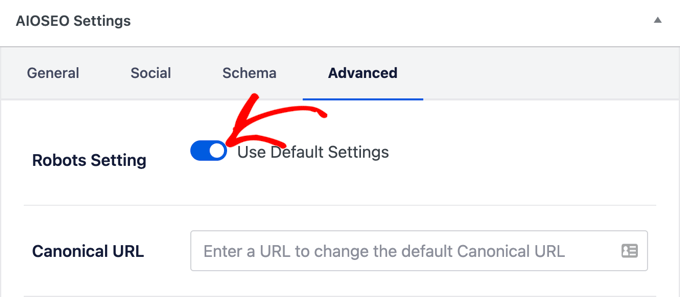
Bunu yaptığınızda, ‘Robot meta’ altında daha fazla seçenek görünecektir.
Sayfanın Google arama sonuçlarında görünmesini engellemek için ‘Dizin Yok’ (No Index) seçeneğini işaretlemeniz gerekir.
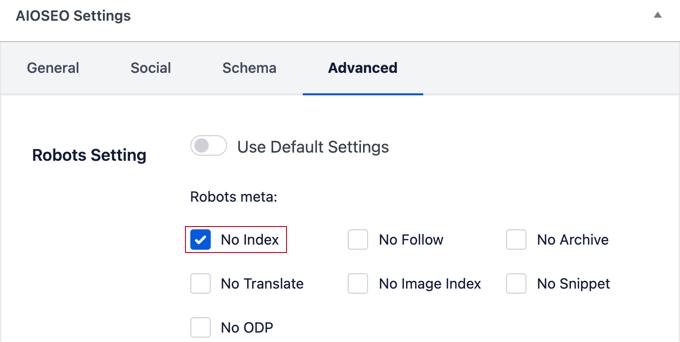
Bunu seçtikten sonra sayfanızı kaydedebilir veya yayınlayabilirsiniz. AIOSEO, Google gibi arama motorlarına bu sayfayı indekslememelerini söyleyen bir kod satırı ekleyecektir.
Otomatik kod şöyle görünecektir:
<meta name="robots" content="noindex"/> Belirli sayfaları hariç tutmanın yanı sıra, AIOSEO ayrıca içeriğin farklı bölümlerinin Google'da görünmesini engellemenize olanak tanır.
Bunu yapmak için WordPress yönetici alanınızdan Tüm SEO Ayarları » Arama Görünümü'ne gidin.
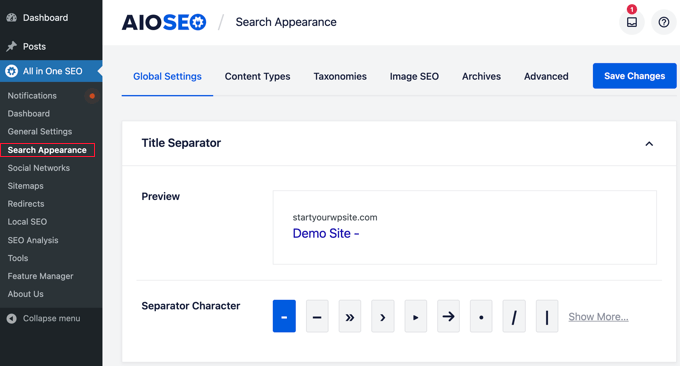
İçerik Türleri, Taksonomiler, Medya ve Arşivler dahil olmak üzere farklı içerik bölümleri için farklı sekmeler göreceksiniz.
Şimdi bu sekmelerden herhangi birine tıklayın ve ‘Arama Sonuçlarında Göster’ ayarını ‘Hayır’ olarak ayarlayın.
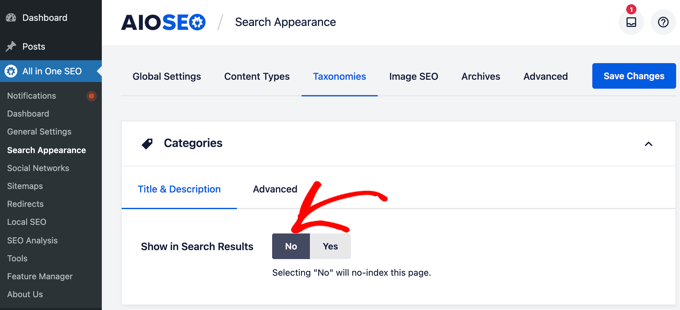
Medya dosyalarını Google'dan gizlemek istiyorsanız, 'Medya' sekmesindeki seçenekleri görüntülemek için AIOSEO Pro sürümüne ihtiyacınız olacaktır.
Bundan sonra, ‘Değişiklikleri Kaydet’ düğmesine tıklayın.
AIOSEO, arama motorlarının içeriği indekslememesi ve arama sonuçlarında görünmemesi için bir 'noindex' HTML meta etiketi ekleyecektir. Ayrıca içeriği XML site haritalarınızdan hariç tutacaktır.
Yöntem 2: robots.txt Dosyasını Kullanarak Bir WordPress Sayfasını Arama Motorlarından Gizleme
Bu yöntemin, 1. Yöntemdeki 'noindex' etiketini kullanmaktan çok farklı çalıştığını bilmek önemlidir. robots.txt dosyası, arama motorlarından sayfanızı tarama veya ziyaret etmemelerini ister.
Ancak, diğer web siteleri sayfanıza bağlantı verirse, Google URL'yi ziyaret etmeden arama sonuçlarına dahil edebilir.
Bu nedenle, bir sayfayı Google'dan gizlemenin en güvenilir yolu 'noindex' etiketini kullanmaktır (1. Yöntem). Bu yöntem, zaten bir robots.txt dosyanız varsa ve hızlı bir kural eklemek istiyorsanız en iyi şekilde kullanılır.
Bu yöntem, arama motoru botlarına talimatlar veren bir yapılandırma dosyası olan robots.txt dosyasını düzenlemenizi gerektirir. Daha fazla bilgi için, WordPress robots.txt'nizi SEO için nasıl optimize edeceğinize dair rehberimize göz atın.
robots.txt dosyasını, web sitenize bir FTP istemcisi veya WordPress barındırma cPanel'inizdeki dosya yöneticisi aracılığıyla bağlanarak ve web sitenizin kök dizinine giderek düzenleyebilirsiniz.
Ancak, çoğu kullanıcı AIOSEO veya WPCode kullanmayı daha kolay bulacaktır. Her iki eklenti de robots.txt dosyasını doğrudan WordPress kontrol panelinizden düzenlemenize olanak tanır.
Bu dosyaya yanlış talimatlar eklemek sitenizin SEO'su üzerinde olumsuz bir etki yaratabilir, bu nedenle bu yöntemi yeni başlayanlara önermiyoruz.
robots.txt dosyanıza şu satırları eklemeniz gerekecektir:
User-agent: * Disallow: /your-page/ User-agent satırı, belirli botları hedeflemenize olanak tanır. Tüm arama motorlarını dahil etmek için yıldız işareti kullanıyoruz. Bir sonraki satır, alan adınızdan sonra gelen URL bölümünü tanımlar.
Şimdi, URL'si buna benzeyen bir blog gönderisini gizlemek istediğinizi varsayalım:
http://example.com/2016/12/my-blog-post/ Bu URL'yi robots.txt dosyanıza şu şekilde ekleyeceksiniz:
User-agent: * Disallow: /2016/12/my-blog-post/ Dosyayı manuel olarak düzenlediyseniz, değişikliklerinizi kaydetmeyi ve robots.txt dosyasını sunucunuza geri yüklemeyi unutmayın.
İçeriği gizlemek için robots.txt kullanmanın bazı dezavantajları vardır. Öncelikle, robots.txt dosyasının herkese açık olarak erişilebilir olduğunu unutmayın. Bu, gizlemeye çalıştığınız sayfaları görmek için herkesin doğrudan erişebileceği anlamına gelir.
İkinci olarak, çoğu arama motoru robots.txt dosyasındaki talimatları izlerken, diğer tarayıcılar ve botlar bunu görmezden gelip bu sayfaları yine de indeksleyebilir.
Bu botlar, kötü amaçlı yazılım yaymak, web sitelerini hedeflemek ve e-posta hesapları ve telefon numaraları gibi bilgileri toplamak için web'i tarar.
Yöntem 3: WordPress'te Bir Gönderiyi veya Sayfayı Parola ile Koru
Bu yöntem farklı bir yaklaşım kullanır. Bir sayfayı indekslememeleri için arama motorlarından istemek yerine, onu yalnızca şifresi olan kullanıcılar tarafından görülebilecek şekilde şifreyle koruyabilirsiniz.
WordPress, gönderileri ve sayfaları parola ile korumak için yerleşik bir özelliğe sahiptir. Korumak istediğiniz gönderiyi veya sayfayı düzenlemeniz yeterlidir. WordPress düzenleyicinizdeki ‘Belge’ ayarları altında, ‘Görünürlük’ seçeneğinin yanındaki bağlantıya tıklayın.
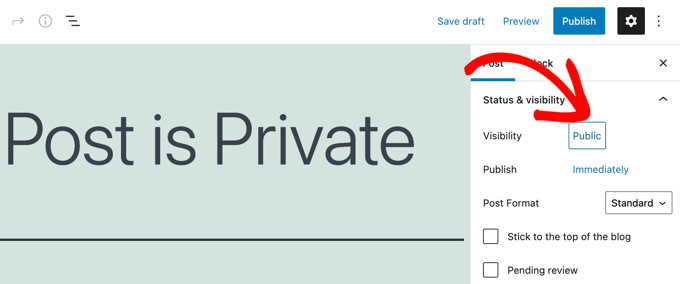
Bu, WordPress'te kullanılabilen görünürlük seçeneklerini gösterecektir; burada bir gönderiyi veya sayfayı genel, özel veya şifre korumalı yapabilirsiniz.
Özel gönderiler yalnızca oturum açmış ve web sitenizde en azından bir editör kullanıcı rolüne sahip kullanıcılara açıktır. Parola korumalı gönderiler, parolaya sahip herhangi bir ziyaretçi tarafından görülebilir.
'Şifre Korumalı' seçeneğine tıklamanız ve ardından güçlü bir şifre girmeniz gerekir.
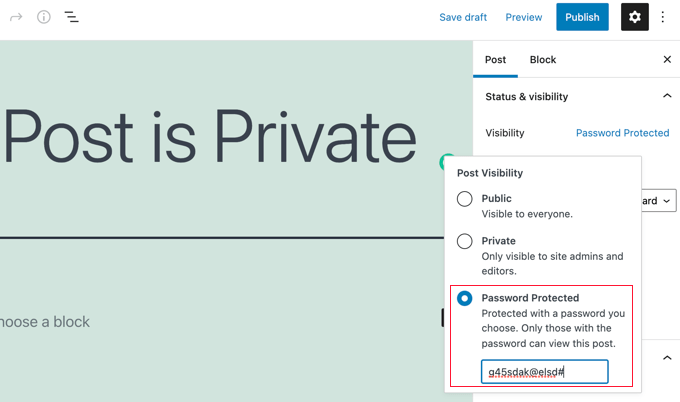
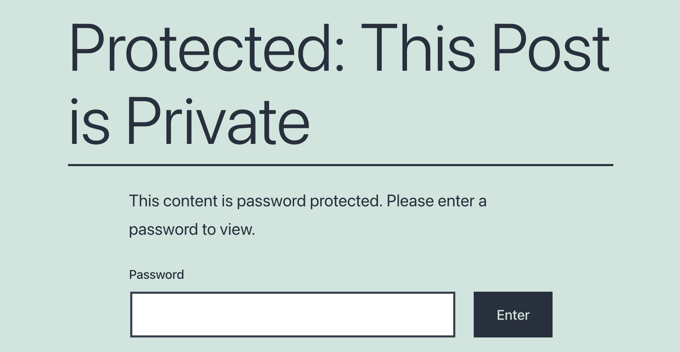
Gönderiyi veya sayfayı yayınladığınızda veya güncellediğinizde, ona erişmeye çalışan ziyaretçilerden içeriği görüntülemek için şifreyi girmeleri istenecektir.
Onlar böyle bir sayfa görecekler.
Daha ayrıntılı talimatlar için, WordPress'te gönderileri ve sayfaları parola ile koruma kılavuzumuza bakın.
Eğer çevrimiçi kurs oluşturmak ve satmak istiyorsanız, o zaman MemberPress gibi uygun bir platform kullanmanızı öneririz. Belirli gönderileri ve sayfaları yalnızca abonelere özel tutan gelişmiş içerik koruma özellikleriyle birlikte gelir.
Yöntem 4: WordPress Sitesini Hazır Olana Kadar Gizleyin
İlk üç yöntem, tek tek gönderileri veya sayfaları gizlemek için mükemmeldir. Peki ya tüm web sitenizi gizlemeniz gerekiyorsa? Bu, sitenizi ilk oluştururken veya büyük değişiklikler yaparken yaygındır. Bunu yapmanın en iyi yolu, sitenizi bakım moduna almaktır.
Bunu yapmanın en kolay yolu, web sitenizi bakım moduna almaktır. SeedProd gibi harika bir eklenti, sitenizin yalnızca geçici olarak çevrimdışı olduğunu arama motorlarına da bildirir (503 ‘hizmet kullanılamıyor’ başlığı ile), bu da çalışırken SEO sıralamanızı korur.
Öncelikle, SeedProd eklentisini kurmanız ve etkinleştirmeniz gerekir. Daha fazla ayrıntı için, bir WordPress eklentisinin nasıl kurulacağına dair adım adım kılavuzumuza bakın.
Not: Ayrıca kullanabileceğiniz ücretsiz bir SeedProd sürümü de mevcuttur. Ancak bu eğitimde, daha fazla özelliğe sahip olduğu için Pro sürümünü göstereceğiz.
Etkinleştirdikten sonra, lisans anahtarınızı girmek için SeedProd » Ayarlar sayfasına gidin. Bu bilgiyi SeedProd web sitesindeki hesabınızda bulabilirsiniz.
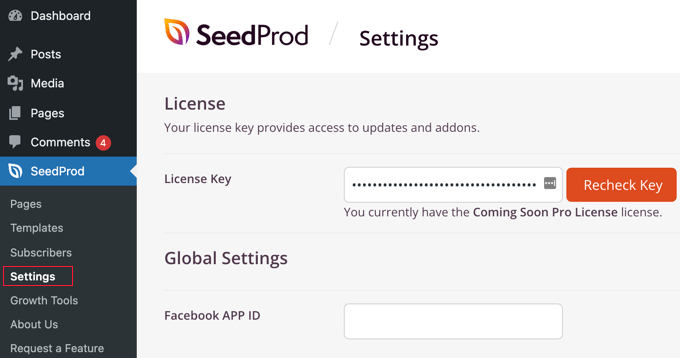
Ardından, SeedProd » Sayfalar bölümüne gitmeniz gerekir.
Burada, 'Bakım Modu' sayfasını bulmalı ve geçişi 'Etkin Değil'den 'Etkin'e getirmelisiniz.
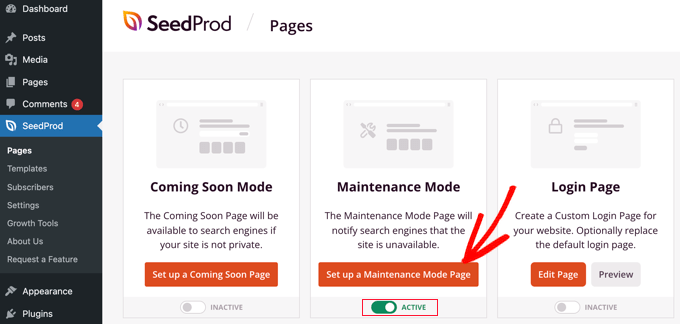
Ardından, ‘Bakım Modu Sayfası Kur’ düğmesine tıklamanız gerekecek. Bu, web siteniz gizlenirken ziyaretçilerinizin görebileceği geçici bir sayfa oluşturmanıza olanak tanır.
İlk olarak, sayfa için bir şablon seçmeniz gerekir. Bir şablonun üzerine fareyle geldiğinizde iki simge göreceksiniz. Büyüteç simgesine tıklayarak şablonu önizleyebilir ve kırmızı onay simgesine tıklayarak seçebilirsiniz.
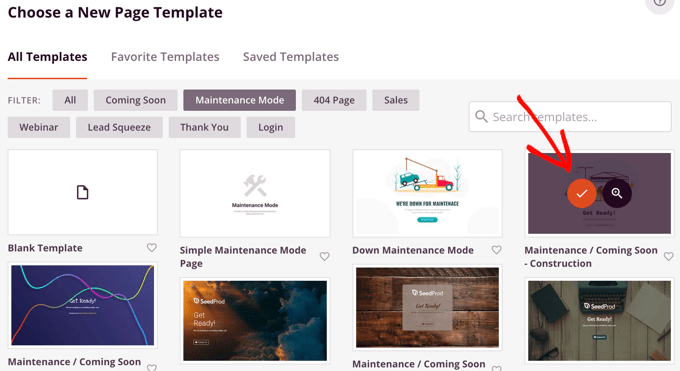
Bir şablon seçtikten sonra, bakım modu sayfanızı özelleştirmek için SeedProd sürükle ve bırak sayfa oluşturucusuna yönlendirileceksiniz.
Burada, metni düzenleyebilir ve markanızla eşleşecek özel bir arka plan resmi yükleyebilirsiniz.
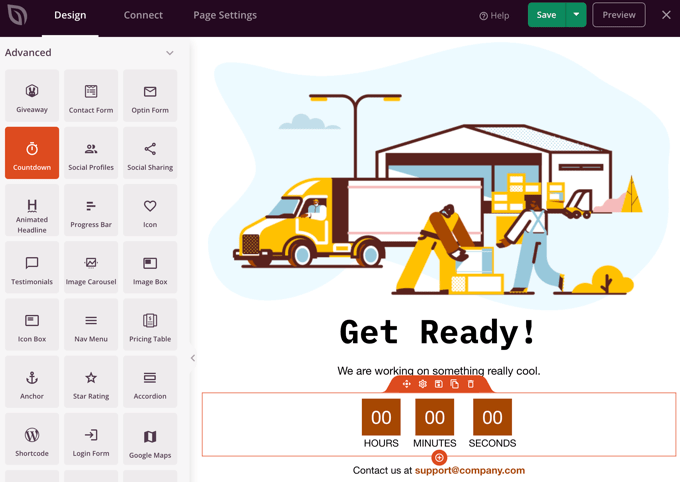
Sol sütundan yeni bloklar da ekleyebilirsiniz. Örneğin, web sitenizin yayına girmesine geri sayan bir zamanlayıcı eklemek isteyebilirsiniz.
Sayfa tasarımıyla mutlu olduğunuzda, onu yayınlamanız gerekir. 'Kaydet'in yanındaki açılır menü düğmesine tıklayın ve ardından 'Yayınla'ya tıklayın.
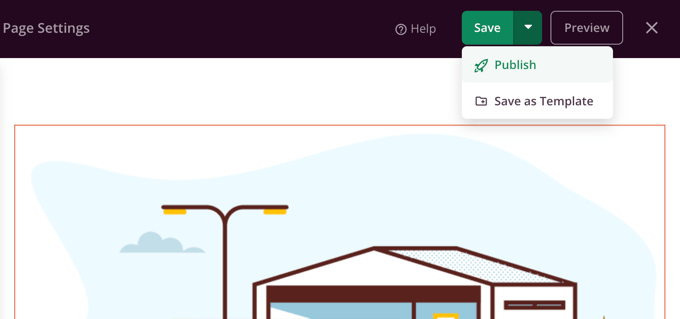
Sayfanızın yayınlandığına dair bir mesaj göreceksiniz.
Web siteniz artık Google'dan ve halktan gizlendi ve yalnızca bakım sayfası görünüyor.

Bakım sayfanızı görüntülemek için ‘Canlı Sayfayı Gör’ düğmesine tıklayabilirsiniz.
Demo web sitemizde görünümü bu şekildedir.

Web sitenizi dünyaya göstermeye hazır olduğunuzda, SeedProd » Sayfalar'ı tekrar ziyaret edin ve Bakım Modu geçişini ‘Aktif’ten ‘Pasif’e getirin.
Sıkça Sorulan Sorular (SSS)
WordPress sayfalarını ve yazılarını arama motorlarından gizleme hakkında en sık sorulan sorulardan bazıları şunlardır.
1. Bir sayfanın Google tarafından dizinden çıkarılması ne kadar sürer?
Bir sayfaya ‘noindex’ etiketi ekledikten sonra, Google'ın onu arama sonuçlarından kaldırması birkaç günden birkaç haftaya kadar sürebilir. Zamanlama, Google'ın web sitenizi ne sıklıkla taradığına bağlıdır.
Google Search Console'daki URL Denetleme aracını yeniden dizine ekleme isteği için kullanarak süreci bazen hızlandırabilirsiniz.
2. Noindex ve nofollow arasındaki fark nedir?
‘noindex’ etiketi, arama motorlarına belirli bir sayfayı arama sonuçlarında göstermemelerini söyler. ‘nofollow’ etiketi ise arama motorlarına o sayfadaki hiçbir bağlantıyı takip etmemelerini söyler.
Bir sayfayı arama sonuçlarından gizlemek ‘noindex’ etiketini gerektirir. Her ikisini birlikte kullanmak, sayfanın dizine eklenmesini önler ve arama botlarının bağlantıları aracılığıyla diğer sayfaları keşfetmesini durdurur.
3. Parola korumalı bir sayfa Google'dan tamamen gizlenir mi?
Parola koruması, Google'ın sayfadaki içeriği görmesini engeller, ancak sayfanın URL'si başka yerlerdeki bağlantılardan geliyorsa dizine eklenebilir. Tam gizlilik için, parola korumasıyla birlikte ‘noindex’ etiketini kullanmak en iyisidir.
4. Sayfaları Google'dan gizlemek web sitemin SEO'suna zarar verir mi?
Hayır, yönetici alanları, teşekkür sayfaları veya dahili belgeler gibi sayfaları gizlemek SEO'nuza zarar vermez. Gereksiz veya özel sayfaların arama sonuçlarını karıştırmasını önlemek için yaygın ve önerilen bir uygulamadır.
WordPress İçeriğini Gizleme Hakkında Ek Kaynaklar
Bu öğreticinin bir WordPress sayfasını Google'dan nasıl gizleyeceğinizi öğrenmenize yardımcı olduğunu umuyoruz. Ayrıca, WordPress içeriğini gizleme ve özel hale getirme ile ilgili diğer bazı kılavuzları da görmek isteyebilirsiniz:
- Arama Motorlarının Bir WordPress Sitesini Taramasını Nasıl Durdurursunuz
- WordPress'te Bir Sayfayı veya Gönderiyi Şifreyle Koruma
- WordPress'te PDF Dosyalarını Kolayca Gizleme (Noindex)
- WordPress'te Bir Yazıyı Ana Sayfadan Gizleme
- WordPress Arama Sonuçlarından Sayfalar Nasıl Hariç Tutulur (Adım Adım)
- Belirli Sayfaları, Yazarları ve Daha Fazlasını WordPress Aramasından Hariç Tutma
- WordPress'i Kullanıcı Kaydı Olmadan Nasıl Şifreyle Korursunuz
Bu makaleyi beğendiyseniz, lütfen WordPress video eğitimleri için YouTube Kanalımıza abone olun. Bizi ayrıca Twitter ve Facebook'ta da bulabilirsiniz.





Debashish Bairagi
AIOSEO ayarlarındaki no-index meta etiketini koyduktan ne kadar süre sonra, gelecekte sayfanın google aramalarında herkese açık olarak gösterilmesini istersem sayfanın tekrar dizine eklenmesi ne kadar sürer?
Dan
YOAST, bunu yapmanın kesinlikle en kolay yoludur. Kod yok, sadece ayarı değiştirin ve hazırsınız. Bu, Google'da indekslenmesi oldukça gereksiz olan Gizlilik Politikası veya Şartlar gibi sayfaların indekslenmemesi için yardımcı oldu.
WPBeginner Desteği
Thanks for sharing your preferred method from our article
Yönetici
Nick
Bir sayfayı Özel görünürlük olarak ayarlarsam, sayfa SEO amacıyla yine de dizine eklenebilir ancak site haritasında görünmez mi?
WPBeginner Desteği
Özel bir gönderi normalde dizine eklenmez.
Yönetici
Justin
Bu değişiklikleri yaptıktan sonra sayfanın Google aramalarında görünmemesi ne kadar sürer?
WPBeginner Desteği
Bu, Google'ın önbelleğini ne zaman temizleyeceğine bağlı olacaktır.
Yönetici
Lisa
Yoast eklentisi için ayarlar, resimdekinden farklı görünüyor. Bu nedenle, bu orijinal olarak yayınlandığından beri Yoast'ın görünümünü değiştirdiğini varsayıyorum.
Sandy
Bir opt-in PDF dosyasını (medya) google aramalarından nasıl gizleyeceğimi merak ediyorum. Yukarıdaki sadece sayfalar/gönderilerle ilgili görünüyor. Bunu yapmak için yukarıdaki 2. Yöntemi mi denemeliyim? Teşekkürler!
WPBeginner Desteği
İstediğiniz şey için, makaledeki 2. yöntemi kullanmanız muhtemelen gerekecektir.
Yönetici
Volkan
Makale için teşekkürler. Google'ın sitemin üye sayfalarını noindex'lemesini istiyorum. 'Üye' sayfasını noindex yapmak için adımları izleyebilirsiniz. Ancak, tekil üye sayfaları hala görünüyor. Herhangi bir çözüm önerebilir misiniz?
Teşekkürler
Farukh
Merhaba,
Sayfaların bir kısmını noindex yapmak istiyorum. Yoast yönteminin en iyisi olduğunu düşünüyorum. Ancak bu sayfaların Google arama sonuçlarından kaldırılmasının kaç gün süreceğini söyler misiniz lütfen?
WPBeginner Desteği
Merhaba Farukh,
Genellikle uzun sürmez. Ancak, arama motorlarının dizinlerini ne zaman güncelleyeceklerine karar vermeleri onlara bağlıdır.
Yönetici
Reuben Chovuchovu
Merhaba. Web sitemde şifre korumalı sayfalar var ve bunlar bir şekilde Google Arama motoru sonuçlarında görünüyor ve şifreyi atlayarak görüntüleyiciye şifre sağlamaya gerek kalmadan sayfaları gösteriyor.
Karen
Harika makale için teşekkürler. Bir fiyatlandırma sayfası için bu yöntemlerden hangisinin tercih edildiğini veya birden fazlasının yapılması gerekip gerekmediğini merak ediyorum?
İnsanları özel bir sayfaya göndermek istiyorum ve bunun google veya başka bir arama motorunda olmadığını bilmek istiyorum. Kim'in şifreleme konusundaki mesajı rahatsız ediciydi. Bu konudaki yorumlarınızı da duymak isterim.
WPBeginner Desteği
Merhaba Karen,
Google'ın sayfayı indekslemeyeceğinden kesin olarak emin olmak için 1. yöntemi kullanabilirsiniz. Bu yöntem, sayfanız yayınlanır yayınlanmaz Google için noindex olmasını sağlayacaktır.
Yönetici
Alex K
Mobil site için oluşturduğum bir sayfanın arama listemde görünmesini nasıl engellerim? Müşterilerin mobil sayfayı görmesini istemiyorum.
Kim
Doğru anlıyorsam – 3. yöntemi kullanırsam ve bir sayfayı şifre ile korursam, yine de indekslenir, sadece şifreyi bilmeyenlerin görüntülemesi için erişilebilir olmaz.
Yakın zamanda bir iş arkadaşım, gizli olacağını düşünerek başka bir iş arkadaşının incelemesi için (şifre kullanarak) taslak bir sayfa oluşturdu. Ancak, telefonuma Google'dan son zamanlarda ziyaret ettiğim bir web sitesinde güncelleme olduğuna dair bir mesaj geldi – ancak şifre korumalı olduğuna dair bir notla birlikte. Bunu başkasının almasını istemem çünkü erişemeyecekleri için faydalı olmaktan çok can sıkıcı olur. Bu yüzden bir şeyi şifreyle korumak yeterli değil – muhtemelen gizli tutmak için ilk iki yöntemden birini de yapmalıyız. Katılır mısınız?
Pete
Harika bir makale için teşekkürler. Bu basit, özlü ve çok net. Yer imlerinize eklendiniz! Şerefe.
Vijaygopal Balasa
WordPress blogumdan 20'den fazla gönderiyi sildim. Ancak, yoast XML site haritasını google'a gönderdi ve arama sonuçlarında indekslendi. Alan adım adımı aradığımda silinen sayfa görünüyor…
O sayfaya girersem. 404 içerik bulunamadı..!! diyor.
Bundan yakında kurtulmak için herhangi bir çözüm var mı?
Sina
Google Webmaster araçlarını kullanarak onları ayırmayı deneyin. Yardımcı olabilir.