
Appearance
MacBook安装BuildAdmin
STOP
不要创建网站!!!请按以下文档完成安装,开发环境和安装期间无需 Nginx、Apache 这类服务器软件的支持。
必备软件
| 序号 | 软件名称 | 操作 | 备注 |
|---|---|---|---|
| 1 | MAMP | 下载 | 安装后请:配置MAMP |
| 2 | NodeJs | 下载 | 按引导完成安装即可 |
准备开始
bash
# 切换到合适的目录(这里使用的是桌面) cd ~/desktop # 克隆项目 git clone https://gitee.com/wonderful-code/buildadmin.git # 切换到项目目录 cd buildadmin # 设置Composer源和下载PHP依赖包,完整包不需要执行这两条命令,git包是需要的 # 命令不存在请先完成MAMP配置 composer config -g repos.packagist composer https://mirrors.cloud.tencent.com/composer/ composer install # 启动安装服务 sudo php think runphp think run 命令执行成功后输出类似:
bash
ThinkPHP Development server is started On <http://0.0.0.0:8000/> You can exit with `CTRL-C` Document root is: D:\WWW\buildadmin\public接下来,请在浏览器访问:http://127.0.0.1:8000/,根据引导完成安装即可,你也可以 继续查看安装引导说明
WARNING
在安装引导中,如遇WEB终端无法正常使用,请参考:常见问题
MAMP配置
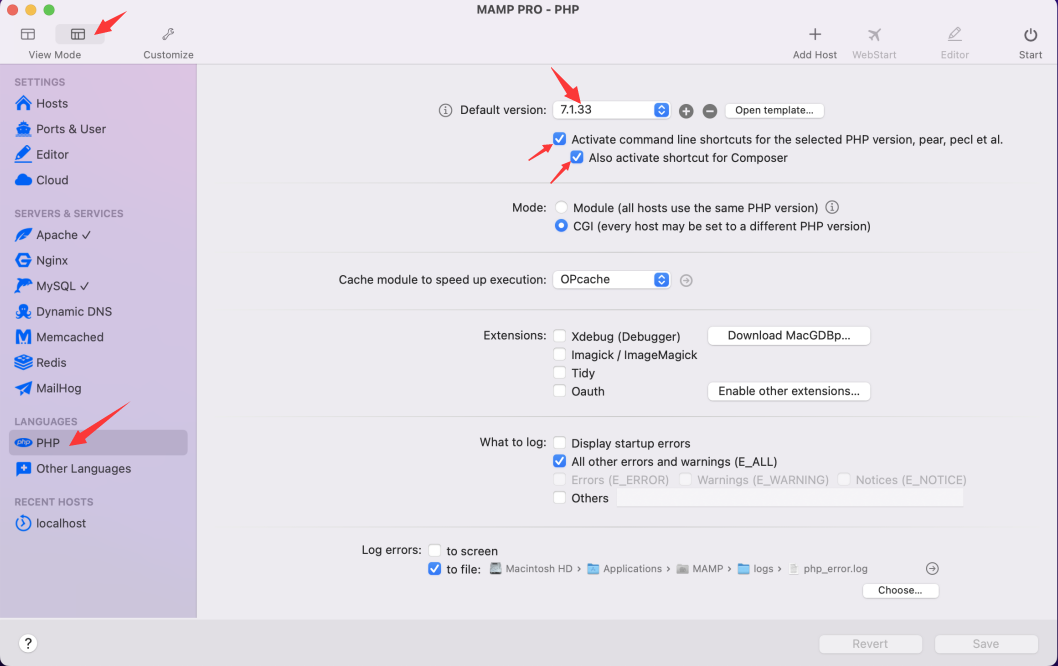
- 按引导完成安装后打开软件
- 点击左上角的
View Mode显示出左侧菜单。 - 切换到
PHP菜单栏,切换默认php版本,请注意选择一个>=8.2.0的版本(截图仅为示例),并勾选如图所示的两个选项,保存。
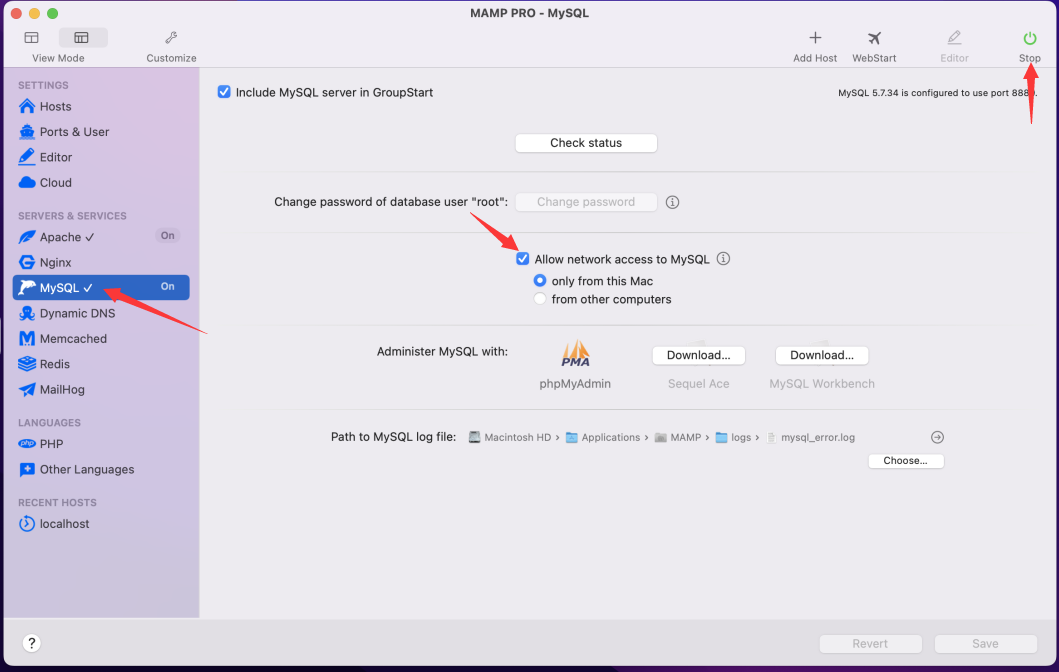
- 切换到
MySql菜单栏,勾选允许网络访问,并在右上角开启服务。
MAMP已经准备好了,在安装和开发期间,您不需要创建站点、配置Nginx,请参考以上文档完成系统安装。