🚀 开始使用
📋 API 配置指南
本项目需使用大模型和 TTS。追求最佳质量请使用 claude-3-5-sonnet-20240620 与 Azure TTS。也可以选择完全本地化体验,使用 Ollama 作为大模型,Edge TTS 作为配音,无需任何 API key(此时需要在 config.yaml 中将 max_workers 设为 1,summary_length 调低至 2000)。
1. 大模型的 API_KEY:
| 推荐模型 | 厂商 | 效果 | 性价比 |
|---|---|---|---|
| claude-sonnet-4-6 | Anthropic (opens in a new tab) | 🤩 | ⭐⭐⭐ |
| claude-opus-4-6 | Anthropic (opens in a new tab) | 🏆 | ⭐⭐ |
| gpt-5.2 | OpenAI (opens in a new tab) | 🤩 | ⭐⭐⭐ |
| gemini-3-flash | Google (opens in a new tab) | 😃 | ⭐⭐⭐⭐⭐ |
| gemini-3.1-pro | Google (opens in a new tab) | 🤩 | ⭐⭐⭐ |
| minimax-m2.5 | MiniMax (opens in a new tab) | 😃 | ⭐⭐⭐⭐⭐ |
| kimi-k2.5 | Moonshot AI (opens in a new tab) | 😃 | ⭐⭐⭐⭐ |
| deepseek-v3 | DeepSeek (opens in a new tab) | 🥳 | ⭐⭐⭐⭐ |
| qwen3-32b | Ollama (opens in a new tab) 本地部署 | 😃 | ♾️ 免费 |
提示: 模型价格变动频繁,请前往各厂商官网查看最新定价。models.dev (opens in a new tab) 可横向比较各家模型的价格和能力。
API 中转推荐: 如果无法直接访问海外 API,推荐使用 OpenRouter (opens in a new tab)(支持上述所有海外模型,统一 OpenAI 格式接口,按量付费无月费)。
注:支持 OpenAI 格式接口,可自行尝试不同模型。但处理过程涉及多步思维链和复杂的json格式,不建议使用小于 30B 的模型。
2. TTS 的 API
VideoLingo提供了多种 tts 接入方式,以下是对比(如不使用配音可跳过)
| TTS 方案 | 提供商 | 优点 | 缺点 | 中文效果 | 非中文效果 |
|---|---|---|---|---|---|
| 🔊 Azure TTS ⭐ | 302AI (opens in a new tab) | 效果自然 | 情感不够丰富 | 🤩 | 😃 |
| 🎙️ OpenAI TTS | 302AI (opens in a new tab) | 情感真实 | 中文听起来像外国人 | 😕 | 🤩 |
| 🎤 Fish TTS | 302AI (opens in a new tab) | 真是本地人 | 官方模型有限 | 🤩 | 😂 |
| 🎙️ SiliconFlow FishTTS | 硅基流动 (opens in a new tab) | 语音克隆 | 克隆效果不稳定 | 😃 | 😃 |
| 🗣 Edge TTS | 本地 | 完全免费 | 效果一般 | 😐 | 😐 |
| 🗣️ GPT-SoVITS | 本地 | 最强语音克隆 | 只支持中英文,需要本地训练推理,配置麻烦 | 🏆 | 🚫 |
- SiliconFlow FishTTS 请在 硅基流动 (opens in a new tab) 获取key,注意克隆功能需要付费充值积分;
- OpenAI TTS、Azure TTS 和 Fish TTS,仅支持 302AI (opens in a new tab) - 一个 API key 即可使用所有服务
现在还可以在
core/all_tts_functions/custom_tts.py里自定义tts渠道!
SiliconFlow FishTTS 使用教程
目前支持 3 种模式:
preset: 使用固定音色,可以在 官网Playground (opens in a new tab) 试听,默认anna。clone(stable): 对应 fishtts api 的custom,使用一段上传音频的音色,会自动采集视频前十秒声音作为音色使用,音色一致性更好。clone(dynamic): 对应 fishtts api 的dynamic,在 tts 过程使用每一句作为参考音频,可能出现音色不一致,但效果更好。
OpenAI 声音怎么选?
声音列表可以在 官网 (opens in a new tab) 找到,例如 alloy, echo, nova等,在 config.yaml 中修改 openai_tts.voice 即可。
Azure 声音怎么选?
建议在 在线体验 (opens in a new tab) 中试听选择你想要的声音,在右边的代码中可以找到该声音对应的代号,例如 zh-CN-XiaoxiaoMultilingualNeural
Fish TTS 声音怎么选?
前往 官网 (opens in a new tab) 中试听选择你想要的声音,在 URL 中可以找到该声音对应的代号,例如丁真是 54a5170264694bfc8e9ad98df7bd89c3,热门的几种声音已添加在 config.yaml 中。如需使用其他声音,请在 config.yaml 中修改 fish_tts.character_id_dict 字典。
GPT-SoVITS-v2 使用教程
-
前往 官方的语雀文档 (opens in a new tab) 查看配置要求并下载整合包。
-
将
GPT-SoVITS-v2-xxx与VideoLingo放在同一个目录下。注意是两文件夹并列。 -
选择以下任一方式配置模型:
a. 自训练模型:
- 训练好模型后,
GPT-SoVITS-v2-xxx\GPT_SoVITS\configs下的tts_infer.yaml已自动填写好你的模型地址,将其复制并重命名为你喜欢的英文角色名.yaml - 在和
yaml文件同个目录下,放入后续使用的参考音,命名为你喜欢的英文角色名_参考音频的文字内容.wav或.mp3,例如Huanyuv2_你好,这是一条测试音频.wav - 在 VideoLingo 网页的侧边栏中,将
GPT-SoVITS 角色配置为你喜欢的英文角色名。
b. 使用预训练模型:
- 从 这里 (opens in a new tab) 下载我的模型,解压后覆盖到
GPT-SoVITS-v2-xxx。 - 在
GPT-SoVITS 角色配置为Huanyuv2。
c. 使用其他训练好的模型:
-
将
xxx.ckpt模型文件放在GPT_weights_v2文件夹下,将xxx.pth模型文件放在SoVITS_weights_v2文件夹下。 -
参考方法 a,重命名
tts_infer.yaml文件,并修改文件中的custom部分的t2s_weights_path和vits_weights_path指向你的模型,例如:# 示例 法 b 的配置: t2s_weights_path: GPT_weights_v2/Huanyu_v2-e10.ckpt version: v2 vits_weights_path: SoVITS_weights_v2/Huanyu_v2_e10_s150.pth -
参考方法 a,在和
yaml文件同个目录下,放入后续使用的参考音频,命名为你喜欢的英文角色名_参考音频的文字内容.wav或.mp3,例如Huanyuv2_你好,这是一条测试音频.wav,程序会自动识别并使用。 -
⚠️ 警告:请使用英文命名
角色名,否则会出现错误。参考音频的文字内容可以使用中文。目前仍处于测试版,可能产生报错。
# 期望的目录结构: . ├── VideoLingo │ └── ... └── GPT-SoVITS-v2-xxx ├── GPT_SoVITS │ └── configs │ ├── tts_infer.yaml │ ├── 你喜欢的英文角色名.yaml │ └── 你喜欢的英文角色名_参考音频的文字内容.wav ├── GPT_weights_v2 │ └── [你的GPT模型文件] └── SoVITS_weights_v2 └── [你的SoVITS模型文件] - 训练好模型后,
配置完成后,注意在网页侧边栏选择 参考音频模式(具体原理可以参考语雀文档),VideoLingo 在配音步骤时会自动在弹出的命令行中打开 GPT-SoVITS 的推理 API 端口,配音完成后可手动关闭。注意,此方法的稳定性取决于选择的底模。
🛠️ 快速上手
VideoLingo 支持 Windows、macOS 和 Linux 系统,可使用 CPU 或 GPU 运行。
注意: 在 Windows 上使用 NVIDIA GPU 加速,请先完成以下步骤:
- 安装 CUDA Toolkit 12.6 (opens in a new tab) 或更高版本(12.8 / 12.9 / 13.x 均可,安装脚本会自动适配)
- 安装 CUDNN 9.3.0 (opens in a new tab)
- 将
C:\Program Files\NVIDIA\CUDNN\v9.3\bin\12.6添加到系统 PATH- 重启电脑
⚠️ 踩坑提示: 安装脚本通过
nvidia-smi检测驱动的 CUDA 版本,自动选择合适的 PyTorch 轮子(cu129 / cu128 / cu126)。RTX 50 系列(Blackwell)显卡会自动选择包含 sm_100 内核的 cu129 轮子。不需要手动安装 cu130/cu131 的 PyTorch——这会导致 ctranslate2 找不到cublas64_12.dll而报错。
注意: FFmpeg 是必需的,请通过包管理器安装:
- Windows:
choco install ffmpeg(通过 Chocolatey (opens in a new tab))- macOS:
brew install ffmpeg(通过 Homebrew (opens in a new tab))- Linux:
sudo apt install ffmpeg(Debian/Ubuntu)⚠️ 踩坑提示: 不要使用 conda-forge 的 ffmpeg(缺少 libmp3lame 编码器)。建议用系统包管理器安装完整版。
开始安装 VideoLingo 之前,请确保安装了 Git 和 Anaconda。
-
克隆项目:
git clone https://github.com/Huanshere/VideoLingo.git cd VideoLingo -
创建并激活虚拟环境(必须使用 3.10):
conda create -n videolingo python=3.10.0 -y conda activate videolingo⚠️ 踩坑提示: 请确保用的是 conda 环境里的 pip。如果 Windows 系统的
site-packages不可写(如C:\ProgramData\anaconda3\),pip 会悄悄把包装到用户目录,导致 conda 环境里找不到。遇到此问题可以用管理员权限运行终端。 -
运行安装脚本:
python install.py⚠️ 安装顺序说明:
install.py会按正确顺序安装依赖:先装 PyTorch(锁定 CUDA 版本),再用--no-deps装 demucs(避免 torchaudio 被降级),最后装其余依赖。不要手动打乱顺序。 -
🎉 输入命令或双击
OneKeyStart.bat启动 Streamlit 应用:streamlit run st.py -
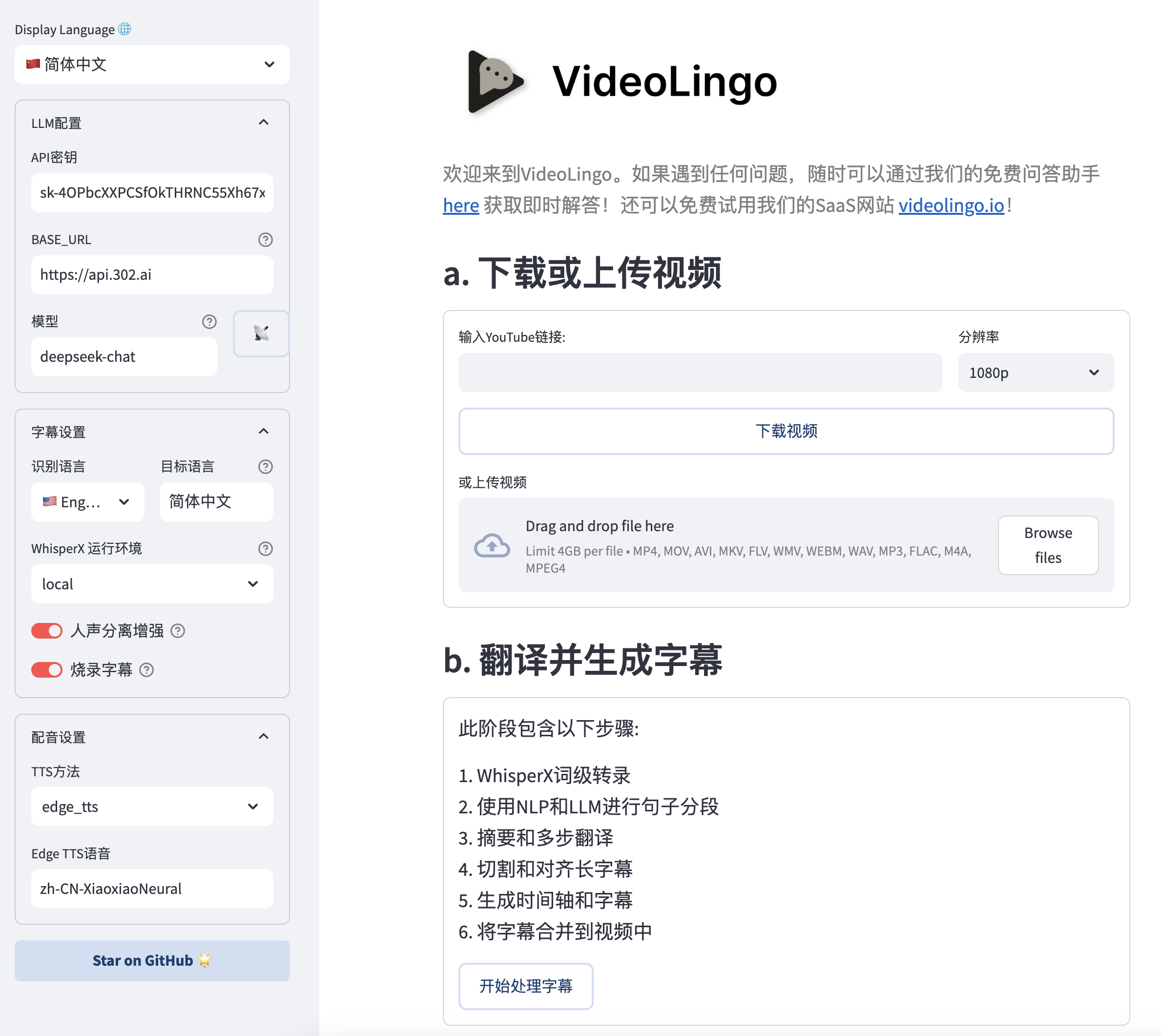
在弹出网页的侧边栏中设置key,开始使用~
-
(可选)更多设置可以在
config.yaml中手动修改,运行过程请注意命令行输出。如需使用自定义术语,请在处理前将术语添加到custom_terms.xlsx中,例如Biden | 登子 | 美国的瞌睡总统。
需要帮助?我们的 AI助手 (opens in a new tab) 随时解答问题!
🏭 批量模式(beta)
这个模式仍处于早期开发阶段,可能有潜在的错误。
🚨 常见报错与踩坑
-
翻译过程的 'All array must be of the same length' 或 'Key Error':
- 原因1:弱模型遵循JSON格式能力较弱导致响应解析错误。
- 原因2:对于敏感内容,LLM可能拒绝翻译。 解决方案:检查
output/gpt_log/error.json的response和msg字段,删掉output/gpt_log文件夹后重试。
-
'Retry Failed', 'SSL', 'Connection', 'Timeout': 通常是网络问题。解决方案:中国大陆用户请切换网络节点重试。
-
local_files_only=True:网络问题引起的模型下载失败,需要确认网络能 ping 通
huggingface.co。 -
cublas64_12.dll not found: 安装了 CUDA 13.x 后使用了 cu130/cu131 PyTorch 轮子。解决方案: 必须使用 cu129、cu128 或 cu126 轮子(install.py已通过nvidia-smi自动检测处理),因为 ctranslate2 只支持 CUDA 12。重新运行python install.py即可。 -
Whisper 模型加载时无报错直接段错误 (Segfault): ctranslate2 版本与 cuDNN 版本不匹配。解决方案: 确保
ctranslate2>=4.5.0(支持 cuDNN 9,PyTorch 2.6+ 自带 cuDNN 9)。 -
RuntimeError: Weights only load failed: PyTorch ≥2.6 更改了torch.load的默认行为。解决方案: 已在whisperX_local.py中通过猴补丁修复,如果遇到此问题说明代码未正确更新。 -
Streamlit 中 WhisperX 转录卡住不动(CPU/GPU 均空闲):
librosa.load()在 Streamlit 的非主线程中死锁。解决方案: 已用whisperx.audio.load_audio()(基于 ffmpeg 子进程)替换。如果遇到此问题说明代码未正确更新。 -
spacy 模型
Can't find model 'xx_core_web_md'(但 pip 显示已安装): pip 将模型安装到了用户目录而非 conda 环境。解决方案: 用管理员权限运行终端,或手动指定 conda 环境的 python 路径安装:python -m pip install xx-core-web-md --no-user --force-reinstall --no-deps -
pip 安装后 torchaudio 版本变成 1.x 或 2.1.x: demucs 的
torchaudio<2.2约束导致降级。解决方案: 不要手动pip install demucs,必须用--no-deps安装。install.py已正确处理。